Что такое материнская плата?
Материнские платы
Вкратце: Материнская плата – это большая печатная плата в компьютере, которая соединяет друг с другом несколько различных компонентов и обеспечивает коммуникацию между ними. Она является фундаментом компьютерной системы и во многом определяет ее функциональность и набор интерфейсов.
Если вы собираете свой первый компьютер, то наверняка столкнетесь с такими терминами, как «чипсет», «сокет» и «материнская плата».
В новой серии статей мы рассмотрим компьютерную систему покомпонентно, и материнская плата будет отличной стартовой точкой. В конце концов, именно она является физическим основанием всей системы – и все остальные компоненты, которые вы приобретете, будут непосредственно на нее устанавливаться.
Кстати, если вы предпочитаете видеоформат, то для вас есть руководство начинающего, в котором описаны все компоненты компьютера.
Для чего нужна материнская плата?
Для непосвященного взгляда материнская плата может показаться грудой непонятной электроники. Однако каждая ее часть служит определенной цели, из которых можно выделить три главных: электропитание, передача данных и инициализация системы.
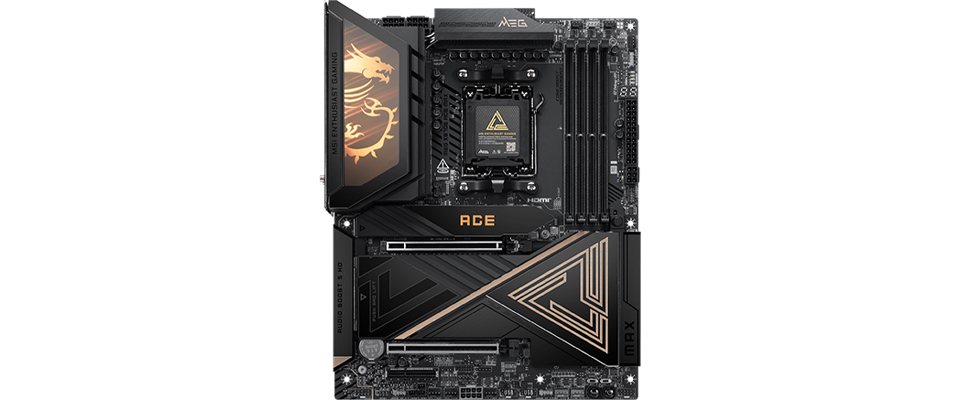
Далее в качестве примера мы воспользуемся материнской платой MEG X870E ACE MAX.
Электропитание
Материнская плата получает от блока питания электричество с напряжением 12 вольт, которое бы моментально «поджарило» любой десктопный процессор. Поэтому она выступает посредником в подаче электропитания на компьютерные компоненты, включая процессор и память, и регулирует его надлежащим образом.
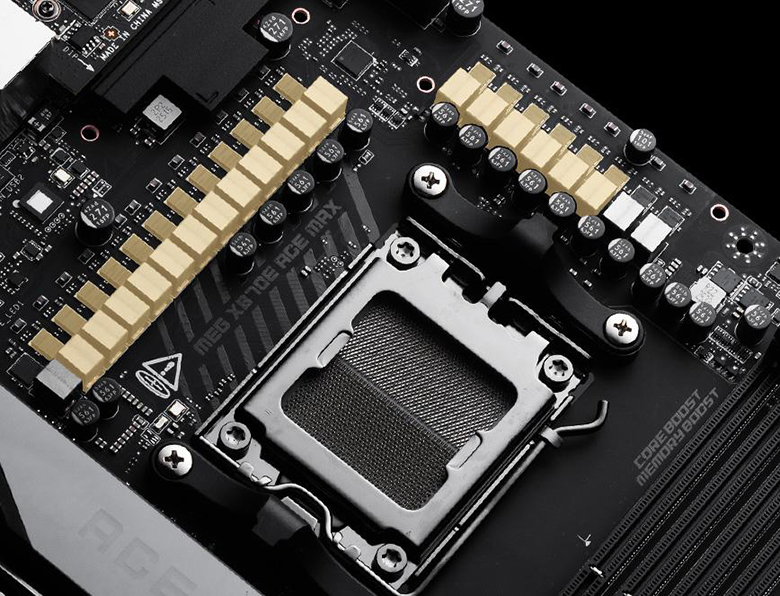
На иллюстрации выше возле процессорного разъема материнской платы MEG X870E ACE MAX видны элементы стабилизатора напряжения, который управляет энергоснабжением процессора и модулей памяти.
Передача данных
Материнская плата служит транспортировочной системой для всех данных. Ее шина PCIe работает как скоростная магистраль, по которой в режиме реального времени осуществляется коммуникация между процессором, памятью и видеокартой. Менее быстрые потоки данных, например от USB-портов и беспроводного модуля Wi-Fi, обрабатываются чипсетом.
Инициализация системы (BIOS/UEFI)
Еще до загрузки Windows в дело вступает встроенная прошивка материнской платы (BIOS или UEFI). Когда пользователь нажимает кнопку включения компьютера, она осуществляет проверку работоспособности каждого компонента системы. У прошивки есть интерфейс, в котором можно активировать предустановленные профили с настройками или вручную изменить какие-либо параметры. В качестве примера предлагаем вам посмотреть видео-руководство по интерфейсу MSI Click BIOS X.
Каковы основные компоненты материнской платы?
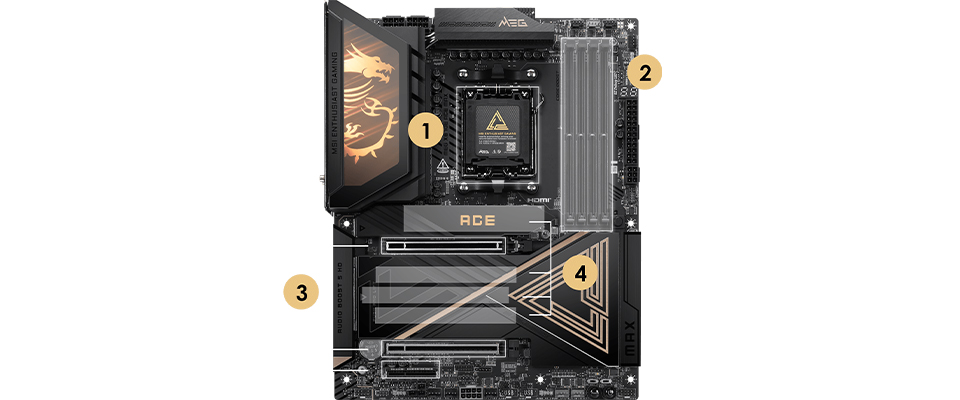
Усыпанная обилием разнообразных элементов, материнская плата может показаться невероятно сложной, однако на самом деле разобраться, что к чему, достаточно легко.
Мы покажем на примере MEG X870E ACE MAX, куда именно устанавливаются процессор, память и видеокарта.
Что такое сокет?
Процессорный сокет, обозначенный на иллюстрации с MEG X870E ACE MAX цифрой 1, представляет собой разъем, в который вставляется процессор.
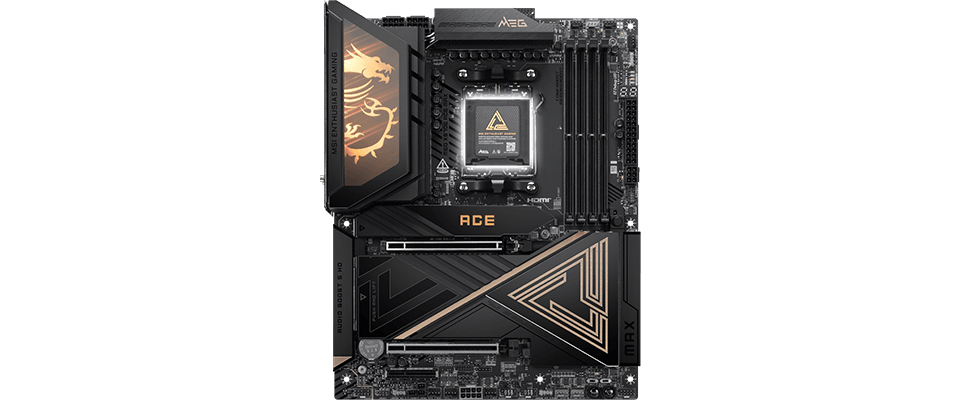
С технической точки зрения, процессорный сокет – это механический и электрический интерфейс, через который процессор подключается к материнской плате (а не припаивается навечно). Осуществляется это за счет массива из сотен (или даже тысяч) мельчайших металлических контактов или контактных площадок, имеющихся в сокете.
Все эти контакты выравниваются с контактами в процессоре, и по ним осуществляется подача питания, передача данных и инструкций. Так процессор общается с другими компонентами компьютера: видеокартой, памятью, накопителями. Сокет дает возможность легко осуществлять апгрейд – достаточно установить новый чип вместо старого.
Что такое слоты памяти?
Рядом с процессорным сокетом располагаются длинные вертикальные слоты – в них устанавливаются модули памяти.
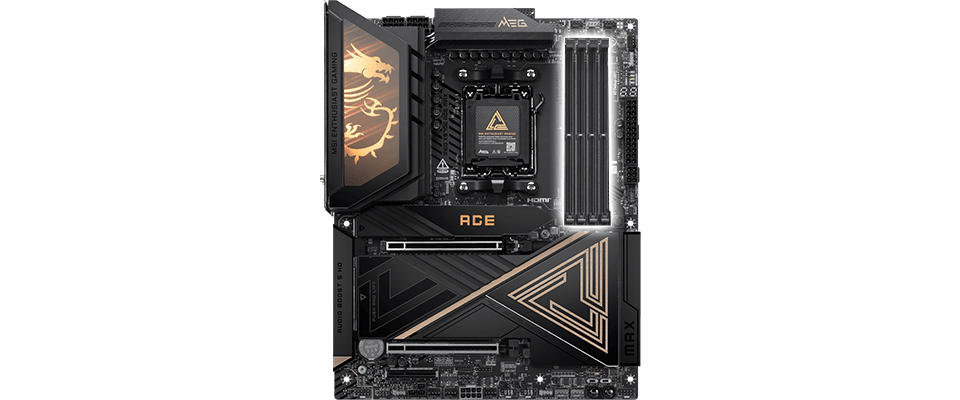
Оперативная память – место для временного хранения данных, которые активно используются процессором, например файлов запущенной игры или видеоматериала, который пользователь обрабатывает в видеоредакторе. Слоты памяти служат высокоскоростным электрическим мостиком между памятью и процессором.
У большинства материнских плат потребительского класса имеются четыре таких слота в двухканальной конфигурации. Это значит, что процессор может получать ускоренный доступ к памяти – по двум каналам одновременно.
Слоты PCIe
Прямо под процессорным разъемом и слотами памяти располагаются длинные горизонтальные слоты – это слоты PCIe. На нашей плате MEG X870E ACE MAX их три.
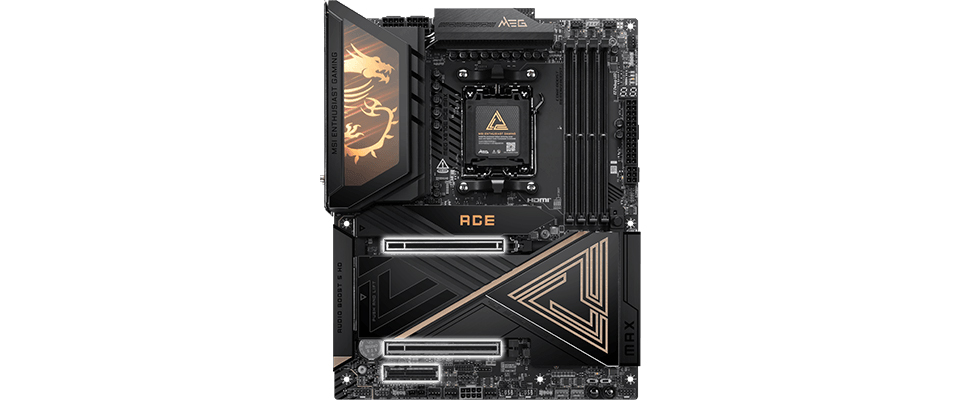
Слот PCIe – это скоростной интерфейс для подключения карт расширения, например видеокарт.
Желательно, чтобы на материнской плате была по крайней мере пара таких слотов.
Подключение накопителей: M.2, SATA и так далее
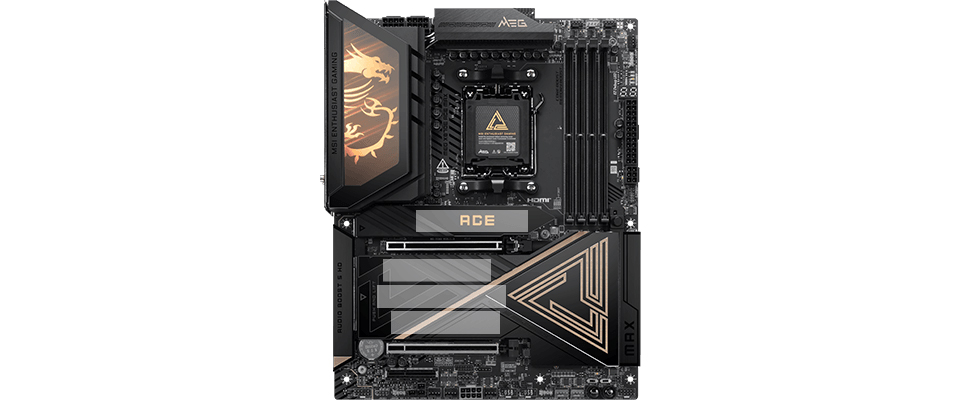
Слоты PCIe служат для высокоскоростного подключения карт расширения, однако далеко не всем устройствам требуются такие скорости. Например, для твердотельных накопителей и жестких дисков применяются менее быстрые слоты M.2 и порты SATA.
SATA-порты подключаются к накопителям соответствующими кабелями.
В слоты M.2 накопители соответствующего форм-фактора вставляются непосредственно. Подробнее о правильном подключении накопителей к конкретной материнской плате можно узнать из ее пользовательского руководства.
Интерфейсная панель
Большинство компонентов системы устанавливаются внутри компьютерного корпуса, но снаружи остаются периферийные устройства, и они подключаются к материнской плате через заднюю панель, на которой располагаются интерфейсные разъемы, переключатели и кнопки, а также антенны Wi-Fi и Bluetooth.
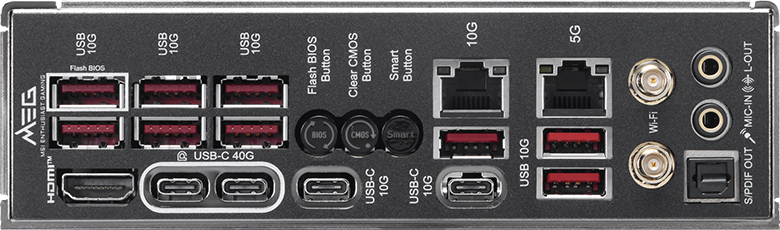
При выборе игровой материнской платы следует обращать внимание на проводной и беспроводной сетевые интерфейсы (2.5G Ethernet + Wi-Fi 6 или лучше), а также быстрые порты USB. Если вам требуются специфические периферийные интерфейсы, например Thunderbolt, то обычно их следует искать именно на задней панели материнской платы.
Что такое форм-фактор?
Форм-фактор определяет параметры материнской платы, такие как физический размер, расположение монтажных отверстий и разъемы питания, с целью обеспечения совместимости с другими компонентами, в том числе компьютерными корпусами.
Таким образом, вы можете гибко подобрать форм-фактор нужного размера. Как правило, чем больше материнская плата, тем больше у нее интерфейсов и слотов по сравнению с моделями меньшего размера.
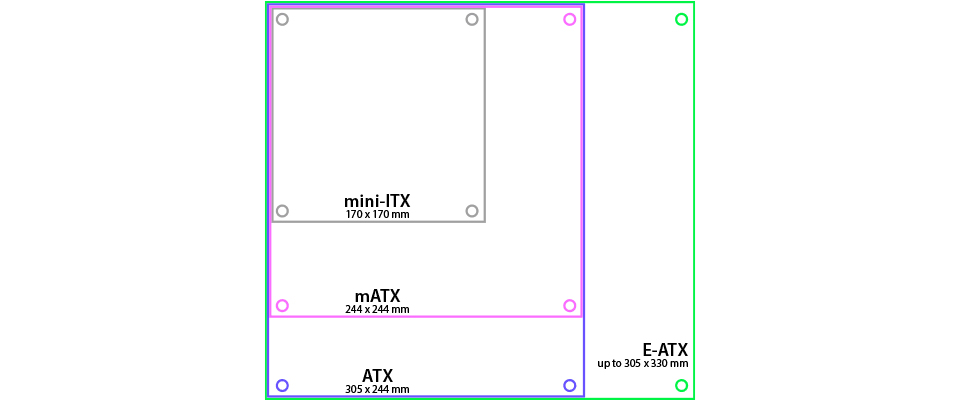
В 2026 году на рынке потребительских моделей популярны четыре форм-фактора материнских плат. На следующей иллюстрации показаны их сравнительные размеры.
ATX
Самый популярный форм-фактор – ATX (обозначен фиолетовым). У таких плат обычно имеется значительный комплект слотов и портов для расширения конфигурации.
Micro-ATX (M-ATX)
Немного меньший форм-фактор – Micro-ATX (отмечен розовым). Несмотря на компактность, такие платы предлагают достойную функциональность и позволяют собрать полноценный ПК в корпусе меньшего размера.
Mini-ITX (M-ITX)
Если вы предпочитаете ультракомпактные компьютеры, то стандартным вариантом будет Mini-ITX (серый цвет). Такие материнские платы имеют очень маленький размер, но при этом достаточную для полноценного компьютера функциональность.
Extended ATX (E-ATX)
Крупный форм-фактор E-ATX (выделен зеленым цветом) будет лучшим выбором, если вам требуются дополнительные функции, ориентированные на компьютерных энтузиастов, в сочетании с большей свободой по расширению конфигурации.
Чипсеты и сокеты: совместимость имеет значение
Прежде чем приступать к выбору материнской платы нужно принять одно важнейшее решение относительно одного из ключевых компонентов. Процессор какой марки вы будете использовать – Intel или AMD?
Процессоры этих двух производителей можно устанавливать только на совместимые материнские платы, потому что процессорный разъем подходит лишь для чипов определенной марки и определенного поколения. Таким образом, для процессора AMD Ryzen нужно выбрать плату с сокетом AMD а для процессора Intel плату с сокетом Intel.
Помимо процессорного разъема, нужно определиться с чипсетом. От него зависит функциональность и общая совместимость материнской платы.
Чипсеты для материнских плат разделены на сегменты по производительности. Чипсеты B-серии используются на массовых моделях, ориентированных на обычных пользователей. Они будут хорошим выбором, если вам не требуются какие-то особые возможности. Платы же с чипсетами флагманских серий X и Z дадут доступ к большему набору функций. Подробнее о чипсетах – в нашей статье Как выбрать материнскую плату.
Вопросы и ответы
Как можно определить, что материнская плата сломалась?
Типичные признаки «умирающей» материнской платы – зависания системы, отсутствие реакции на нажатие кнопки питания, частые отключения USB-устройств.
Впрочем, если компьютер не включается или часто зависает, причиной могут быть другие компоненты, а не обязательно материнская плата.
К счастью, у современных материнских плат есть встроенные диагностические функции, которые помогают выявить дефектные компоненты. Например, светодиодный индикатор EZ Debug на плате MSI подскажет, почему именно система не может загрузиться. Подробную информацию о таких функциях вы найдете в руководстве пользователя по конкретной модели.
Можно ли использовать процессор Intel на материнской плате с чипсетом AMD и наоборот?
Нет.
Процессоры Intel и AMD физически и электрически несовместимы. Процессорный разъем на материнской плате с чипсетом AMD имеет уникальную конструкцию, так что процессор Intel просто в него не вставится, и наоборот. Из-за такого строгого разделения нужно заранее определиться с брендом процессора, а затем уже приобрести соответствующую материнскую плату.
Влияет ли материнская плата на скорость компьютера, в частности в играх?
Короткий ответ – нет. Но если углубляться в детали, то некоторым образом влияет.
Материнская плата не влияет на скорость компьютера непосредственно, однако она является фундаментом, на основе которого другие компоненты могут проявить свой скоростной потенциал. Правильно подобранная материнская плата поможет компьютеру работать оптимально, а неудачная – несколько ограничить его производительность.