Как включить Secure Boot и TPM 2.0 на материнских платах MSI AM4
Материнские платы
Предстоящие Battlefield 6 и Call of Duty: Black Ops 7 будут требовать от систем включения Secure Boot и TPM 2.0, чтобы не допускать низкоуровневый софт для читинга. Если эти функции не включены, при запуске вы увидите сообщение о том, что ваша система не соответствует требованиям безопасности.
На более новых платформах, таких как X870, X670, B850, и B650, Secure Boot и TPM 2.0 включены по умолчанию. Так как эти функции также требуются для установки Windows 11, пользователю Windows 11, в целом, нет нужды осуществлять применять дополнительные изменения.
Однако, если вы все еще используете материнскую плату на AM4 с Windows 10, Secure Boot и TPM 2.0 могут быть не включены. Прежде чем включать Secure Boot, вы должны проверить вашу текущую конфигурацию системы: стиль разделов дисков и режим BIOS, чтобы убедиться, что они соответствуют требованиям Secure Boot.
И если они не соответствуют, вам нужно изменить настройки; иначе из-за включения Secure Boot Windows может не загрузиться.
Системные требования Secure Boot
- Стиль разделов диска: должен быть GPT (GUID Partition Table). Если диск – MBR (Master Boot Record), он должен быть конвертирован в GPT.
- Режим BIOS: должен быть UEFI. Если он установлен как Legacy или CSM, он должен быть переключен на UEFI.
- Только в том случае, где эти требования соблюдены, Secure Boot может быть успешно включено.
В связи с этим, чтобы гарантировать лучшую совместимость между играми и безопасной загрузкой/TPM 2.0, MSI выпустила самые последние обновления BIOS для материнских плат на AM4, включая обновленную AMD fTPM версию. Мы рекомендуем обновить BIOS, чтобы обеспечить более качественный игровой опыт.
Шаги по включению Secure Boot
- Убедитесь, что системный диск использует GPT-стиль разделов диска. Если это MBR, используйте встроенный инструмент конвертации Windows MBR2GPT.
- Переключите режим BIOS на материнской плате из CSM в UEFI.
- Включите Secure Boot в разделе Security.
Как проверить статус состояния Secure Boot и режима BIOS
Перед тем как внести любые изменения, проверьте конфигурацию вашей системы:
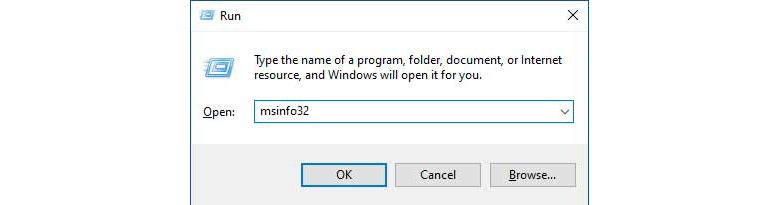
- В Windows, нажмите [Win] + [R], затем напечатайте msinfo32.
- В окне Сведения о системе проверьте:
- режим BIOS: он показывает в каком режиме работает BIOS, UEFI или Legacy.
- Если это Legacy, вы должны переключить его на UEFI. Состояние Secure Boot: показывает, включена ли функция.
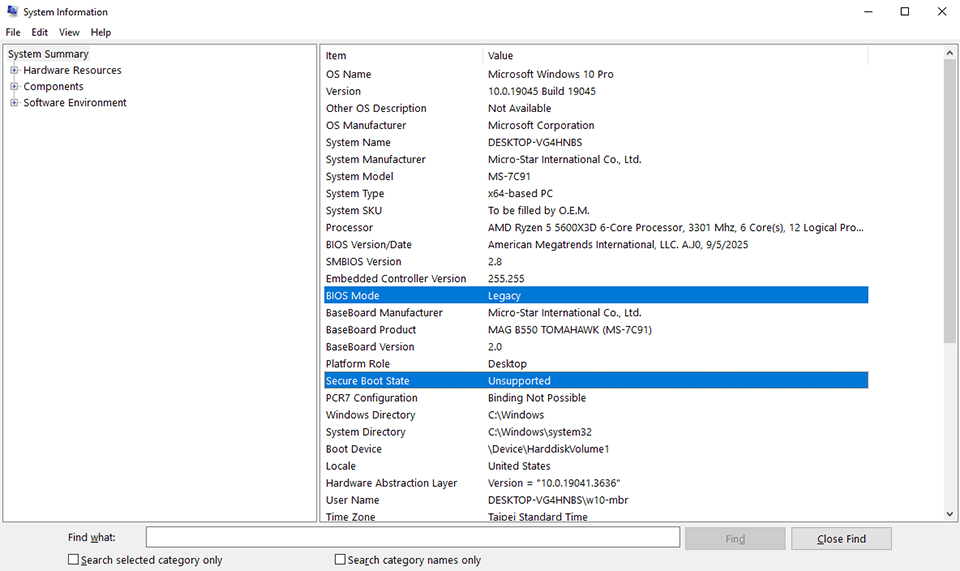
▲Режим BIOS: Legacy. Secure Boot не включен.
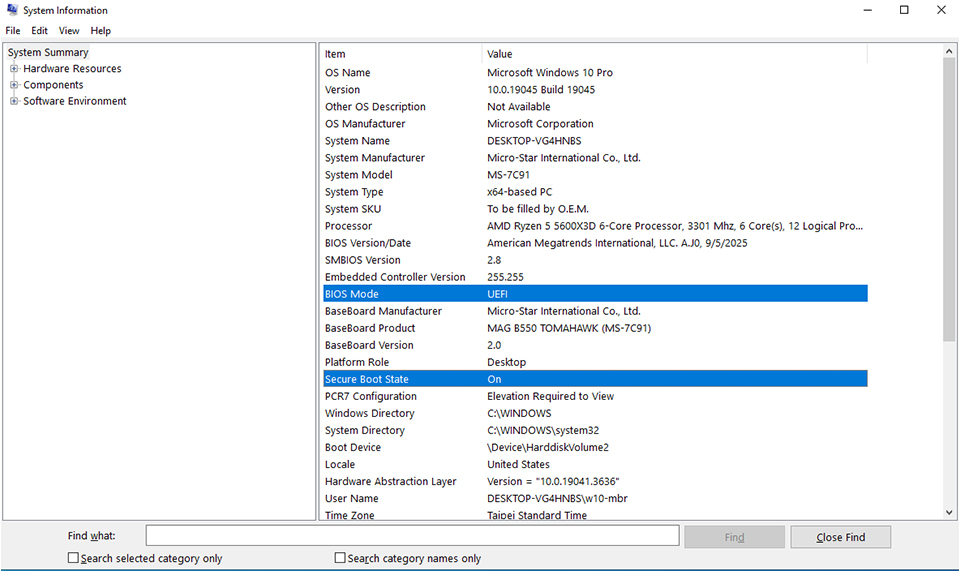
▲Режим BIOS: UEFI. Secure Boot включен.
Как проверить стиль разделов диска
- Откройте Диски (Диски и тома), правой кнопкой мыши щёлкните на нужный диск, выберите Свойства.
- Выберите вкладку “Тома” и проверьте строку “Стиль раздела”:
- Если он показывает GUID GPT: соответствует требованиям.
- Если он показывает MBR: требуется конвертация в GPT.
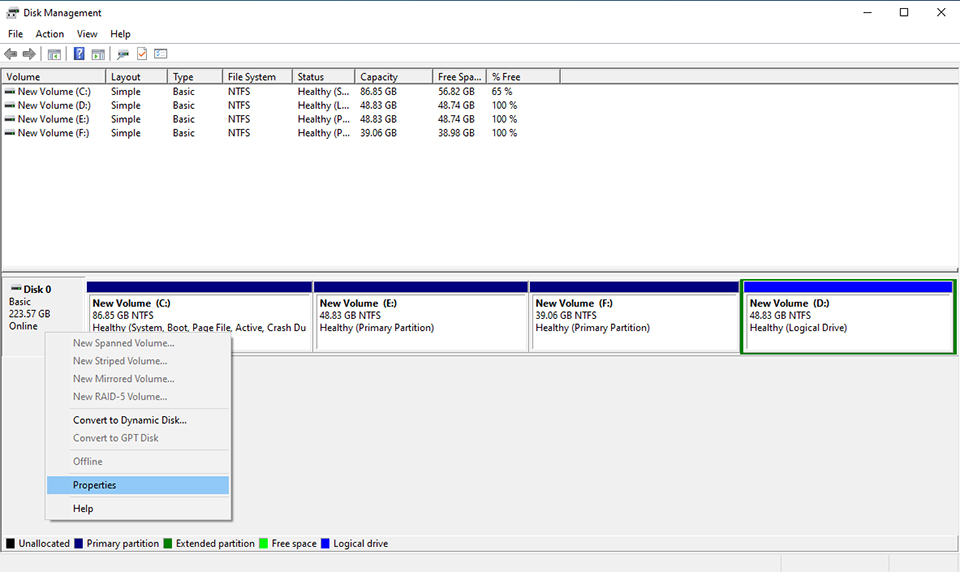
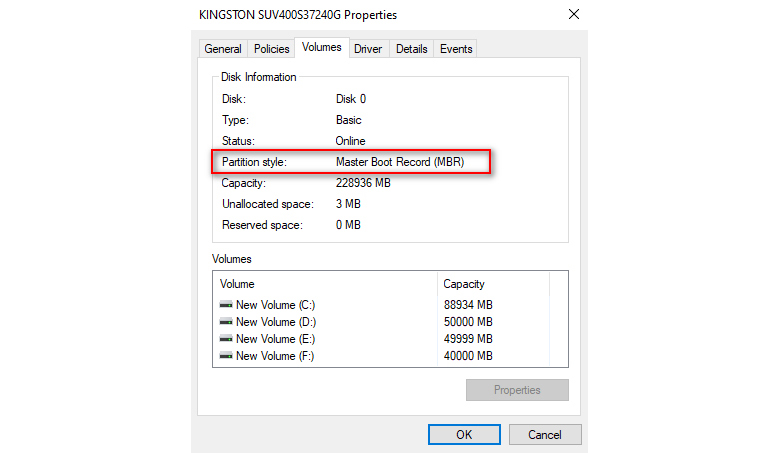
▲Стиль разделов диска – MBR. Требуется конвертация в GPT.
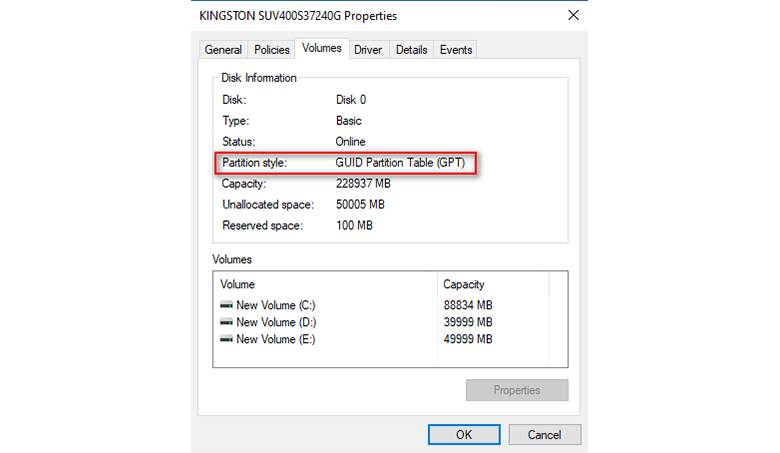
▲Стиль разделов диска GPT.
Как включить Secure Boot и TPM 2.0
Конвертируем MBR в GPT (если необходимо)
Если ваш диск MBR, вы можете использовать встроенный инструмент Windows MBR2GPT – командную строку :
- В поисковой строке Windows напишите “командная строка”. Запустите ее от имени администратора.
- Введите следующие команды:
- mbr2gpt /validate /allowFullOS, чтобы проверить, может ли диск быть конвертирован
- mbr2gpt /convert /allowFullOS, чтобы произвести конвертацию.
- На заметку: MBR2GP поддерживает только диски до трёх разделов. Если ваш диск имеет более 3 разделов, конвертация провалится. Выполните резервное копирование ваших данных и удалите дополнительные разделы перед тем, как продолжить.
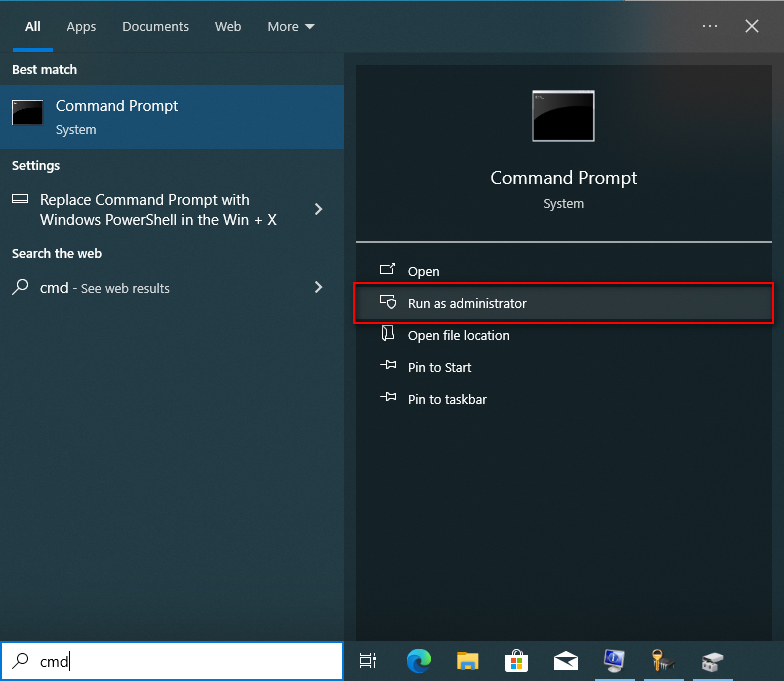
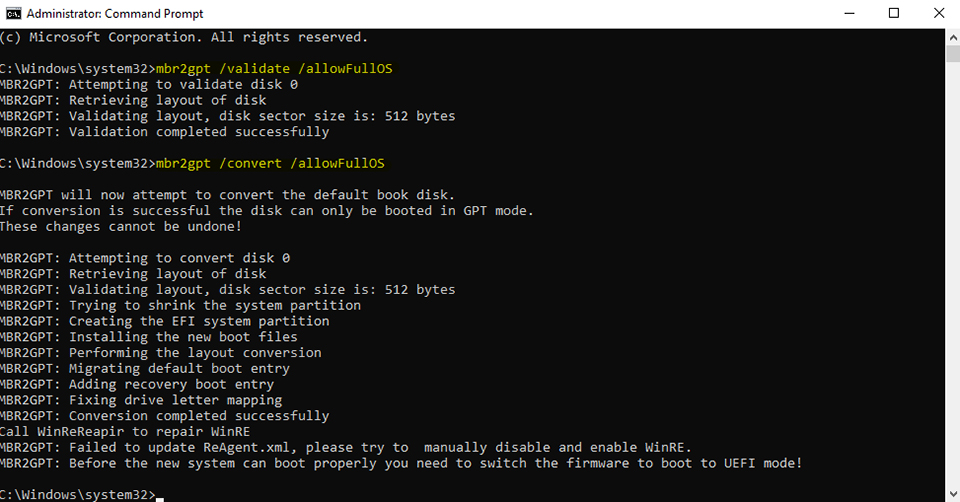
▲Вы можете использовать MBR2GPT, чтобы проверить диск и конвертировать его из MBR в GPT.
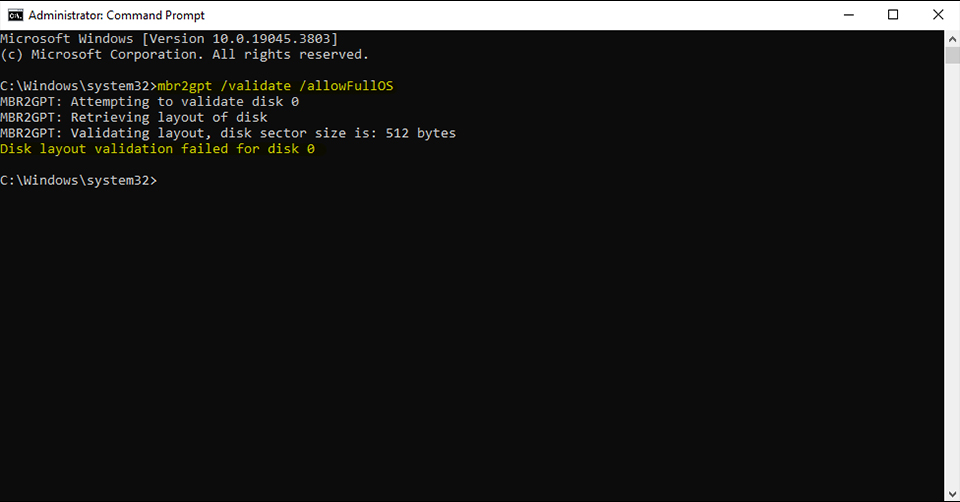
▲Проверка разметки диска не выполняется, если у вас более трех разделов на диске.
Переключение в режим UEFI и включение Secure Boot в BIOS
На примере MSI MAG B550 TOMAHAWK:
- Убедитесь, что стиль разделов вашего диска уже GPT.
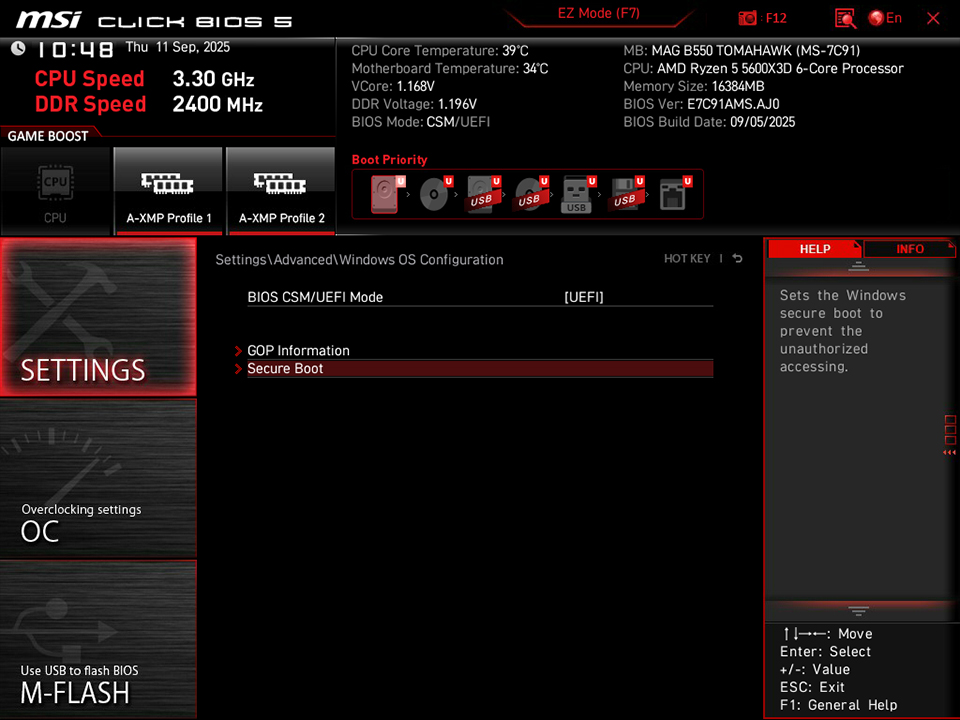
- Зайдите в BIOS и переключите режим CSM/UEFI на UEFI, как указано на скриншоте ниже.
- Включите функцию Secure Boot как показано на скриншоте ниже, Нажмите F10, чтобы сохранить и перезагрузите систему.

▲Перейдите в Settings\Advanced\Windows OS Configuration и переключите режим BIOS CSM/UEFI на UEFI.
▲После переключения на UEFI, появится опция Secure Boot (безопасной загрузки).
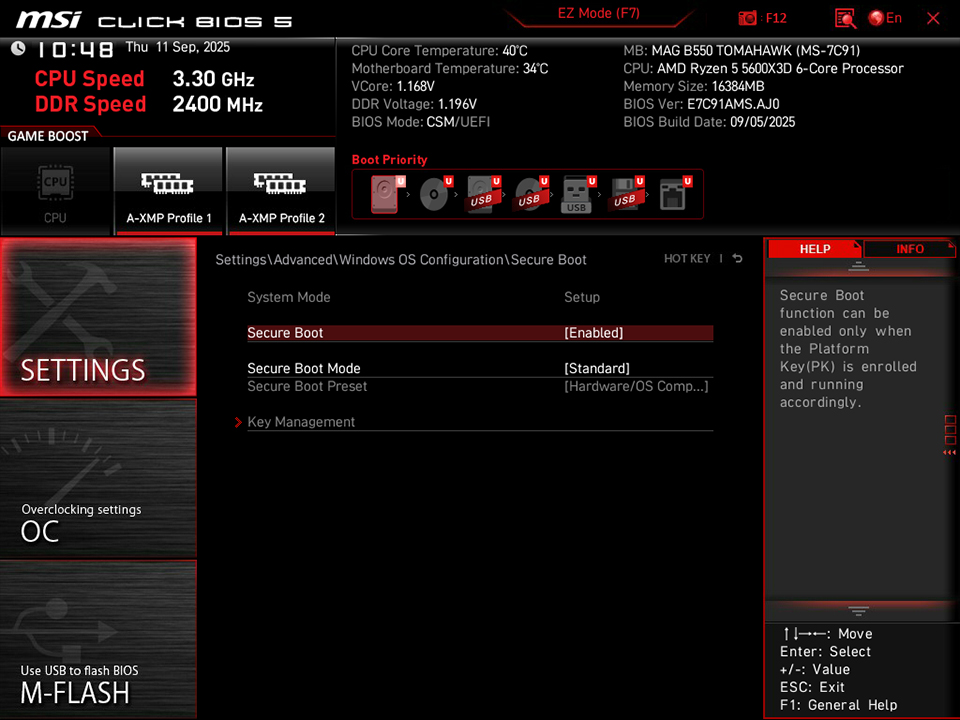
▲Включите Secure Boot, сохраните изменения и перезапустите систему
Проверяем статус TPM
- В Windows, нажмите [Win]+[R], напечатайте tpm.msc, и нажмите Enter.
- Вы увидите информацию о статусе и версии.
- Если TPM не включен, вы увидите “Совместимый TPM не найден”.
- Если TPM включён, вы должны увидеть список AMD fTPM 2.0.
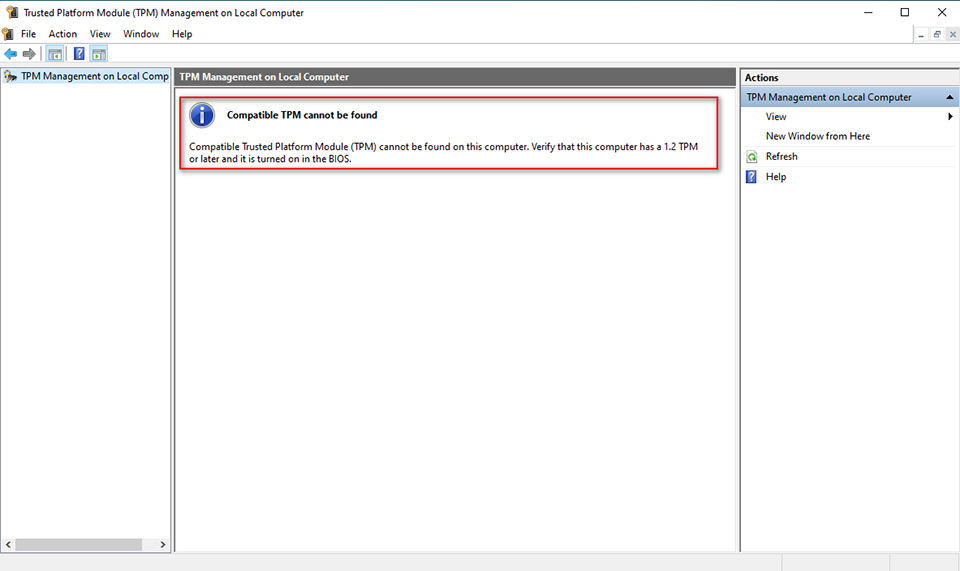
▲TPM не найден
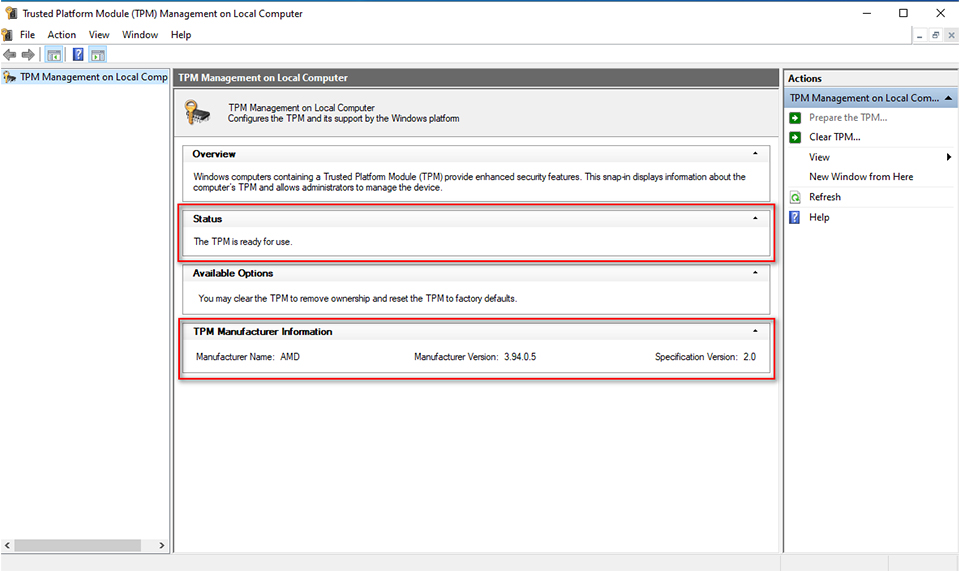
▲AMD fTPM включён.
Как включить TPM в BIOS
На примере MSI MAG B550 TOMAHAWK:
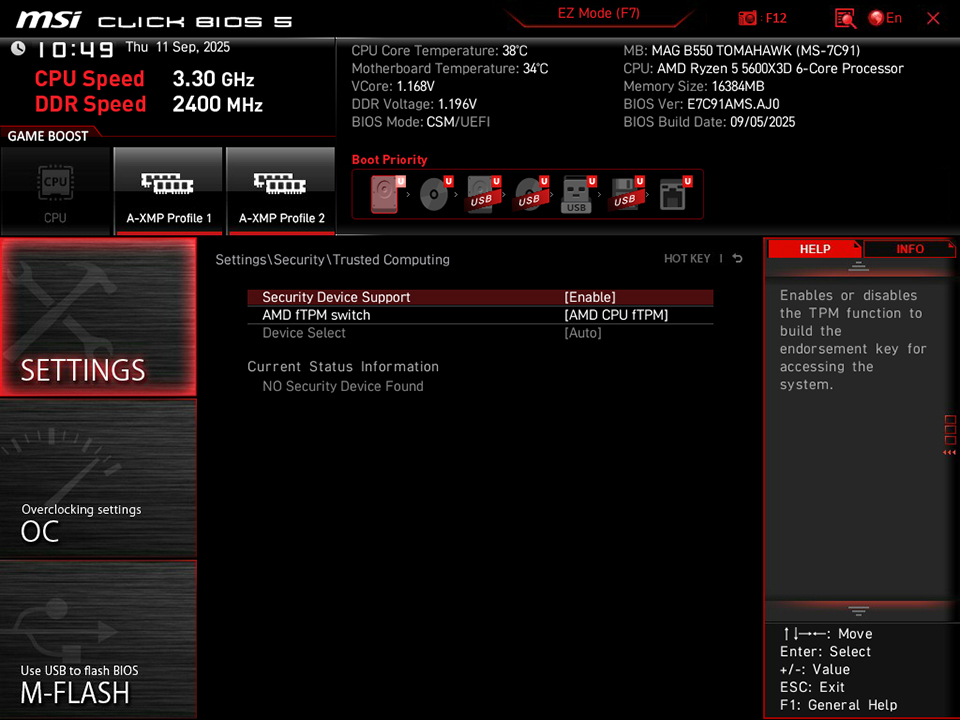
- Зайдите в BIOS и далее в Settings → Security → Trusted Computing.
- Включите Security Device Support.
- Нажмите F10 чтобы сохранить и перезапустить.
Рекомендация: Обновите BIOS и AMD fTPM
Чтобы обеспечить оптимальную совместимость игр и безопасной загрузки/TPM 2.0, MSI выпустили последний BIOS для материнских платы на AM4 и обновили AMD fTPM.
Мы рекомендуем обновить BIOS перед установкой Battlefield 6 или Call of Duty: Black Ops 7 для более качественного игрового опыта.
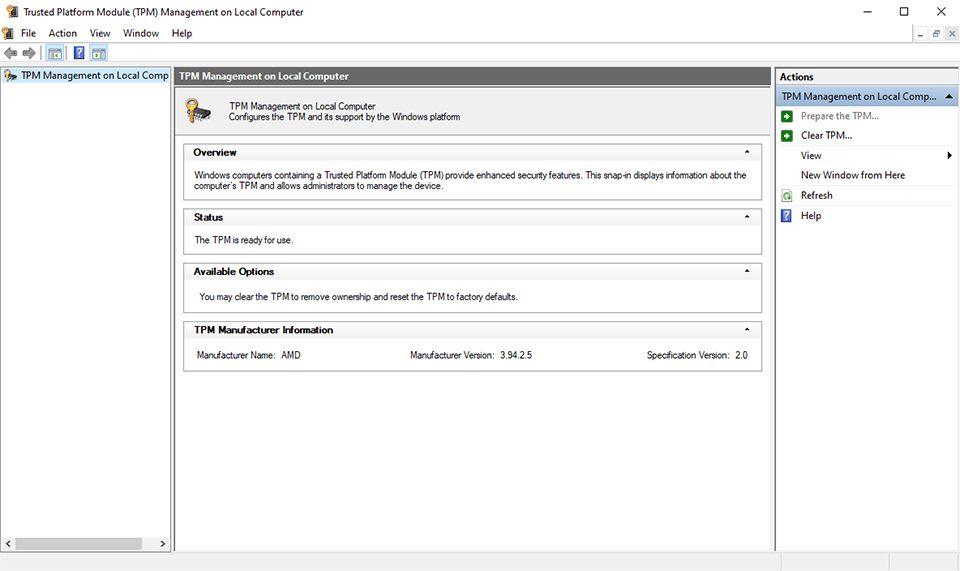
▲После обновления BIOS, AMD fTPM обновлена до 3.94.2.5.
Как включить Secure Boot и TPM 2.0 на материнских платах MSI AM4: https://ru.msi.com/blog/How-to-Enable-TPM-on-MSI-Motherboards-Featuring-TPM-2-0