Что такое прошивка и как ее обновить на игровом мониторе MSI с экраном QD-OLED?
Мониторы
Вкратце
Как обновить прошивку монитора:
- Серии MEG и MPG: обновитесь через приложение Gaming Intelligence.
- Серия MAG: обновитесь с помощью утилиты FW Update Utility, доступной на сайте MSI.
*Примечание: Для модели MAG 341CQP QD-OLED используйте приложение Gaming Intelligence.
Для чего нужна прошивка?
Аппаратное и программное обеспечение – знакомые каждому термины из мира технологий. Мониторы и компьютеры, которые можно увидеть и потрогать, – это аппаратное обеспечение, а игры и другие приложения, которые на них работают, – это программы. Однако где-то между этими двумя полюсами имеется третья сила – прошивка.

Для многих пользователей прошивка представляет собой довольно туманную концепцию, однако ее суть довольно проста. Это базовое программное обеспечение, жестко прописанное в аппаратном обеспечении. Без прошивки монитор не знал бы, когда нужно включиться, а видеокарта – как обмениваться данными с процессором. Прошивка дает возможность «железу» выполнять базовые операции и таким образом отличается по своим функциям и от аппаратного, и от программного обеспечения.
MSI предлагает наилучшую техподдержку для своих игровых мониторов серии QD-OLED
Одной из примечательных особенностей игровых мониторов MSI с экранами QD-OLED, которую часто выделяют пользователи, является возможность обновления прошивки.
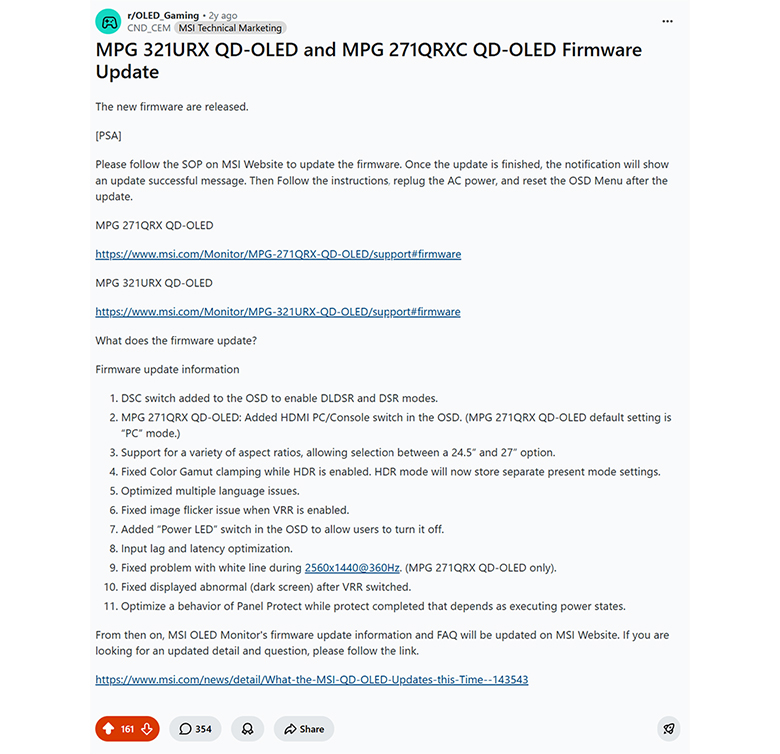
QD-OLED – одна из самых передовых дисплейных технологий на данный момент. Она продолжает активно развиваться, и MSI остается на переднем крае прогресса. Мы понимаем, что покупка монитора – это долгосрочная инвестиция в пользовательский опыт, и поэтому наша миссия – предложить максимальное качество изображения и самую передовую функциональность за счет безупречной интеграции «железа», программного обеспечения и прошивки.
Именно с помощью обновлений прошивки MSI предоставила множество новых функций, таких как поддержка разных соотношений сторон изображения, переключатель DSC Switch и режим EOTF Boost. Все это было позитивно отмечено как журналистами, так и конечными пользователями.
Как обновить прошивку у игрового монитора MSI серии QD-OLED
Обновление прошивки поддерживается всеми игровыми мониторами MSI серии QD-OLED.
Самую свежую прошивку, оптимизированную под ваш монитор, можно найти на официальном сайте MSI. Установив ее с помощью наших программных инструментов, вы улучшите работу своего монитора MSI с экраном QD-OLED и наделите его новейшими функциями.
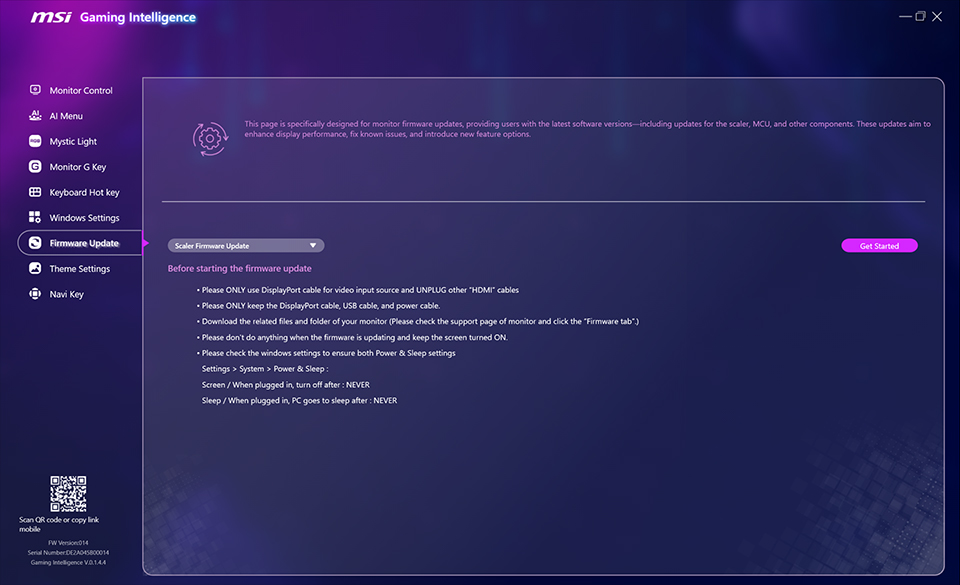
Для обновления прошивки игровых мониторов MSI с экранами QD-OLED серий MEG и MPG используется приложение Gaming Intelligence.
1. Подключите монитор и компьютер кабелями DisplayPort и USB Type-B, включенными в комплект поставки. Больше они не должны быть подключены друг к другу никакими другими кабелями.
2. Запустите приложение Gaming Intelligence.
*Если приложение не открывается или не может распознать ваше устройство, полностью его удалите, а затем скачайте и установите заново последнюю версию с официального сайта MSI.
3. В приложении Gaming Intelligence выберите слева [Firmware Update] («Обновление прошивки»), укажите тип прошивки и щелкните по кнопке [Get Started] («Начать»). Затем выберите файл с прошивкой (который вы предварительно загрузили с официального сайта MSI).
4. Дождитесь сообщения [Firmware update succeeded] («Обновление прошивки прошло успешно»).
5. После завершения обновления выполните следующие заключительные действия:
i: Сбросьте настройки в экранном меню.
ii: Отключите монитор от питания и подключите снова.
ii: Отключите монитор от питания и подключите снова.
Только после выполнения всех вышеперечисленных действий процедура обновления прошивки будет полностью завершена.
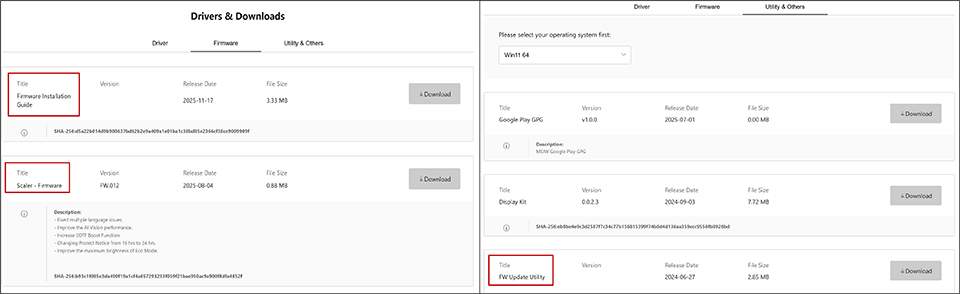
Если у вас монитор MSI серии MAG QD-OLED, зайдите на официальный сайт MSI и найдите там вашу конкретную модель. На странице модели вы сможете скачать прошивку, утилиту FW Update Utility и «Руководство по установке прошивки».
*Подробное описание процедуры обновления ищите в «Руководстве по установке прошивки» для вашей конкретной модели.
Вопросы и ответы:
Вопрос №1: Нужно ли вообще обновлять прошивку?
Ответ №1: Обновление прошивки служит двум главным целям. Первая – исправление ошибок. Если ваше устройство работает без каких-либо проблем, то обновление, строго говоря, не обязательно. Вторая – добавление новых функций, например режима EOTF Boost. Если вы хотите этими функциями пользоваться, нужно будет осуществить обновление.
Вопрос №2: Надо ли устанавливать прошивку поочередно, версия за версией?
Ответ №2: Установить нужно лишь последнюю доступную версию. Промежуточные устанавливать не обязательно.
Вопрос №3: Как установить предыдущую версию прошивки?
Ответ №3: Скачайте нужную версию прошивки и установите ее, следуя стандартной процедуре.