Руководство по сборке ПК: 10 советов, как проверить совместимость компонентов
Материнские платы ,
Корпуса и Компоненты ПК
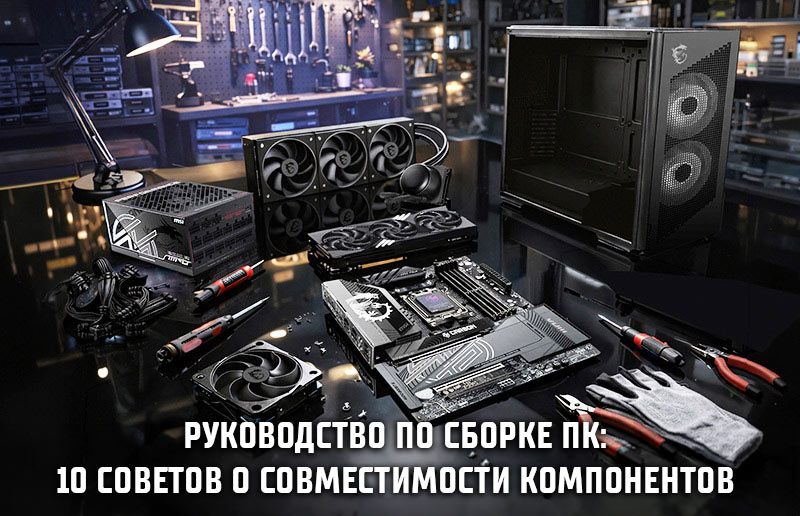
Начать сборку ПК не всегда просто. Возможно, это вообще ваша первая попытка, или же вы не собирали сами компьютер уже много лет. В любом случае, для успешного осуществления такого проекта нужен правильный подход, а ошибки могут привести к затягиванию времени (например, на замену не подошедших деталей) или даже к повреждению ценных компонентов. Учитывая все подводные камни, резонно задаться вопросом: «Как заранее проверить, будут ли работать вместе разные компоненты?» Чтобы ответить на него, мы составили проверочный список из 10 пунктов.
В нем мы собрали часто встречающиеся проблемы с совместимостью. В целом, все они вызываются по одной из трех базовых причин: несоответствие технологическое, электрическое или физическое.
Итак, в нашей статье мы будем обсуждать:
10 вещей, которые нужно которые нужно проверить перед сборкой ПК
- Материнская плата и процессорный разъем
- Оперативная память
- Блок питания
- Размер компьютерного корпуса
- Термопакет процессора и охлаждение
- Интерфейсы для накопителей
- Прошивка BIOS
- Корпусные интерфейсы
- Вентиляция
- Апгрейд
1: Материнская плата и процессорный разъем
Как и следовало ожидать, наш первый пункт касается одного из самых первых решений, которые вам предстоит принять при сборке нового ПК, – выбора между процессорами AMD и Intel. Для каждого производителя процессоров есть разные варианты материнских плат. Более того, на момент написания статьи и AMD, и Intel поддерживают разные процессорные разъемы для потребительских ПК. Такой широкий выбор — это, безусловно, хорошо, но именно на данном этапе мы рискуем допустить фундаментальную ошибку при выборе комплектующих.
Новейшие процессоры AMD (серии Ryzen 7000 и новее) предназначены для материнских плат с разъемом AM5. Однако AMD по-прежнему выпускает процессоры более ранних поколений (в частности, семейство процессоров Ryzen 5000для настольных ПК), которым требуется плата с разъемом AM4.
Впрочем, самые передовые процессоры AMD устанавливаются в сокет AM5 и работают с чипсетами X870, X670 и B650, которые различаются функциональностью и ценовой категорией. Это сама по себе большая тема, и мы посвятили ей отдельную статью: Сравниваем чипсеты X870, X670 и B650, чтобы найти самую выгодную материнскую плату для процессоров AMD Ryzen.
В самом верху рынка AM5-продуктов располагаются, например, материнские платы MSI серий X870E и X870, которые будут идеальными партнерами для великолепных игровых процессоров AMD – Ryzen 7000 и 9000 X3D.
Если вы предпочитаете Intel, то вам тоже предстоит сделать выбор между сокетами и продуктовыми сегментами. Новейшие процессоры Intel устанавливаются в разъем LGA 1851. Материнские платы с таким разъемом подходят для чипов серии Core Ultra 200 и должны быть совместимыми с чипами Core Ultra 300, когда те поступят в продажу.
С другой стороны, в магазинах по-прежнему доступны три семейства процессоров Intel предыдущих поколений, которые совместимы с большим ассортиментом материнских плат, несущих на себе разъем LGA 1700. После того, как Intel двинулась вперед со своей новейшей платформой Core Ultra, покупатели стали рассматривать предыдущие процессоры Intel (Core i3, i5, i7 и i9 12-го, 13-го и 14-го поколений) как довольно выгодные бюджетные варианты.
Чтобы помочь с выбором материнской платы с разъемом LGA 1851 или LGA 1700 для процессора Intel, мы подготовили детальное руководство. Прочитайте нашу статью Z890 или Z790? Выбираем материнскую плату для вашего следующего ПК», чтобы узнать, как правильно подобрать компоненты для высокопроизводительного ПК на базе Intel.
2: Два поколения памяти – DDR4 и DDR5
Выбрав материнскую плату, вы уже будете привязаны к определенному типу оперативной памяти. Мы не упоминали о ней до этого момента, чтобы сделать наше руководство по совместимости максимально понятным и структурированным.
Материнские платы с разъемом AM4 для процессоров AMD поддерживают память DDR4, а для материнских плат с разъемом AM5 требуются модули памяти DDR5. В царстве Intel все не так однозначно: материнские платы с разъемом LGA 1700 могут иметь слоты как для DDR4, так и для DDR5. Из-за этого сложно сразу понять, совместимы ли данные компоненты. При этом новейшая платформа LGA 1851 поддерживает только DDR5.
В начале 2026 года на рынке оперативной памяти случился кризис, из-за которого взлетели цены на DDR5. В результате платформы с DDR4 стали вновь актуальными. Производители материнских плат, в том числе MSI, недавно заявили, что в обозримом будущем продолжат выпускать модели с поддержкой DDR4.
Определившись с типом (DDR4 или DDR5), нужно будет принять еще несколько решений. Самое важное из них касается общего объема оперативной памяти, который вы хотите установить в свой ПК. Материнские платы обычно предлагают 2 или 4 слота DIMM, поэтому следует покупать комплекты из соответствующего числа модулей.
Безошибочный вариант – приобрести вначале комплект из двух модулей. Если на материнской плате четыре слота, то, начав с двух планок, вы оставите за собой возможность без проблем расширить объем памяти в будущем.
Скорость памяти – еще один фактор, который нужно учитывать, когда вы хотите проверить, насколько хорошо сочетаются компоненты ПК. В целом, более быстрая оперативная память (скорость обозначается числом после указания ее типа) способствует более высокой производительности всей системы, однако практические выгоды от более быстрой и дорогой оперативной памяти не всегда очевидны. Тут речь идет уже не о совместимости, а о том, насколько быстрый компьютер вам нужен. Например, для домашнего офисного ПК не нужна самая быстрая оперативная память в мире. Но имеет смысл инвестировать в нее, если вы хотите ускорить игры или приложения для обработки контента.
Раньше на рынке существовали наиболее выгодные варианты DDR4 и DDR5, и многие постоянно рекомендовали DDR4-3200 и DDR5-6000, но нестабильные цены на рынке оперативной памяти не оставляют сейчас большой выбор.
На выбор оптимального комплекта оперативной памяти может уйти много времени, но существуют руководства, которые помогут принять правильное решение. Вникать в тонкости характеристик памяти стоит только после того, как вы овладеете основами. Так что первым делом убедитесь, что тип, скорость и поддержка профилей XMP/DOCP соответствуют тому, что говорят производители материнской платы и модулей памяти, которые вы планируете использовать.
3: Мощность блока питания и разъемы питания видеокарты
Иногда сборщики ПК хотят сэкономить на блоке питания, но мы не рекомендуем так делать, поскольку именно этот скромный компонент является сердцем вашего компьютера. При покупке блока питания необходимо учитывать несколько факторов. Самое главное – может ли он обеспечивать достаточную мощность для работы при пиковых нагрузках? Кроме того, нужно убедиться, что у него есть кабели и разъемы для всех компонентов будущего компьютера.
Что касается важнейшего решения о пиковой мощности – на сколько ватт рассчитан блок питания – то мы уже подготовили полезные руководства. Для начала стоит зайти на страницу с калькулятором MSI Power Supply Calculator. Там вы сможете указать планируемую конфигурацию компьютера и узнать минимальную мощность блока питания, для нее рекомендуемую.
Автор статьи только что попробовала этот инструмент, введя конфигурацию своего собственного десктопа, и получила ответ, что оптимальным будет блок питания с мощностью 541 Вт или выше. Иными словами, можно было бы обойтись обычным блоком питания на 550 Вт. Однако в моем компьютере на самом деле установлена модель мощностью 750 Вт, которая покроет и будущие апгрейды, и всплески потребляемой мощности. Кроме того, данный 750-ваттный блок питания будет весьма эффективен именно при работе под нагрузкой порядка 550 Вт.
Также убедитесь, что у блока питания есть достаточно кабелей для подключения всех компонентов. В частности, обратите внимание на количество разъемов питания для видеокарты (12VHPWR / 12V-2x6 или 8-контактные Molex).
Мы составили руководства по выбору блока питания с гарантированной совместимостью с популярными компонентами: видеокартами NVIDIA GeForce RTX 30, 40 и 50-й серий, в том числе с выгодной по цене моделью для энтузиастов RTX 5070 Ti, а также для мощнейших конфигураций с флагманской RTX 5090. Также у нас есть отдельные руководства для тех, кто выбирает более бюджетную AMD Radeon RX 9070 XT или ее энергоэффективную версию RX 9070.
При покупке блока питания также следует обратить внимание на набор кабелей, модульность (являются ли кабели отсоединяемыми), эффективность (Bronze, Gold, Platinum), физический размер (ATX, SFF и т.д.)
4: Корпусное пространство – длина видеокарты и высота процессорного кулера
Теперь мы переходим от технологической и электрической совместимости к физическим размерам: компоненты компьютера должны без конфликтов уживаться вместе в выбранном вами корпусе. Поскольку один и тот же компонент может быть доступен в разных размерах, легко купить что-то, что не подойдет для вашей конкретной конфигурации.
Материнские платы выпускаются в трех основных размерах, которые называются (от большого до маленького) ATX, Micro-ATX и Mini-ITX. Выбранный вами компьютерный корпус должен этому соответствовать. Изготовители корпусов обычно облегчают задачу, указывая максимальный размер материнской платы или в названии корпуса, или где-то в его описании.
Многим людям нравятся компактные компьютеры, но возможности расширения их конфигурации будут ограниченными, а подбор правильных компонентов, скорее всего, более сложным.
Видеокарты последнего поколения – большие, возможно даже чересчур. Вот почему даже маленькие корпуса, ориентированные на геймеров, будут предоставлять большое пространство для установки трехвентиляторной видеокарты. Тем не менее, стоит проверить, соответствует ли это пространство (указанное производителем корпуса) той видеокарте, которую вы планируете приобрести.
Аналогично, тем, кто использует для сборки ПК маленький корпус, придется проверить высоту процессорного кулера. Что касается охлаждения в целом, то корпус будет поддерживать установку определенного количества вентиляторов и радиаторов, причем определенных размеров. Убедитесь, что все это соответствует вашим потребностям.
5: Система охлаждения процессора – крепление и термопакет
Разные процессорные сокеты требуют от кулеров разного крепежа. Как мы уже упоминали выше, в 2026 году имеется множество актуальных платформ, и такая ситуация, вероятно, продлится из-за кризиса на рынке оперативной памяти. Поэтому при покупке пассивной, воздушной или водяной системы охлаждения обязательно убедитесь, что у нее есть комплект крепления именно для вашей процессорной платформы.
Выше мы упомянули о том, что на выбор процессорного кулера будет влиять его размер. Сейчас самое время перепроверить, что модель, которую вы поместили в корзину для покупок, поместится в ваш компьютерный корпус.
Также нужно убедиться, что мощность кулера соответствует тепловыделению процессора. Если с этим ошибиться, то проблемы с совместимостью не возникнет, однако установка недостаточно мощного кулера может привести к перегреву чипа, из-за чего тот не будет работать на своем максимуме.
К счастью, производители и процессоров, и кулеров обычно четко указывают так называемый термопакет, что помогает любителям самостоятельной сборки ПК. Даже самые простые воздушные кулеры, которые иногда идут в комплекте с самим процессором, достаточно хорошо охлаждают чипы среднего класса. С другой стороны, для флагманских и разогнанных процессоров рекомендуется применять необслуживаемые системы водяного охлаждения.
6: Интерфейсы для накопителей – M.2 и SATA
Один из ключевых моментов при выборе материнской платы – сколько у нее слотов M.2 для накопителей и в каком режиме они работают. SATA-порты сейчас менее важны, но все же полезно иметь их в наличии для обеспечения обратной совместимости и подключения жестких дисков, которые будут куда более дешевым вариантом, учитывая нынешние цены на твердотельные накопители.
Твердотельные накопители и слоты могут работать в разных режимах. Современные материнские платы предлагают по крайней мере пару слотов M.2, работающих в режиме PCIe. На платах крупных форм-факторов и высокого ценового диапазона могут находиться до пяти таких слотов.
Помимо количества, нужно обратить внимание на режим работы. В настоящее время самым современным и быстрым является режим PCIe Gen5, и в такой слот следует установить соответствующий накопитель. Желательно, чтобы для накопителя было предусмотрено охлаждение, по крайней мере в виде пассивного радиатора, иначе он будет замедляться в случае перегрева.
Слоты и накопители формата M.2 являются обратно совместимыми. Это значит, что при переходе на новый ПК можно, например, перенести старый накопитель стандарта PCIe Gen3, и он будет работать на своей полной скорости в любом слоте M.2 стандарта PCIe Gen3, Gen4 или Gen5. С другой стороны, если установить накопитель PCIe Gen5 в слот M.2 / PCIe Gen3, то он заработает без проблем, но только лишь на скорости PCIe Gen3.
Накопители M.2 имеют разный размер. Самый распространенный – M.2 2280 или 80 мм длиной, но в магазинах встречаются также модели форм-факторов M.2 2242 и 2230. Их вполне можно использовать, если они подходят физически (на материнской плате должны иметься соответствующие крепления).
SATA-накопители сейчас менее популярны, но могут пригодиться при переносе данных на новую систему, а также для всех, кто хранит огромные архивы и нуждается в дешевой (в пересчете на терабайт) пользовательской памяти в виде 3,5-дюймовых жестких дисков.
Стоит обратить внимание на то, что новые материнские платы (AM5 и LGA 1851) обычно не поддерживают накопители M.2 старого стандарта, работающие в режиме SATA. Их слоты M.2 работают только в режиме PCIe. Если вам нужно перенести старый накопитель стандарта M.2 / SATA на такую новую систему, то оптимальным решением будет воспользоваться соответствующим USB-контейнером.
7: Прошивка BIOS – и ее обновление
Итак, вы уже убедились, что ваш процессор и сокет совместимы – по крайней мере на бумаге. Тем не менее, даже в этом случае не исключена ситуация, когда система будет работать нестабильно или даже вообще откажется загружаться.
Такое несчастье наиболее вероятно со старыми платформами типа AM4 и LGA 1700: первые материнские платы с такими сокетами были выпущены за несколько лет до появления современных поколений процессоров. Если вы приобрели такую плату недавно, то можете попробовать решить проблему через магазин. Если это невозможно, то поддержку для новенького процессора можно добавить путем обновления прошивки BIOS с сайта производителя материнской платы.
Информацию о поддерживаемых процессорах и инструкции по обновлению BIOS можно найти на официальном сайте производителя материнской платы.
8: Корпусные интерфейсы
Сборщики компьютеров склонны использовать старые компоненты, и порой это имеет смысл с точки зрения бюджета. Тем не менее, технологии развиваются, и рано или поздно между старыми и новыми компонентами могут возникнуть некоторые недопонимания.
Часто проблемы возникают, когда мы используем старые корпуса, процессорные кулеры и вентиляторы. Например, интерфейсные порты такого корпуса могут не соответствовать разъемам материнской платы, и в результате этого будут работать не так быстро, как хотелось бы, или не будут работать вообще.
Даже светодиодная подсветка не застрахована от проблем с совместимостью. Например, существует разрыв в совместимости между 4-контактными 12-вольтными разъемами, использовавшимися до 2020-х годов, и современными адресуемыми разъемами с 3 контактами и напряжением 5 вольт.
9: Вентиляция
При сборке компьютера обязательно нужно продумать вентиляцию. Современные сборщики предпочитают устанавливать много больших, но медленно вращающихся вентиляторов. Это обеспечивает хороший воздушный поток над горячими компонентами при достаточно низком уровне шума.
Впрочем, вентиляция – это не просто количество вентиляторов. Нужно учесть их расположение, разделение корпуса на отсеки, вентиляционные отверстия, прокладку кабелей и прочие конструктивные особенности. Поскольку это довольно сложная тема, мы бы рекомендовали следовать проверенной временем схеме: воздух подается в корпус спереди/сверху/снизу и выходит наружу (с помощью вентилятора) через заднюю панель. Желательно иметь больше втяжных, чем вытяжных вентиляторов: это помогает обеспечить избыточное давление и свести к минимуму накопление пыли внутри компьютерного корпуса.
10: Возможность апгрейда в будущем
Большим преимуществом собранных своими руками компьютеров по сравнению с ноутбуками и даже мини-ПК является возможность заменить практически любой компонент, когда это будет угодно пользователю. Мы уже говорили о том, что стоит вначале установить комплект из двух модулей памяти, даже если на материнской плате доступно четыре слота. В наших советах по выбору компонентов для ПК мы также упомянули о том, что у блока питания должно быть достаточно мощности для будущих апгрейдов.
Для еще большего задела на будущее нужно вернуться к этапу выбора материнской платы. Если вы предполагаете, что рано или поздно ваш ПК усилится дополнительными PCIe-картами, твердотельными накопителями, видеокартами и периферийными USB-устройствами, то стоит с самого начала задуматься о приобретении платы с премиальным чипсетом. Для процессора AMD это означало бы выбор чипсета с суффиксом E, например X670E или X870E вместо более дешевых альтернатив X670 и X870.
Онлайн-инструменты для проверки совместимости ПК-компонентов
MSI приглашает всех любителей самостоятельной сборки компьютеров протестировать MSI EZ PC Builder (в бета-версии). Это бесплатный онлайн-инструмент, который принимает на входе несколько вопросов и ответов, а затем рекомендует ПК-компоненты, соответствующие вашим целям и бюджету. Весьма удобный способ обойти проблему проверки компонентов на совместимость между собой.
Тем, кто предпочитает более традиционные руководства по сборке и покупке ПК, а также уже имеет представление о желаемых компонентах, мы рекомендуем протестировать свои конфигурации на проверенном временем сайте PCPartPicker.