Настройка HDR-яркости на мониторе MSI MPG 341CQR QD-OLED X36
Мониторы
Ожидание закончилось! В 2023 и 2024 годах компания MSI успешно выпустила 34-дюймовые мониторы с экранами QD-OLED в сериях MEG, MPG и MAG, а теперь с гордостью представляет новое поколение таких устройств с ультрашироким экраном – модель MPG 341CQR QD-OLED X36.
Помимо серьезных аппаратных улучшений, MSI продолжает работать над программным аспектом, предлагая пользователям все больше возможностей по персонализации монитора, его настройки под личные предпочтения. MPG 341CQR QD-OLED X36 дает в этом отношении беспрецедентную свободу. Теперь, кроме изменения параметра «гамма» и коррекции цвета по шести координатам, появилась возможность управления уровнем HDR-яркости.
Далее мы расскажем, как именно можно задавать эти настройки и покажем, какой эффект они оказывают на качество изображения.
HDR-яркость
Раньше при активации режима HDR пользователь не мог изменять никакие настройки, будь то яркость, контрастность или цветовая температура. Теперь же у вас появилась возможность регулировать общую яркость экрана в HDR-режиме в зависимости от ваших предпочтений.
Однородная яркость – настройка режима HDR
Помимо указания общей яркости экрана в режиме HDR, можно воспользоваться функцией однородной яркости, которая позволяет осуществлять регулировку с гораздо большей гибкостью – для разных уровней средней яркости изображения. С ней вы получаете полный контроль над тем, как будет выглядеть HDR-контент на вашем мониторе.
Мы продемонстрируем, как работает функция однородной яркости, используя монитор MPG 341CQR QD-OLED X36, однако она доступна и на других новых QD-OLED-мониторах MSI. Хотим лишь обратить ваше внимание, что названия функций и интерфейс экранного меню могут отличаться в зависимости от модели устройства. Между разными моделями также могут быть отличия в наборе поддерживаемых функций.
Итак, мы можем видеть в экранном меню две новых опции: Cust. (True Black 500) и (Peak 1300).
Cust. (True Black 500) / (Peak 1300)
Эта новая возможность впервые появилась именно в модели MPG 341CQR QD-OLED X36. Теперь и в режиме True Black 500, и в режиме Peak 1300 пользователь может задавать максимальный уровень яркости для различных уровней средней яркости картинки. По умолчанию применяются фабричные значения: до 500 и 1300 кд/м2.
В каждом из этих двух режимов доступно по 14 точек настройки, каждая из которых соответствует определенному уровню средней яркости картинки. Таким образом, пользователь может гибко задавать желаемую максимальную яркость, не выходя за рамки энергопотребления экранной панели.
Как использовать режим «Cust. (True Black 500) / (Peak 1300)»?
Процесс настройки очень прост и интуитивно понятен. Откройте экранное меню монитора и выберите следующие пункты:
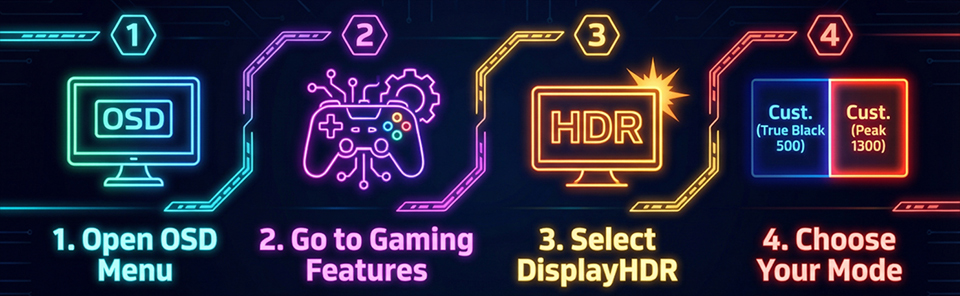
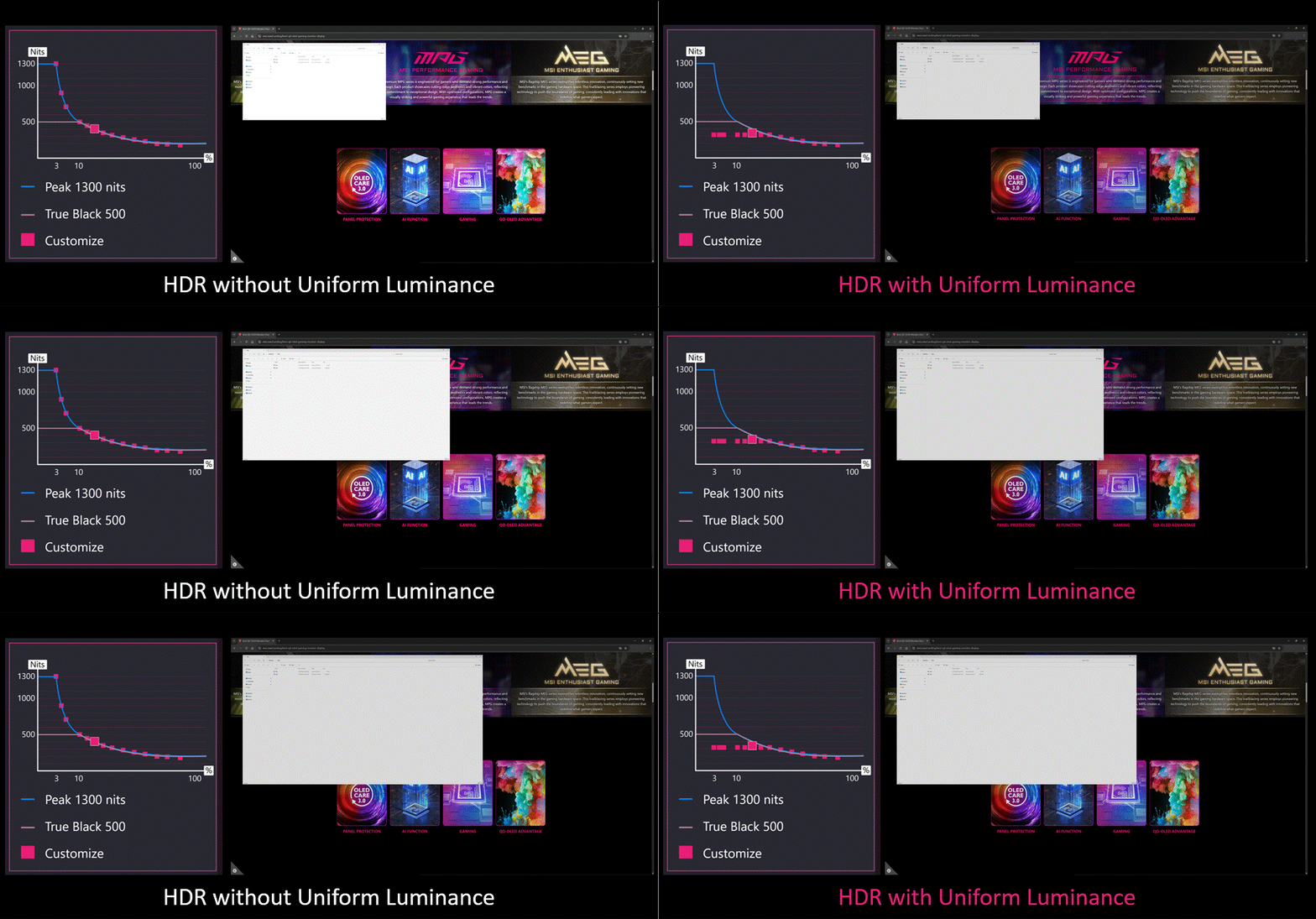
Открываем режим «Cust. Peak 1300» и видим кривую регулировки яркости. На ней имеется 14 точек для пользовательской настройки.
Чтобы изменить яркость в определенной точке (по умолчанию стоит максимальная), воспользуйтесь 5-позиционным джойстиком, расположенным под экраном монитора. Чтобы изменить кривую True Black 500, выберите режим «Cust. True Black 500».
Эффект от функции однородной яркости будет моментально заметен, как только вы попробуете посмотреть в режиме HDR веб-сайты. Слева видно, что яркость при настройке по умолчанию уменьшается, когда на экране появляется больше белых областей (то есть средний уровень яркости картинки увеличивается). Справа же яркость изображения сохраняется на прежнем уровне. Таким образом, функция однородной яркости от MSI позволяет пользователю настроить кривую регулировки яркости на OLED-экране по своему вкусу.
Чтобы сравнение было более отчетливым, мы записали видео, в котором показаны разные варианты настройки. У нас было три сценария. Первый: для максимальной контрастности при стандартных настройках пиковая яркость достигается при средней яркости картинки в 3%, а затем постепенно снижается по мере того, как средняя яркость увеличивается. Второй: кривая регулировки яркости более плавная, что подойдет тем пользователям, которым не нравятся резкие изменения в яркости изображения. Третий: яркость остается стабильной, независимо от того, что выводится на экран.
Peak 1300 – по умолчанию
Cust. Peak 1300 – вариант 1
Cust. Peak 1300 – вариант 2
Резкое уменьшение яркости
Плавное изменение яркости
Яркость остается постоянной
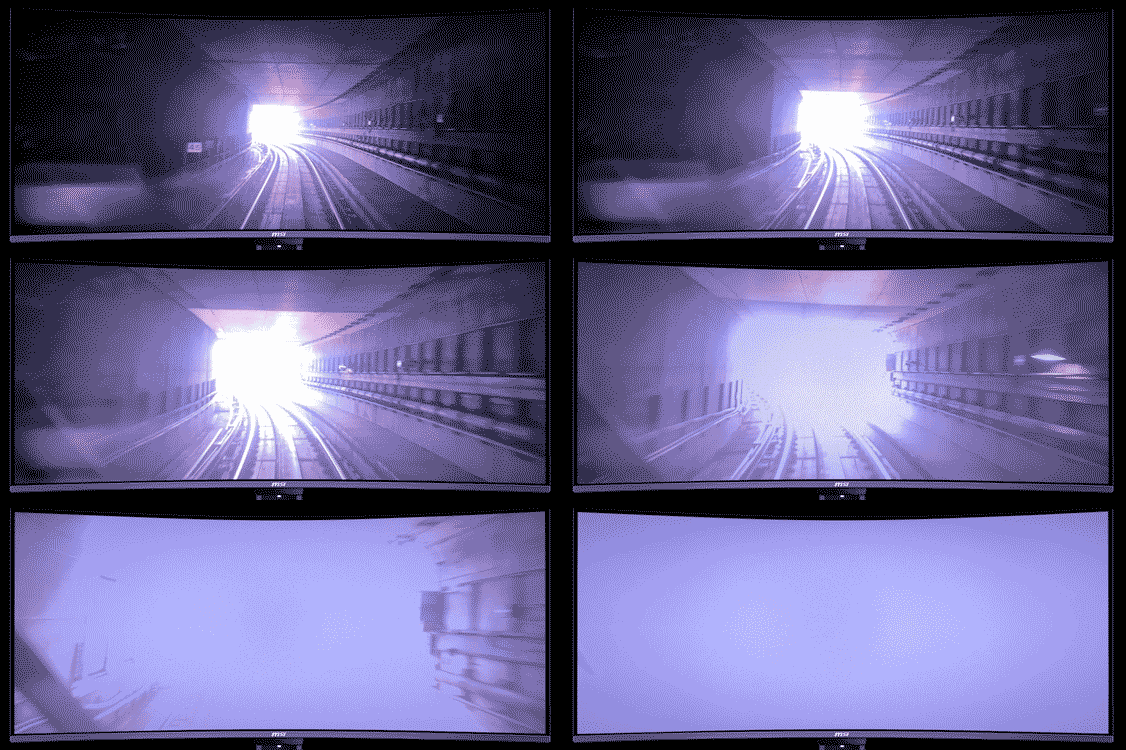
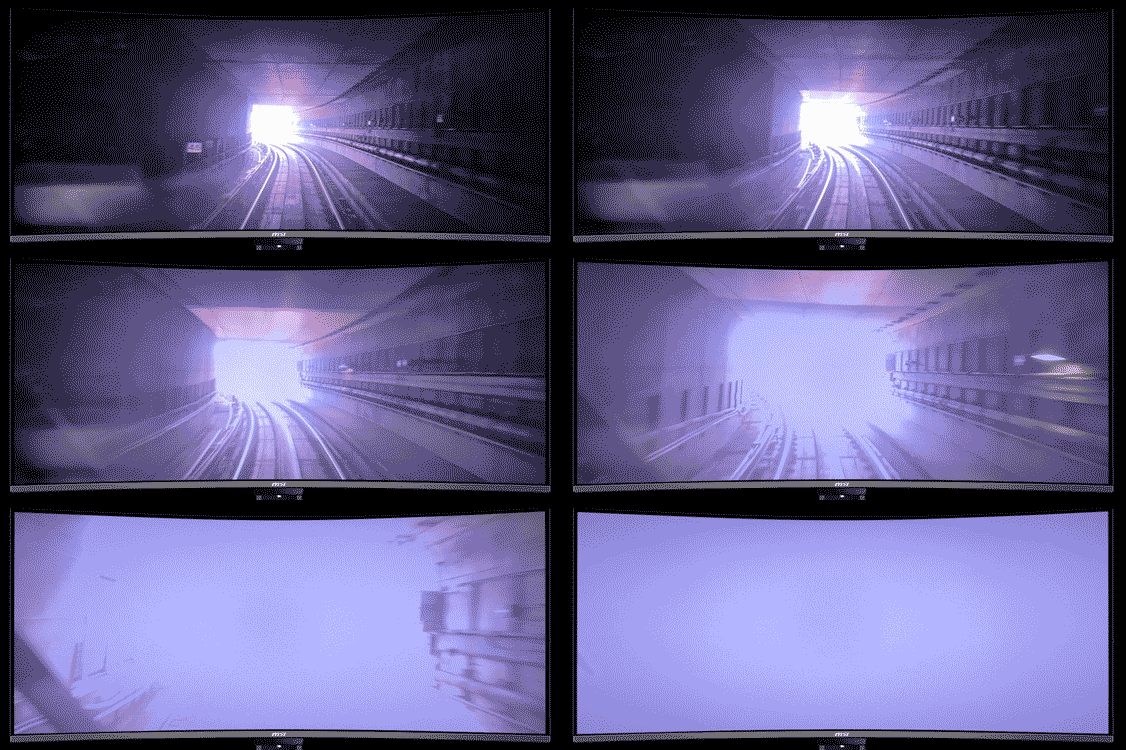
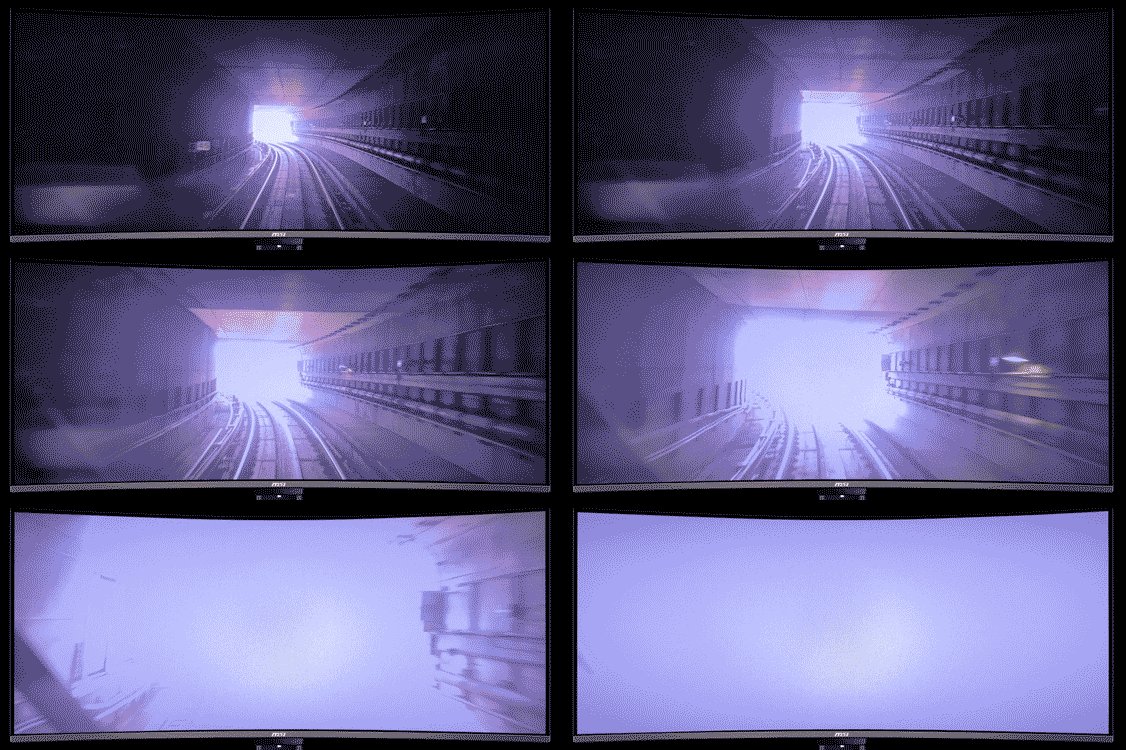
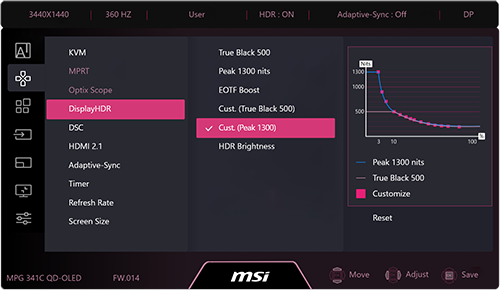
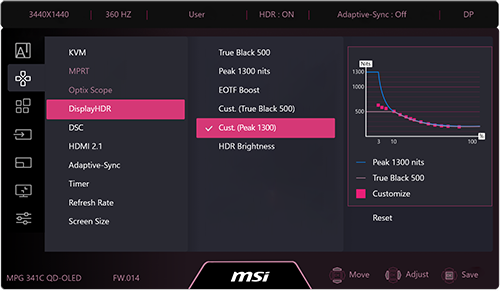
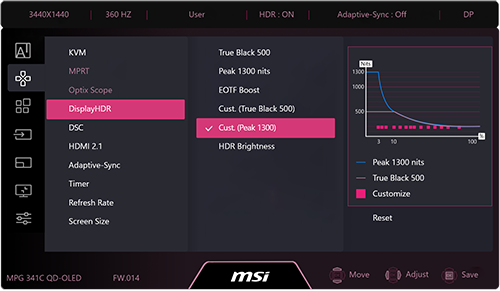
*Изображение на экране служит для целей иллюстрации. Из-за ограничений видеокамеры отснятый видеоматериал может не совсем точно отражать реальную яркость или цвет.
Зачем настраивать HDR-режим на OLED-мониторах?
У каждого пользователя имеются свои предпочтения относительно того, каким должно быть изображение на экране его монитора. Это особенно справедливо для тех, кто любит настраивать свое оборудование под себя.
Представьте себе высококонтрастный визуальный контент с очень темными сценами, например хоррор-игру. Обычно персонаж перемещается в кромешной тьме с одним, но очень ярким источником света, таким как факел. Если играть долго, то яркий свет факела начнет раздражать, однако если его сделать менее интенсивным путем снижения яркости всего монитора, все игровые сцены станут темнее.
Если же снизить яркость не для всего монитора, а лишь для изображений с низкой средней яркостью, то ваши глаза будут меньше уставать при просмотре высококонтрастных сцен и при этом не пострадает качество других сцен.
Гамма и шесть цветовых координат
Помимо добавления широких возможностей по настройке HDR-режима, специалисты MSI улучшили управление цветом в режиме SDR.
- 1. Настройка параметра «гамма»: Пользователь может выбрать нужное значение «гамма» в зависимости от личных вкусов или профессиональных требований.
- 2. Настройка цвета по шести координатам: Помимо красного, зеленого и синего, теперь доступны циановый, пурпурный и желтый, что позволяет настраивать цветопередачу с большей точностью, чем раньше.
Функция однородной яркости для настройки HDR-кривой поддерживается следующими мониторами с экранами QD-OLED:
https://ru.msi.com/Monitor/MPG-341CQR-QD-OLED-X36
https://ru.msi.com/Monitor/MAG-321UP-QD-OLED-X24
https://ru.msi.com/Monitor/MPG-341CQR-QD-OLED-X36
https://ru.msi.com/Monitor/MAG-321UP-QD-OLED-X24
Вопросы и ответы
Вопрос №1: Почему нельзя поднять яркость выше кривой?
Ответ №1: Кривая регулировки задает одновременно и настройки по умолчанию, и максимальную яркость. Из-за ограничений на энергопотребление экранной панели, при изменении положения точек доступно только их перемещение вниз.
Вопрос №2: Как вернуть первоначальные значения режимов «Cust. (True Black 500) / (Peak 1300)»?
Ответ №2: Чтобы после неудовлетворительного изменения вернуться к первоначальным значениям, переместите все точки обратно на кривую с помощью 5-позиционного джойстика. Также можно сбросить настройки до исходных значений в экранном меню, выбрав [General > Reset All] (Общие > Сбросить все), однако это затронет вообще все настройки монитора.
Вопрос №3: Можно ли настраивать режим «Cust. (True Black 500) / (Peak 1300)» в приложении Gaming Intelligence?
Ответ №3: Да. Кроме того, в приложении Gaming Intelligence можно настроить AI меню так, чтобы при запуске определенных игр применялись разные профили с настройками.
Вопрос №4: Изменение параметра «гамма» и настройка цвета по шести координатам доступны только в режиме SDR?
Ответ №4: Да.
Вопрос №5: Каков диапазон значений для 14 точек настройки уровней средней яркости картинки?
Ответ №5: От 3% до 75%.