Как настроить консоль MSI Claw при первом включении
Консоли
Недавно компания MSI представила новый продукт – портативную игровую консоль MSI Claw. В этой статье мы расскажем вам, как подготовить ее к использованию при первом включении. Итак, приступим.
Шаг 1 – Включаем устройство
Во-первых, нужно подключить к Claw зарядное устройство. Оранжевый индикатор укажет, что консоль заряжается. Когда аккумулятор будет полностью заряжен, индикатор станет белым. После этого включите консоль, нажав соответствующую кнопку в левой части корпуса.
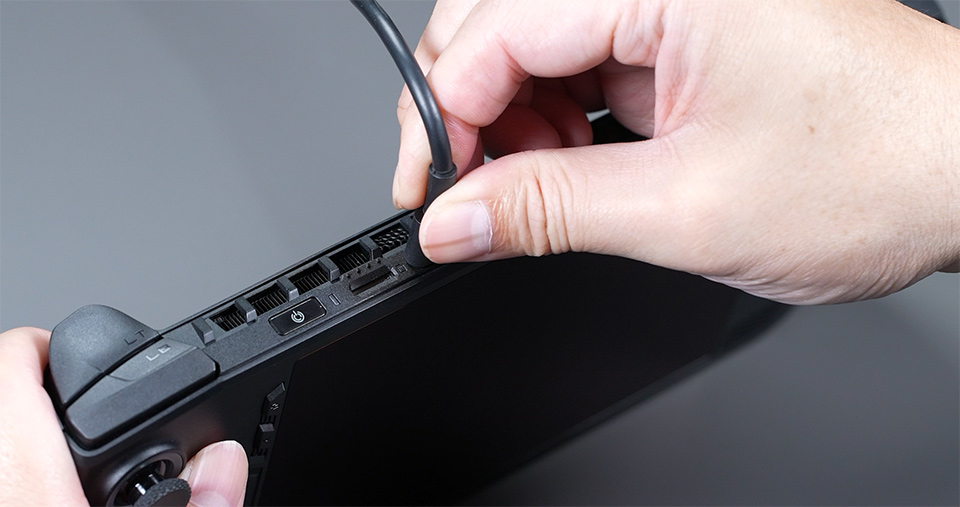
↑ Подключите к Claw зарядное устройство и нажмите кнопку включения, расположенную слева.
Шаг 2 – Обновляем Claw (обновление Windows)
Далее необходимо обновить программное обеспечение консоли, ведь это важно для улучшения производительности. Данная процедура состоит из двух частей: обновление Windows и дополнительного ПО через приложение MSI Center M.
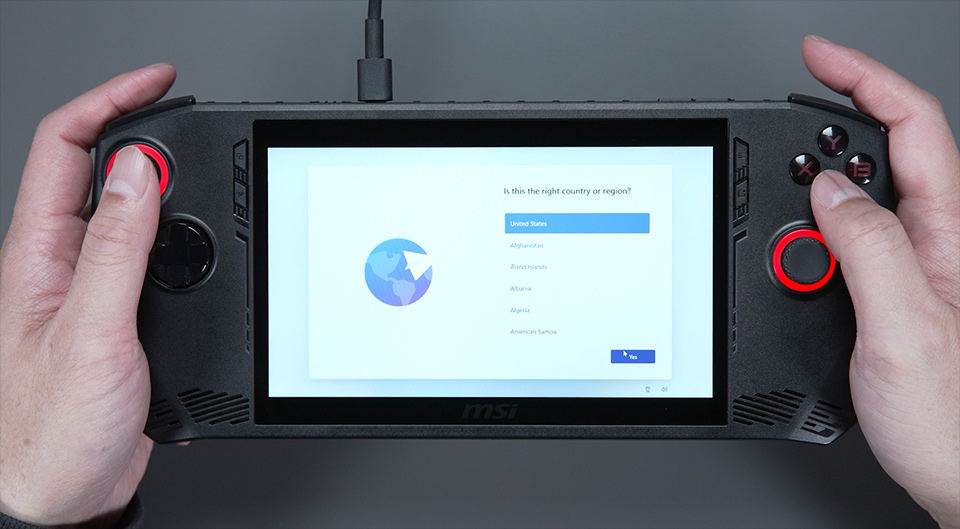
Консоль MSI Claw работает под управлением операционной системы Windows, которая требует первоначальной настройки. Для управления курсором и выделения элементов интерфейса пользуйтесь джойстиком или крестовиной.
01

↑ Для управления курсором используйте джойстик или крестовину.
Укажите регион и раскладку клавиатуры.
Вам будет предложено подключиться к сети Wi-Fi. Пароль можно ввести через сенсорный интерфейс.
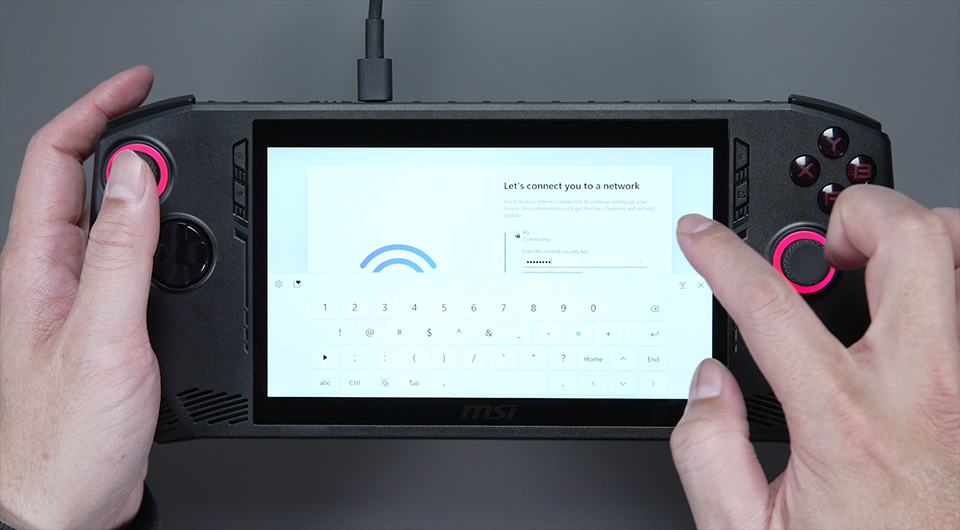
↑ Подключитесь к сети Wi-Fi и введите пароль.
Далее двойным щелчком по полю ввода активируйте виртуальную клавиатуру и зайдите в свою учетную запись Microsoft. Для защиты устройства отсканируйте отпечаток пальца и задайте PIN-код. Затем подождите, пока Windows не обновится.
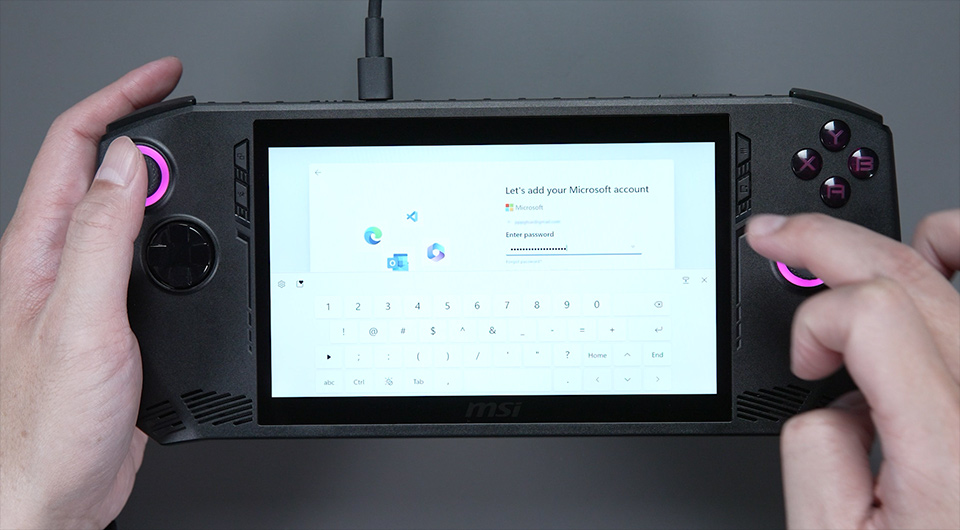
↑ Для защиты устройства отсканируйте отпечаток пальца и задайте PIN-код.
Во время обновления Windows устройство несколько раз перезагрузится. Это нормально – не начинайте паниковать.
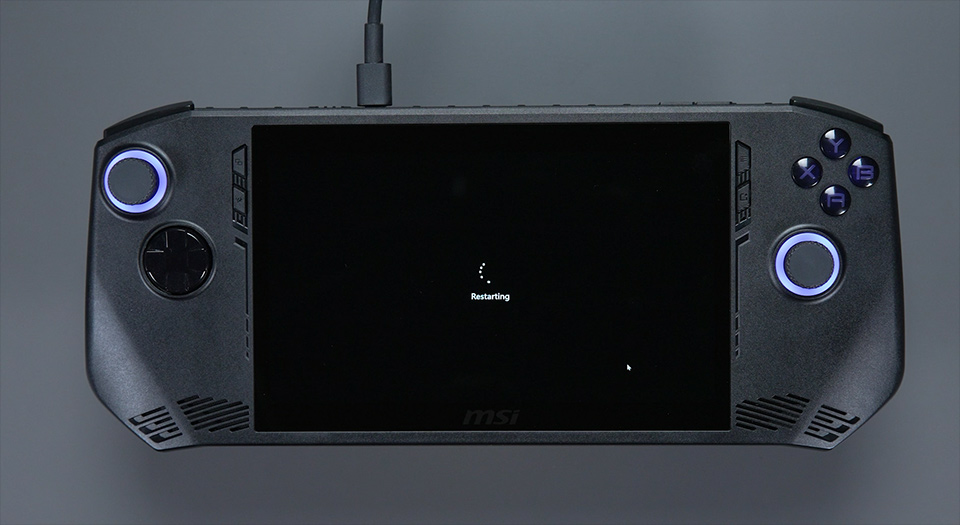
↑ Во время обновления устройство несколько раз перезагрузится. Сохраняйте терпение!
Когда все завершится, вы увидите перед собой Рабочий стол Windows.
Можно зайти в центр обновления Windows и убедиться, что все обновления установлены.
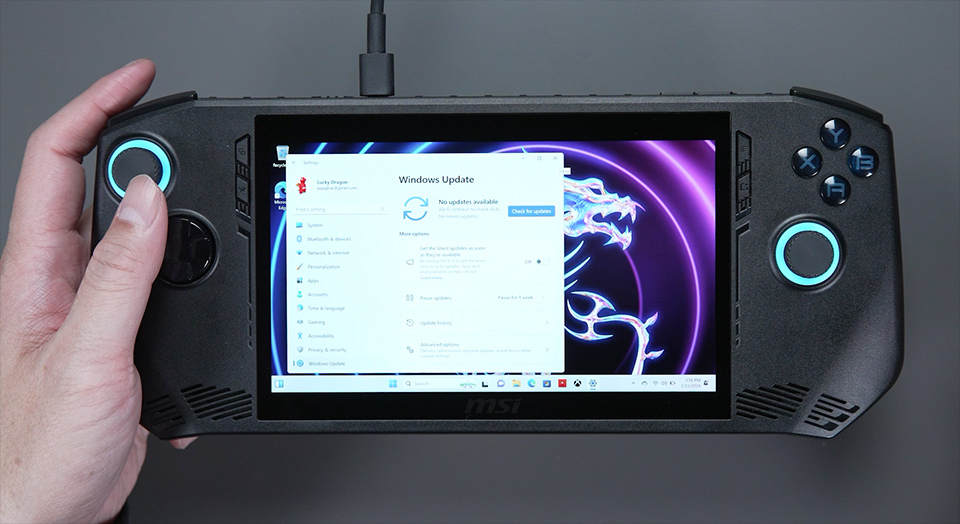
↑ Проверьте наличие обновлений в центре обновления Windows.
Шаг 3 – Обновляем Claw (через приложение MSI Center M)
Теперь нужно проверить наличие других обновлений через приложение MSI Center M. Для начала загрузите его, щелкнув по пиктограмме на панели задач. Во время установки выразите согласие с условиями использования и политики конфиденциальности. Инсталляция не займет много времени.
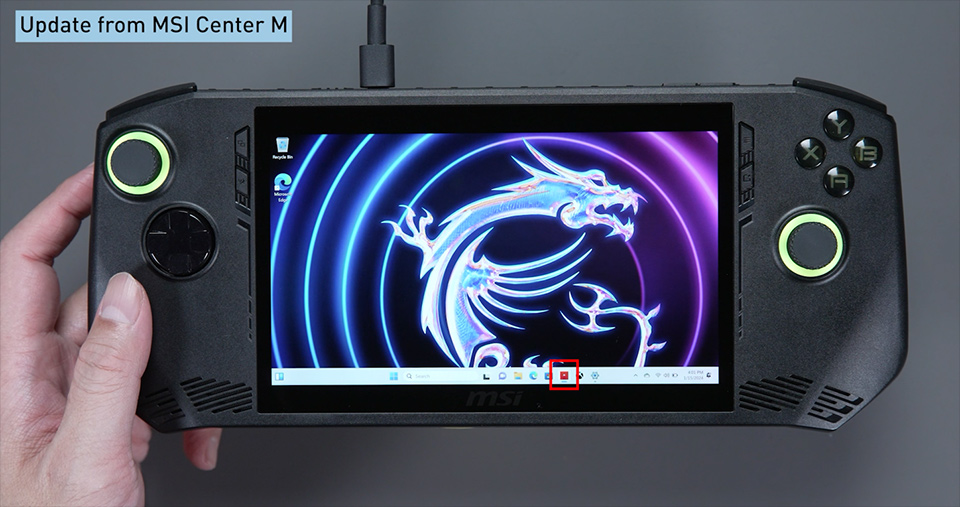
↑ Щелкните по пиктограмме в панели задач и начните процесс установки MSI Center M.
Для быстрого запуска MSI Center M нажмите вторую кнопку слева. Выберите [Settings > Live Update] («Настройки > Обновления»), затем щелкните по кнопке [Scan] («Сканировать»), выделите все доступные элементы и нажмите [Update] («Обновить»). Обратите внимание, что некоторые драйверы придется устанавливать вручную.
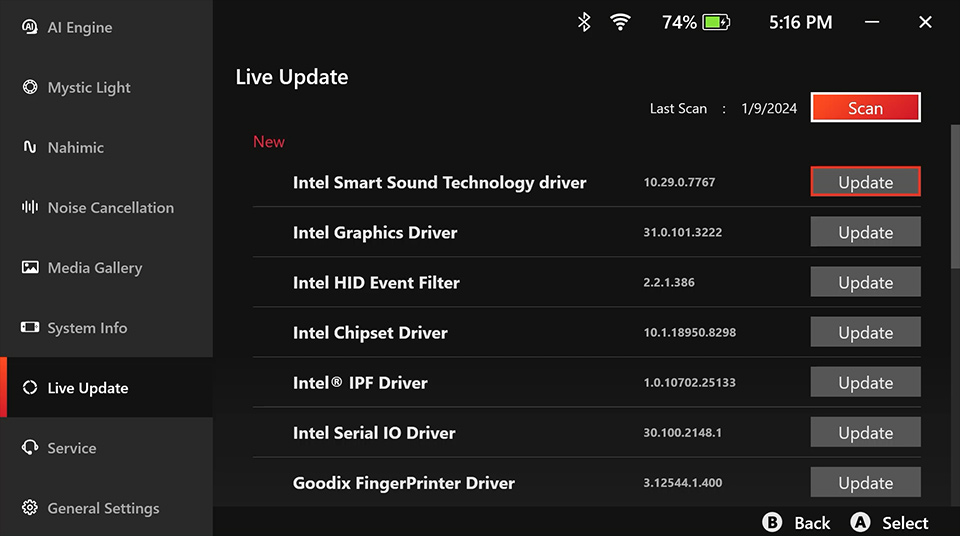
↑ В разделе настроек проверьте, обновились ли драйверы.
Для их установки снова нажмите кнопку приложения MSI Center M, чтобы вернуться на Рабочий стол. Откроется папка, в которой можно выбрать драйвер и двойным щелчком его установить. Если в папке [Live Update] имеется несколько драйверов, нужно будет сделать то же самое для каждого из них. Во время инсталляции, возможно, потребуется перезагрузка устройства.
Вот и все! Ваша консоль Claw обновлена и готова к использованию!
Подробнее о консоли MSI Claw: https://msi.gm/SB03DF35