Как ускорить память с помощью оверклокинга: включаем XMP и EXPO
Материнские платы
Если вы давно не копались в настройках BIOS или только что собрали компьютер с новыми модулями памяти, то есть вероятность того, что оперативная память работает медленнее, чем можно было бы ожидать.
При начальной загрузке любая материнская плата будет по умолчанию использовать для модулей памяти настройки, определенные стандартизационной организацией JEDEC. Процессоры и чипсеты Intel и AMD соответствуют ее стандартам, чтобы гарантировать стабильную работу компьютеров.
Однако, если вы купили высокопроизводительную память, например комплект Kingston FURY которая предназначена для работы при более высоких частотах, меньших задержках и повышенном напряжении, чем описано в стандартах JEDEC, то, скорее всего, ваш компьютер еще не настроен так, чтобы эта память показала весь свой потенциал. В нашей статье мы рассмотрим несколько терминов, связанных с памятью, которые вам стоит знать, объясним, как заставить память работать быстрее, а также расскажем, что делать, если что-то пойдет не так после экспериментов в BIOS.
Ключевые термины
Прежде чем погружаться в интерфейс BIOS следует узнать несколько ключевых терминов, относящихся к памяти.
- RAM (Random Access Memory – Память с произвольной выборкой): Это краткосрочная память компьютера, в которой хранятся данные, часто нужные процессору. Доступ к ним осуществляется гораздо быстрее, чем к данным, хранимым на накопителях.
- Каналы памяти: Число каналов коммуникации между процессором и установленными модулями памяти. Например, в двухканальном режиме процессор получает доступ к памяти по двум путям одновременно, благодаря чему при установке двух идентичных модулей памяти общая пропускная способность удваивается.
- BIOS (Basic Input/Output System – Базовая система ввода/вывода): Старый формат прошивки, которая служит для инициализации аппаратных компонентов и загрузки операционной системы после включения компьютера. В интерфейс BIOS можно зайти, нажав при включении компьютера определенную клавишу. В нем вручную изменяются значения различных параметров и включаются/отключаются всевозможные функции.
- UEFI (Unified Extensible Firmware Interface – Единый расширяемый интерфейс прошивки): Современный стандарт прошивки, который заменил оригинальную систему BIOS. Он ускоряет время загрузки компьютера, поддерживает накопители большой емкости, содержит улучшенные механизмы безопасности. Во многих публикациях этот стандарт также называют «BIOS», поэтому в большинстве случаев под UEFI и BIOS понимают одно и то же.
Для дальнейшего рассказа нам понадобится комплект памяти. В качестве примера мы возьмем Kingston FURY Beast DDR5 RGB 32GB 6000MT/s, который можно увидеть в онлайн-магазинах с продуктовым названием следующего вида:

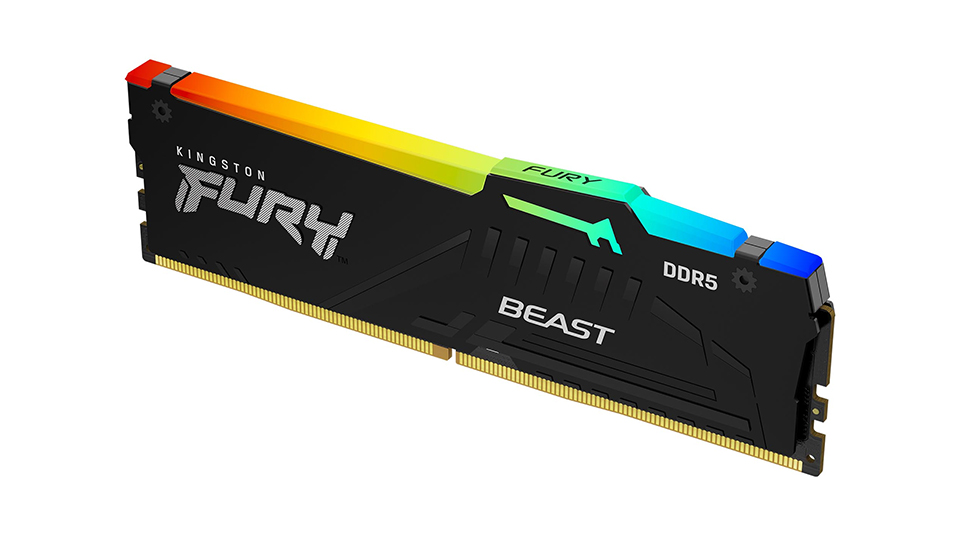
Что означают все эти термины в названии продукта? Они сообщают нам, что данный комплект Kingston FURY Beast состоит из двух модулей памяти, каждый объемом 16 ГБ, со скоростью передачи данных 6000 МТ/с и равным 30 параметром CAS Latency. Подробности – далее:
- Скорость передачи данных: Скорость памяти измеряется в мегатрансферах в секунду (МТ/с), что означает, сколько миллионов пакетов данных можно передать в память и из нее за одну секунду. Чем выше скорость, тем лучше. Ведь чем быстрее идет передача данных, тем выше будет производительность компьютера.
- Тайминг CL (CAS Latency – Латентность строба адреса столбца): CL – первый из четырех таймингов, задаваемых при производстве модулей памяти, и, пожалуй, самый важный среди них. Вот почему он указывается в названии продукта. Он означает, сколько тактов необходимо для доступа к запрашиваемым из памяти данным. В представленном выше описании комплекта Kingston FURY Beast это число указано рядом с буквами CL. Чем оно меньше, тем лучше. Подробности – на сайте Kingston.
- Разгон: Оверклокинг или разгон означает работу компонента (не только модулей памяти, но и процессора или видеокарты) при параметрах, превышающих номинальные. Попытка разгона может привести к нестабильной работе компонента и компьютера в целом, поэтому следует провести тестирование – запустить бенчмарки или игры и убедиться, что все работает без проблем.
- Стандарты JEDEC: Стандартные значения скорости, таймингов и напряжения, которые используются для модулей памяти по умолчанию, если не активировать разгонные профили Intel XMP или AMD EXPO. Таким образом, если установить вышеупомянутый DDR5-комплект Kingston FURY Beast, то он по умолчанию будет работать в соответствии со стандартом JEDEC и возможностями чипсета/процессора, хотя на самом деле способен работать с более агрессивными настройками.
- Intel XMP (eXtreme Memory Profile – Экстремальный профиль памяти): Технология Intel, позволяющая разгонять память путем применения заданного на фабрике профиля с настройками. Для этого достаточно сделать один щелчок мышкой в интерфейсе BIOS. В нашем примере это значит выбор скорости 6000 МТ/с со сниженными таймингами и повышенным напряжением питания.
- AMD EXPO (Extended Profiles for Overclocking – Расширенные профили для разгона): Технология AMD, позволяющая разгонять одним щелчком мыши в интерфейсе BIOS – путем применения к модулю памяти профиля с фабричными настройками.
- Модуль DIMM (Dual In-Line Memory Module – Двухсторонний модуль памяти): Так официально называются модули памяти, которые вставляются в материнскую плату.
Как активировать XMP или EXPO в интерфейсе BIOS?
То, как повысить скорость памяти, зависит от производителя материнской платы, но основной алгоритм будет одинаковым: заходим в BIOS, находим нужную страницу с настройками, выбираем для памяти разгонный профиль, сохраняем изменения и перезагружаем компьютер.
В нашей статье мы покажем, как активировать XMP/EXPO в интерфейсе Click BIOS X материнских плат MSI. Вообще, производители плат, включая MSI, активно сотрудничают с производителями памяти, такими как Kingston, чтобы предоставлять пользователям возможность безопасного, простого и стабильного разгона.
1. Зайдите в интерфейс BIOS. Для этого при включении компьютера нажмите клавишу Delete (у материнских плат MSI; у плат от других брендов клавиша может быть другой, например F2).
2. Должен появиться интерфейс BIOS. У современной материнской платы MSI он будет выглядеть примерно так, как на следующем скриншоте.
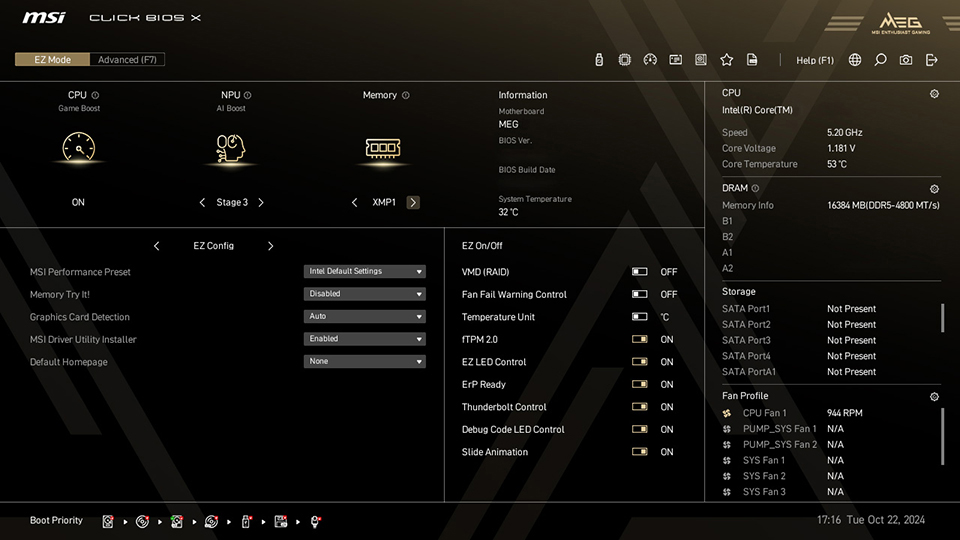
3. По умолчанию интерфейс работает в упрощенном режиме EZ Mode. Мы рекомендуем оставаться в нем, если вы не слишком хорошо разбираетесь в настройках BIOS, потому что его будет вполне достаточно для активации профиля XMP/EXPO.
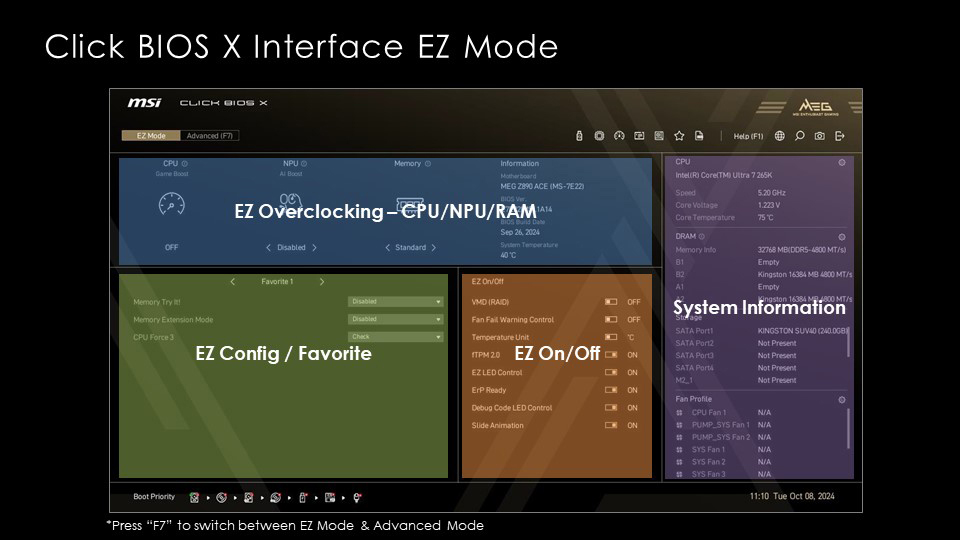
4. В режиме EZ Mode в левом верхнем углу экрана находятся опции разгона одним щелчком мыши.
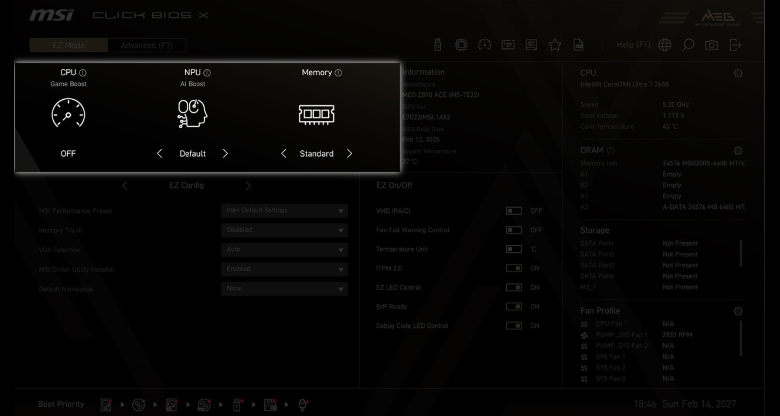
5. В разделе [Memory] («Память») выберите вместо стандартного значение XMP1 (для процессора Intel) или EXPO1 (для процессора AMD).
6. На этом все! Достаточно сохранить настройки, нажав клавишу F10, а затем перезагрузить компьютер.
7. После загрузки компьютер должен применить правильный профиль с настройками, и память должна заработать быстрее. Убедиться в успешности разгона можно с помощью Диспетчера задач в Windows 11 («Производительность > Память») или в приложении MSI Center. В нашем случае мы видим, что DDR5-память Kingston FURY Beast работает на скорости 6000 МТ/с.
Примечание: более подробную информацию о Click BIOS X можно найти здесь.. А позже в нашей статье мы расскажем, что делать, если после данных действий компьютер откажется загружаться.
Ускоряемся еще больше
После активации XMP/EXPO ваша память наконец-то начнет работать с той скоростью, на которую рассчитана. Однако при желании можно ускорить ее еще больше. Специалисты MSI разработали оптимизации под платформы Intel и AMD, которые позволяют увеличить производительность, сделав лишь несколько щелчков мышкой.
Платформа Intel и режим Memory Extension Mode
Если у вас материнская плата MSI и процессор Intel Core Ultra, то вы можете выжать из них еще больше скорости, активировав эксклюзивный режим Memory Extension Mode. Эта настройка BIOS еще больше оптимизирует тайминги памяти по сравнению с профилем XMP. Латентность дополнительно снижается на 12-16% по сравнению со стандартными конфигурациями.
Важно отметить, что, поскольку вы пытаетесь использовать модули памяти при настройках, превышающих номинальные, их производитель не гарантирует стабильность работы.
В конечном счете все это делает компьютер более отзывчивым, что будет заметно и в играх, и в креативных приложениях.
Итак, как это включить?
- Зайдите в интерфейс BIOS материнской платы MSI как описано выше.
- Переключитесь из упрощенного варианта интерфейса EZ Mode в расширенный Advanced Mode с большей функциональностью.
- На странице [Overclocking] («Разгон») найдите опцию [Memory Extension Mode].
- Выберите желаемый режим, нажмите F10, чтобы сохранить изменения, и перезагрузите компьютер.
Подробную информацию об этой функции можно узнать в отдельной статье.
Эксклюзивные функции MSI: Latency Killer и High-Efficiency Mode
Режим Memory Extension Mode предназначен для процессоров Intel, а для процессоров AMD специалисты MSI разработали функции Latency Killer и High-Efficiency Mode.
Latency Killer – это эксклюзивная функция MSI, которая уменьшает латентность памяти на величину до 12%. Она позволяет еще больше оптимизировать работу модулей памяти по сравнению с профилями EXPO или ручными разгонными настройками. А если вы хотите еще больше скорости, попробуйте активировать режим High-Efficiency Mode.
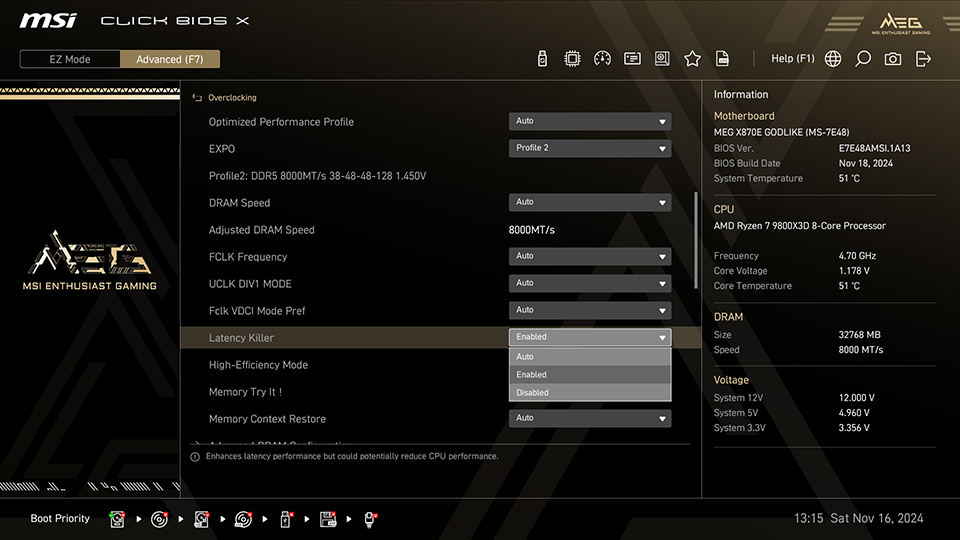
Если вы хотите узнать больше об этих параметрах, прочитайте нашу статью здесь.
Что делать, если после активации XMP/EXPO компьютер не загружается?
Итак, вы активировали в UEFI BIOS кучу настроек, и теперь ваш компьютер просто перестал работать. Что делать?
Во-первых, не нужно паниковать. Это абсолютно нормальная часть оверклокинга.
- Если вентиляторы компьютера вращаются, а подсветка загорается, но на мониторе нет изображения, то лучшей стратегией, особенно в отношении систем на базе AMD Ryzen, будет просто немного подождать.
- Если ожидание не помогает, придется браться за диагностику.
- Зайдите в интерфейс BIOS и верните все настройки в значения по умолчанию. На материнских платах MSI это можно сделать с помощью клавиши F6. Сохраните настройки и перезагрузитесь, нажав на клавишу F10.
- Если с настройками по умолчанию компьютер загружается без проблем, то, к сожалению, оверклокинг не был достаточно стабильным. Такое случается, так что причин для беспокойства нет.
- Чтобы обойти данную проблему, попробуйте воспользоваться функцией Memory-Try-It, доступной на материнских платах MSI. Попробуйте разные конфигурации таймингов памяти, чтобы понять, будет ли ваша память стабильной с какими-либо из них. Если компьютер в какой-то момент откажется загружаться, повторите описанные выше шаги.
Какие материнские платы MSI поддерживают самую высокую частоту памяти DDR5?
Некоторые материнские платы предназначены для обычных компьютеров, а есть модели, специально разработанные для экстремального разгона. Примеры MEG Z890 UNIFY-X для современных процессоров Intel и MEG X870E UNIFY-X MAX для платформы AMD AM5.
Обе платы сочетают компоненты серверного класса, оптимизированную разводку печатной платы для повышения качества сигнала, а также особую архитектуру слотов памяти (1 слот на канал), которая способствует хорошему разгону. Все это гарантирует максимально стабильную работу оперативной памяти для энтузиастов и оверклокеров.
Помимо своих превосходных разгонных свойств, материнские платы MEG X870E UNIFY-X MAX и MEG Z890 UNIFY-X могут похвастать расширенной функциональностью, включая эффективные радиаторы FROZR, сетевые контроллеры стандартов 5G Ethernet и Wi-Fi 7, шину PCIe 5.0 и эксклюзивный аксессуар «Настроечный контроллер».