Технология EZ DIY на материнских платах MSI серий X870E и X870 для процессоров AMD Ryzen
Материнские платы
Компания MSI имеет репутацию производителя высококачественного компьютерного оборудования, которое обладает удобными для пользователя конструкцией и функциями. Например, в 2022 году на материнских платах MSI появились слоты M.2, в которые можно было устанавливать накопители без каких-либо инструментов. Эта удобная возможность получила положительные отзывы от пользователей, поэтому специалисты MSI получили стимул к дальнейшей разработке аналогичных функций, которые получили общее название «EZ DIY».
Технология EZ DIY на материнских платах MSI серий X870E и X870
У новых материнских плат MSI 800-й серии есть еще больше функций, облегчающих самостоятельную сборку компьютера, диагностику неполадок и настройку различных параметров. Независимо от того, являетесь ли вы профессиональным интегратором или собираете свой первый ПК, специалисты MSI позаботились о том, чтобы сделать весь процесс куда более простым и приятным.

Сборка без усилий
Сам процесс размещения материнской платы в компьютерном корпусе таит в себе определенные трудности. Нужно обращать внимание на монтажные стойки, правильно установить интерфейсную панель и т.д. Эти моменты были учтены при разработке плат серий MSI X870E и X870, чтобы их установка прошла без малейших трудностей.
Предустановленная интерфейсная панель и дополнительная задняя панель
Установка интерфейсной панели на материнскую плату может оказаться делом непростым, поэтому мы рады сообщить, что на всех платах MSI серий X870/X870E эта панель закреплена изначально.
Кроме того, модели MEG X870E оснащены дополнительной металлической пластиной, которая защищает компоненты на задней стороне и позволяет удобнее взять саму плату в руки во время установки.

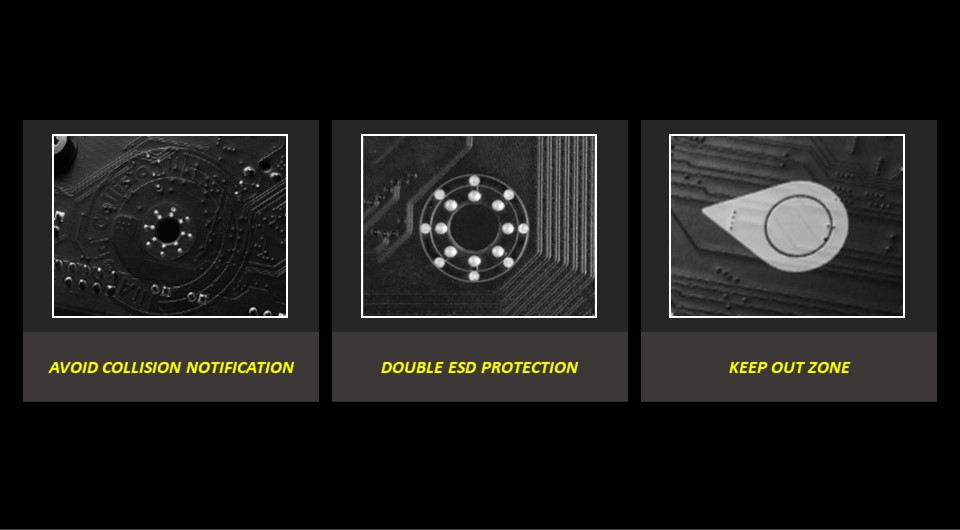
Безопасность пользователя и компонентов
Безопасность – еще один момент, на который обращают внимание сборщики компьютерных систем. Конструкция материнских плат MSI продумана таким образом, чтобы обезопасить и компоненты, и самого пользователя.
Установка без инструментов
MSI представила безвинтовое крепление для слота M.2 в 2022 году, и положительные отклики пользователей побудили нас двигаться дальше в этом направлении. В результате на материнских платах серий X870E и X870 была реализована технология EZ DIY – комплекс инноваций, позволяющих легче устанавливать многие из компьютерных компонентов.
Легкая установка для слотов M.2: безвинтовые радиаторы и удобные защелки
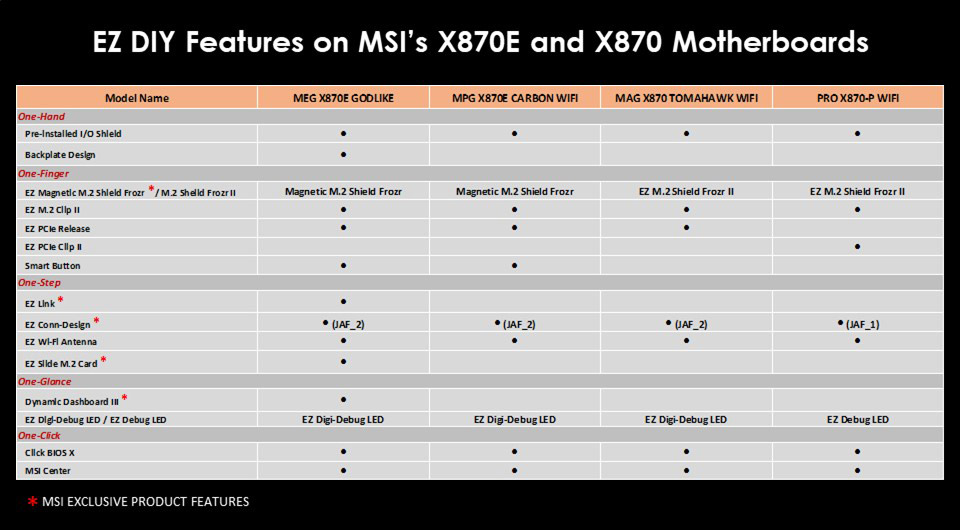
На всех платах MEG и MPG X870E для твердотельных накопителей используются радиаторы EZ Magnetic M.2 Shield Frozr II с удобным магнитным креплением – отвертка для их установки не понадобится.
На других платах MSI 800-й серии с процессорным разъемом AM5 произошел апгрейд до радиаторов EZ M.2 Shield Frozr II, которые также устанавливаются и снимаются без применения инструментов.
Никому не нравятся крошечные винты, которыми крепятся накопители формата M.2, ведь они всегда необъяснимым образом исчезают в тот самый момент, когда нужны. К счастью, на материнских платах MSI вместо винтов применяются удобные защелки EZ M.2 Clip II, для использования которых не потребуются никакие инструменты.

Легкая установка видеокарты: EZ PCIe Release + EZ PCIe Clip II
Итак, установка твердотельных накопителей теперь полностью осуществляется без инструментов. Следующий шаг – максимально упросить установку и замену видеокарты, которая, как правило, является одним из самых дорогих компонентов компьютера.
Чтобы вынуть видеокарту из слота, обычно приходится вслепую нащупывать защелку, а это грозит риском повреждения или самой видеокарты, или материнской платы. Непростое дело, особенно для новичков.
Чтобы облегчить эту процедуру, на всех игровых платах 800-й серии от MSI имеется кнопка EZ PCIe Release: для извлечения видеокарты из слота достаточно будет одного нажатия. На других платах 800-й серии, например MSI PRO, есть увеличенного размера защелка EZ PCIe Clip II, которая также облегчает извлечение устройства.

Удобные кнопки и переключатели
Порой неполадки возникают на ровном месте – из-за некорректного обновления прошивки или неправильных настроек BIOS. Чтобы быстро вернуть компьютеру работоспособность в таких ситуациях, в вашем распоряжении будет множество средств: кнопки Clear CMOS и Flash BIOS, переключатель Dual BIOS и т.д.

- «Умная» кнопка: Элемент управления компьютерной системой, назначение которого задается пользователем: загрузка в безопасном режиме, перезагрузка, регулировка скорости вентиляторов, включение/отключение подсветки Mystic Light.
- Кнопки включения и перезагрузки: Аппаратные кнопки для быстрой загрузки или перезагрузки компьютерной системы – даже без подключения кнопок компьютерного корпуса. При этом кнопка перезагрузки может также работать как «умная» кнопка с дополнительной функциональностью.
- Кнопка Flash BIOS: Позволяет легко обновить прошивку даже без установки процессора и памяти.
- Кнопка Clear CMOS: Больше не придется возиться со CMOS-батарейкой. Чтобы сбросить BIOS до настроек по умолчанию и перезагрузиться, достаточно просто нажать на эту кнопку, расположенную на задней панели материнской платы.
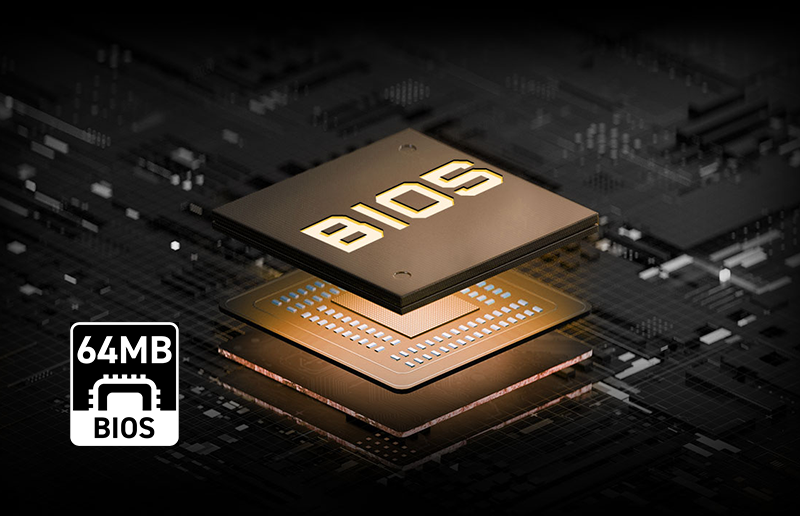
- Переключатель профилей BIOS: Если с одним профилем BIOS случится неполадка, можно моментально переключиться на другой.
- Переключатель EZ LED: Удобный и быстрый способ включать и выключать подсветку компьютера.
Моментальное выявление проблем
Устранение неполадок будет непростым делом, если под рукой нет хороших средств диагностики. К счастью, у игровых материнских плат MSI серий X870E и X870 они имеются – в том числе 7-сегментный дисплей POST-кодов!
Удобные диагностические средства
После сборки компьютера нужно убедиться, что он способен загрузиться. Проблемы с загрузкой, не относящиеся к операционной системе, могут стать настоящим кошмаром. Чтобы быстрее их диагностировать, на всех игровых платах MSI (MEG, MPG и MAG) имеется 7-сегментный дисплей EZ Digi-Debug, отображающий POST-коды.
На остальных платах MSI тоже есть средство диагностики – в виде светодиодов EZ Debug. Они помогают быстро определить, какой именно компонент вызывает ошибку во время процесса загрузки компьютера.
Светодиоды EZ Memory Detection, в свою очередь, отвечают на извечный вопрос техподдержки: «правильно ли работает оперативная память?». Они загораются, когда модуль памяти ведет себя нехорошо или вообще не распознается.

Легкий мониторинг: Dynamic Dashboard III
Отслеживание температур центрального и графического процессоров, тактовых частот и скорости вращения вентиляторов очень важно для нормальной работы компьютера, ведь эти данные показывают, насколько стабильным является оверклокинг при выбранных вами настройках.
Чтобы с удобством осуществлять аппаратный мониторинг, на плате MEG X870E GODLIKE имеется Dynamic Dashboard III – ЖК-дисплей с диагональю 3,99”. На него можно выводить температуру центрального и графического процессоров, скорость вращения вентиляторов, тактовые частоты и прочую полезную информацию.

Обходимся без руководства пользователя
Прочитать руководство пользователя, конечно, никогда не будет лишним, однако с платами MSI зачастую это не обязательно, ведь на них самих имеется много справочной информации. Например, подписи возле слотов M.2 указывают на тип поддерживаемых накопителей (PCIe или SATA), а подписи USB-портов на задней панели – на их пропускную способность.

Упрощаем сложные действия
Платы MSI продуманы в мелочах: целый ряд сложных процедур, связанных со сборкой компьютера, упрощены в них до одного-единственного действия.
Удобная прокладка кабелей
Материнская плата проекта Zero, предназначенная для сборки аккуратных компьютеров с минимумом кабелей, была скорее концептом, однако специалисты MSI извлекли из ее разработки множество важных уроков. Эти знания пригодились при создании платы MEG X870E GODLIKE.

Большинство корпусных интерфейсов, разъемов для вентиляторов и подсветки объединены в контроллерах EZ Bridge и EZ Control Hub, чтобы пользователь мог легко собрать аккуратно выглядящую систему, как показано на иллюстрации выше.
Удобное подключение кабелей
Чтобы устранить мешанину кабелей внутри компьютерного корпуса, воспользуйтесь эксклюзивными разъемами MSI. Во-первых, это разъем JAF_V1 (на платах MSI PRO X870), имеющий 7 контактов (4 для вентилятора и 3 для адресуемой подсветки) и предназначенный для удобного подключения вентиляторов с подсветкой.
У игровых моделей серий X870E и X870 есть еще более продвинутый 11-контактный разъем JAF_V2 (4 контакта для вентилятора, 3 контакта для адресуемой подсветки, 4 контакта для USB), предназначенный для подключения одним кабелем системы водяного охлаждения MPG CORELIQUID P-серии. Если у вас такой системы нет, можете пользоваться разъемом JAF_V2 вместе с комплектным разветвителем EZ Conn-Cable, который совместим со стандартными разъемами адресуемой подсветки, вентиляторов и USB большинства современных систем водяного охлаждения.

Чтобы было проще подключать корпусные разъемы, воспользуйтесь интегрированным кабелем EZ Front Panel.
Карта расширения M.2 и антенна Wi-Fi
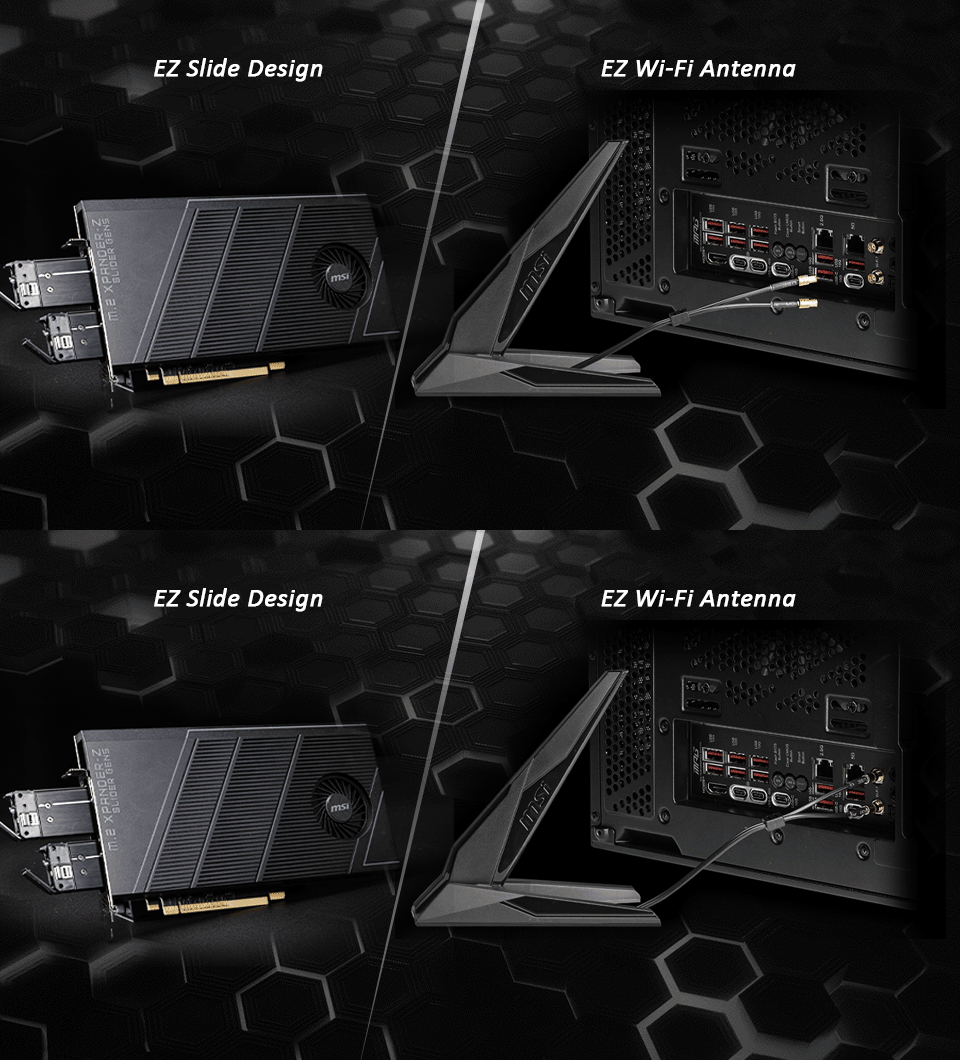
Обычно для установки или замены накопителя в слоте M.2 нужно открывать корпус компьютера, что не всегда удобно. Плата MEG X870E GODLIKE поставляется с картой M.2 XPANDER-Z SLIDER GEN5, на которой есть два дополнительных слота M.2, работающих в режиме PCIe 5.0 x4. Что самое приятное, накопители на этой карте можно устанавливать или заменять со стороны задней панели компьютера, не открывая корпус.
Еще одним приятным дополнением к некоторым платам с чипсетами X870E и X870 является антенна EZ Wi-Fi Antenna, которая подключается и отключается максимально легко.
Ускорение одним действием
Удобство сборки компьютера не имеет никакого смысла, если затем этот компьютер не будет работать хорошо. Вот почему технология EZ DIY включает в себя функции, оптимизирующие работу компонентов компьютерной системы, будь то процессор, сетевой адаптер или система охлаждения.
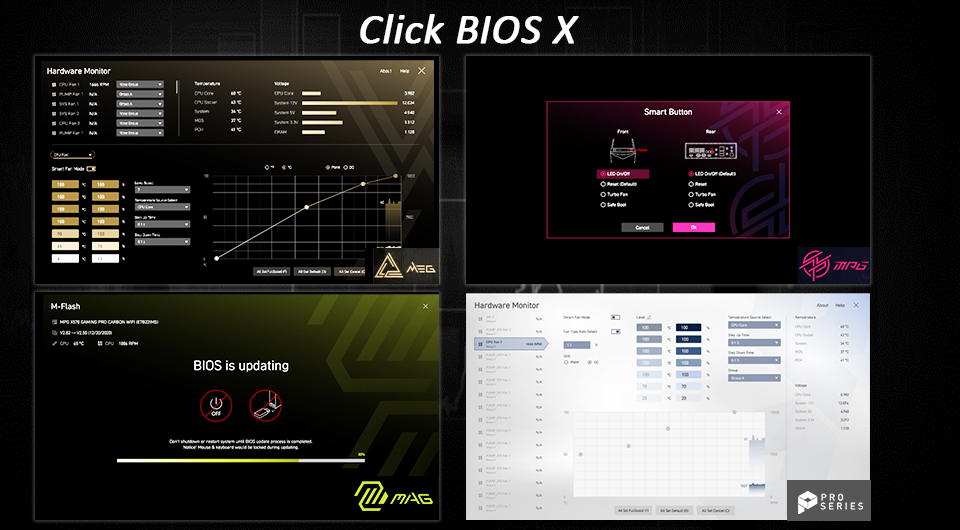
На материнских платах MSI также реализован новейший интерфейс BIOS, который называется Click BIOS X. Он весьма удобен в использовании и для новичков, и для опытных пользователей.
Упрощенный разгон
Оверклокинг – это способ выжать максимум из аппаратных компонентов без ущерба для их стабильности. Для разгона оперативной памяти на платах MSI есть удобные функции. Можно загрузить оптимизированные настройки из профиля EXPO одним щелчком мыши. Еще больше скорости от модулей памяти можно добиться с помощью функции Memory Try It!, которая предлагает разные варианты настроек с еще более высокими частотами или агрессивными таймингами.
Для кого-то оверклокинг кажется слишком сложным, поэтому специалисты MSI постарались сделать его максимально доступным: функция Game Boost моментально ускоряет процессор, и для этого достаточно одного щелчка мышкой. Еще одна функция – AI Boost – ускоряет нейропроцессор, чтобы получить максимальную производительность при обработке искусственного интеллекта.
Приложение MSI Center для интеллектуальной оптимизации
Искусственный интеллект сделает взаимодействие с компьютером более удобным. Функции на его основе реализованы в программном комплексе MSI Center. Например, функция AI Engine автоматически оптимизирует настройки системы в зависимости от запущенного в данный момент приложения.
Пользуйтесь всеми преимуществами плат MSI серий X870E и X870!
Технология EZ DIY, описанная в нашей статье, реализована в материнских платах MSI с чипсетами X870E и X870, которые совместимы с процессорами Ryzen 7000-й, 8000-й и 9000-й серий.
Чтобы узнать больше о материнских платах MSI 800-й серии, прочтите hereнашу отдельную статью!