Функция Memory Extension Mode ускоряет процессор Intel Core Ultra 9 285 в играх
Материнские платы
Чипсет Intel B860 не поддерживает разгон процессора, но позволяет разгонять оперативную память. Это означает, что пользователи могут улучшить производительность своего компьютера, воспользовавшись профилями XMP или функцией MSI Memory Try It!.
Еще больший прирост скорости даст дополнительная активация функции Memory Extension Mode, которая оптимизирует параметры оперативной памяти.
Memory Extension Mode: оптимизация параметров памяти для снижения задержек
Функция Memory Extension Mode, разработанная специалистами MSI, оптимизирует тайминги памяти с целью уменьшения задержек. Это может привести к увеличению игровой производительности компьютерной системы. Доступно три предустановленных режима: скоростной Performance, тестовый Benchmark и режим Memtest.
Таким образом, пользователь получает возможность быстро настраивать память под конкретные задачи и в соответствии с разгонным потенциалом установленных модулей памяти.
Моментальный разгон памяти: функция Memory Try It!
Функция Memory Try It! предназначена для легкого разгона оперативной памяти. Она предлагает множество профилей, в которых содержатся различные значения частоты и таймингов, подходящие под разные конфигурации оперативной памяти. Таким образом, данная функция значительно упрощает процесс поиска оптимальных настроек.
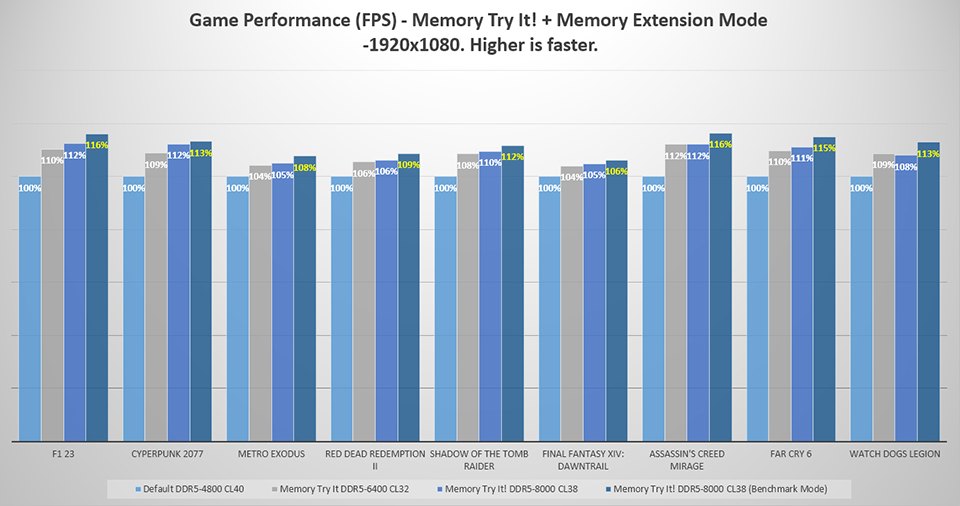
MSI Memory Try It! + Memory Extension Mode = прирост скорости на 16%!
В конфигурации с процессором Intel Core Ultra 9 285 разгон памяти со стандартных DDR5-4800 до частоты DDR5-6400 и DDR5-8000 с помощью функции Memory Try It! привел к увеличению игровой производительности на 6-16%.
Активация Memory Extension Mode для памяти DDR5-8000 обеспечила дополнительный прирост скорости в 1-5%.
Как активировать функцию Memory Extension Mode
1. Зайдите в интерфейс BIOS – по умолчанию он откроется в упрощенном режиме.
2. Нажмите F7, чтобы переключиться в расширенный режим BIOS.
3. Перейдите на вкладку [Overclocking] («Разгон»).
4. Найдите функцию Memory Extension Mode и выберите из меню желаемый режим.
2. Нажмите F7, чтобы переключиться в расширенный режим BIOS.
3. Перейдите на вкладку [Overclocking] («Разгон»).
4. Найдите функцию Memory Extension Mode и выберите из меню желаемый режим.
Тестовая конфигурация:
Процессор: Intel Core Ultra 9 Processor 285
Материнская плата: MSI MAG B860 TOMAHAWK WIFI
Память: Galax DDR5-7200 (2 х 16 ГБ)
Видеокарта: MSI GeForce RTX 4090 SUPRIM X 24G
Твердотельный накопитель: Kingston SNV2S/2000G
Процессорный кулер: MSI MAG CORELIQUID I360
Блок питания: MSI MEG Ai1300P PCIE5
Операционная система: Windows 11 24H2 (режим электропитания: максимальная производительность)
Настройки игры: максимальное качество
Материнская плата: MSI MAG B860 TOMAHAWK WIFI
Память: Galax DDR5-7200 (2 х 16 ГБ)
Видеокарта: MSI GeForce RTX 4090 SUPRIM X 24G
Твердотельный накопитель: Kingston SNV2S/2000G
Процессорный кулер: MSI MAG CORELIQUID I360
Блок питания: MSI MEG Ai1300P PCIE5
Операционная система: Windows 11 24H2 (режим электропитания: максимальная производительность)
Настройки игры: максимальное качество
Примечание:
- Скорость зависит от аппаратных компонентов и используемых настроек.
- В тесте применялась видеокарта RTX 4090 GPU. Прирост производительности с другими видеокартами может отличаться.
- Функции Memory Try It! и Memory Extension Mode осуществляют разгон памяти, поэтому стабильность работы компьютера будет зависеть от конкретных компонентов.
- Эффект от ускорения оперативной памяти зависит от конкретной игры и используемой видеокарты.
Материнские платы MSI серий Z890/B860/H810: https://ru.msi.com/Landing/intel-arrow-lake-core-ultra-z890-b860-h810-best-ai-pc-gaming-motherboard - MSI-Z890-SERIES


