Инструкции по использованию MSI AI Engine
Десктопы
2024-й – это год компьютеров с искусственным интеллектом. Компания MSI подготовила для пользователей оборудование и программное обеспечение, которое поможет с удобством применять всевозможные ИИ-сервисы и функции. Например, наши игровые ИИ-десктопы отлично подходят для Stable Diffusion – популярной системы генеративного ИИ.
1. Устанавливаем MSI AI Engine
Есть два способа установки MSI AI Engine: вручную или через магазин Microsoft Store. Если приложение MSI Center не обновляется через магазин Microsoft Store, обновите его напрямую, перейдя по следующей ссылке.
MSI Center: ссылка
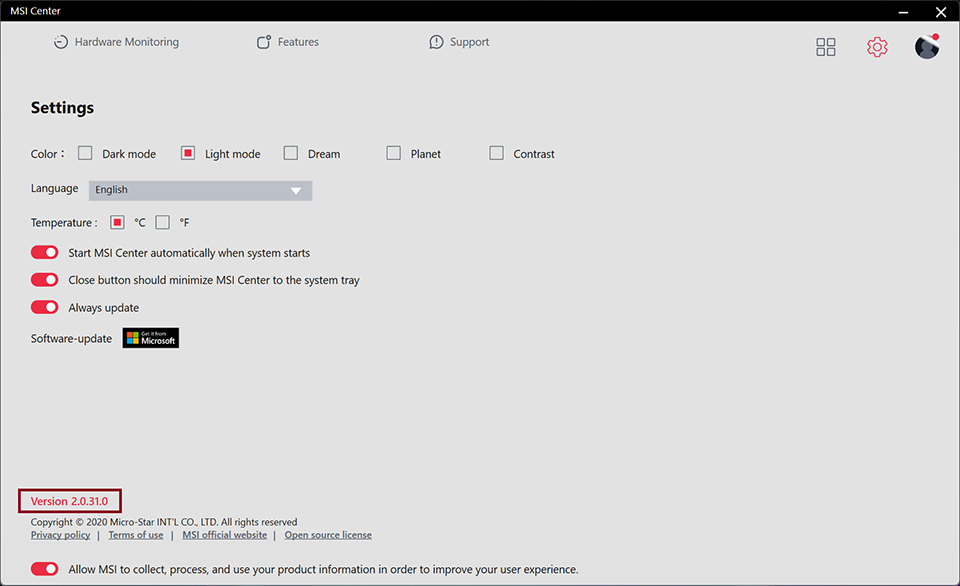
После обновления приложение MSI Center должно иметь версию 2.0.31.0.
После обновления MSI Center в разделе функций станет доступной для установки утилита MSI AI Engine.

Щелкните по пиктограмме функций, расположенной справа вверху, чтобы увидеть доступные утилиты. Установите утилиту MSI AI Engine.
2. Активируем ИИ-модуль MSI AI Engine
Для активации ИИ-модуля MSI AI Engine. достаточно одного щелчка мышкой. Утилита AI Engine будет автоматически применять оптимальные настройки при запуске различных приложений. Настройки разделены на четыре категории: общая оптимизация работы системы, полноцветная подсветка, параметры аудиосистемы и параметры дисплея. Кроме того, пользователь сам может указать, какие именно категории применять, например изменять только параметры подсветки и звука.

Кнопка [AI Engine: On/Off] – это главный переключатель ИИ-модуля, с помощью которого его можно активировать и деактивировать. Далее, можно указать, какие именно аспекты системы будут оптимизироваться: подсветка, звук, изображение, общая производительность.
Примечание: Четыре категории настроек AI Engine связаны с утилитами, представленными в разделе функций приложения MSI Center. Если утилита не будет установлена (Mystic Light для подсветки, AI Noise Cancellation Pro для звука, True Color для изображения, User Scenario для общей производительности), то и соответствующая категория доступна не будет.
На данный момент доступно четыре режима работы AI Engine: игры, работа, коммуникация и развлечения. При переключении между окошками приложений будет автоматически применяться соответствующий профиль с настройками, о чем будет выводиться извещение.

При переключении между приложениями будет появляется извещение о том, что именно делает ИИ-модуль.
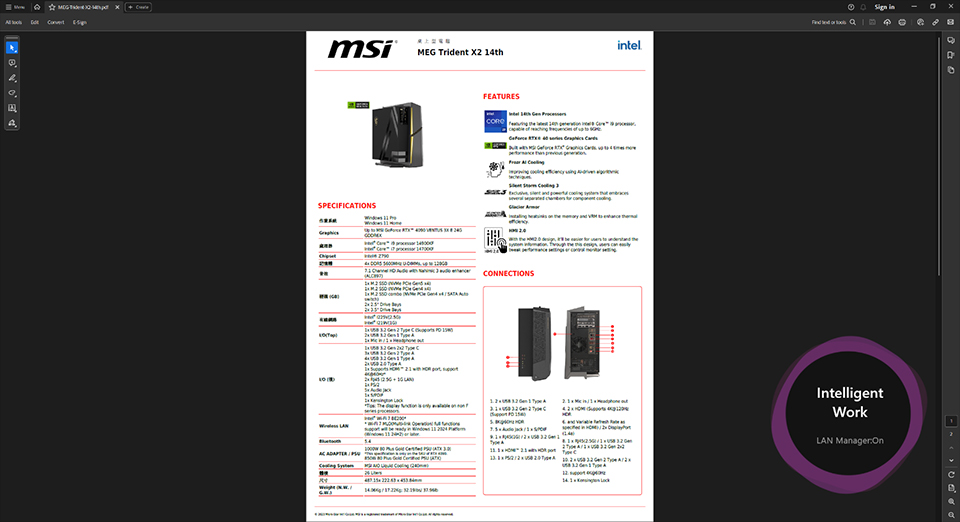
При переключении на «читалку» PDF-файлов происходит автоматическое переключение в рабочий режим с соответствующими настройками.
3. Задаем пользовательский профиль
Что, если используемое вами приложение не поддерживает автоматически какой-то режим MSI AI Engine? Как заставить его заработать вместе с MSI AI Engine? Для этого нужно просто щелкнуть по пиктограмме с шестеренкой, чтобы открыть настройки утилиты AI Engine, а затем добавить нужное вам приложение вручную.

Пиктограмма с шестеренкой рядом с переключателем AI Engine открывает окошко с настройками, как показано на следующей иллюстрации.
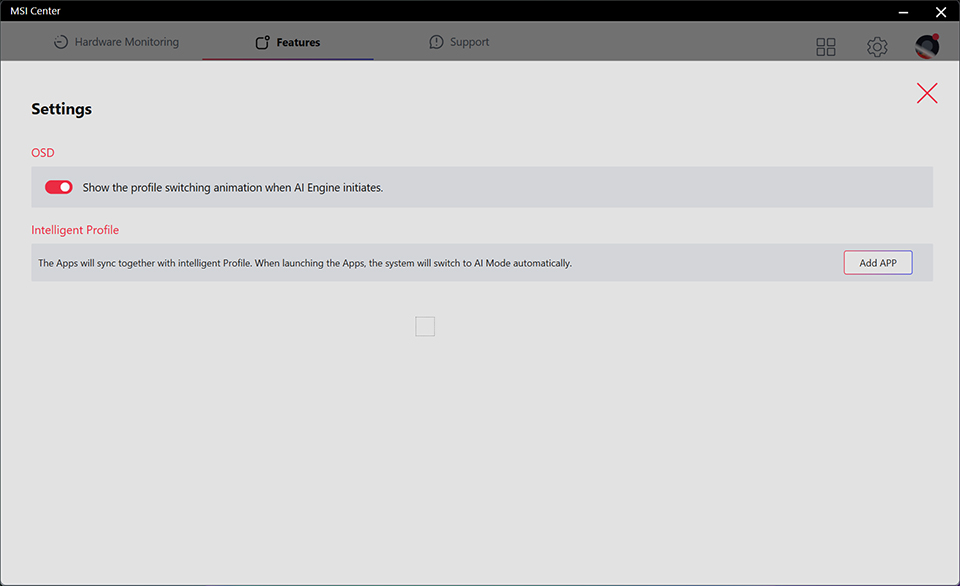
В разделе [OSD] («Экранный оверлей») можно включить/выключить оповещение, которое появляется при смене режима работы AI Engine.
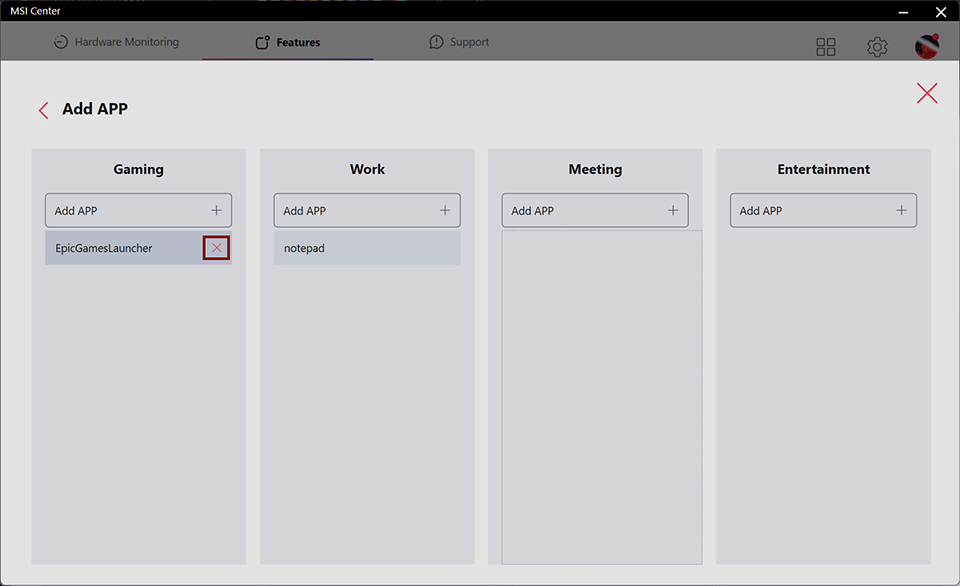
В разделе [Intelligent Profile] («Интеллектуальный профиль») щелкните по кнопке [Add APP] («Добавить приложение»).
Так можно привязать определенные приложения к различным режимам работы.
Так можно привязать определенные приложения к различным режимам работы.
Чтобы убрать какое-либо приложение, просто щелкните по находящейся рядом пиктограмме с крестиком.
В настоящий момент утилита MSI AI Engine является совместимой со всеми игровыми ИИ-десктопами MSI на базе процессоров Intel 14-го поколения. Ну и напоследок мы хотели бы предложить вам ознакомиться еще с двумя нашими статьями: об игровых десктопах MSI с искусственным интеллектом и о том, как запускать на таких компьютерах систему Stable Diffusion.
В настоящий момент утилита MSI AI Engine является совместимой со всеми игровыми ИИ-десктопами MSI на базе процессоров Intel 14-го поколения. Ну и напоследок мы хотели бы предложить вам ознакомиться еще с двумя нашими статьями: об игровых десктопах MSI с искусственным интеллектом и о том, как запускать на таких компьютерах систему Stable Diffusion.
Что собой представляют игровые десктопы с функциями искусственного интеллекта? ссылка
Как запустить Stable Diffusion на ИИ-десктопах MSI: ссылка
Как запустить Stable Diffusion на ИИ-десктопах MSI: ссылка
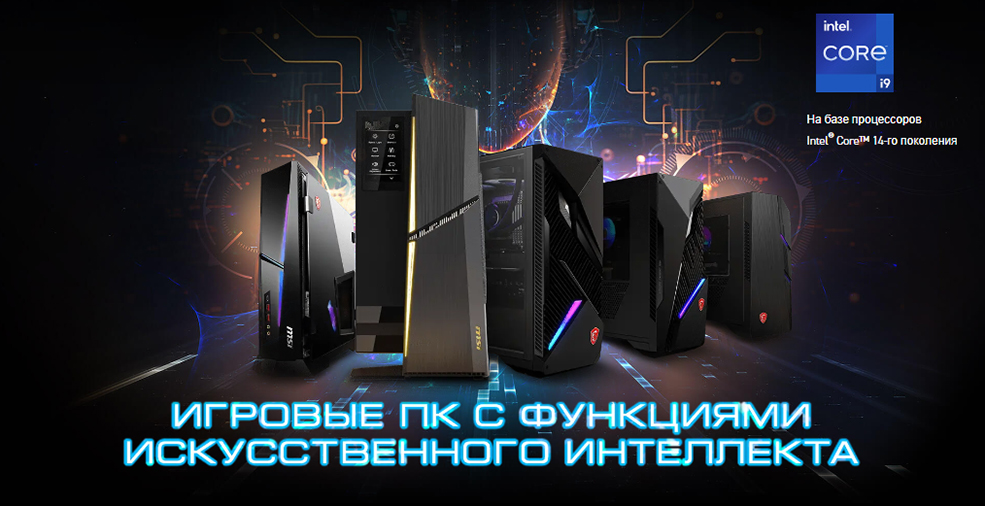
MSI AI Engine – список совместимости
MEG Trident X2 14th: https://ru.msi.com/Desktop/MEG-Trident-X2-14th
MPG Trident AS 14th: https://www.msi.com/Desktop/MPG-Trident-AS-14th
MPG Infinite X2 14th: https://ru.msi.com/Desktop/MPG-Infinite-X2-14th
MAG Infinite S3 14th: https://www.msi.com/Desktop/MAG-Infinite-S3-14th
MAG Codex 6 14th: https://www.msi.com/Desktop/MAG-Codex-6-14th
MPG Trident AS 14th: https://www.msi.com/Desktop/MPG-Trident-AS-14th
MPG Infinite X2 14th: https://ru.msi.com/Desktop/MPG-Infinite-X2-14th
MAG Infinite S3 14th: https://www.msi.com/Desktop/MAG-Infinite-S3-14th
MAG Codex 6 14th: https://www.msi.com/Desktop/MAG-Codex-6-14th