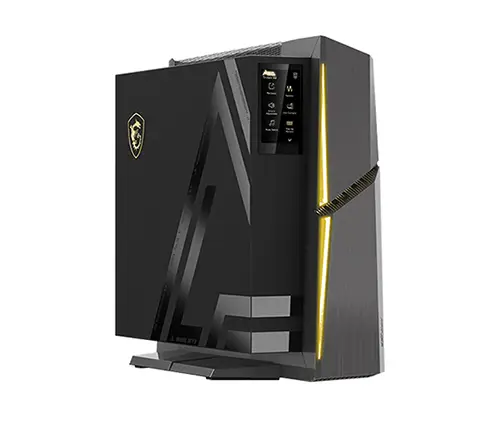
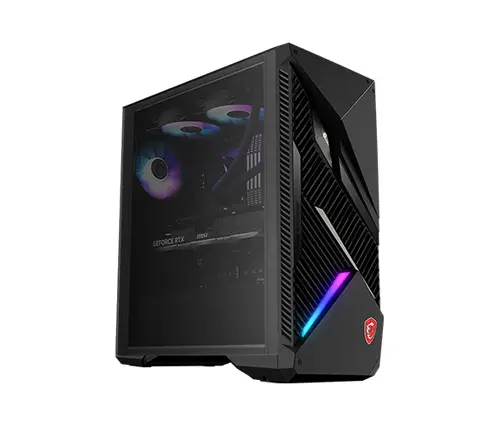
Как запустить Stable Diffusion на компьютерах MEG Trident X2 и MPG Infinite X2?
Десктопы
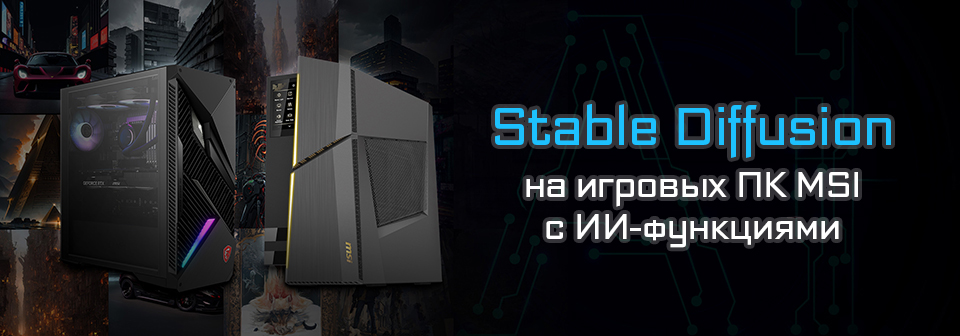
В прошлом году горячей темой стал искусственный интеллект, особенно генеративный ИИ, способный создавать новый контент. Появилось много соответствующих сервисов и приложений, таких как Midjourney, Runway, ChatGPT. Однако, все они выполняют свои вычисления в облаке, поэтому для получения результата нужно авторизоваться на удаленном сервере. При таком механизме работы возникает вопрос конфиденциальности, ведь и пользовательский профиль, и сгенерированный пользователем контент становятся материалом для обучения соответствующих ИИ-моделей. Чтобы этого избежать, воспользуйтесь преимуществами десктопов MSI c функциями ИИ. Компьютеры MEG Trident X2 и MPG Infinite X2 оснащаются мощнейшей видеокартой NVIDIA RTX 4090, которая отлично проявляет себя в задачах, связанных с искусственным интеллектом. Вы сможете генерировать контент с помощью ИИ локально – без необходимости доступа к онлайн-сервисам.
Следуя приведенным ниже инструкциям, вы сможете установить веб-интерфейс Stable Diffusion на игровой десктоп MSI.
Следуя приведенным ниже инструкциям, вы сможете установить веб-интерфейс Stable Diffusion на игровой десктоп MSI.

Изображение, сгенерированное с помощью Stable Diffusion.
В интернете представлено несколько проектов генеративного ИИ с открытыми исходниками, которыми можно пользоваться для личных целей. Сегодня мы хотим рассказать вам о веб-интерфейсе Stable Diffusion от разработчика AUTOMATIC1111, который доступен на GitHub. В нашей статье даны пошаговые инструкции по установке этого интерфейса. Помните, что во время инсталляции нужно будет установить несколько ИИ-моделей, поэтому желательно иметь не менее 50 гигабайт свободного места на диске.
1. Устанавливаем Git и Python
Зайдите на сайт git, скачайте версию [“64-bit Git for Windows Setup”] и установите ее. Во время установки нужно лишь щелкать по кнопке «Далее», лишь в одном месте следует поставить флажок “Windows Explorer integration” [Интеграция с Windows Explorer] (см. иллюстрацию ниже).
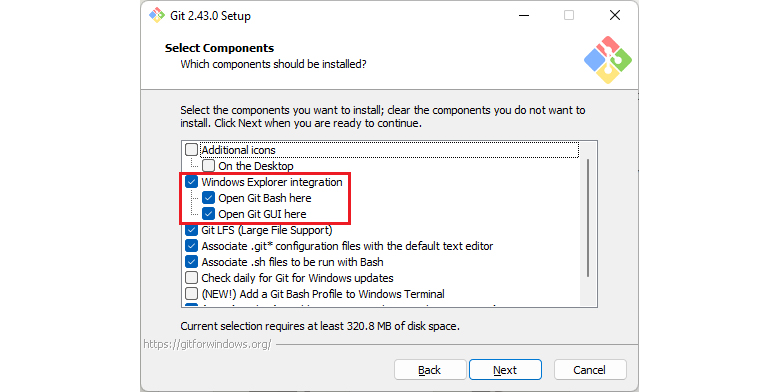
Убедитесь, что включена опция интеграции с Windows Explorer.
Примечание: Загруженный с сайта Git файл может не иметь расширение. Чтобы запустить его для установки, нужно его переименовать, добавив в конце имени расширение “.exe”.
Для работы Stable Diffusion нужна поддержка языка программирования Python. Зайдите на сайт Python и найдите версию 3.10.6. Скачайте файл [“Windows installer (64-bit)”]. Во время установки поставьте флажок [“Add Python 3.10 to PATH”], а затем щелкните по кнопке [Install Now].
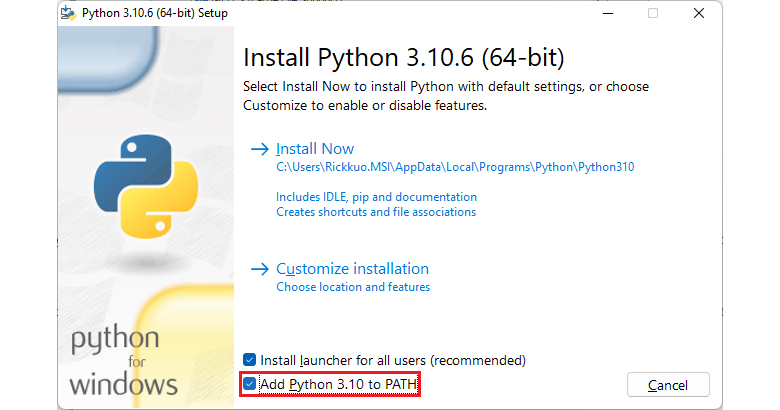
Поставьте флажок [Add Python 3.10 to PATH], а затем щелкните по кнопке [Install Now], чтобы установить Python.
2. Создаем папку для веб-интерфейса Stable Diffusion и устанавливаем его
Убедитесь, что на диске достаточно места, и создайте папку для установки программного обеспечения.
Откройте контекстное меню правым щелчком мыши и выберите [“Open Git Bash here”], чтобы открыть командную строку. Чтобы начать установку веб-интерфейса Stable Diffusion, введите [“git clone https://github.com/AUTOMATIC1111/stable-diffusion-webui.git”].
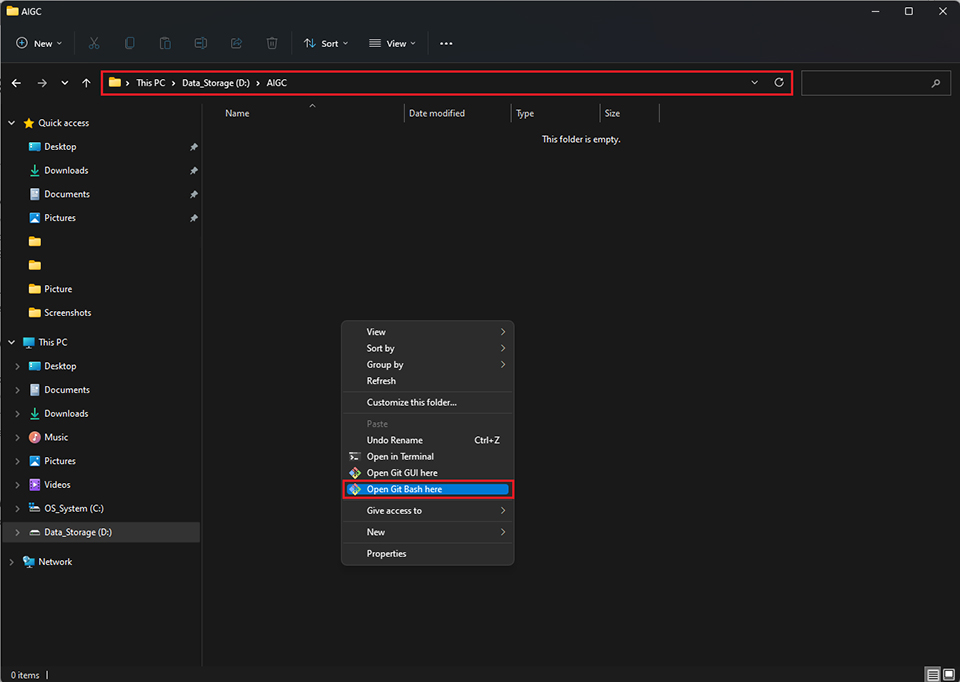
Чтобы открыть командную строку Git, выберите [Open Git Bash here] из контекстного меню той папки, в которую вы хотите установить Stable Diffusion.
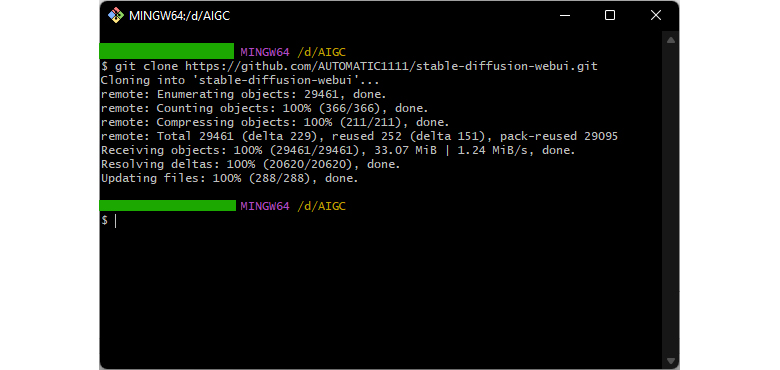
После завершения процесса будет выведено соответствующее сообщение, как показано на иллюстрации. Теперь можно закрыть это окно.
3. Загружаем модели для Stable Diffusion
После установки Stable Diffusion нужно скачать модели для инициализации приложения. Множество бесплатных моделей можно найти в интернете. Попробуйте поискать их на сайтах CIVITAI и Hugging Face.
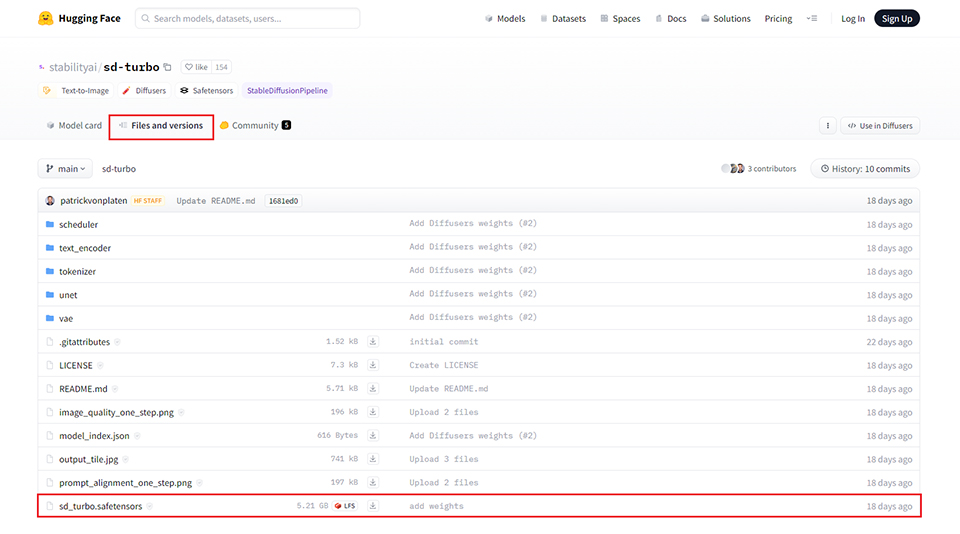
В качестве примера мы загрузим модель SDXL Turbo. Напоминаем, что формат файлов с моделями – [*.safetensors].
Загруженная модель должна быть помещена в папку “\Ваша папка\stable-diffusion-webui\models\Stable-diffusion”
4. Инициализируем Stable Diffusion
Перейдите в папку [stable-diffusion-webui] и щелкните правой кнопкой мыши по файлу [webui-user.bat], чтобы открыть контекстное меню. Выберите Edit (Редактировать) и после строки [“set COMMANDLINE_ARGS= “] добавьте [“--xformers”]. Сохраните файл. Затем запустите файл webui-user.bat.. Начнется процесс скачивания компонентов для Stable Diffusion. Это займет несколько минут. После завершения процедуры будет автоматически открыта веб-страница Stable Diffusion. Если это не произойдет, можете открыть ее вручную, введя адрес [127.0.0.1:7860] в браузере Chrome или Edge.
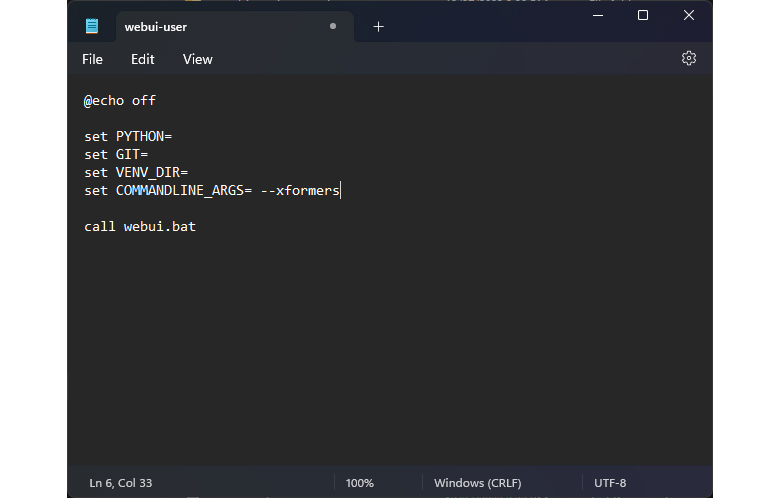
После [“set COMMANDLINE_ARGS= “ ] добавьте [“--xformers”]. Это поможет ускорить процесс вычисления результата.
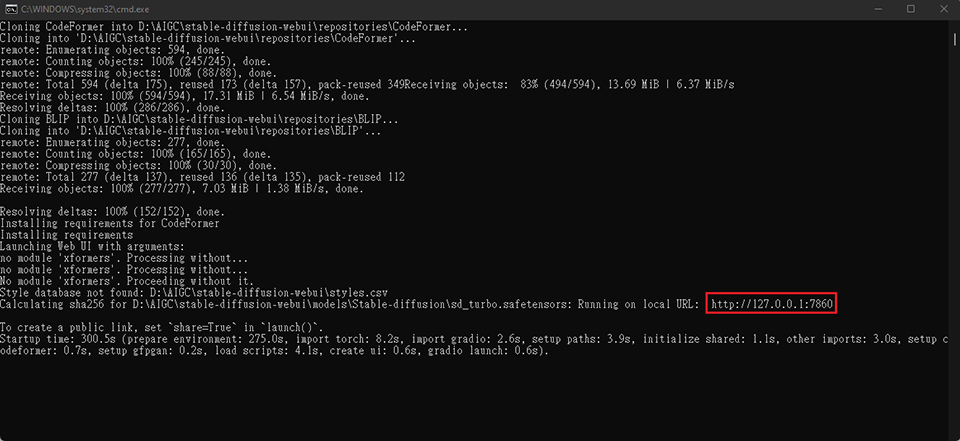
После завершения процедуры будет автоматически открыт веб-интерфейс Stable Diffusion. Если это не произойдет, можете вручную вызвать его, введя адрес [http://127.0.0.1:7860].
Примечание: закрывать командную строку не обязательно – в этом окне будет отображаться справочная информация о работе Stable Diffusion. В следующий раз для открытия Stable Diffusion можно запустить файл webui-user.bat.
Итак, перед вами – веб-интерфейс Stable Diffusion, с помощью которого можно генерировать любые изображения. Для начала следует применить загруженные нами модели в разделе [Stable Diffusion checkpoint]. Затем введите запрос (описание) на создание изображения. В поле [Negative prompt] указывается отрицательный запрос – то, чего не должно быть в создаваемом изображении. Увеличение шагов семплирования [Sampling steps] помогает улучшить качество, однако слишком большое их число может, наоборот, ухудшить результат. Ширина [Width] и высота [Height] изображения настраиваются по вкусу пользователя. Опция [Batch count] служит для генерации более чем одного изображения за раз. [Seed] – это идентификатор изображения. Если вы хотите сохранить его стиль для использования в будущем, то щелкните по пиктограмме с кубиком. Так вы сможете генерировать изображения в определенных стилях.
Веб-интерфейс Stable Diffusion продолжает обновляться. Присоединяйтесь к его сообществу, чтобы быть в курсе развития этого проекта.
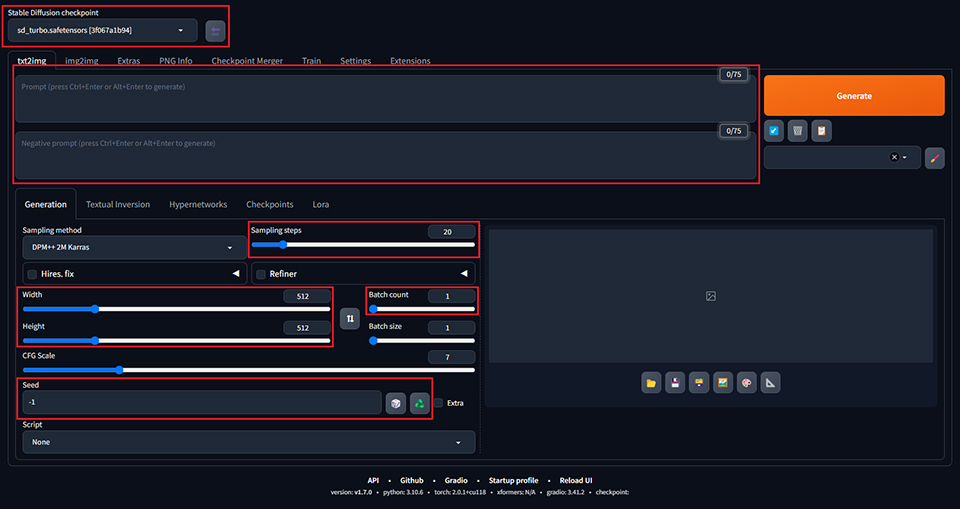
Использовать веб-интерфейс Stable Diffusion довольно просто. Чтобы сгенерировать изображение, нужно лишь ввести запрос с его описанием.

Если вам интересно, какие еще возможности по работе с искусственным интеллектом предлагают игровые десктопы MSI, заходите почаще в наш блог! В следующей нашей статье мы расскажем о нашей новой разработке – ИИ-модуле AI Engine, который служит для автоматической оптимизации параметров компьютерной системы под различные сценарии использования.