Как проверить, какая у меня материнская плата
Материнские платы
Вкратце: Самый быстрый способ узнать модель материнской платы в Microsoft Windows – это открыть командную строку и ввести [msinfo32]. Откроется окно с системной информацией, в котором будут указаны и модель материнской платы, и бренд ее производителя.
Если вы не собирали свой ПК самостоятельно или со времен сборки прошло много времени, то, скорее всего, вы не знаете или не помните, на какой материнской плате основана ваша система. Поэтому если вы захотите поставить важное обновление BIOS или перейти на новый процессор, перед вами встанет вопрос, какая именно у вас модель и не возникнут ли проблемы с совместимостью.
Разумеется, самый очевидный способ – найти упаковку или инструкцию к материнской плате и посмотреть там производителя и модель. Но что делать, если у вас их нет? Более того, узнать установленную версию BIOS так вообще не получится.
Какими же способами можно определить модель материнской платы и версию BIOS?
Идентифицировать материнскую плату можно разными способами. Некоторые зависят от производителя, другие от операционной системы, а третьи просто требуют доступа к интерфейсу BIOS самой платы.
Способ 1. Смотрим системную информацию в Windows
Если ваш компьютер работает под управлением операционной системы Microsoft Windows (любой версии), то для определения модели материнской платы можно воспользоваться «Сведениями о системе». Вот пошаговые инструкции с иллюстрациями:
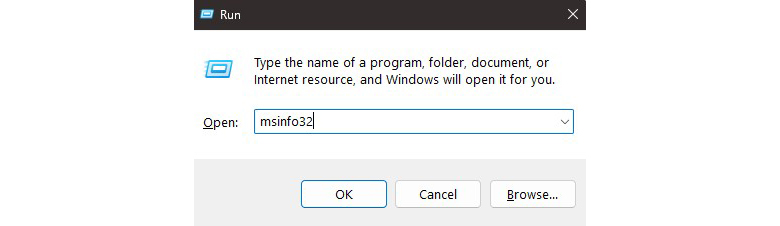
1. Нажмите клавиши Windows + R, чтобы открыть окно «Выполнить».
2. В этом окне введите [msinfo32].
3. Откроется новое окно под названием «Сведения о системе».
4. Выберите слева «Сведения о системе». Найдите строки «Изготовитель основной платы» и «Модель основной платы». В них и будут указаны производитель и модель вашей материнской платы.
5. Версия BIOS будет указана в этом же окне в соответствующей строке.
Способ 2. Используем в Windows утилиту PowerShell
Следующий способ тоже предназначен для Windows и рекомендуется самой компанией Microsoft для продвинутых пользователей в качестве самого быстрого метода узнать производителя материнской платы, ее модель и версию BIOS.
1. Нажмите на кнопку «Пуск» и введите [powershell]. Откроется утилита PowerShell. (С тем же результатом можно ввести [powershell] в окне «Выполнить» или в командной строке).
2. В окне PowerShell введите следующие команды, чтобы получить нужную информацию:
3. Чтобы узнать производителя и модель материнской платы: Get-CimInstance -ClassName Win32_BaseBoard | Select-Object Manufacturer, Product, Version
4. Чтобы узнать версию BIOS: Get-CimInstance -ClassName Win32_BIOS | Select-Object SMBIOSBIOSVersion
Способ 3. Заходим в интерфейс BIOS/UEFI
В то время как вышеупомянутые два метода зависят от конкретной операционной системы, вам может потребоваться эта информация без доступа к вашей операционной системе. Таким образом, мы направимся в BIOS вашей материнской платы и определим там модель вашей материнской платы.
1. Включите компьютер и нажимайте клавишу F2 или Delete до появления загрузочного экрана операционной системы. На большинстве материнских плат для входа в интерфейс BIOS/UEFI используются именно эти клавиши.
2. В интерфейсе BIOS большинства производителей вся нужная информация – модель материнской платы, версия BIOS и прочие сведения об аппаратных компонентах – будет указана уже на первой странице. Вот пример из интерфейса Click BIOS X от MSI.
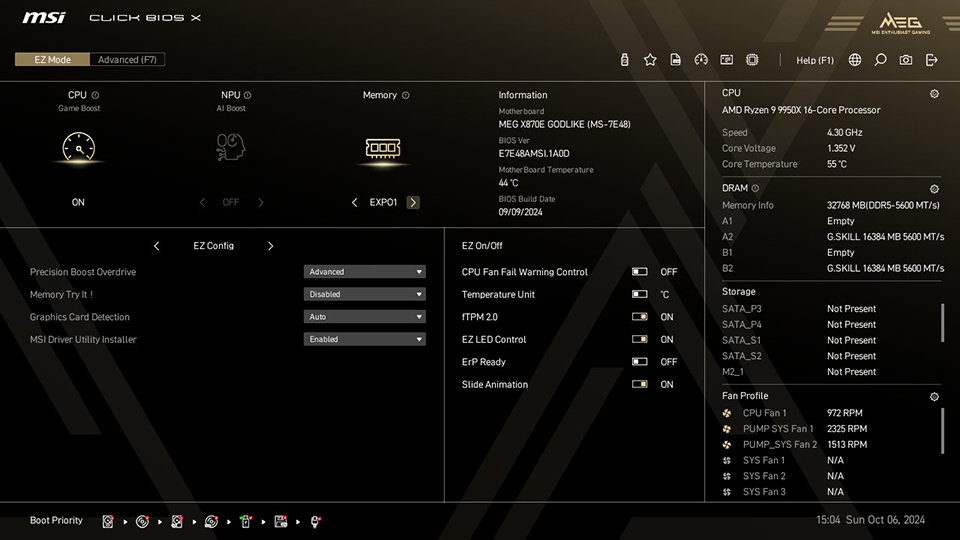
Разумеется, в BIOS можно делать гораздо больше – оптимизировать производительность, осуществлять разгон и так далее. Если вы не знаете, с чего начать, загляните на нашу страницу с обзором функций BIOS.
Кстати, если вы по какой-то причине не можете зайти в интерфейс BIOS, то вам поможет наше руководство по устранению неполадок.
Способ 4. Пользуемся приложением от производителя
Если к материнской плате прилагается специальное программное обеспечение (например, MSI Center от MSI), то нужную информацию о ней можно найти именно там. В качестве примера для материнских плат MSI мы рассмотрим приложение MSI Center.
1. Установите MSI Center с официального сайта.
2. Запустите приложение MSI Center.
3. В верхней части переключитесь на вкладку Support.
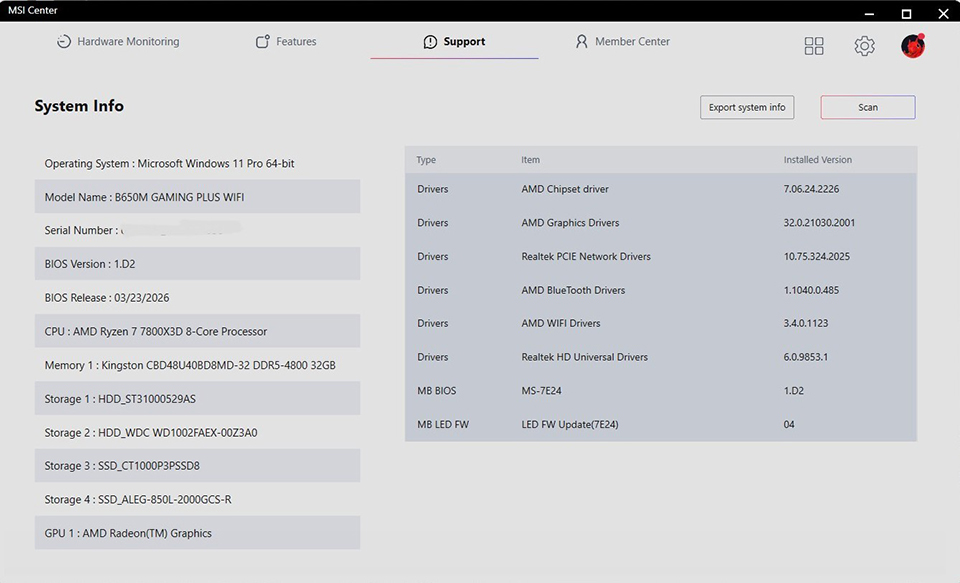
4. На открывшейся вкладке вы найдете название и версию BIOS материнской платы.
Если вы не знакомы с приложением MSI Center, то можете узнать о нем больше на страницах техподдержки MSI.
Способ 5. Применяем командную строку (CMD)
Следующий способ опять предназначен только для пользователей Microsoft Windows, и он позволяет быстрее всего узнать производителя материнской платы, название модели и даже версию BIOS. Тем не менее, компания Microsoft объявила, что в будущих релизах Windows 11 этот способ поддерживаться не будет, поэтому мы рекомендуем использовать PowerShell, как описано выше.
1. Нажмите «Пуск» и введите [cmd], чтобы открыть командную строку. Также можно нажать Windows + R и ввести [cmd] в окне «Выполнить».
2. В командной строке введите: wmic baseboard get product, manufacturer.
3. Должно появиться название производителя материнской платы и ее модель.
4. Для версии BIOS используйте следующую команду: wmic bios get smbiosbiosversion
5. Версия BIOS будет указана в разделе [SMBIOSBIOSVersion].
6. Если нужны дополнительные детали, например дата релиза установленной версии BIOS, введите в командной строке следующее: systeminfo | findstr /I BIOS
Как проверить совместимость платы с процессорами?
Когда вам будет известна модель материнской платы, вы, может быть, захотите проверить, какие современные процессоры доступны с ней в качестве прямого апгрейда. Чтобы проверить, какие процессоры совместимы с вашей платой, нужно зайти на ее продуктовую страницу и выбрать опцию «Поддержка».
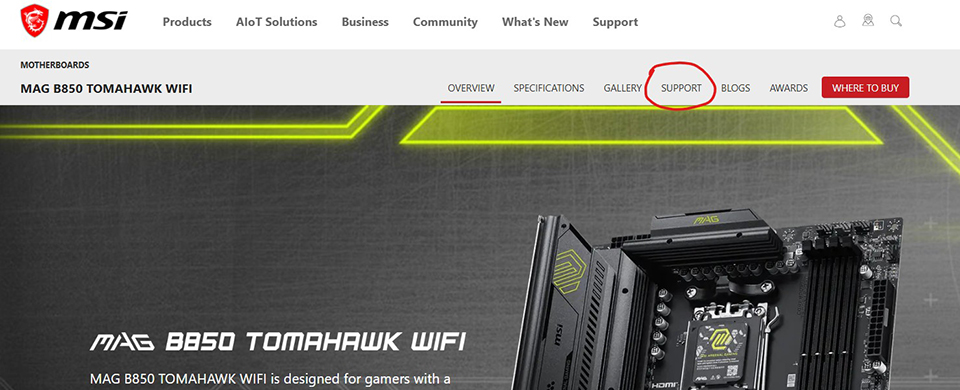
На этой странице вы, как правило, увидите ссылку «Совместимость». Щелкните по ней, чтобы ознакомиться с информацией об аппаратной совместимости вашей материнской платы. Найдите раздел про процессоры и поищите тот, который хотите купить.
Если процессор указан в списке совместимости, то вы без проблем можете заменить им свой нынешний (только сначала не забудьте обновить BIOS до последней версии).
Если процессора в списке нет, значит материнская плата его не поддерживает. Для перехода на этот процессор потребуется сменить ее на более современную.
Готовы к апгрейду?
После того как вы определите модель материнской платы и проверите ее аппаратную совместимость, вам станет понятно, поддерживает ли она новое «железо» или же апгрейд невозможен.
Если нет, то у вас есть два варианта – оставаться и дальше на старой платформе, либо полностью ее сменить. В последнем случае вам помогут наши руководства по покупке материнских плат для процессоров AMD Ryzen и Intel.
Чем новее материнская плата, тем более современными и скоростными будут ее интерфейсы, что будет полезным и для игр, и для продуктивной работы.
Узнать о том, как подобрать материнскую плату для игрового ПК можно на нашей отдельной странице.