msi Bios - CLICK BIOS X




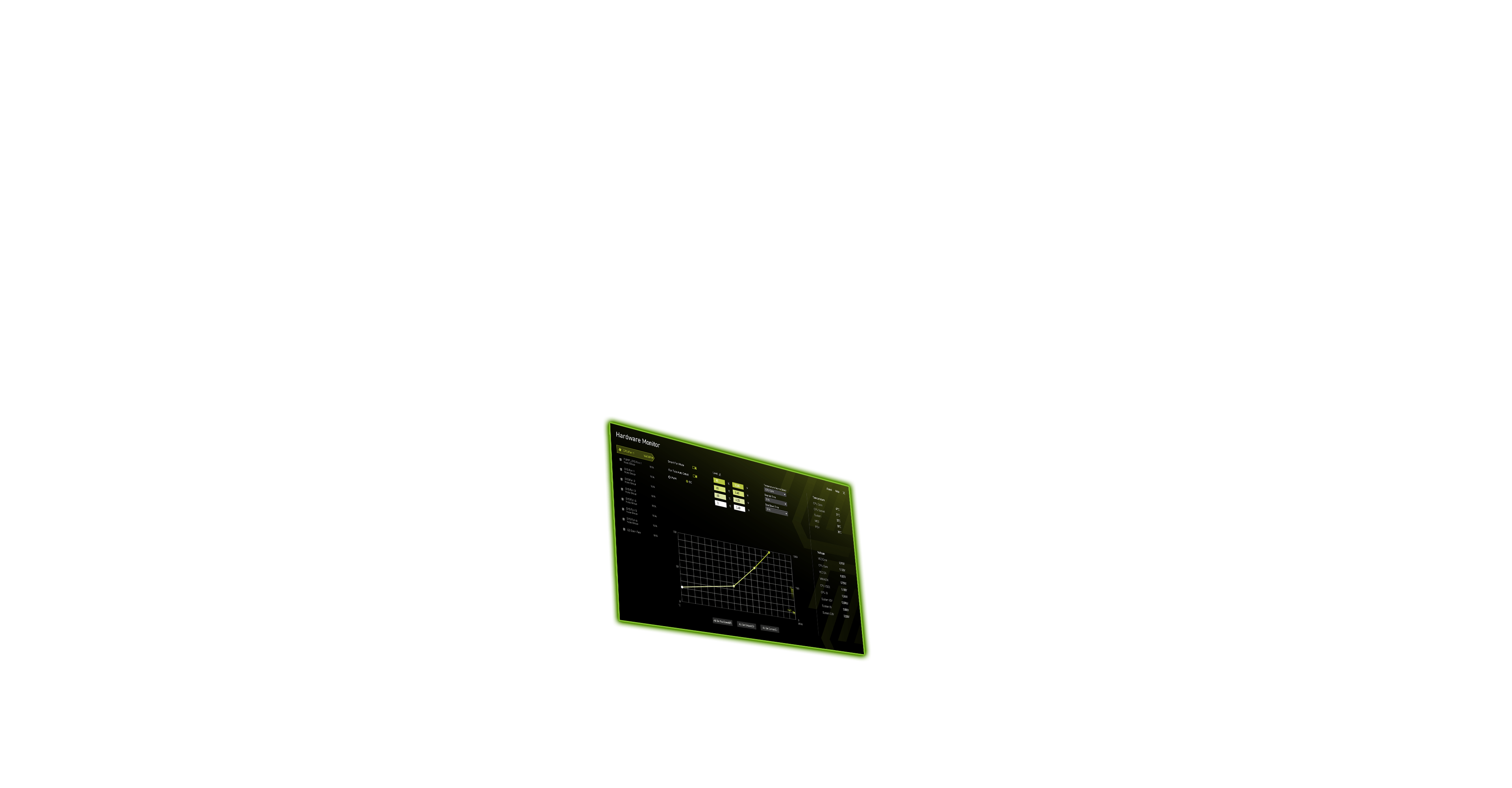
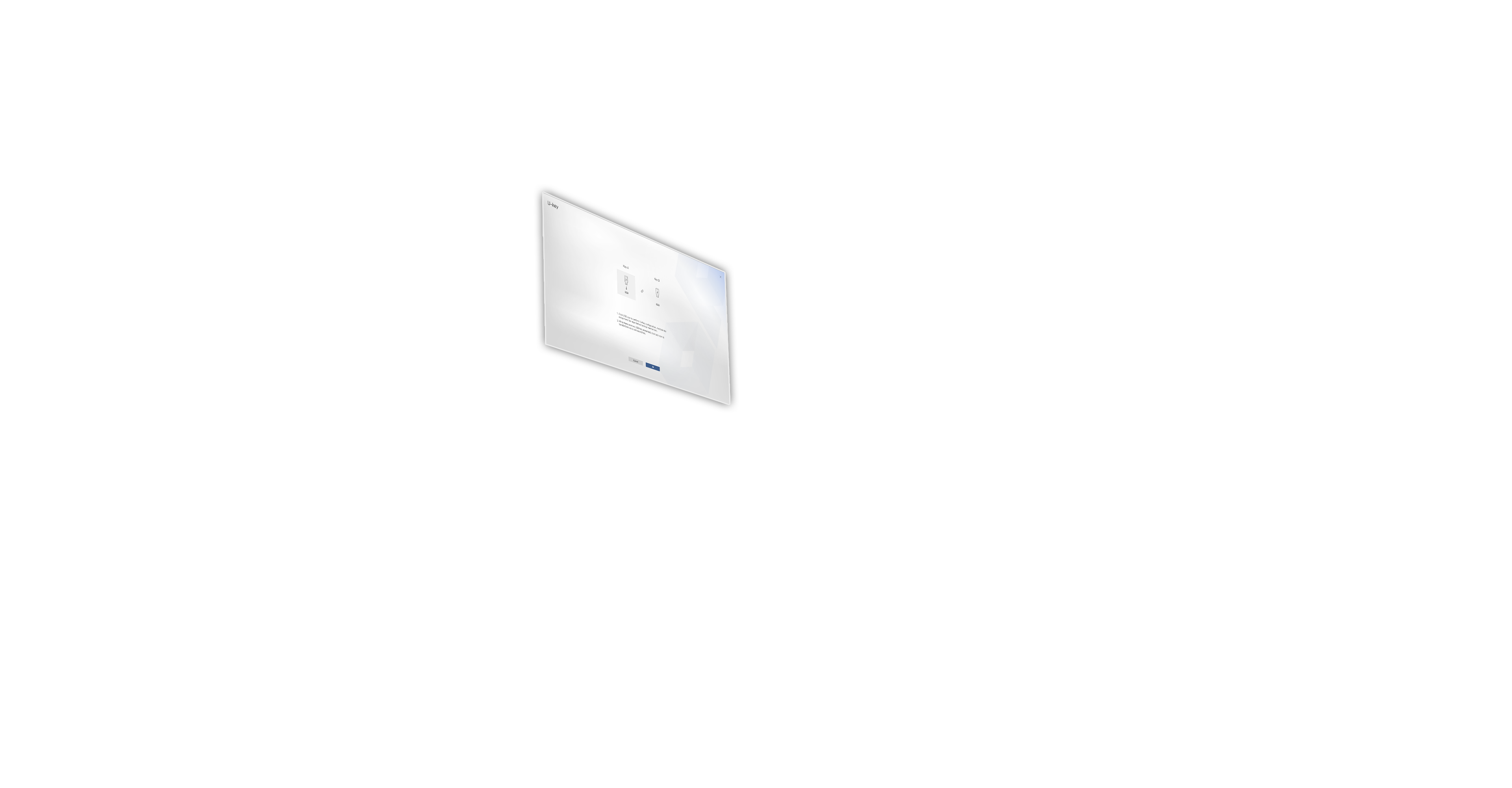
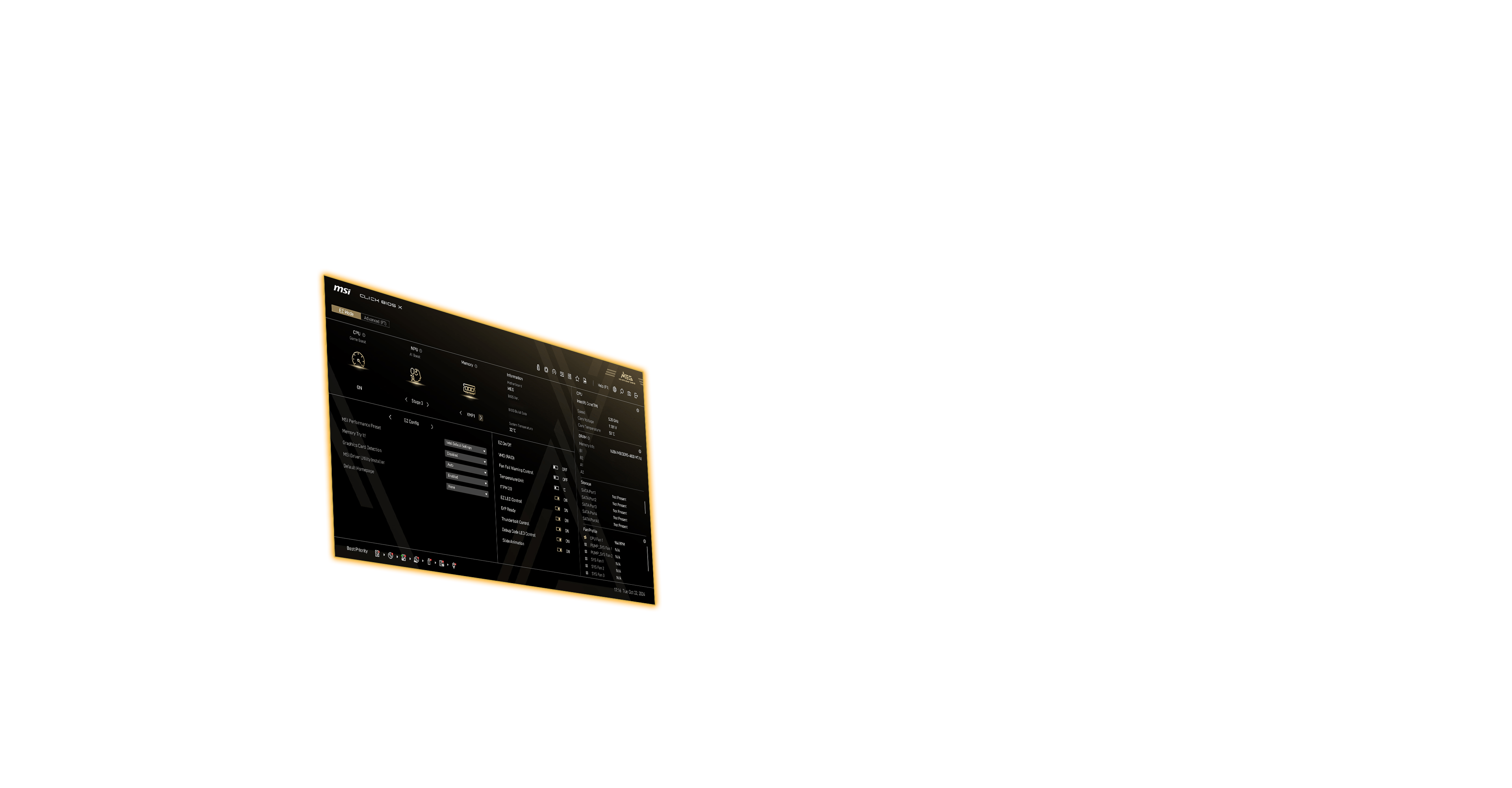
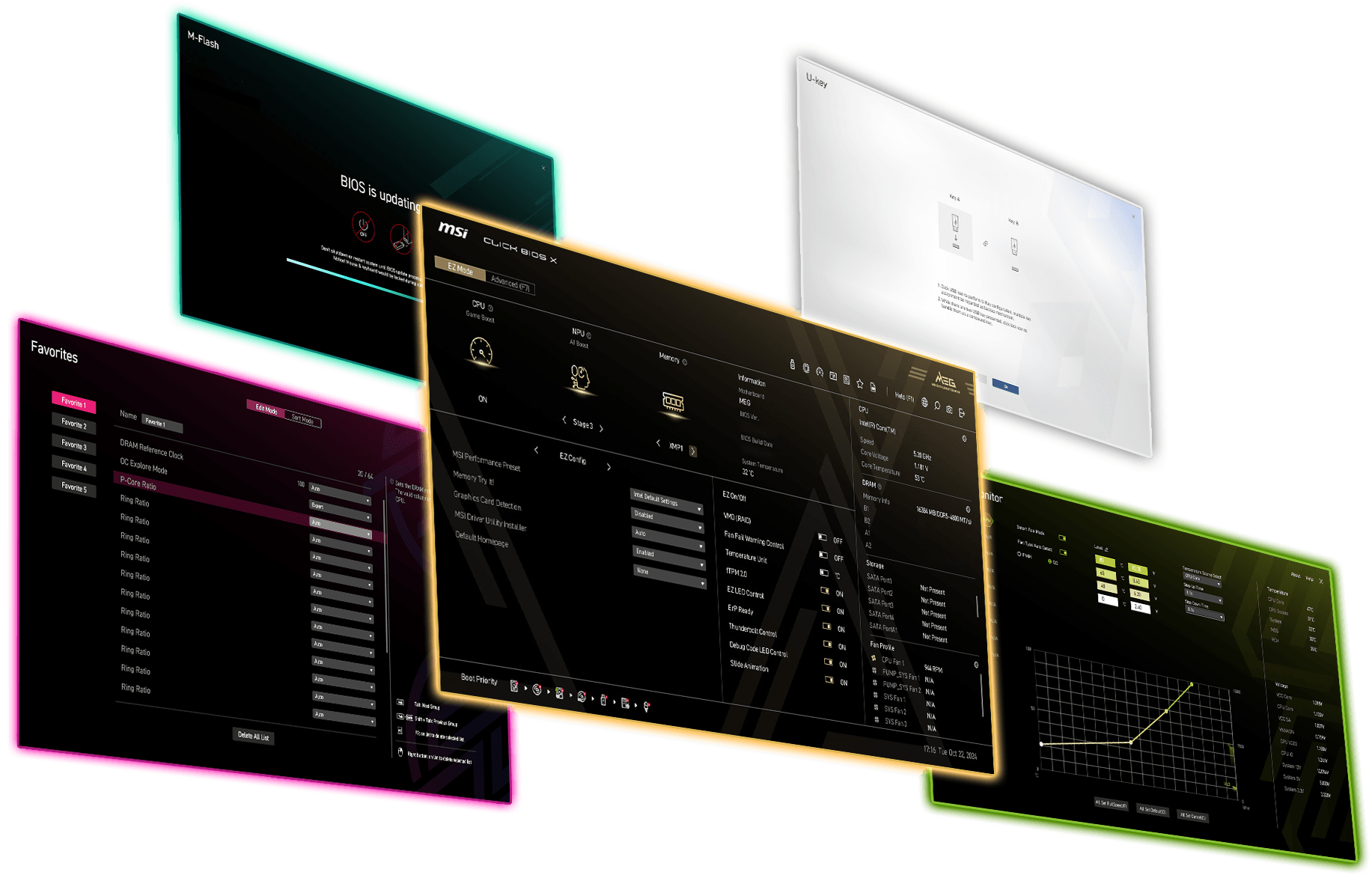


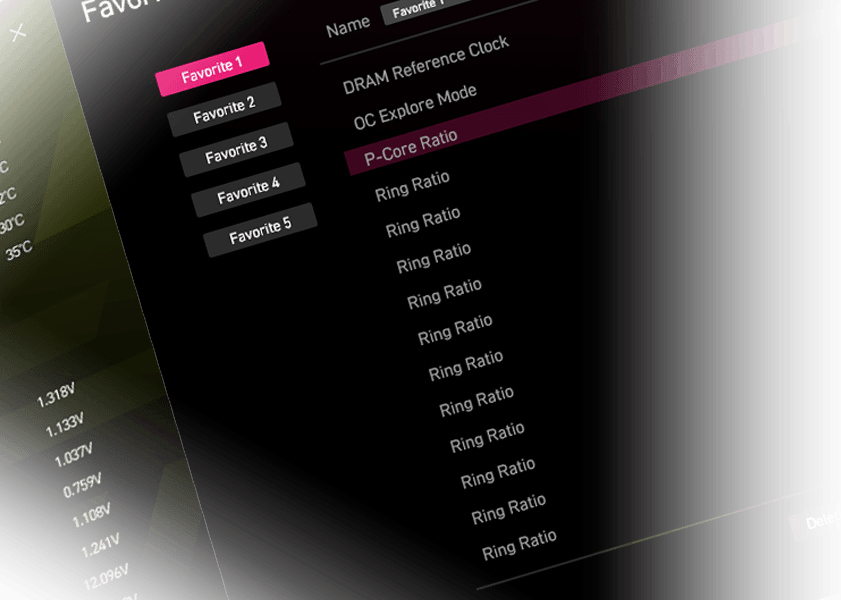
Уникальные темы:
Индивидуальный дизайн для каждого сегмента продуктов

One Click OC:
Самый простой способ оптимизации производительности

Архитектура ESA:
"Улучшенная масштабируемость и работа BIOS"

Оптимизированный UI / UX:
Интуитивная навигация без лишних сложностей
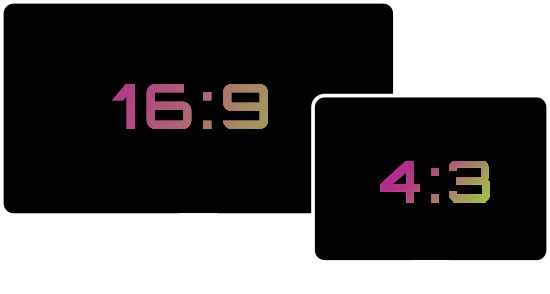
Автоматическая настройка разрешения:
Автоматически подстраивает разрешение без лишних действий

CLUB386
"Компания особо подчеркнула усилия, вложенные в создание Click BIOS X... Рад сообщить, что результат стал заметным улучшением по сравнению с предыдущими версиями."

FUNKY KIT
"Новый CLICK BIOS X от MSI обеспечивает эстетически привлекательный и удобный для пользователя интерфейс."

GCC GAMERS
"Click BIOS X от MSI устанавливает новый стандарт удобства с элегантным дизайном и простой навигацией."

GURU3D
"Это обновление включает новую архитектуру ESA (Улучшенная системная архитектура), обеспечивая значительные улучшения как в интерфейсе пользователя, так и в пользовательском опыте."

KITGURU
"Новый интерфейс BIOS от MSI очень хорош."

OC3D
"BIOS от MSI — это настоящий шаг вперед, как мы считаем... Ничто не сравнится с четкостью настроек BIOS, чтобы вселить уверенность."

PC GUIDE
"BIOS простой и удобный в использовании, с отличными возможностями для разгона."

POKDE.NET
"Новый интерфейс CLICK BIOS X значительно повышает удобство использования материнской платы..."

TWEAKTOWN
"Это, безусловно, лучший интерфейс BIOS от MSI на данный момент, и, возможно, самый интуитивно понятный среди всех крупных производителей материнских плат."
Один клик для максимальной производительности
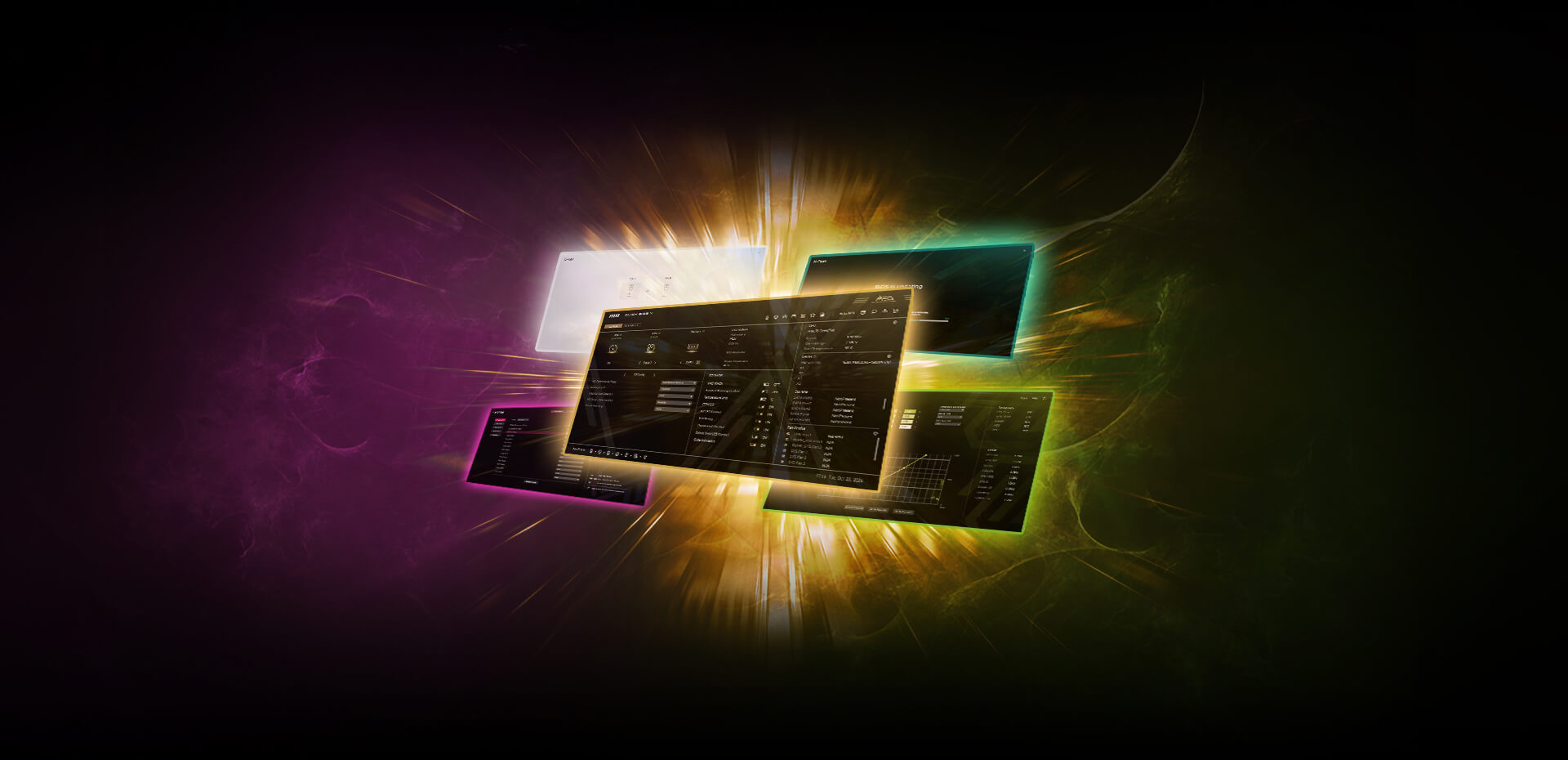
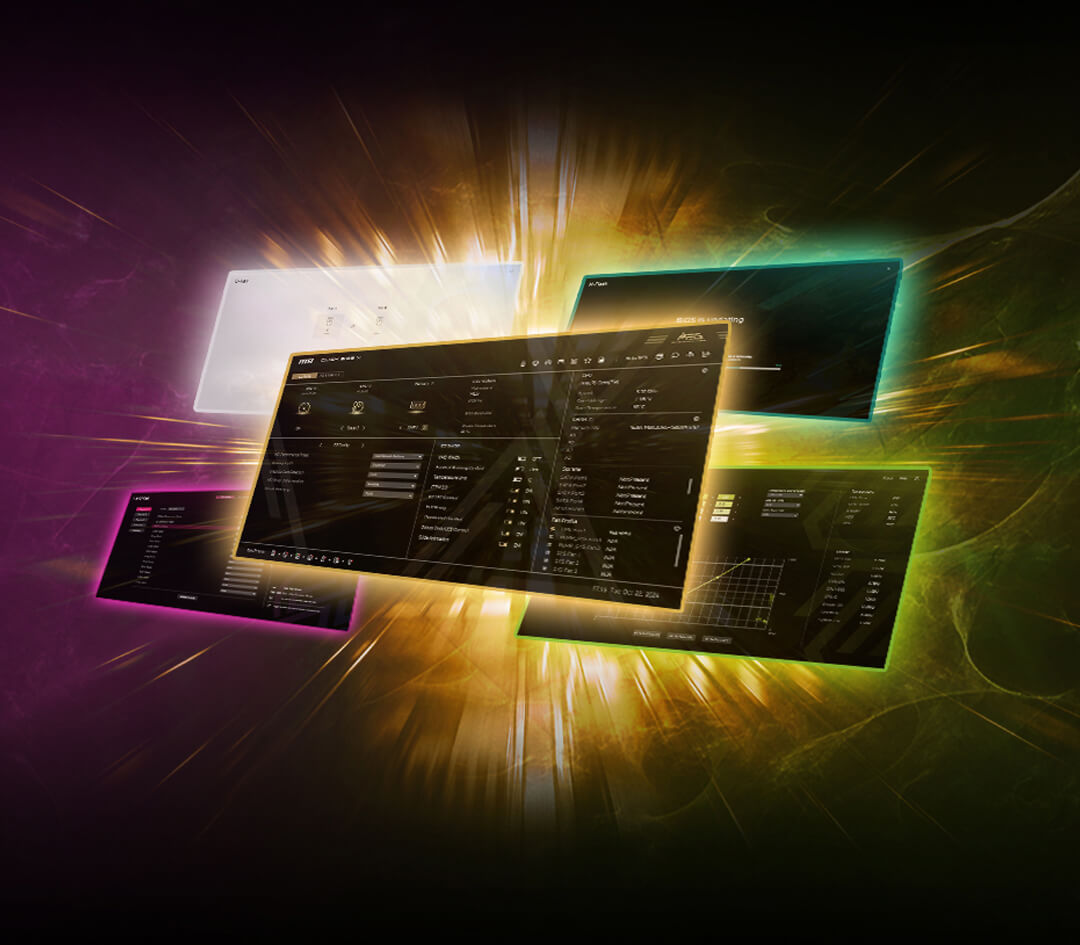
BIOS (Basic Input/Output System) — это встроенная в материнскую плату прошивка, обеспечивающая бесперебойное взаимодействие операционной системы и оборудования. CLICK BIOS X от MSI предлагает стильный и интуитивно понятный интерфейс, позволяющий легко настраивать систему и оптимизировать производительность. Благодаря расширенным функциям и эксклюзивным возможностям MSI пользователи могут быстро достичь пиковой производительности для максимально эффективной работы.
ДОСТУП К CLICK BIOS X
01


ШАГ 1. Загрузка! :
Включите ваш компьютер
02


ШАГ 2. Нажмите “Delete” :
Нажмите “Delete”, чтобы запустить настройку BIOS после нажатия кнопки включения питания.
03

ШАГ 3. Вход в MSI Click BIOS X:
Вы успешно вошли в интерфейс MSI Click BIOS X.
01
ШАГ 1. Загрузка!
Включите компьютер и дождитесь загрузки.
02
ШАГ 2. Нажмите «Delete»:
После включения компьютера нажмите клавишу «Delete», чтобы войти в BIOS.
03
ШАГ 3. Вход в MSI Click BIOS X:
Вы успешно вошли в MSI Click BIOS X.


ДВА РЕЖИМА НАСТРОЙКИ
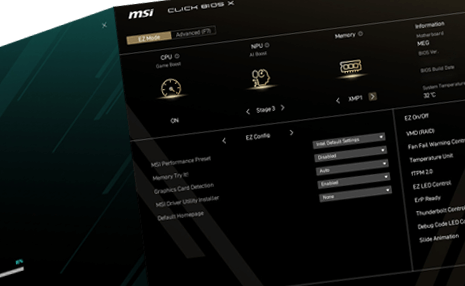
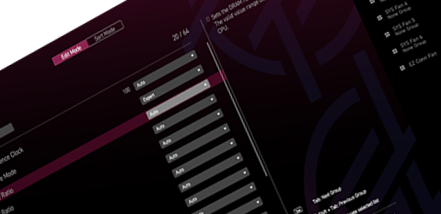
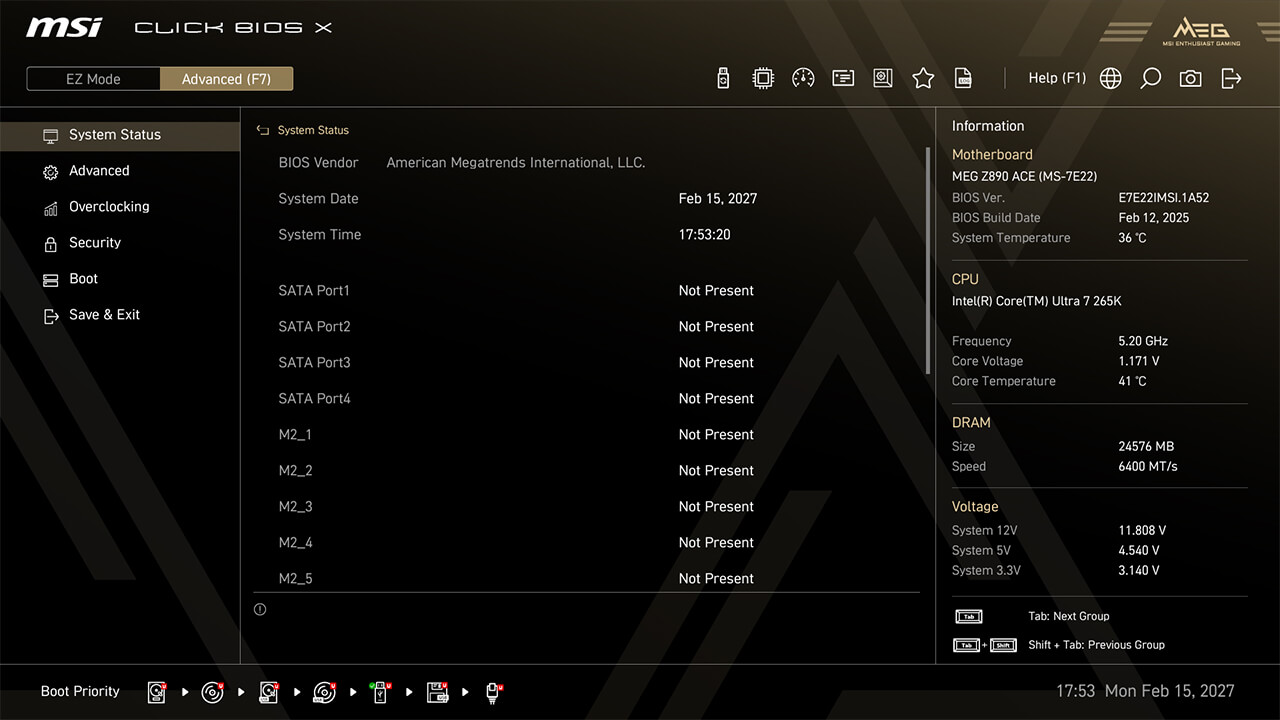
MSI Click BIOS X предлагает два режима настройки: EZ Mode и Расширенный режим. EZ Mode — это упрощённый интерфейс с быстрым доступом к основным функциям. Расширенный режим открывает больше параметров для опытных пользователей. Переключайтесь между режимами одним нажатием клавиши F7.
Простой режим
Расширенный режим
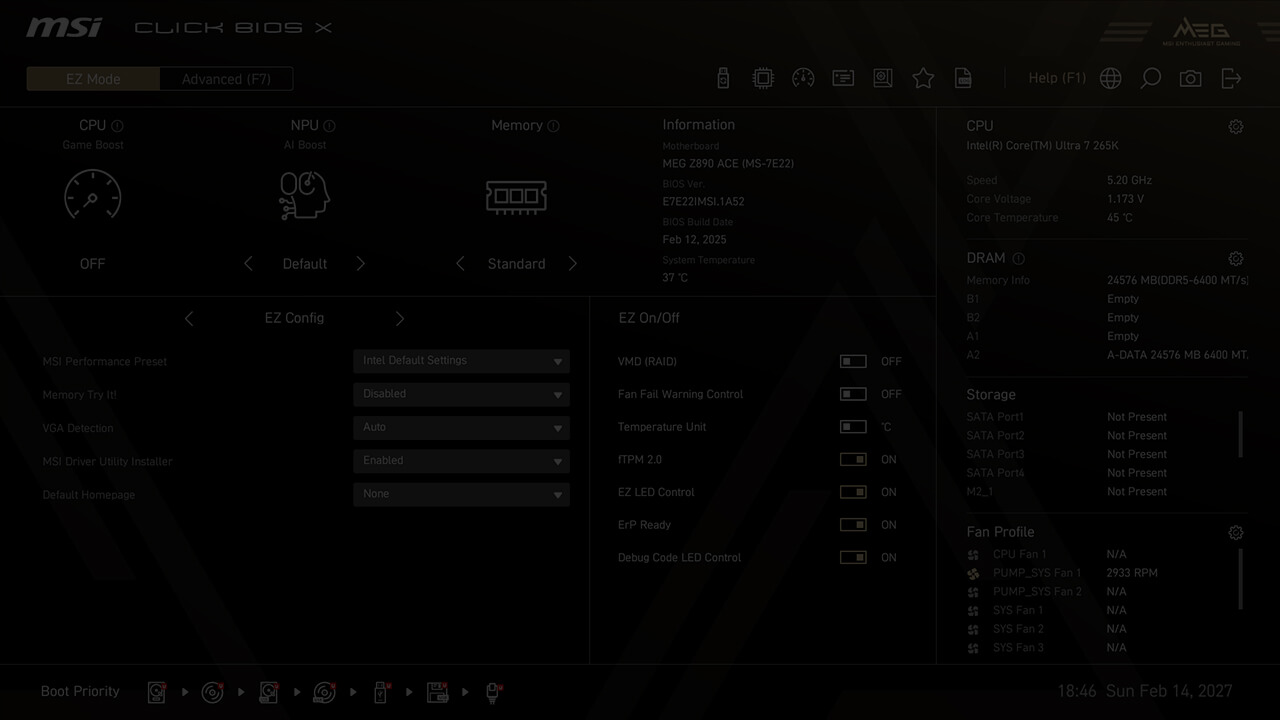
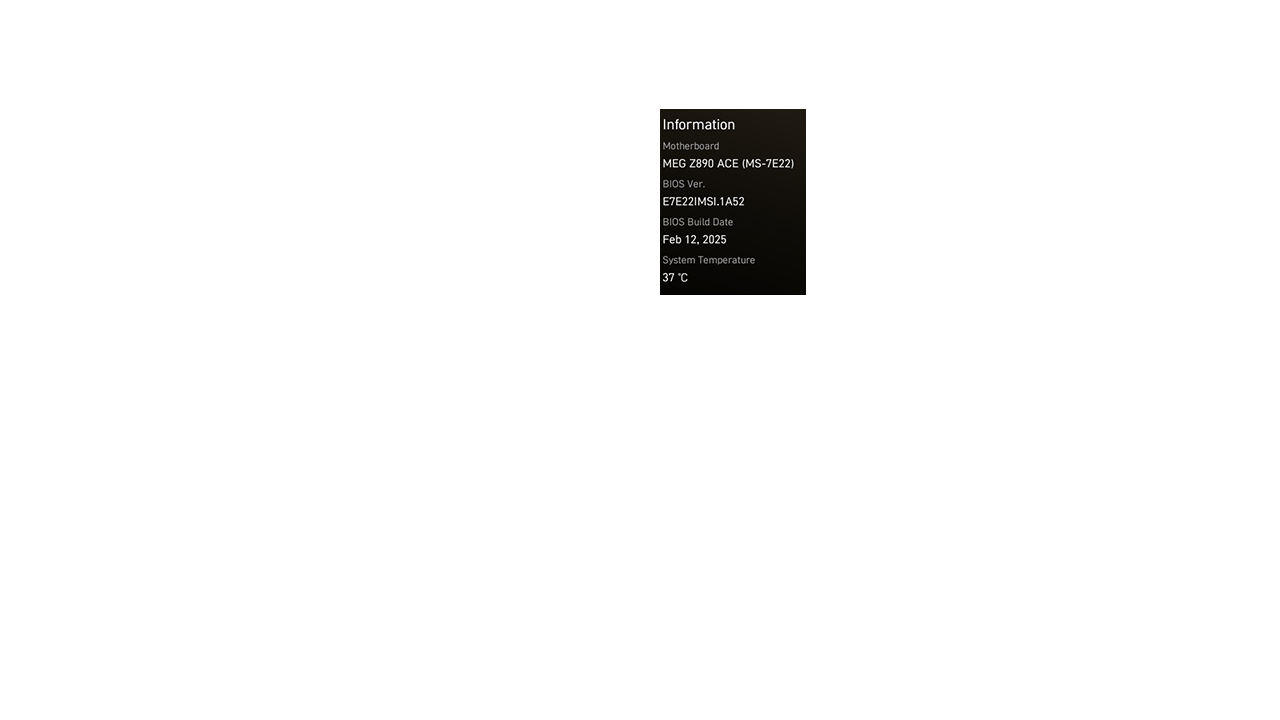
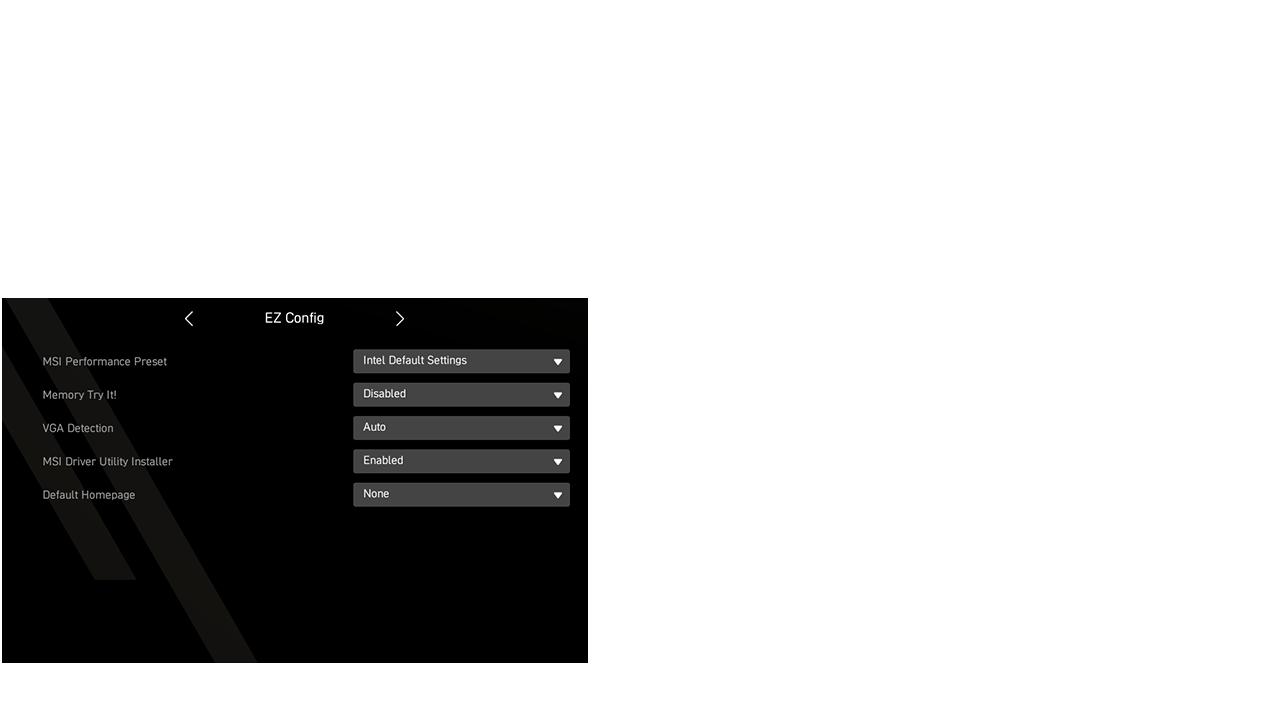
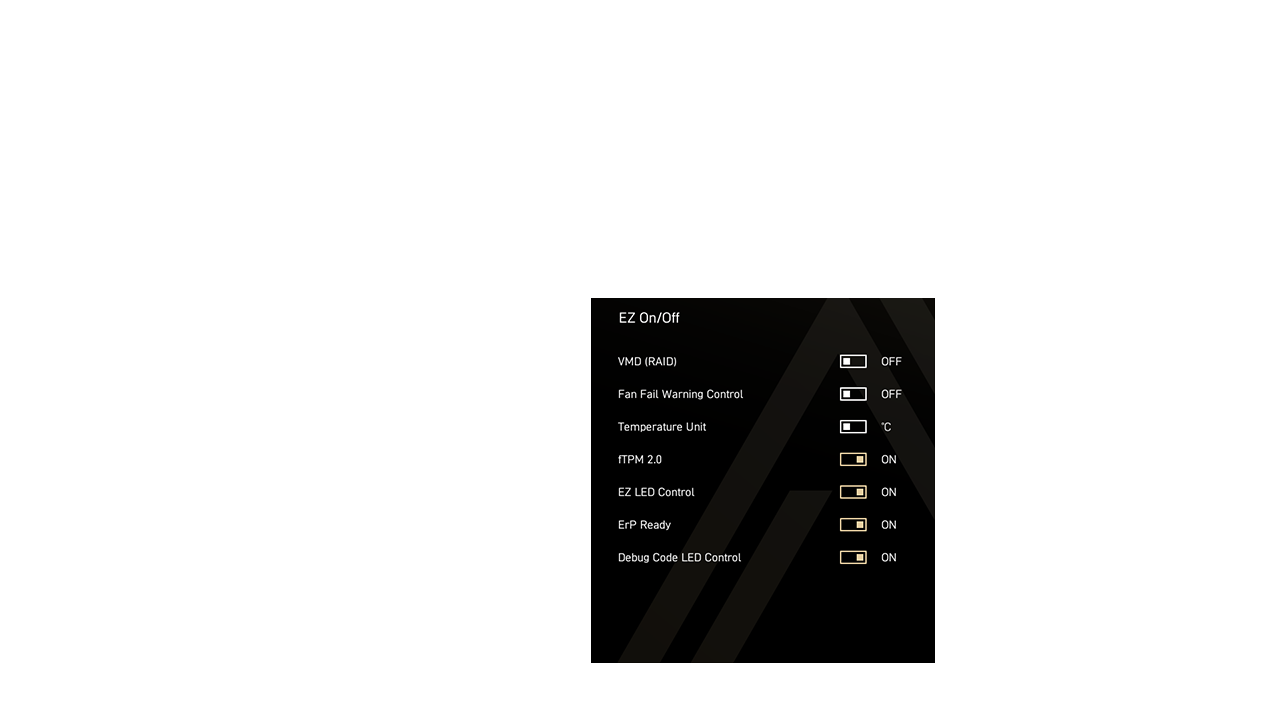

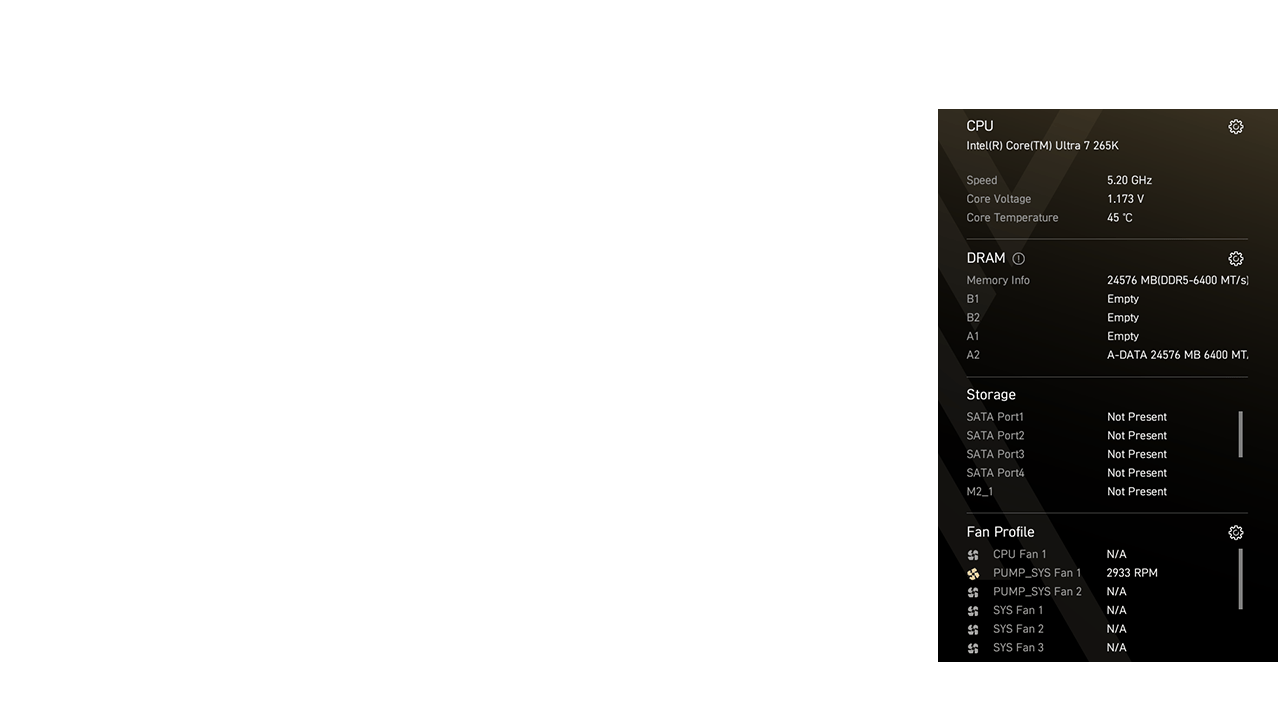


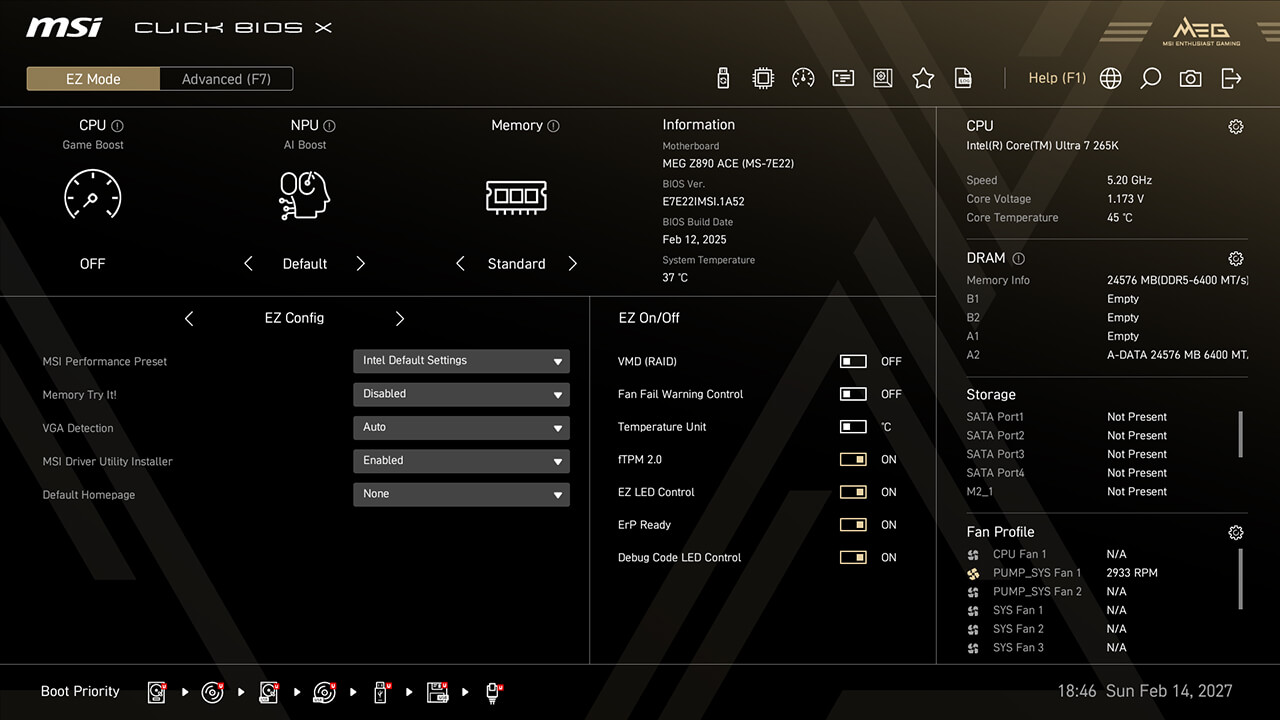
- Разгон в один клик
- Информация о BIOS
- EZ-настройки и избранное
- EZ-переключатели настроек
- Приоритет загрузки
- Информация о системе
- Горячие клавиши
- Переключение режима BIOS
В режиме Advanced Mode пользователи могут получить доступ к BIOS для настройки аппаратных параметров и других системных настроек. Например, вы можете использовать BIOS для включения или отключения определенных функций или периферийных устройств, а также для настройки параметров производительности системы, чтобы даже побить мировые рекорды!
- Инструменты

- Оверклокинг в один клик
- Тюнинг
- Поиск
- Избранное
- M-Flash
- Мониторинг оборудования
- Приоритет загрузки
- Профиль
- Умная кнопка
- VMD (RAID)
- CPU Force 3
- Memory Force
-

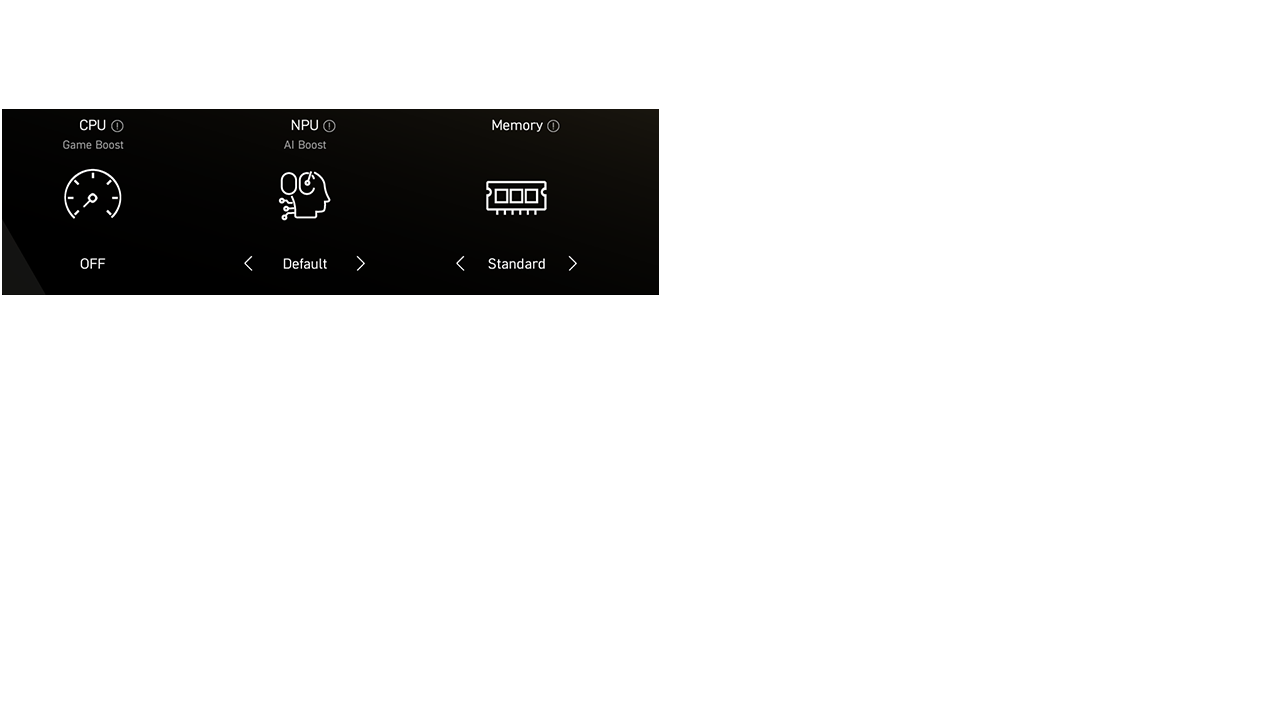
- Game Boost
- AI Boost
- XMP & EXPO
- Intel 200S Boost
- Memory Try It!
- Режим Dragon Alliance
-
- Предустановки производительности MSI
- Режим расширения памяти
- Управление BCLK
- Управление легкой нагрузкой процессора
- Precision Boost Overdrive
- Переключатель производительности
- Режим игры X3D
- Latency Killer
- Режим высокой эффективности
- Настройка TDP
- Конфигурация PCIe
- Виртуализация Intel
- Re-size Bar
-
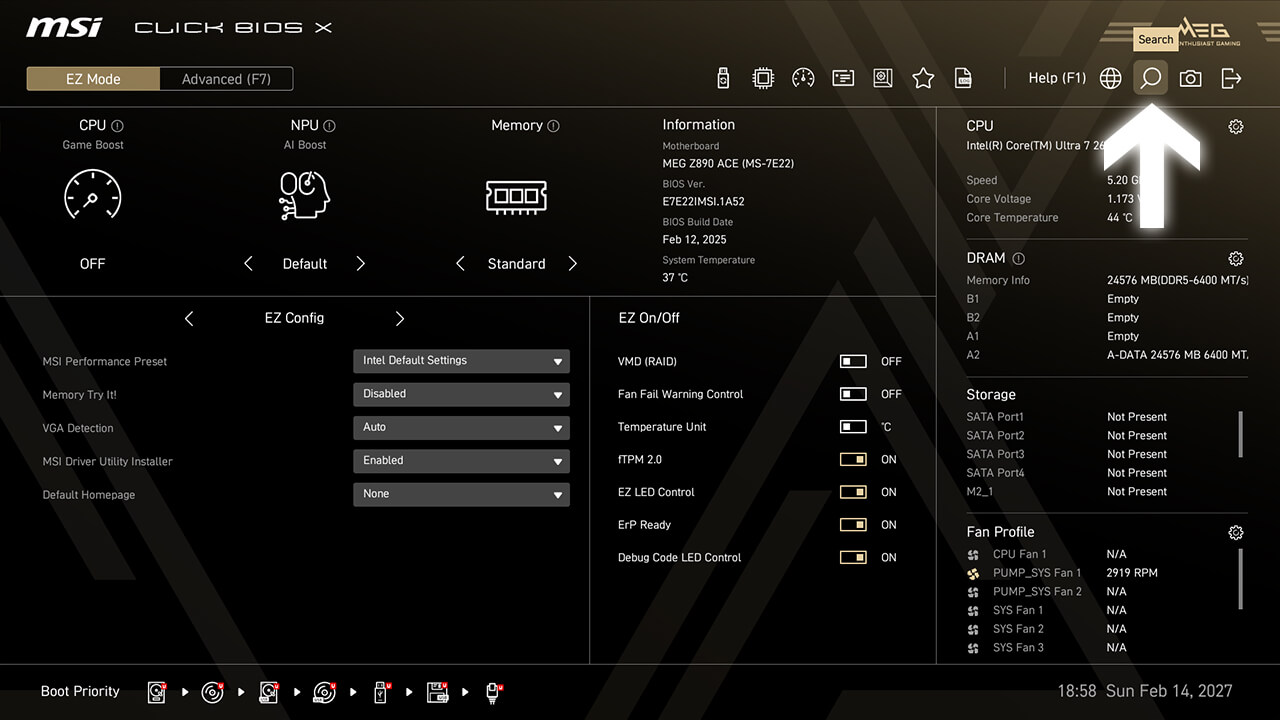
Поиск
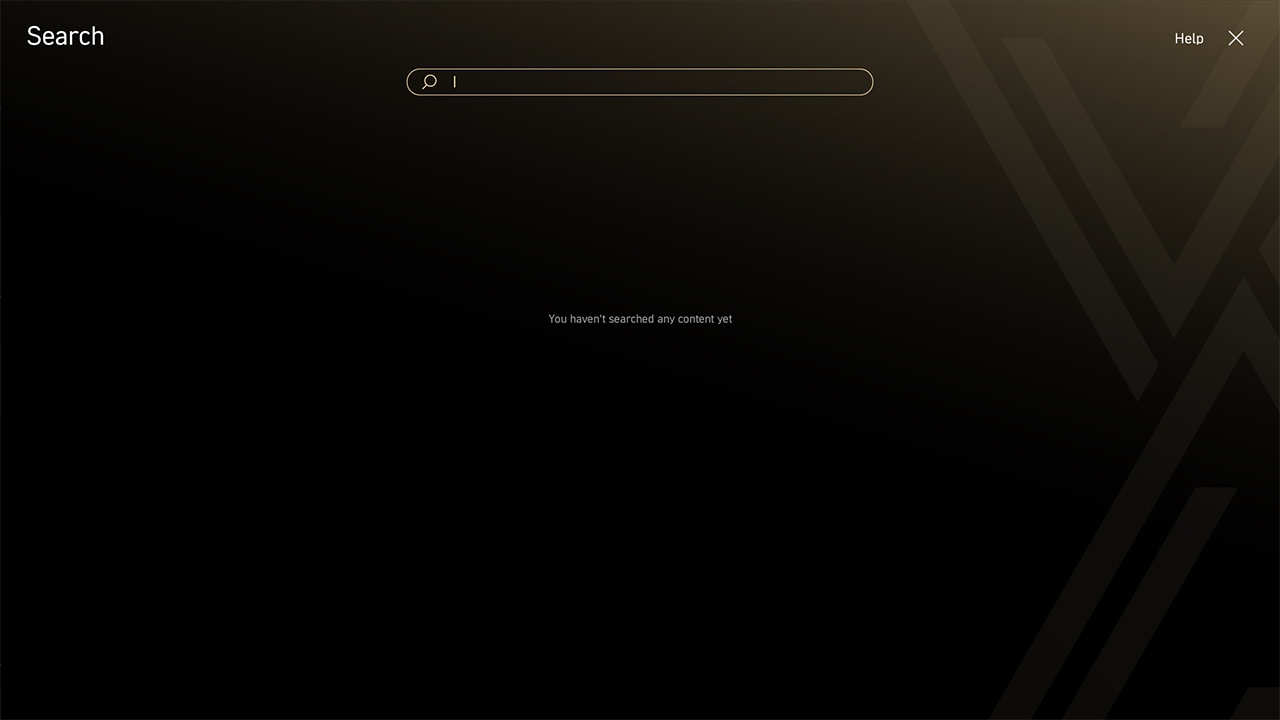
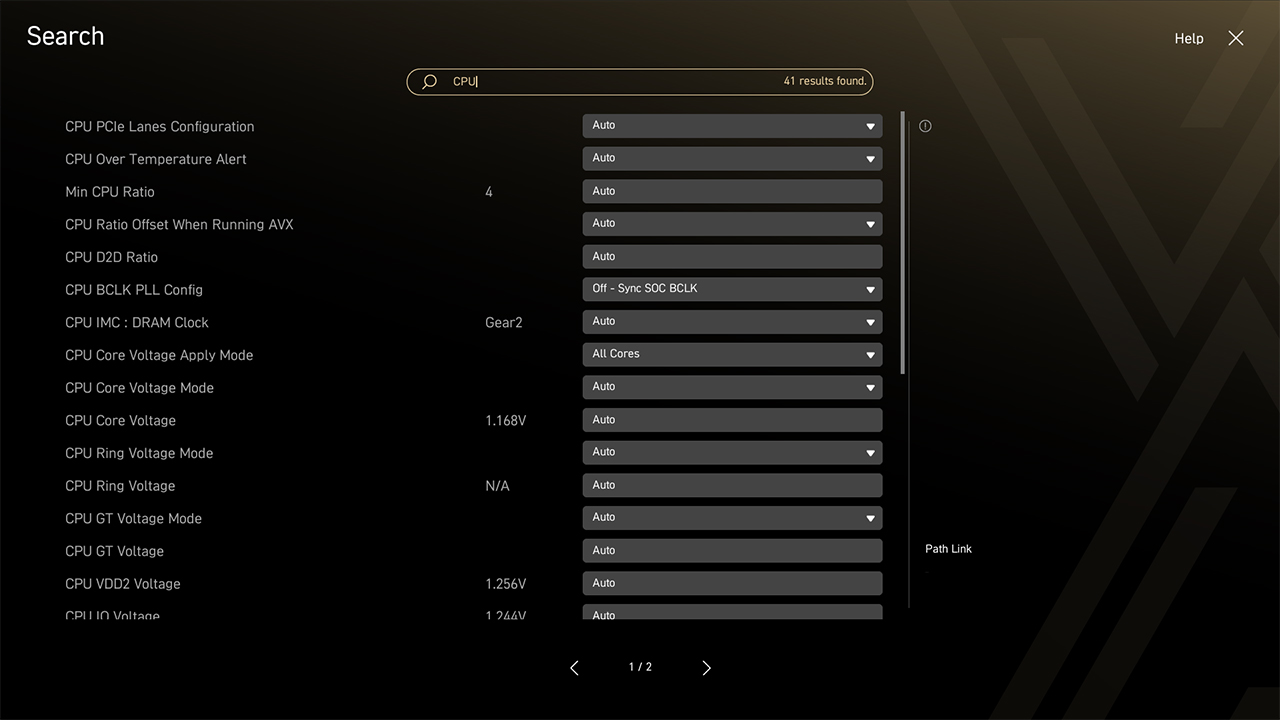
Функция поиска позволяет находить связанные элементы BIOS, вводя ключевое слово.
-
1. Нажмите на значок поиска в упрощенном режиме
-
2. Введите ключевое слово для поиска функции на странице поиска
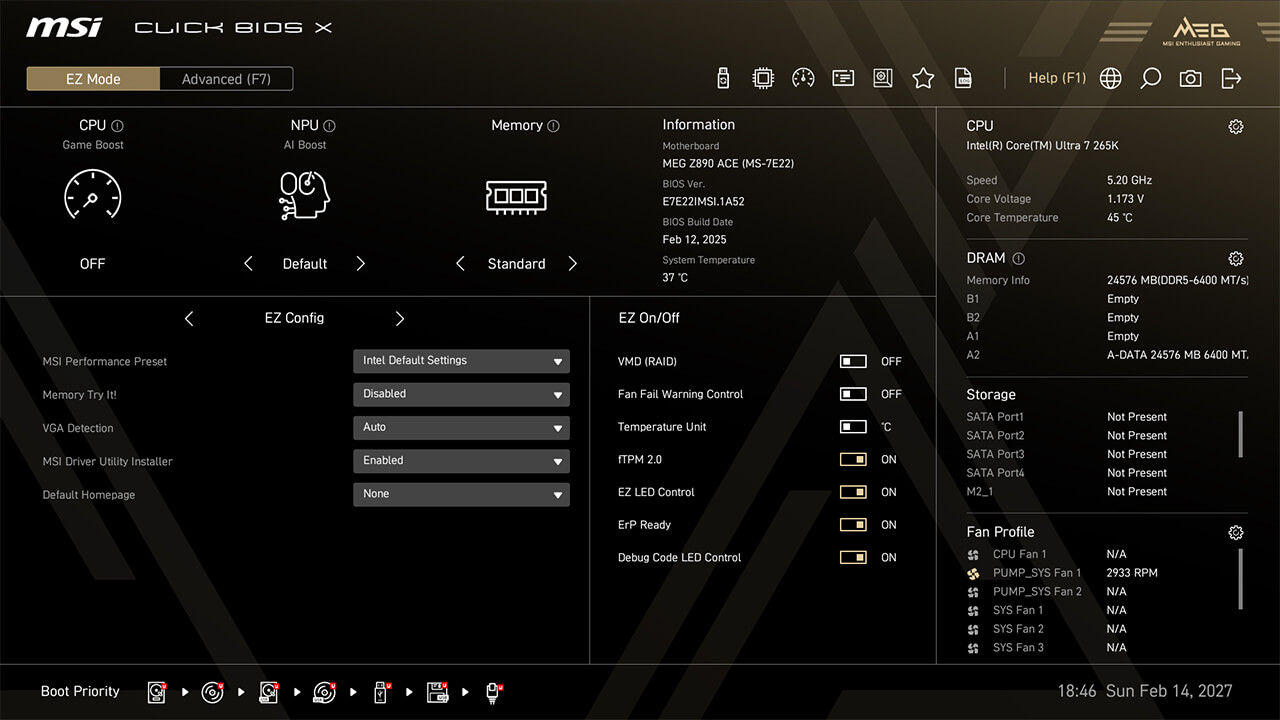
Избранное
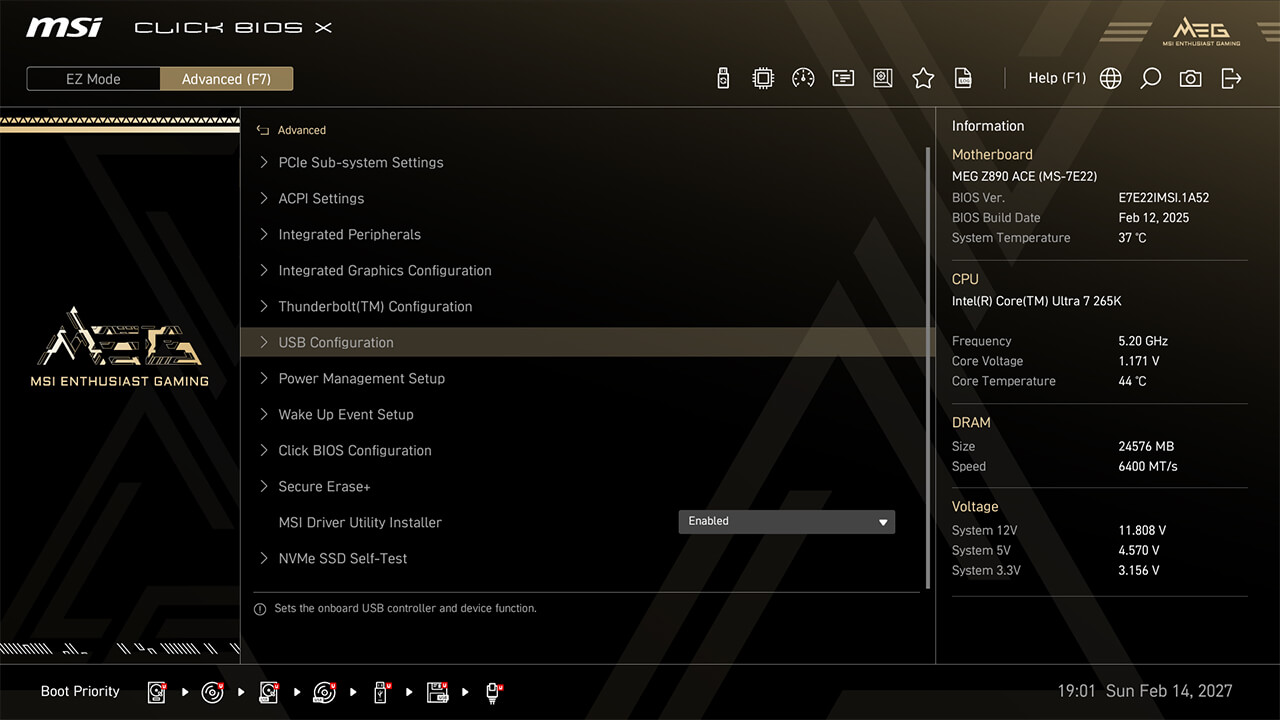
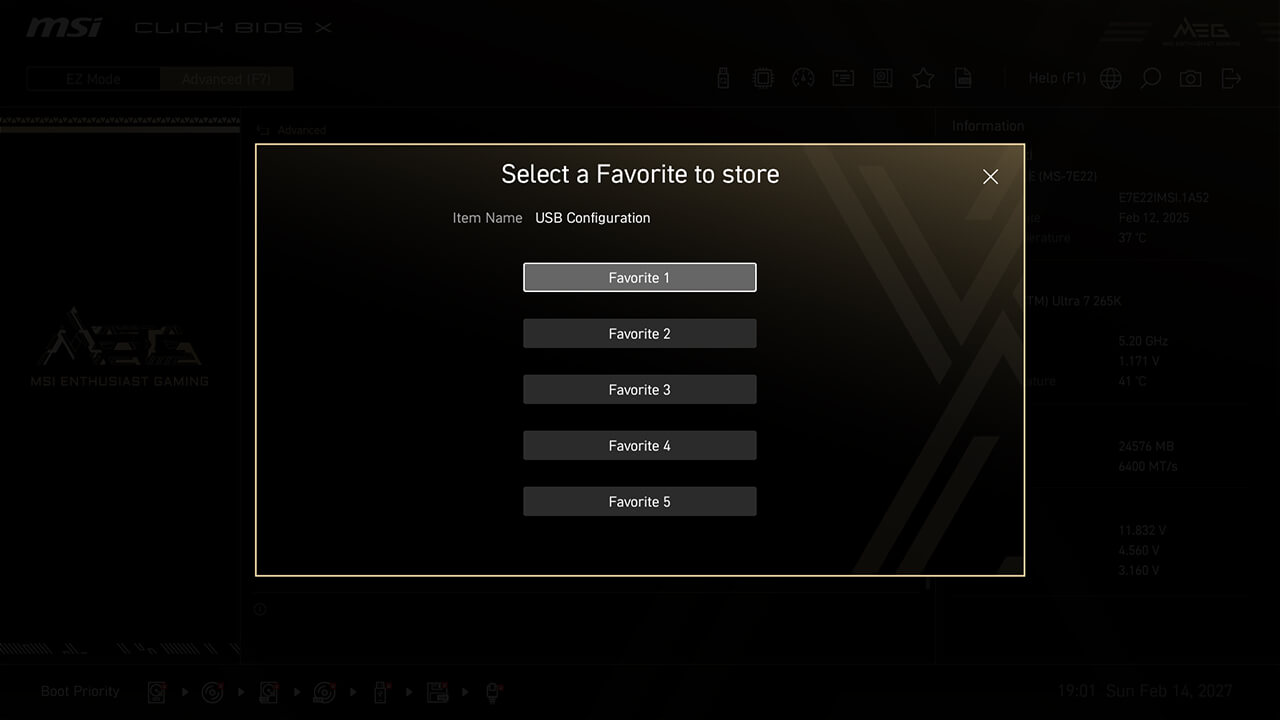
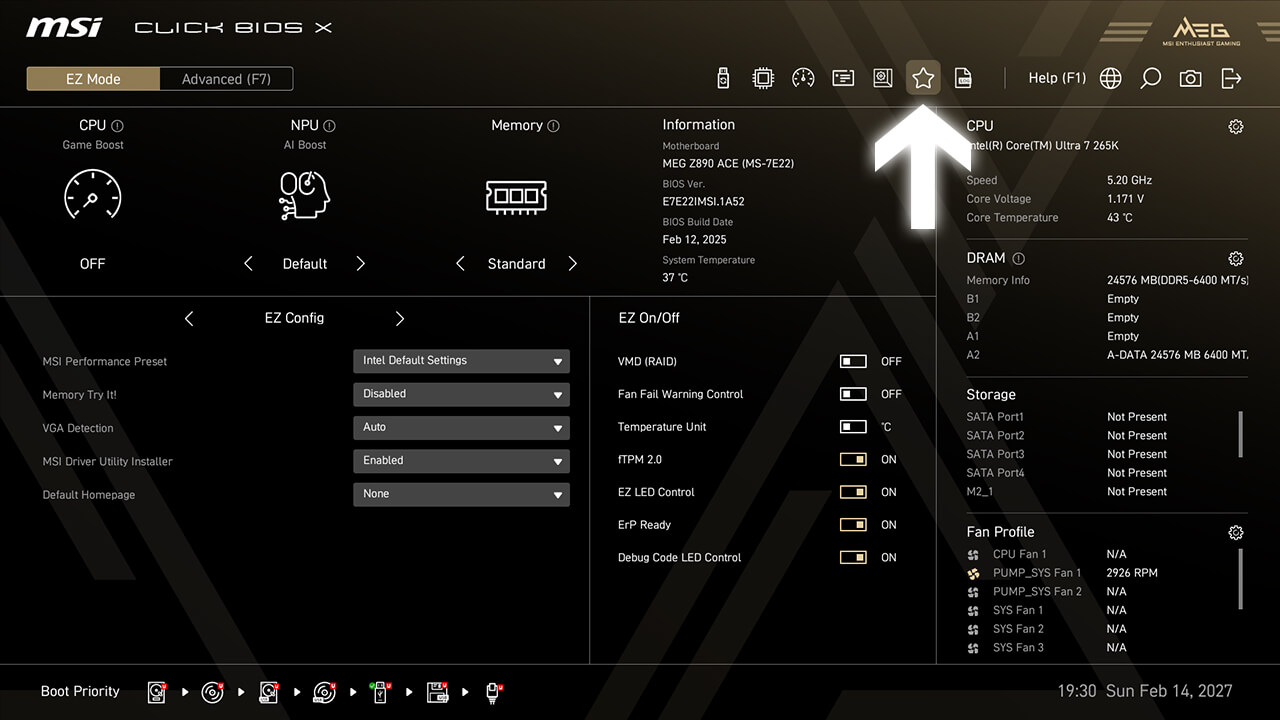
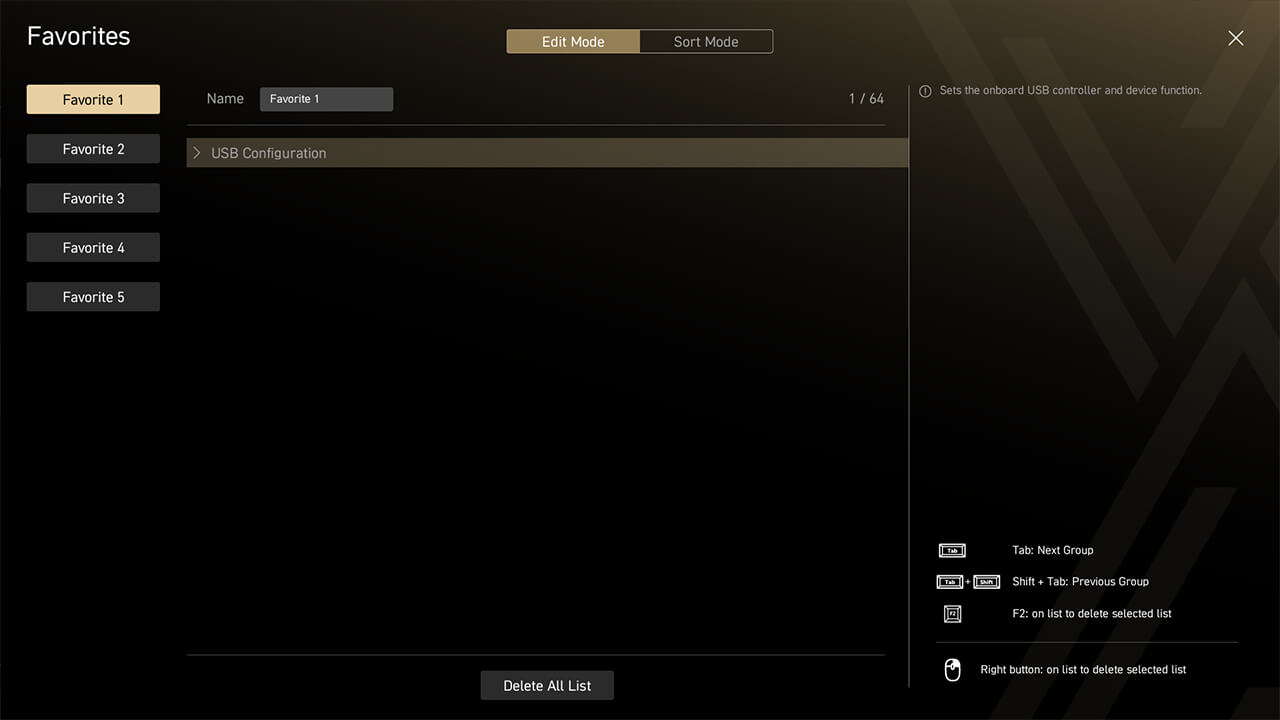
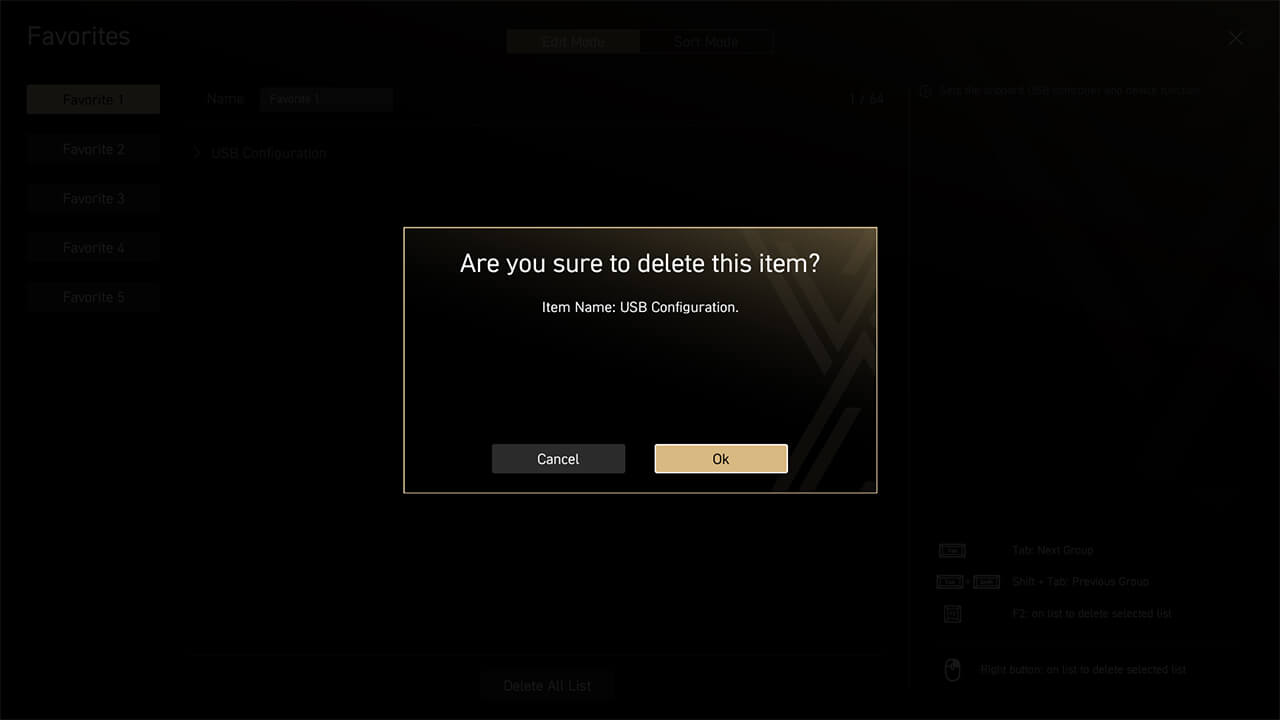
Меню "Избранное" позволяет быстро и легко получить доступ к наиболее часто используемым функциям BIOS.
-
1. Щелкните правой кнопкой мыши или нажмите F2 на элементе BIOS в подменю BIOS и выберите меню "Избранное", чтобы добавить этот элемент BIOS
-
2. Нажмите на значок "Избранное" в простом режиме, чтобы попасть в список избранных
-
3. Чтобы удалить элемент BIOS, щелкните правой кнопкой мыши или нажмите F2 в меню "Избранное", если это необходимо
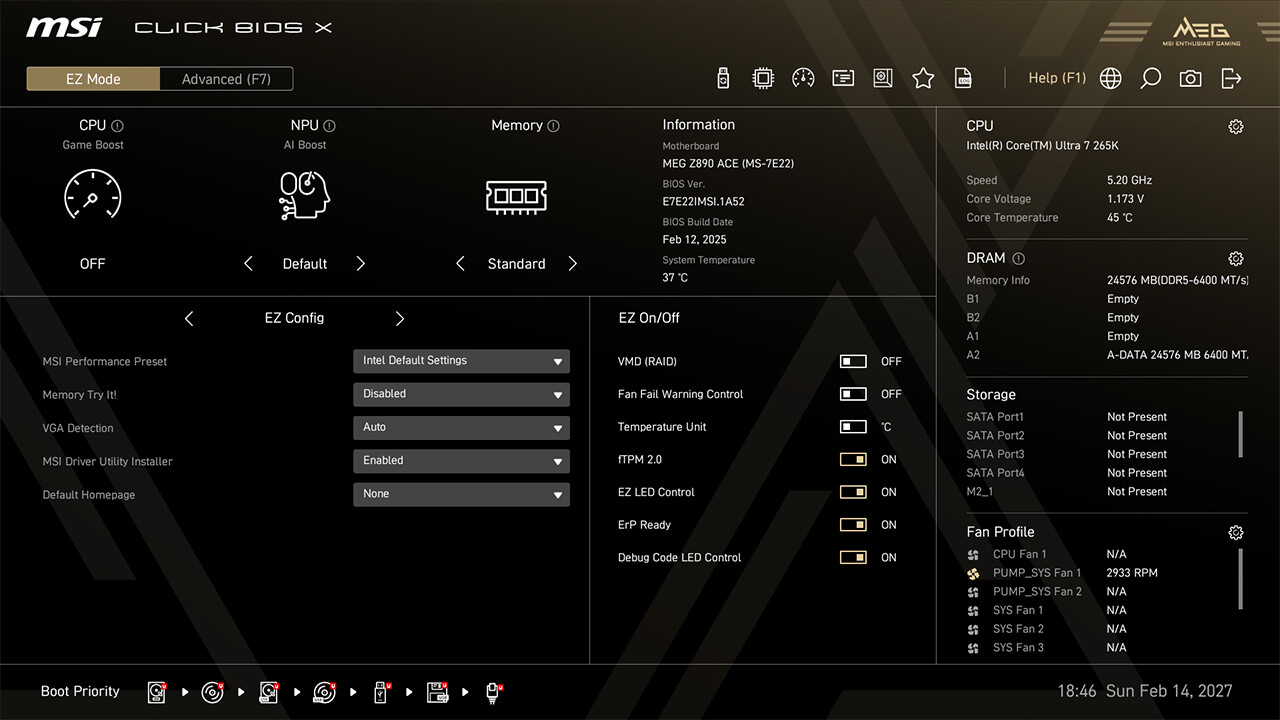
M-Flash
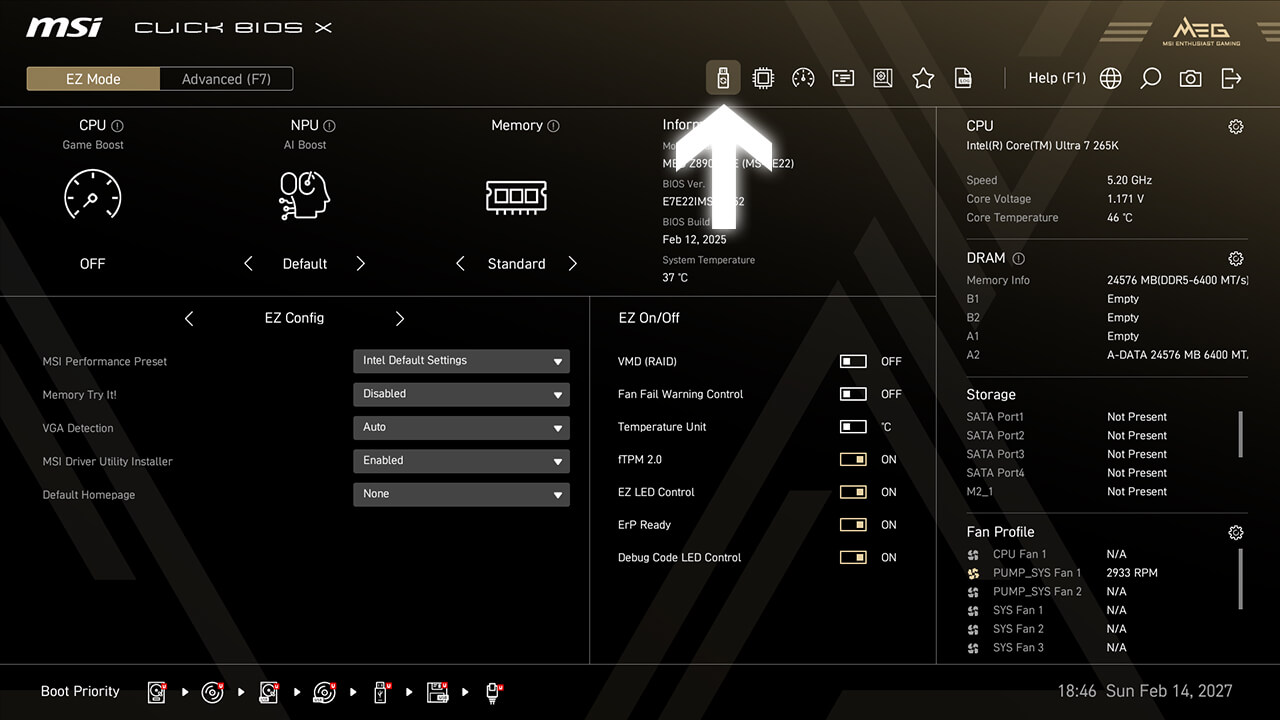
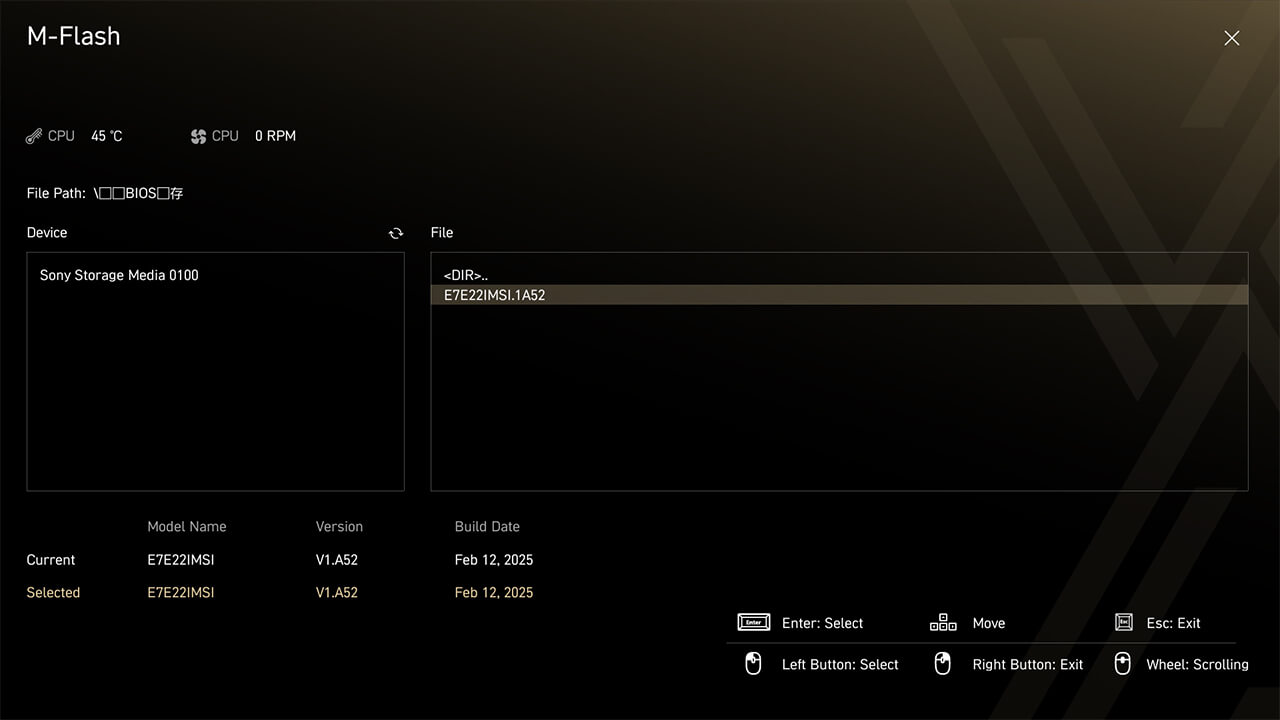
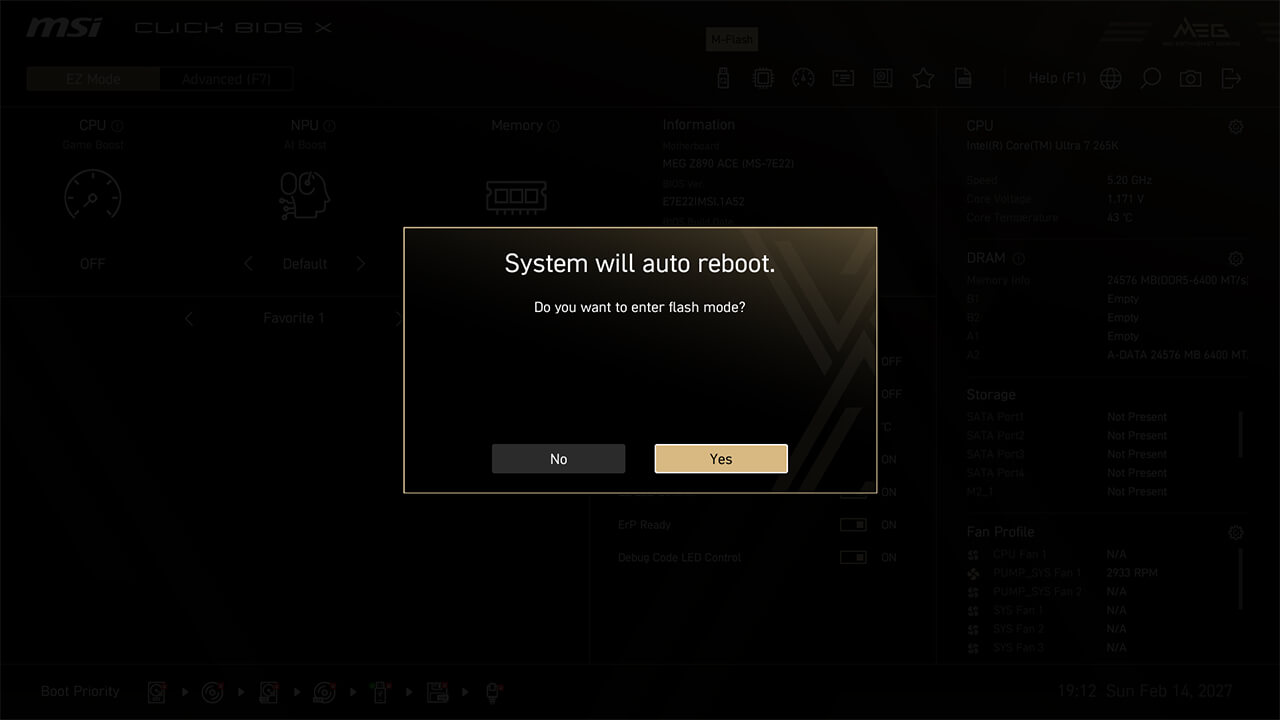
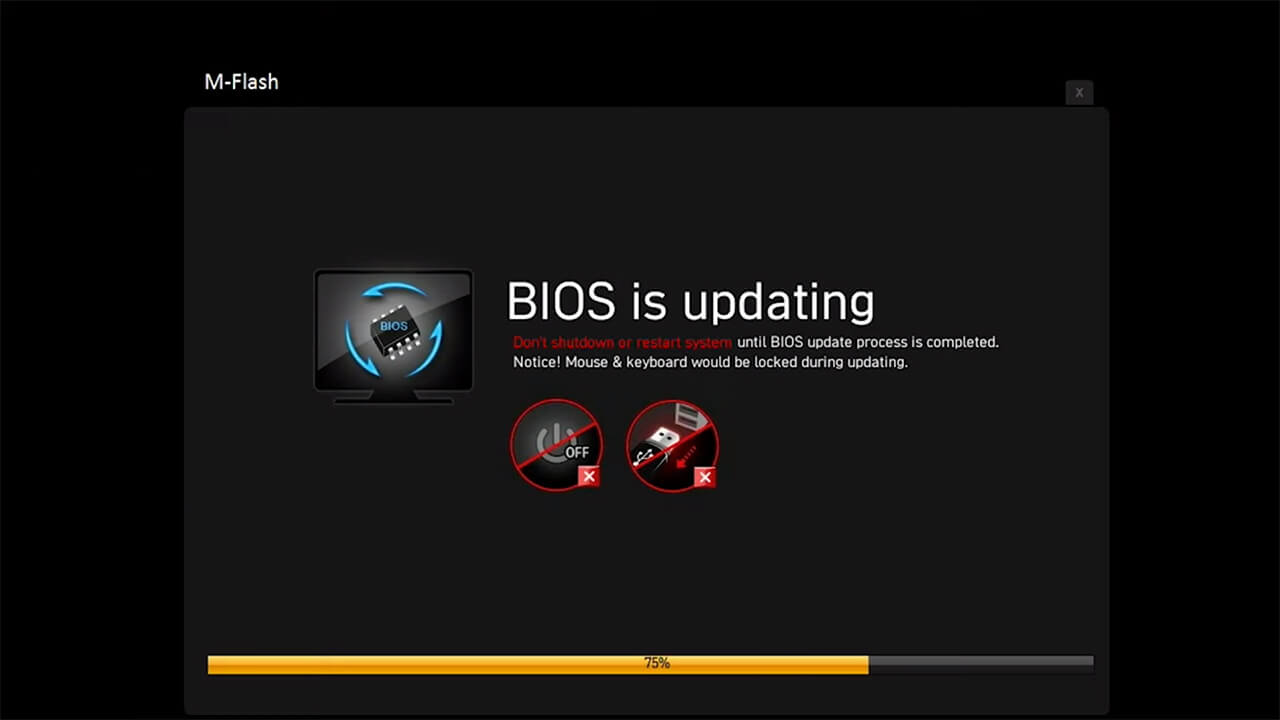
Функция M-Flash позволяет легко прошивать или обновлять BIOS всего за несколько минут прямо из CMOS Setup Utility.
-
1. Вставьте USB-накопитель с загруженным BIOS и нажмите на значок M-Flash в упрощенном режиме
-
2. Выберите нужную версию BIOS и нажмите "Да", чтобы начать обновление
-
3. Дождитесь завершения обновления BIOS (не выключайте питание, не перезагружайте и не извлекайте USB-накопитель во время процесса)
Мониторинг оборудования
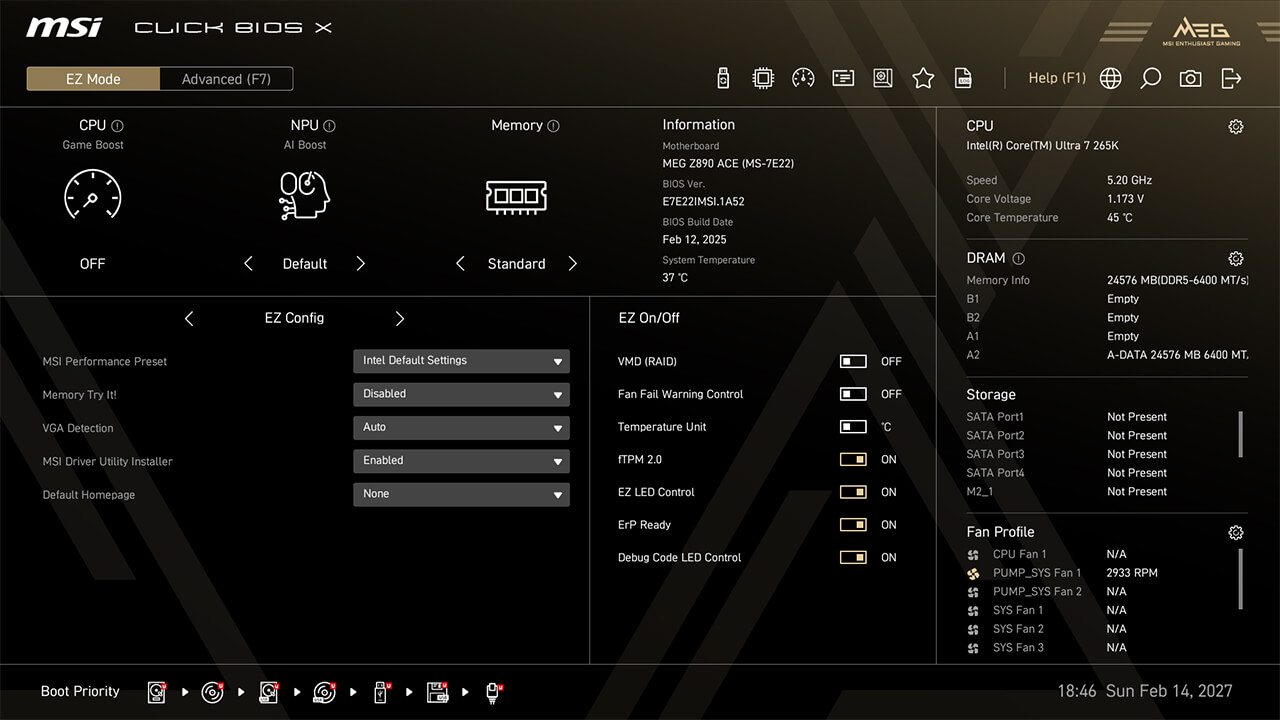
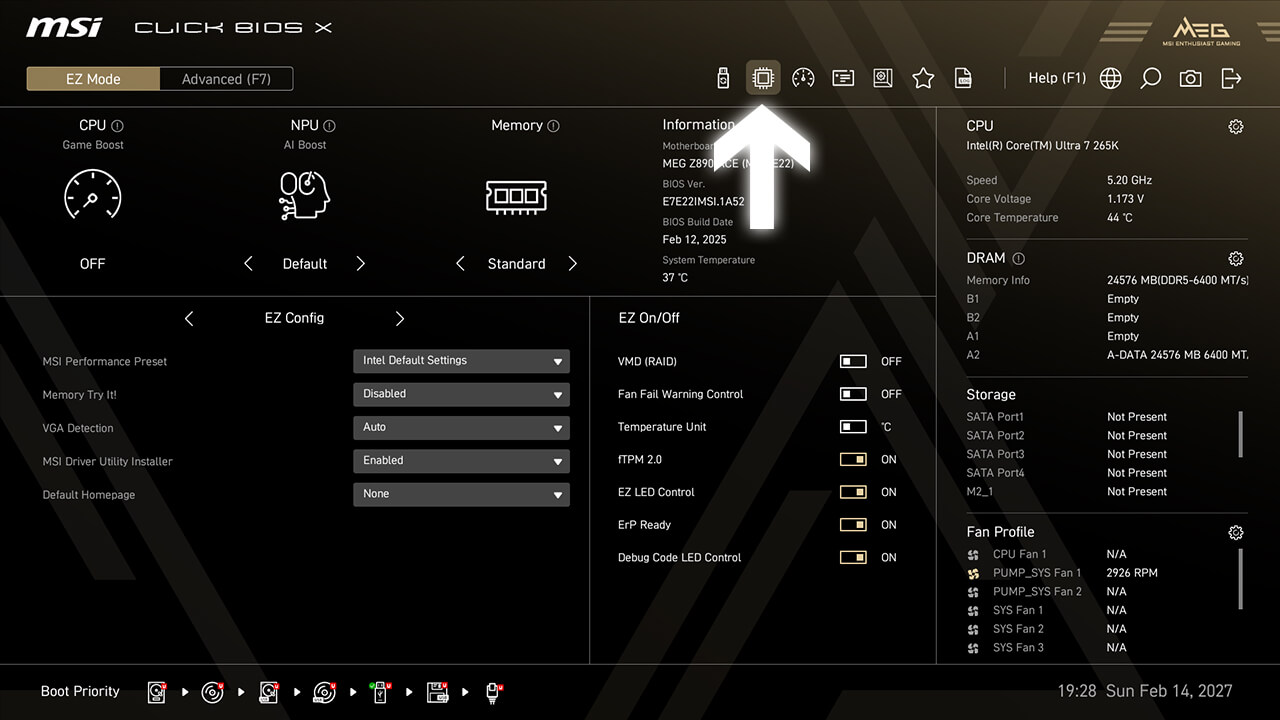
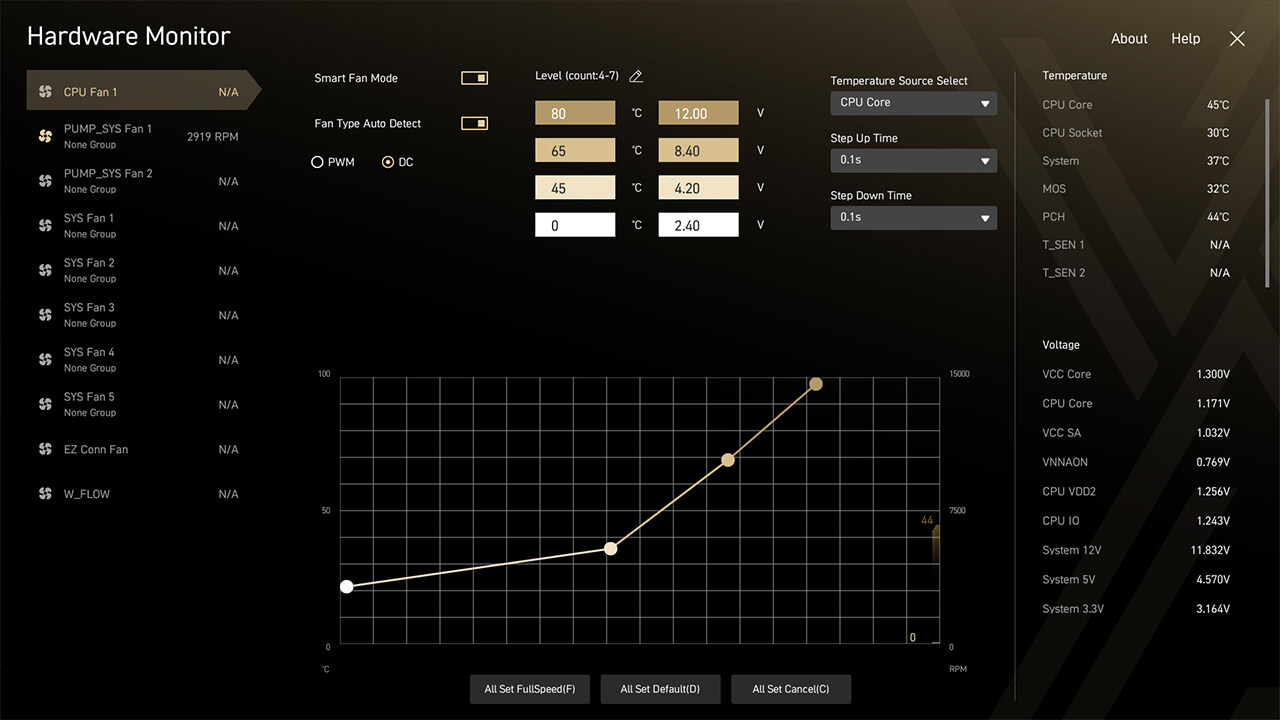
Мониторинг оборудования позволяет в реальном времени отслеживать температуру, напряжение и скорость вращения вентиляторов. В режиме Smart Fan вы можете настроить четыре точки кривой вентилятора для оптимальной работы системы.
-
1. Нажмите на значок "Мониторинг оборудования" в упрощённом режиме
-
2. Проверьте данные о состоянии компонентов в реальном времени. Если вы настроили кривую вентилятора, нажмите F10 для сохранения изменений и выхода из BIOS
Приоритет загрузки
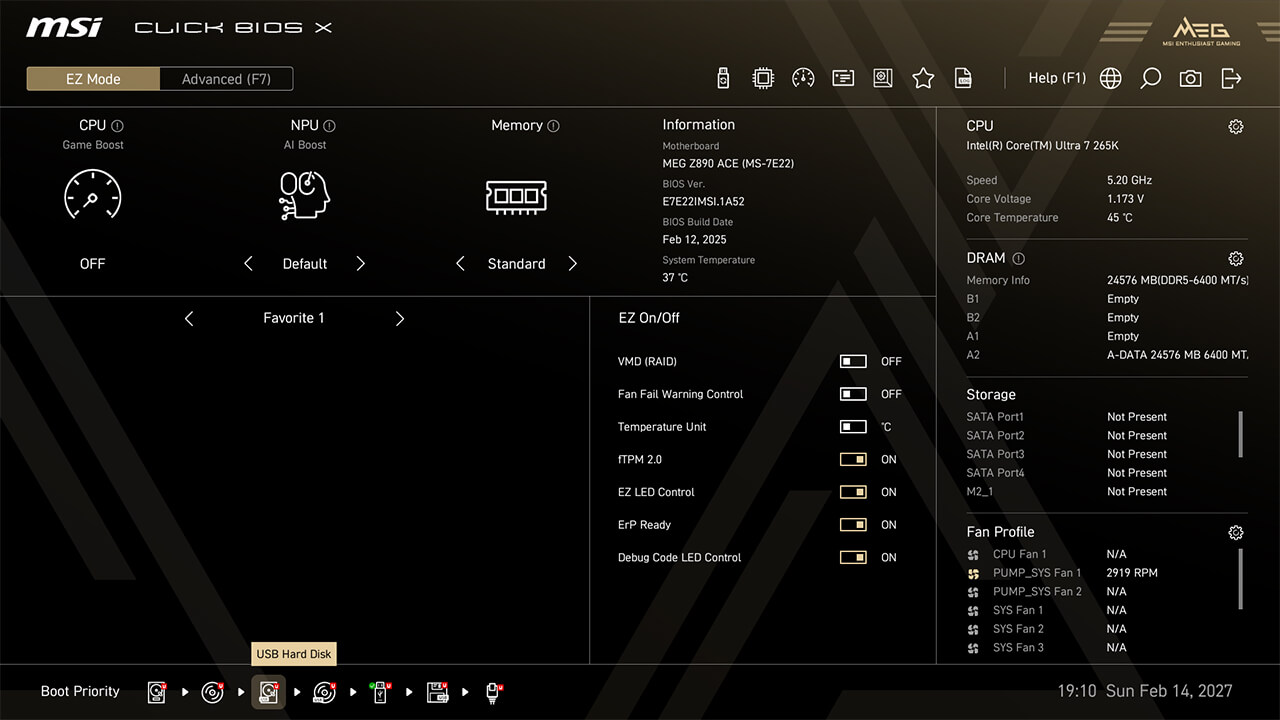
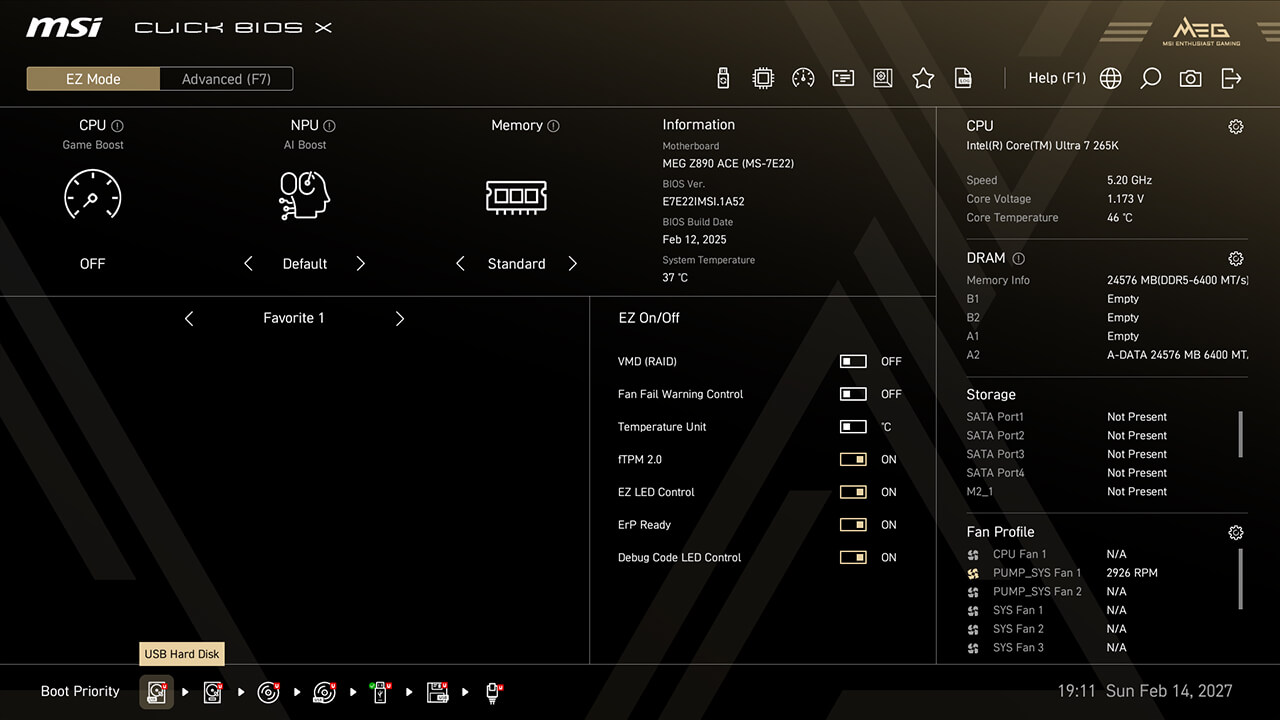
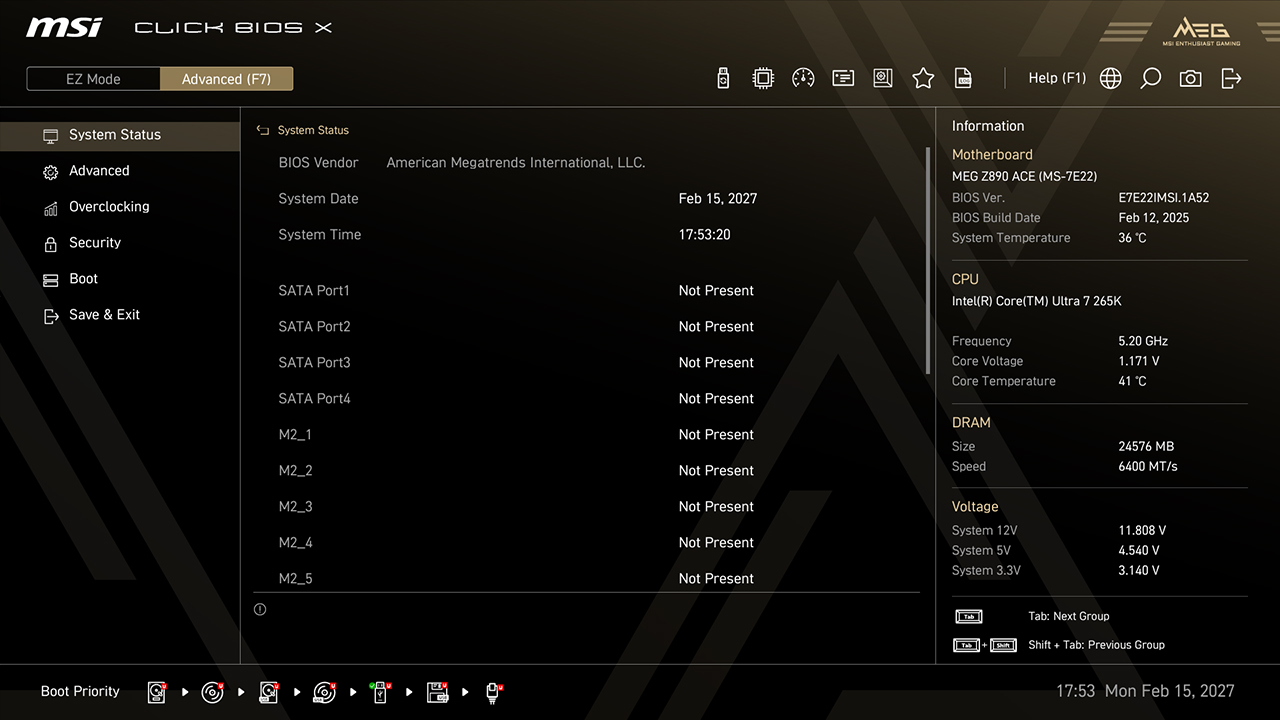
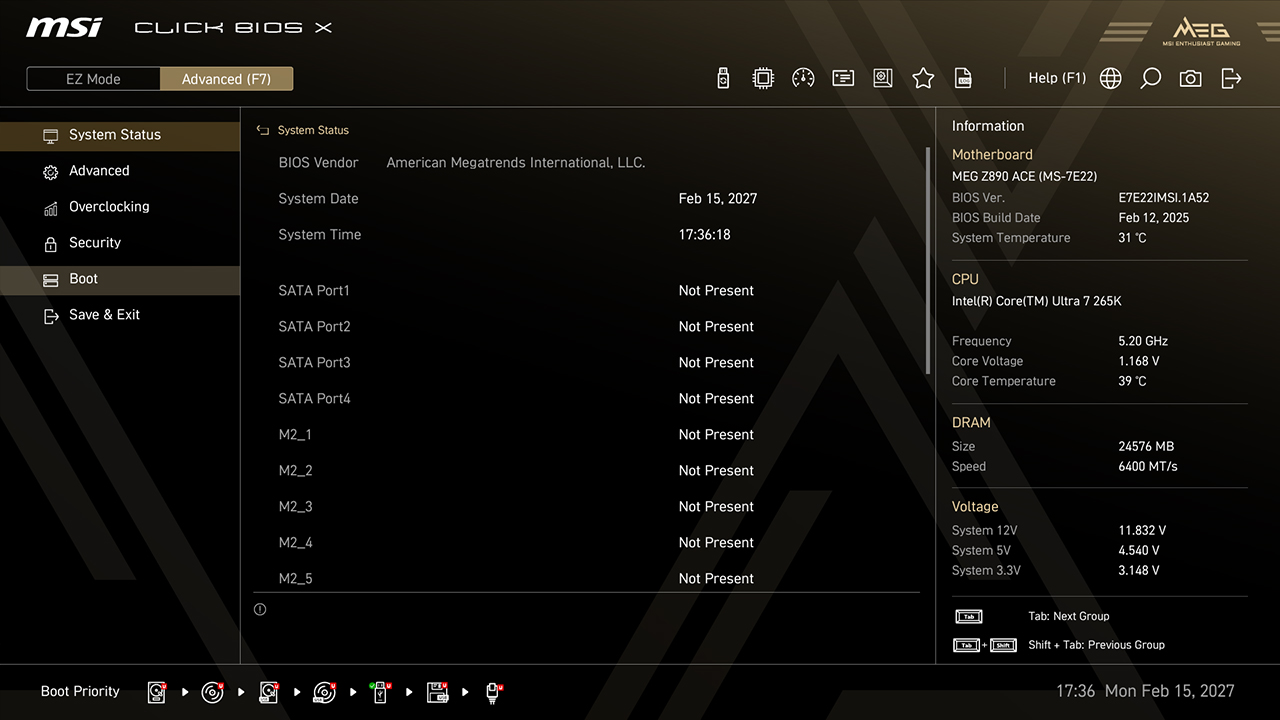
Настройка приоритета загрузки позволяет выбрать устройство, с которого BIOS будет загружаться первым. Например, если вы хотите установить новую операционную систему с USB-накопителя, вы можете легко изменить порядок загрузки, указав нужное устройство в приоритет.
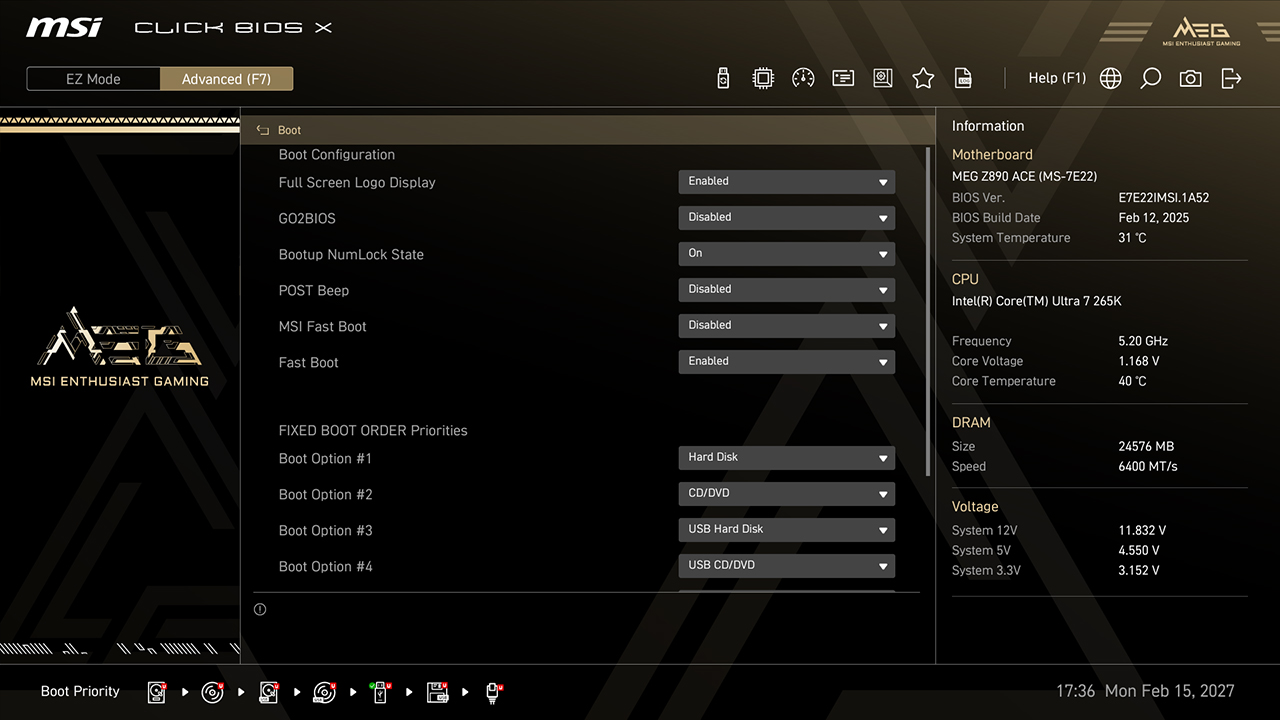
-
A. Перетащите значок устройства хранения, чтобы изменить приоритет загрузки в простом режиме
-
B. В расширенном режиме нажмите на вкладку Boot, измените порядок загрузки, затем нажмите F10, чтобы сохранить изменения и выйти из BIOS
Профиль
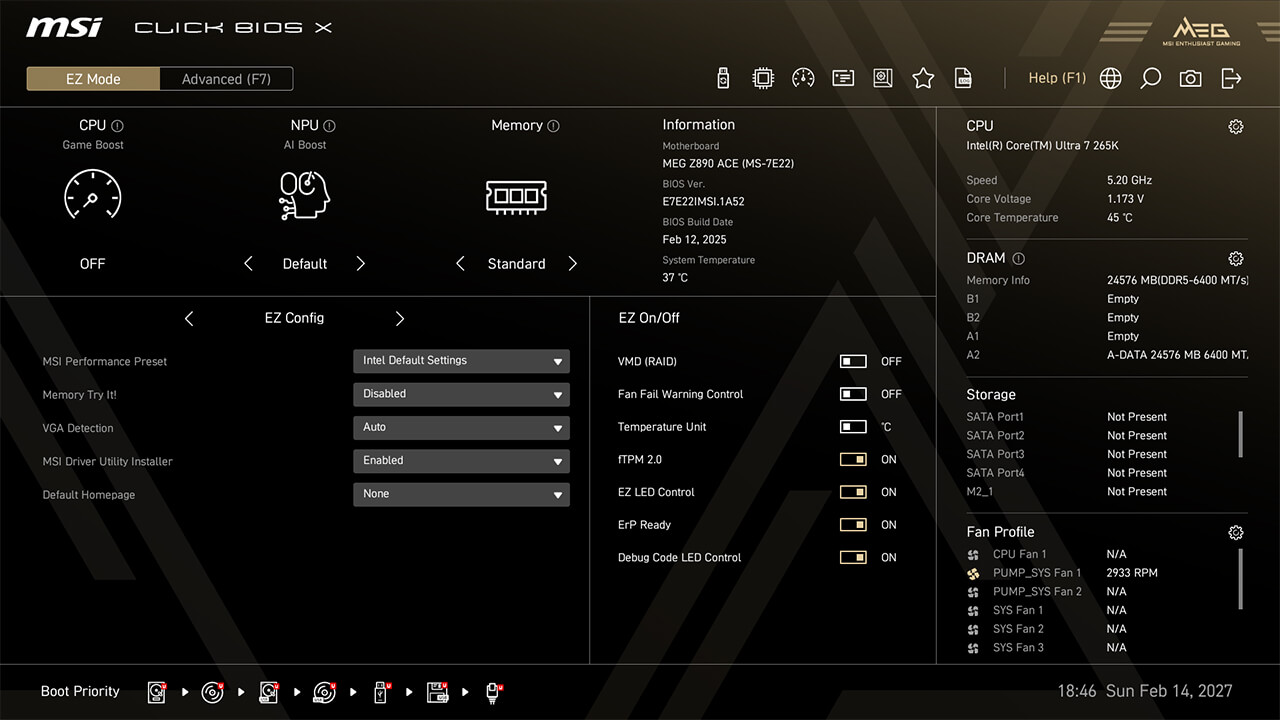
Функция «Профиль» позволяет сохранить или загрузить определённые настройки BIOS в виде профиля из BIOS ROM или с USB-накопителя. Эта функция особенно удобна для пользователей, которым часто требуется переключаться между разными конфигурациями BIOS.
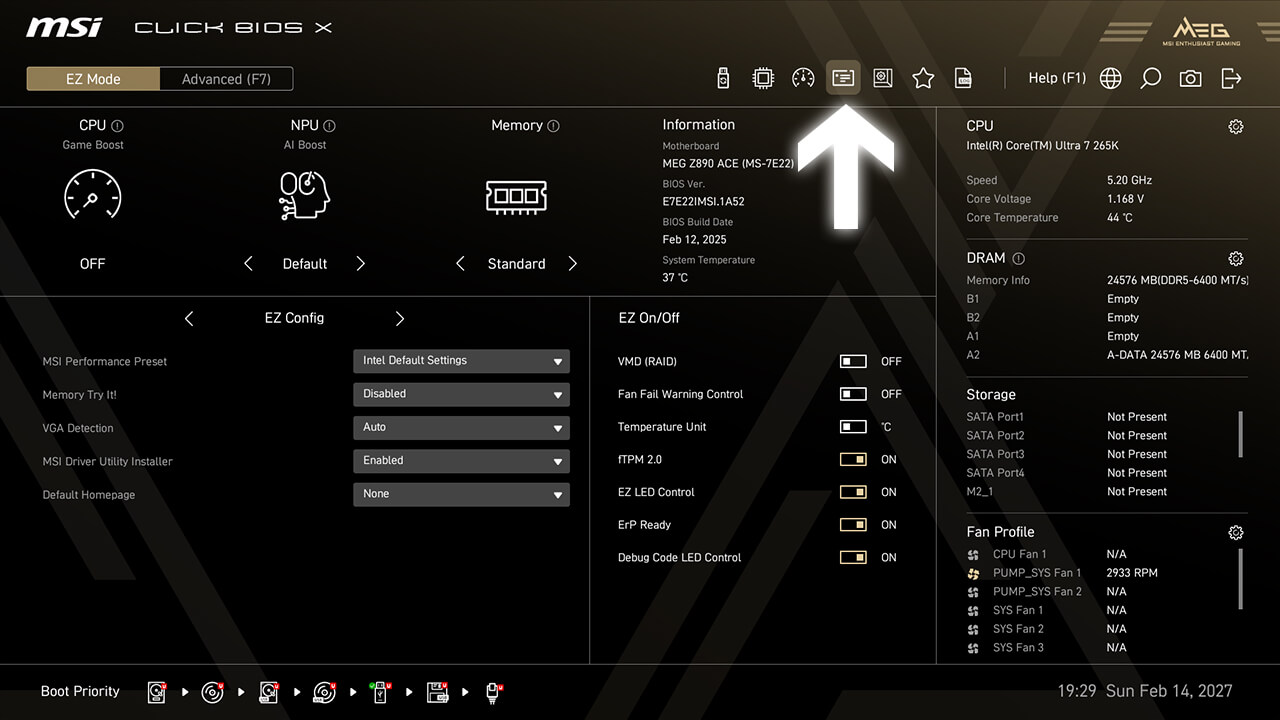
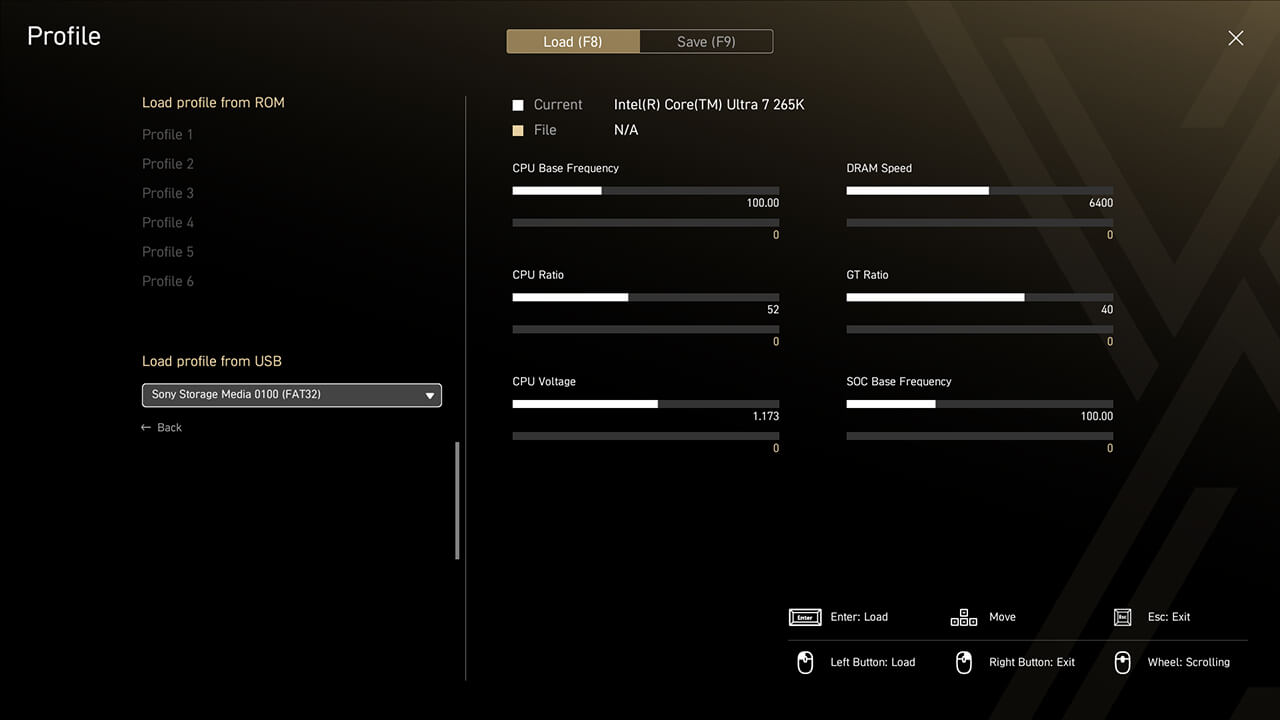
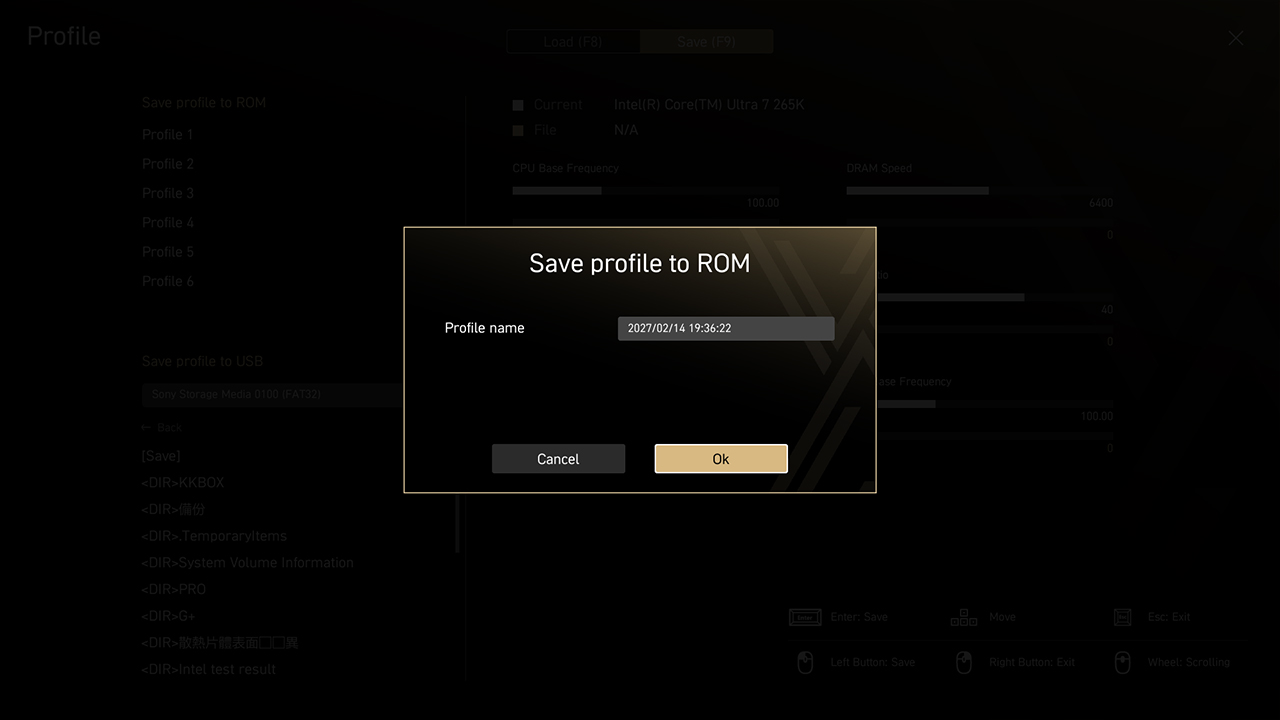
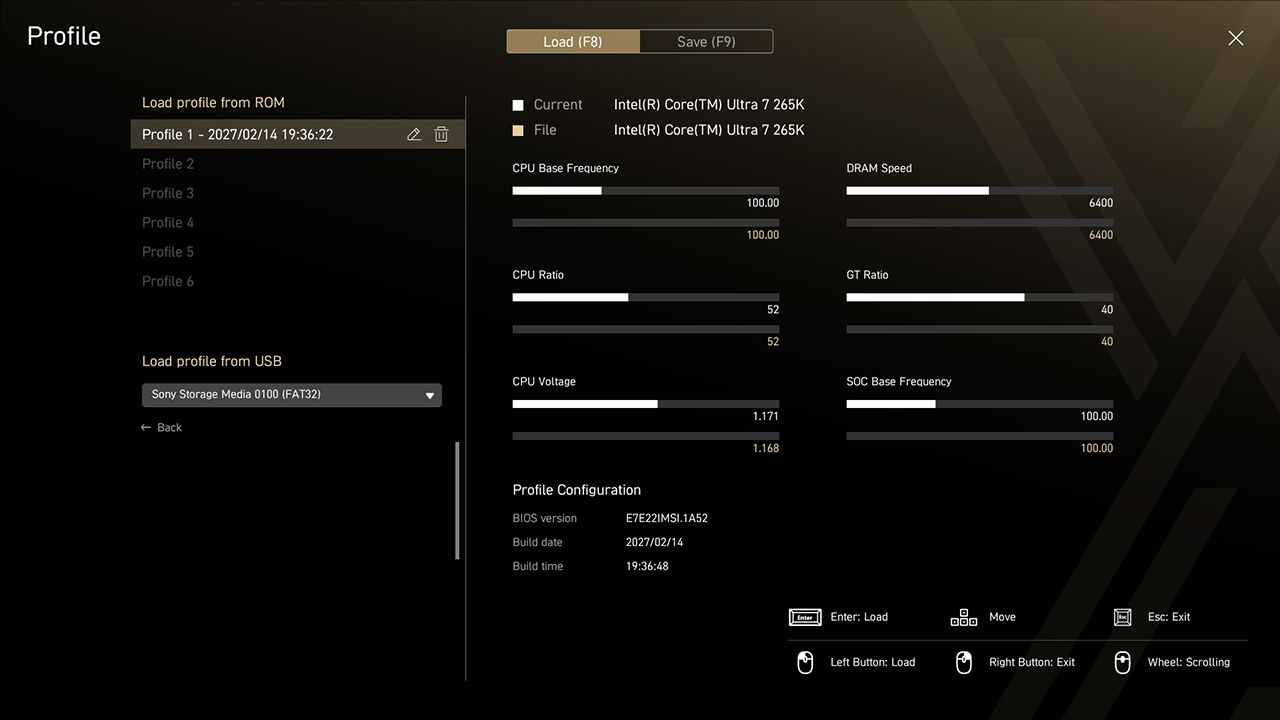
-
1. Нажмите на иконку «Профиль» в простом режиме
-
2. При необходимости сохраните, загрузите или очистите профили BIOS одним нажатием
Smart Button
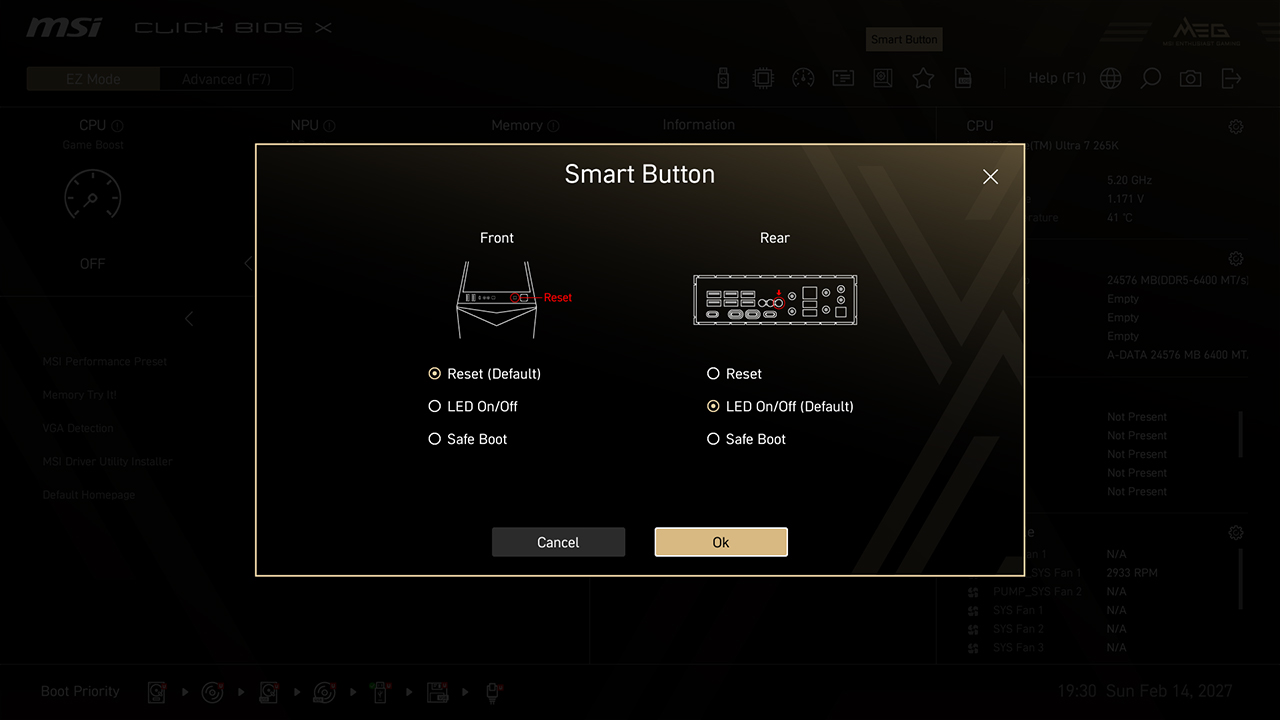
Smart Button позволяет назначить различные функции на кнопку Smart Button на задней панели или на кнопку перезагрузки корпуса. Вы можете задать такие действия, как перезагрузка компьютера, безопасная загрузка, включение режима Turbo Fan или управление подсветкой EZ LED — всё одним нажатием.
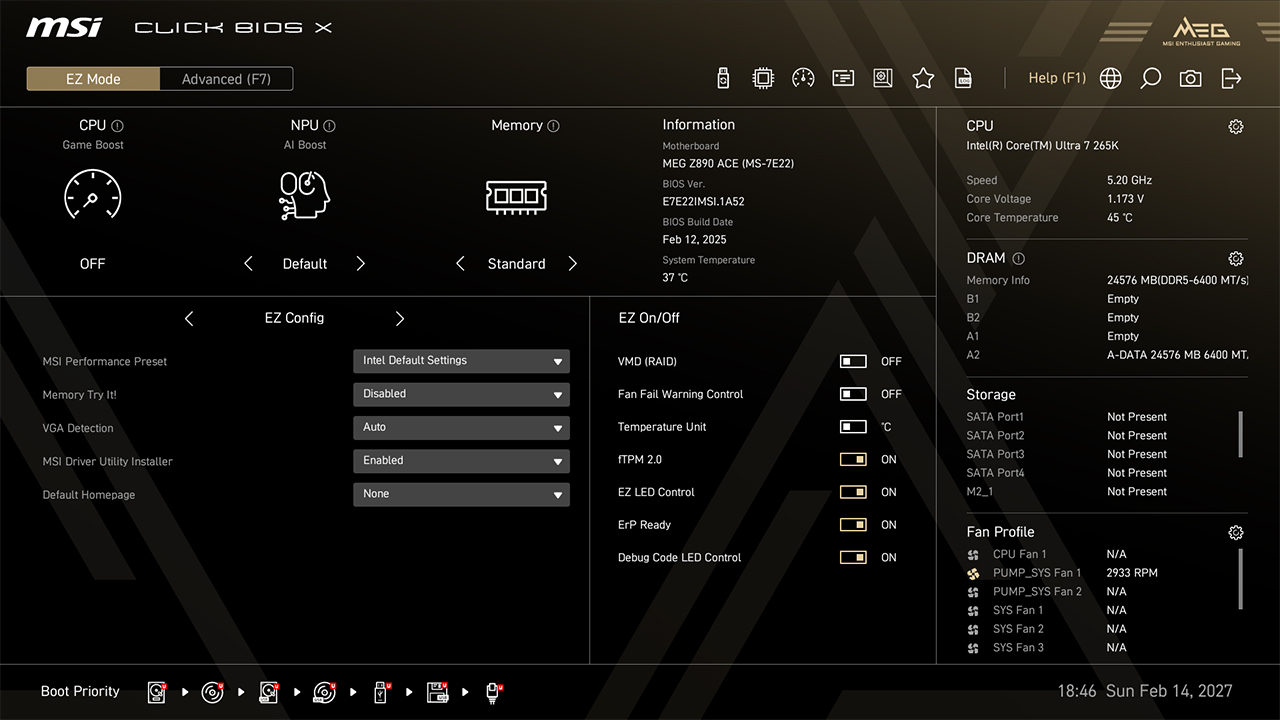
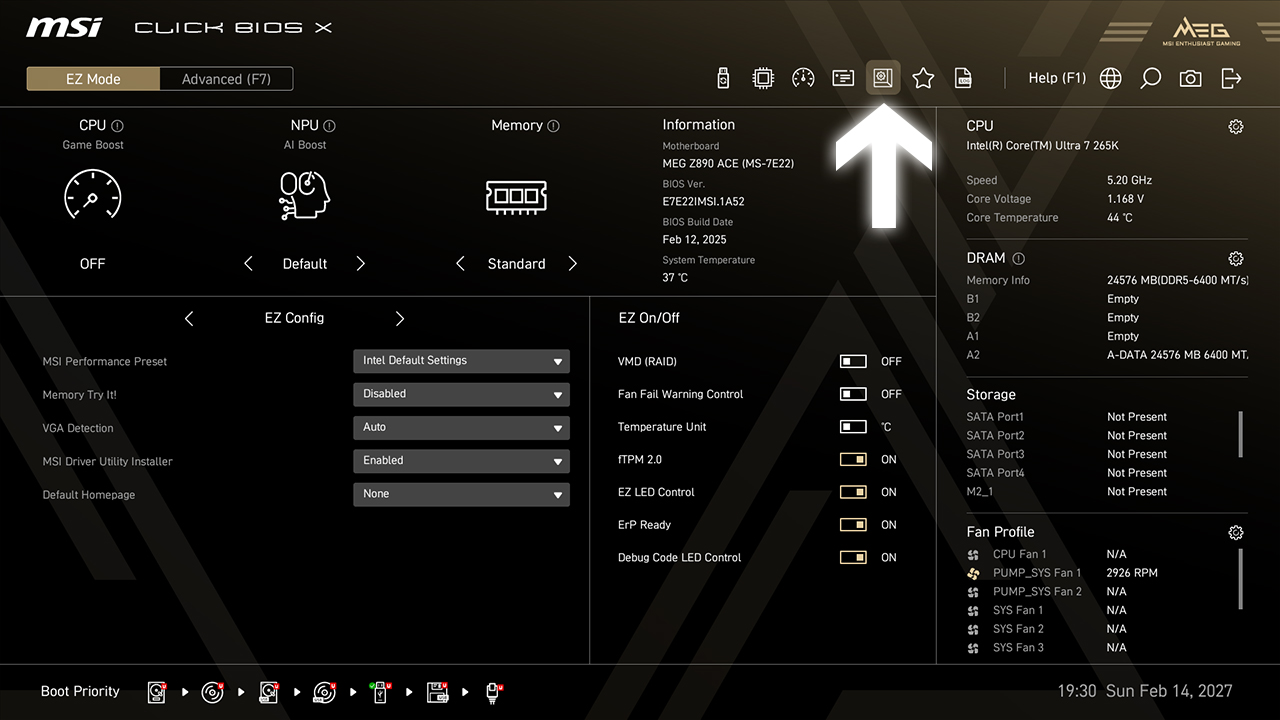
-
1. Нажмите на значок Smart Button в простом режиме
-
2. Выберите нужную функцию, затем нажмите F10, чтобы сохранить изменения и выйти из BIOS
VMD (RAID)
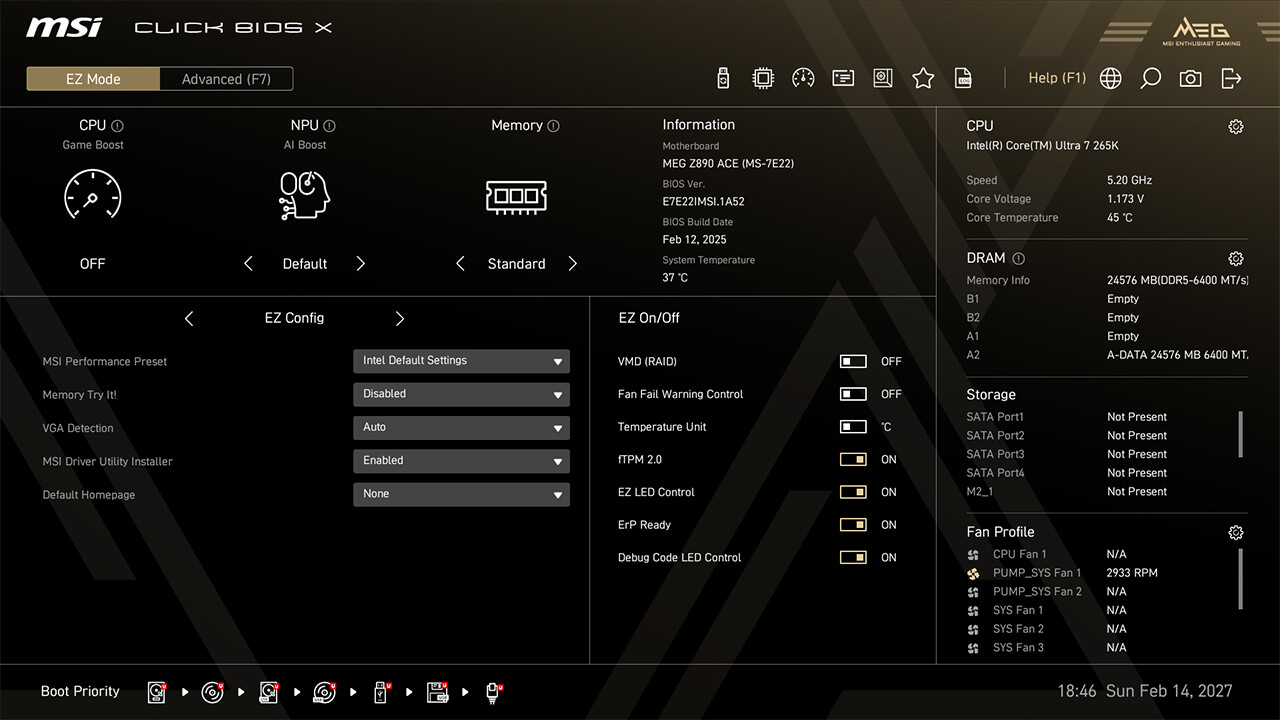
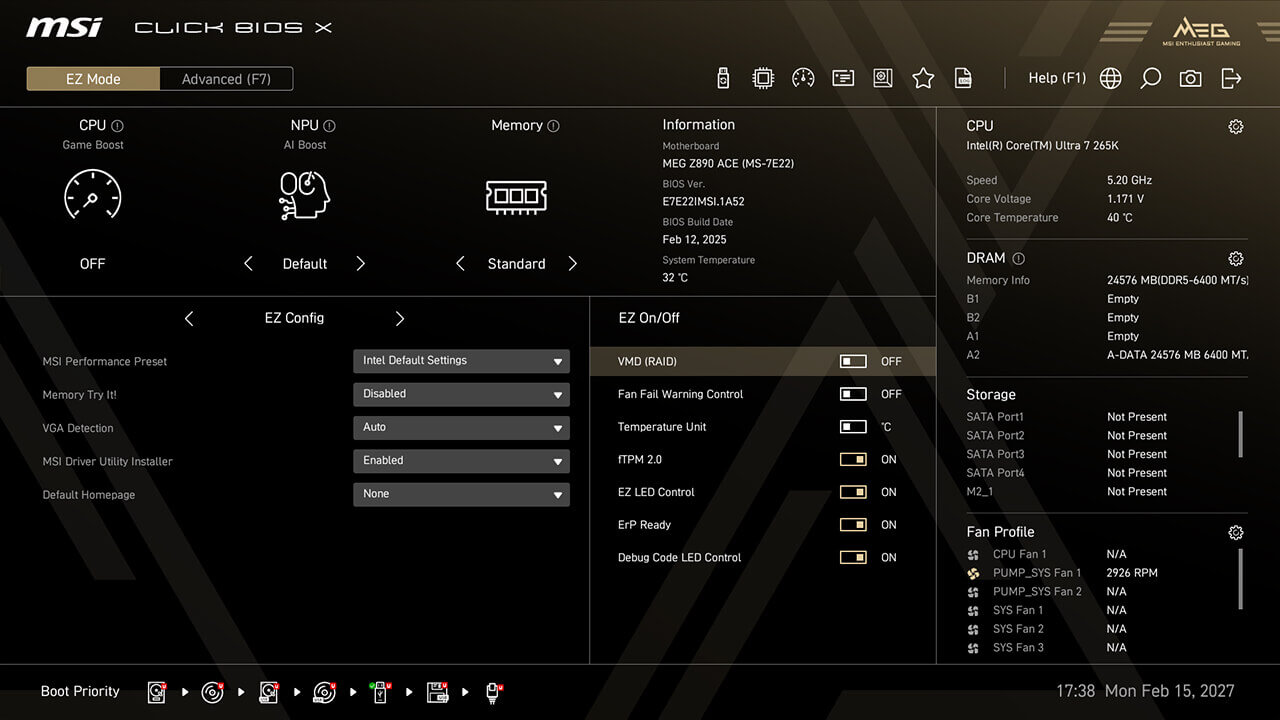
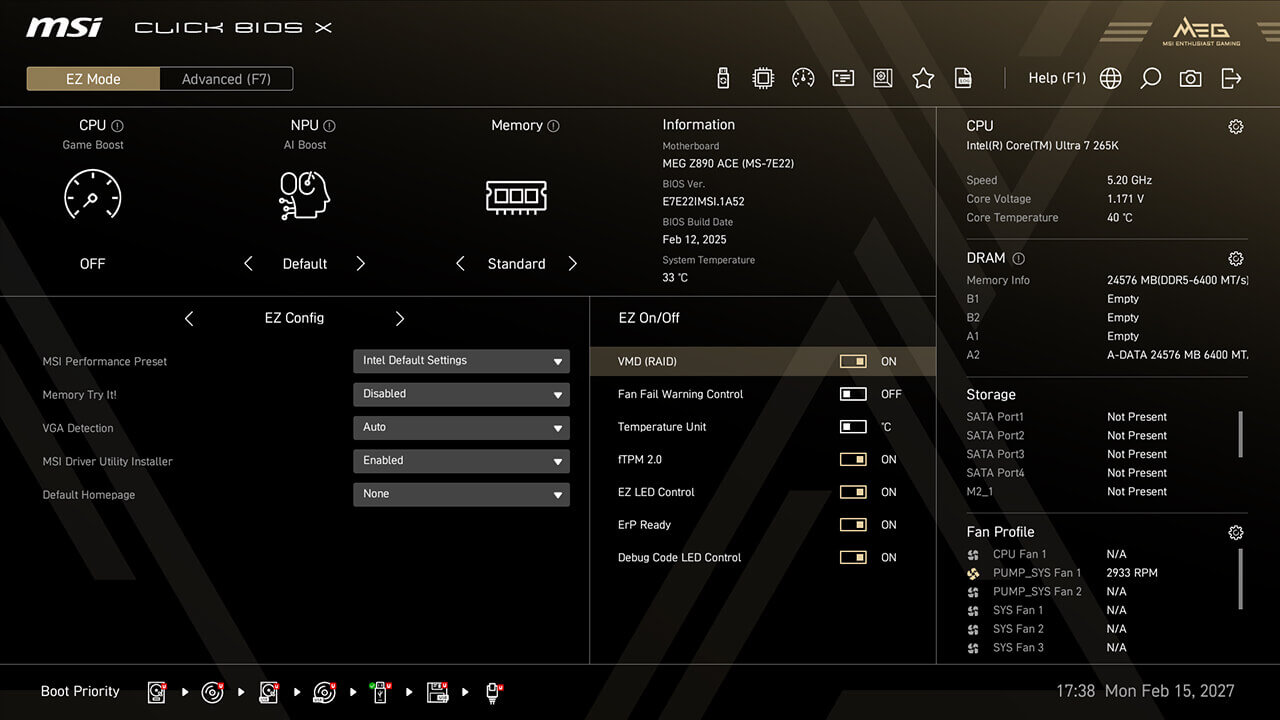
VMD (Устройство управления томами) позволяет настраивать и управлять хранилищами на базе NVMe. Основное преимущество заключается в улучшении производительности хранилища за счет использования нескольких устройств NVMe параллельно через конфигурации RAID.
-
1. Нажмите на иконку VMD (RAID) в разделе EZ Setup Switches в режиме Easy Mode
-
2. Включите функцию VMD (RAID), затем нажмите F10 для сохранения изменений и выхода из BIOS
CPU Force 3
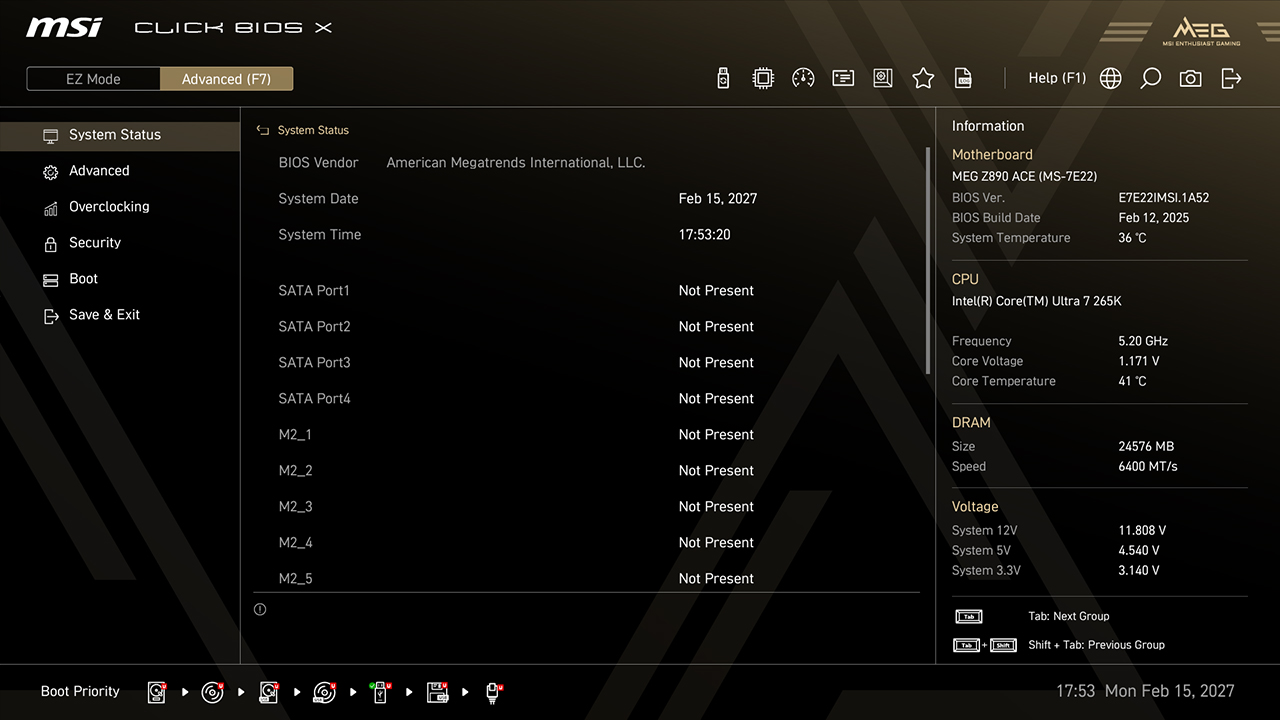
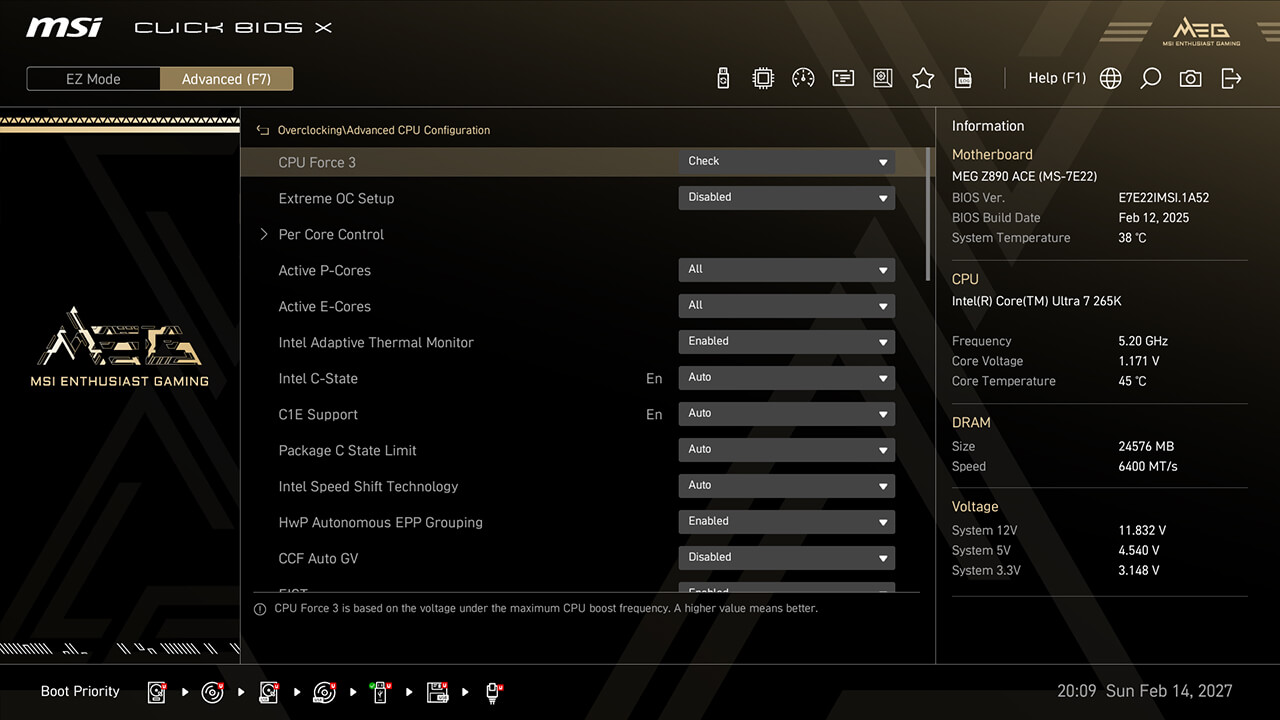
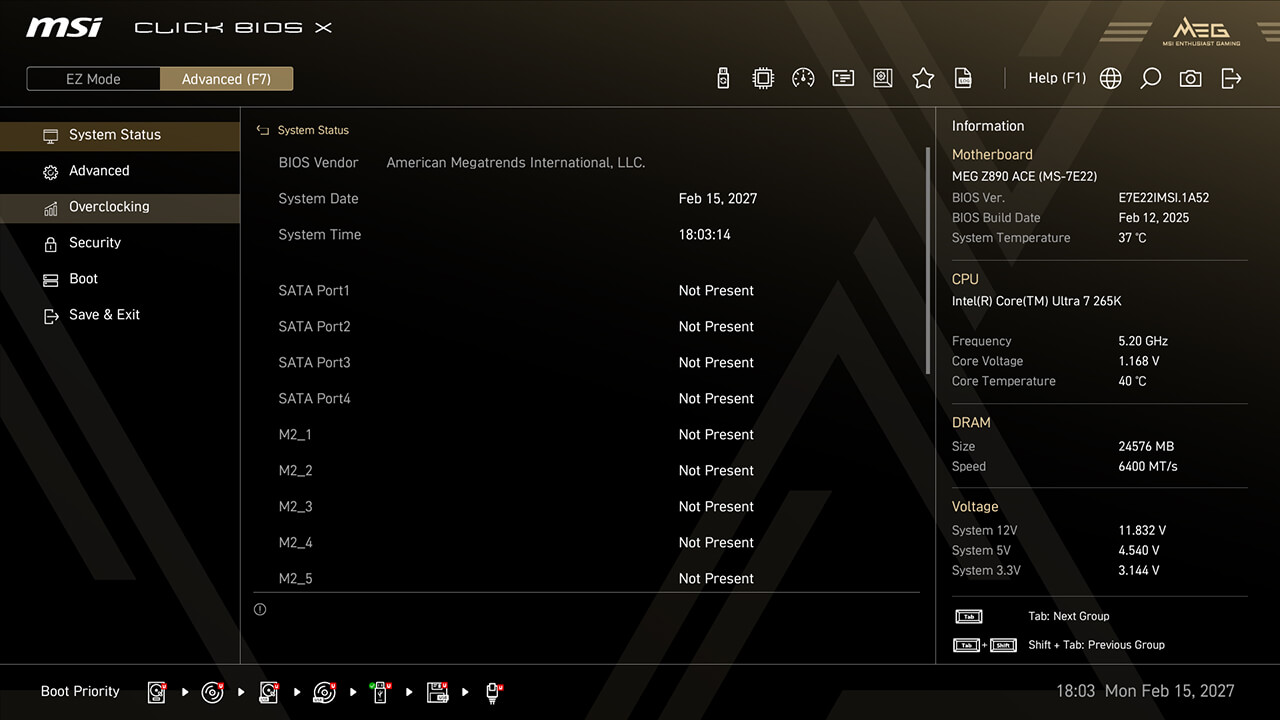
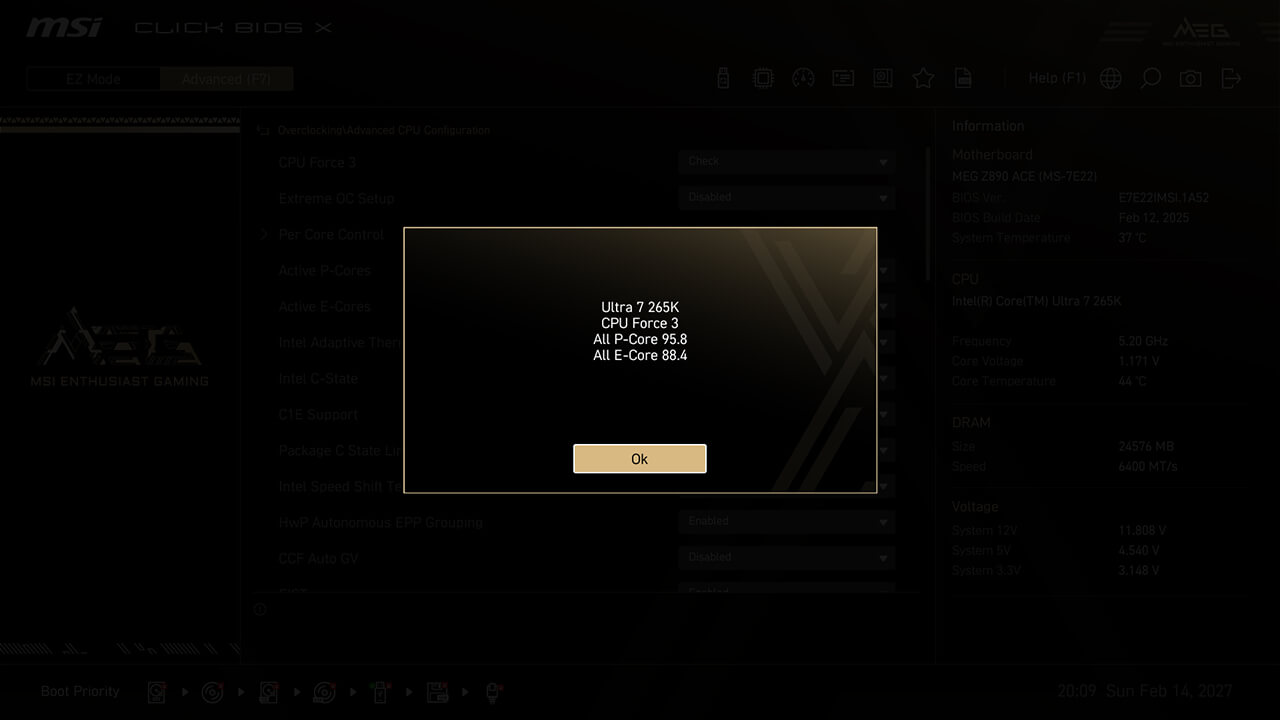
CPU Force 3 позволяет оценить качество процессора, предоставляя подробную оценку производительности, что помогает оценить потенциал разгона и стабильность системы.
-
1. В режиме Advanced
-
2. Нажмите Overclocking\Advanced CPU Configuration\CPU Force 3
-
3. Оценка CPU Force 3 представляет качество процессора, при этом более высокая оценка обычно указывает на лучшие возможности разгона
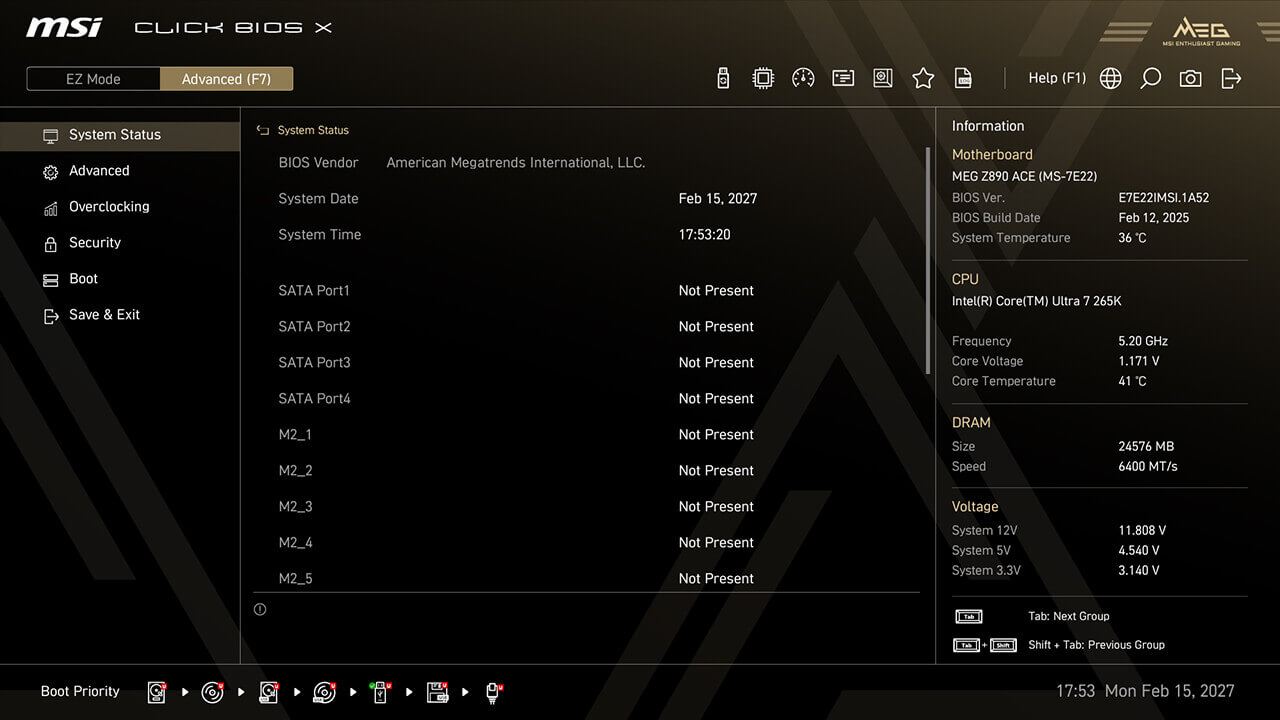
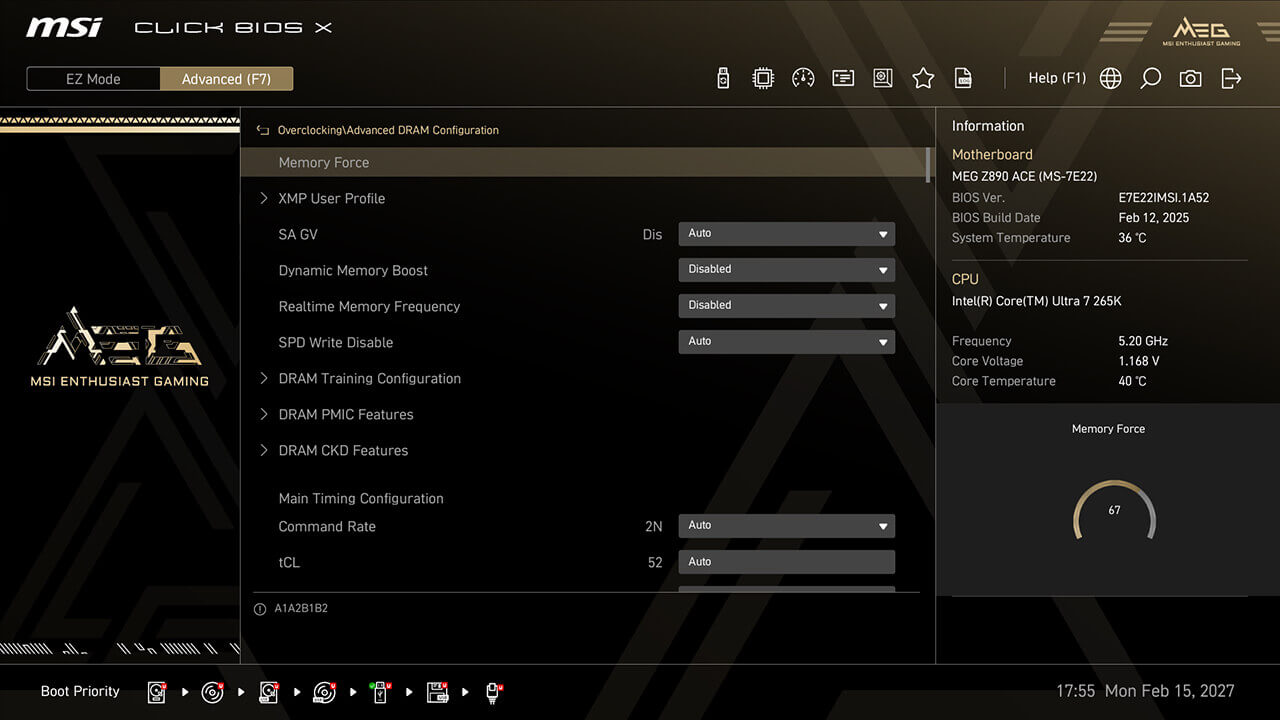
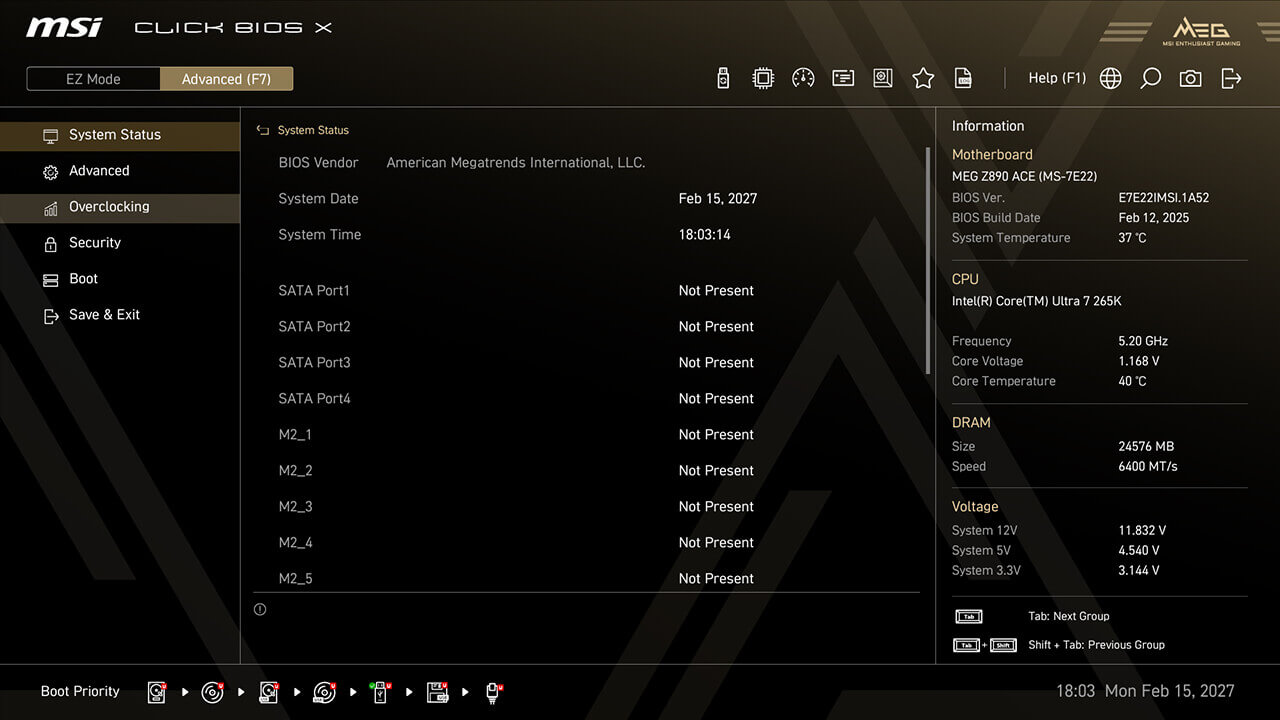
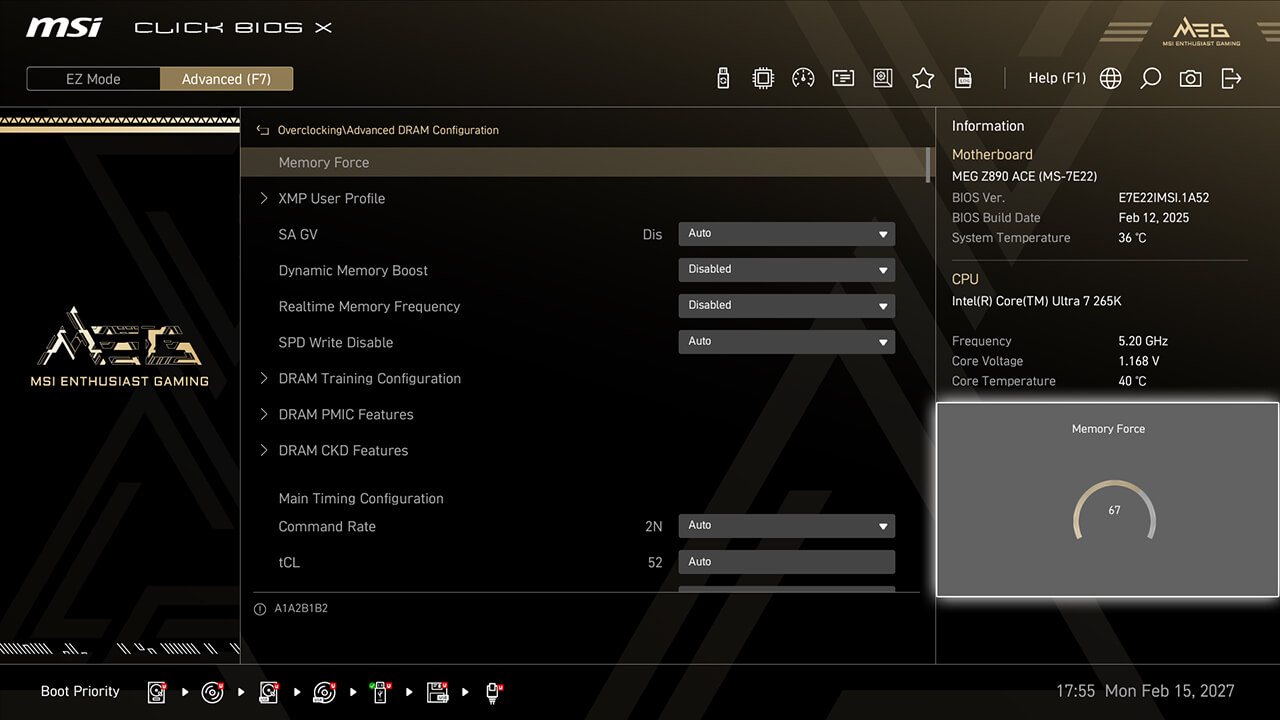
Memory Force
График Memory Force показывает текущие возможности разгона вашей памяти, что помогает настроить разгон памяти без лишних перезагрузок или тестирования.
-
1. В режиме Advanced
-
2. Нажмите Overclocking\Advanced DRAM Configuration\Memory Force
-
3. Оценка Memory Force показывает текущий статус разгона памяти. Более высокий результат обычно означает большее потенциал разгона, в то время как результат снижается по мере улучшения производительности.
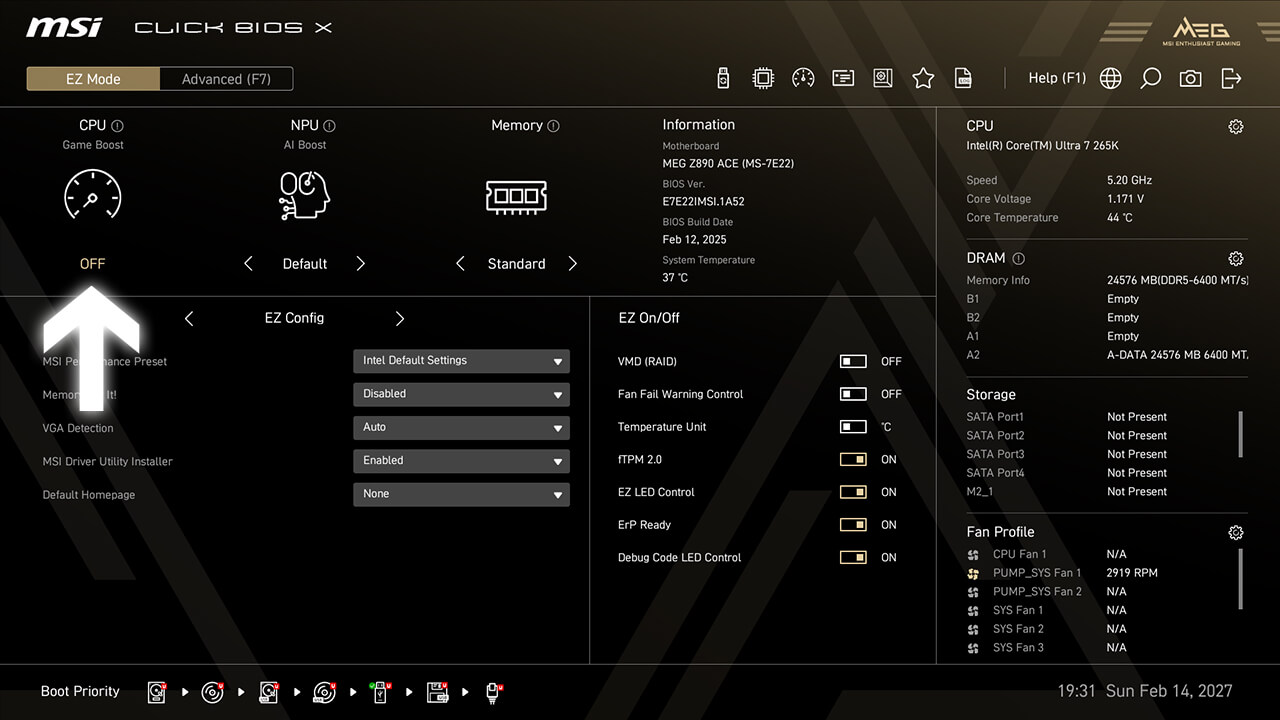
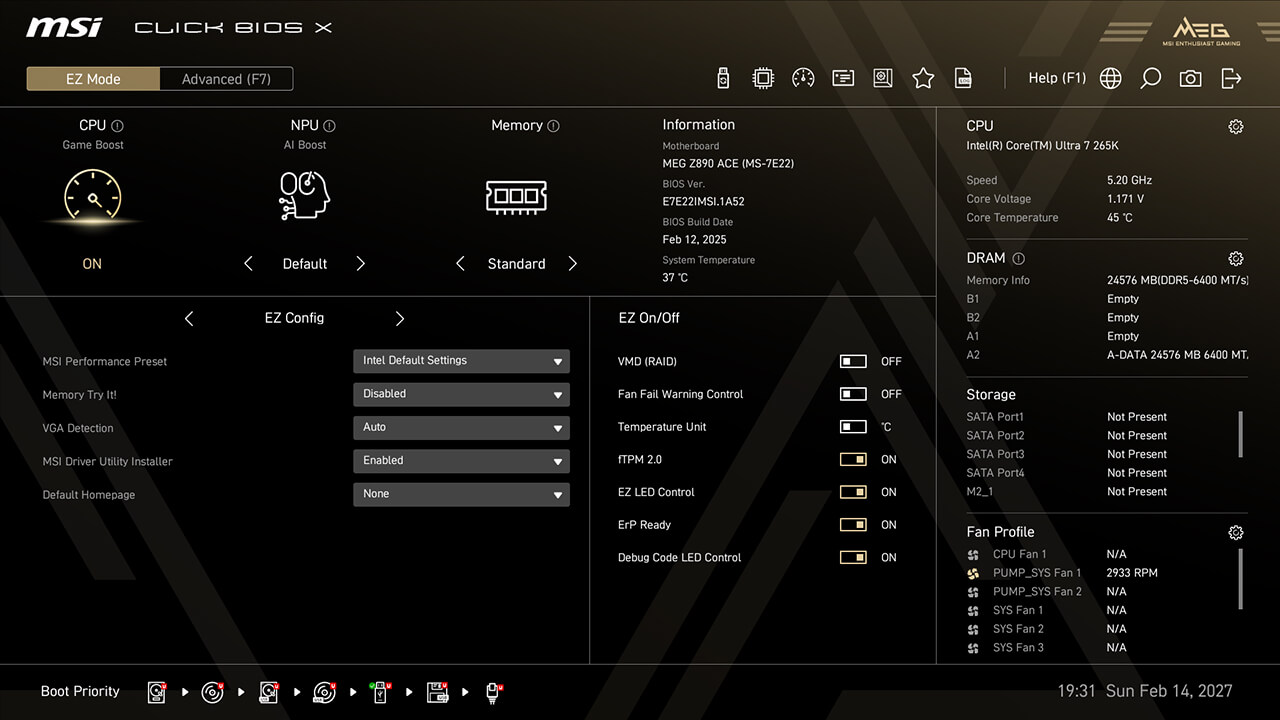
Game Boost
Функция Game Boost позволяет быстро настроить процессор для оптимального разгона, обеспечивая более высокую производительность и больше FPS с помощью одной кнопки.
-
1. Нажмите на иконку Game Boost в простом режиме, затем нажмите F10 для сохранения изменений и выхода из BIOS
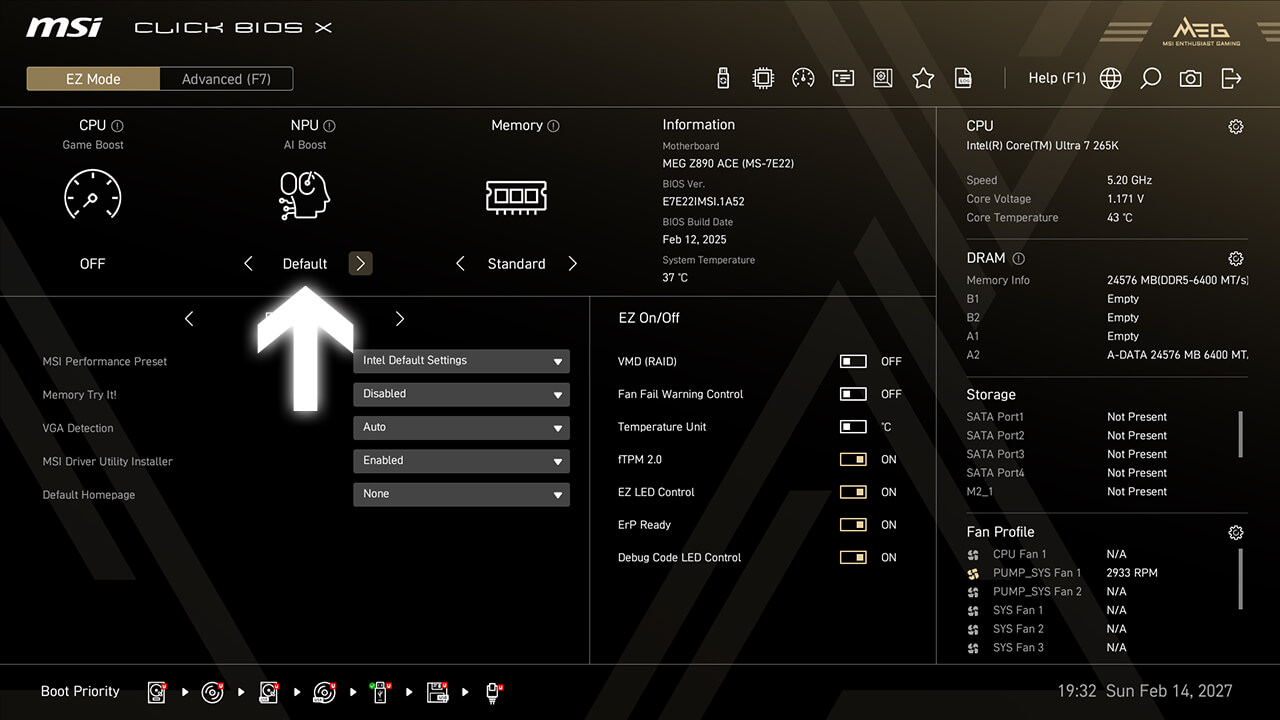
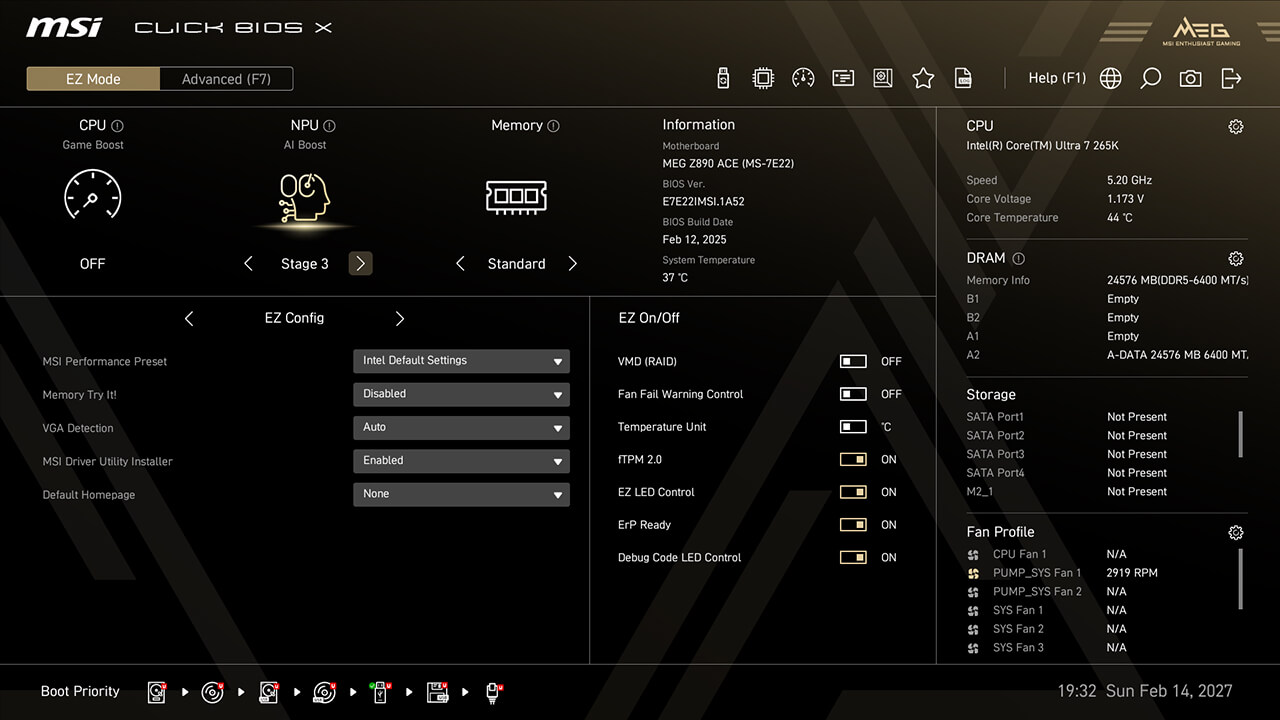
AI Boost
Функция AI Boost позволяет повысить производительность NPU, обеспечивая максимальную мощность для обработки ИИ, когда требуется дополнительная производительность.
-
1. Нажмите на иконку AI Boost в режиме Easy Mode, затем нажмите F10 для сохранения изменений и выхода из BIOS
XMP & EXPO
XMP (Extreme Memory Profiles) позволяет легко включить автоматические настройки мощности для оптимальной скорости и стабильности памяти. Также доступны профили A-XMP, EXPO и iEXPO для различных платформ и типов памяти.
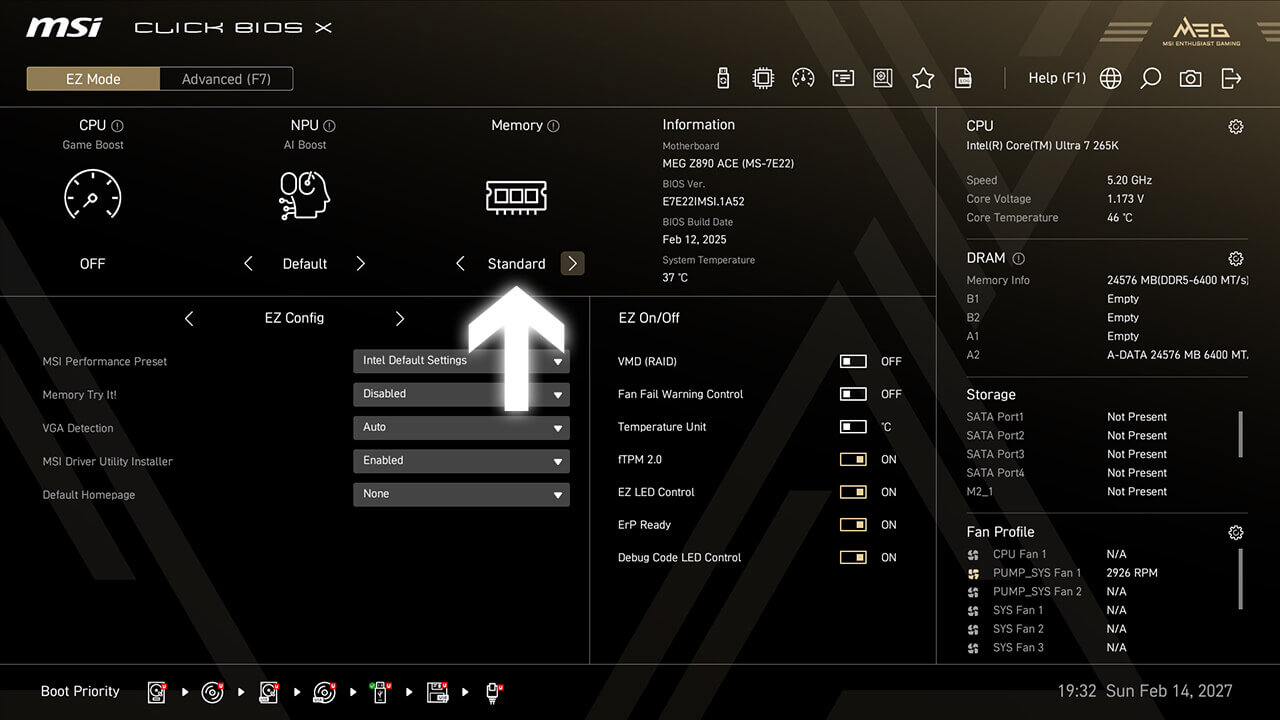
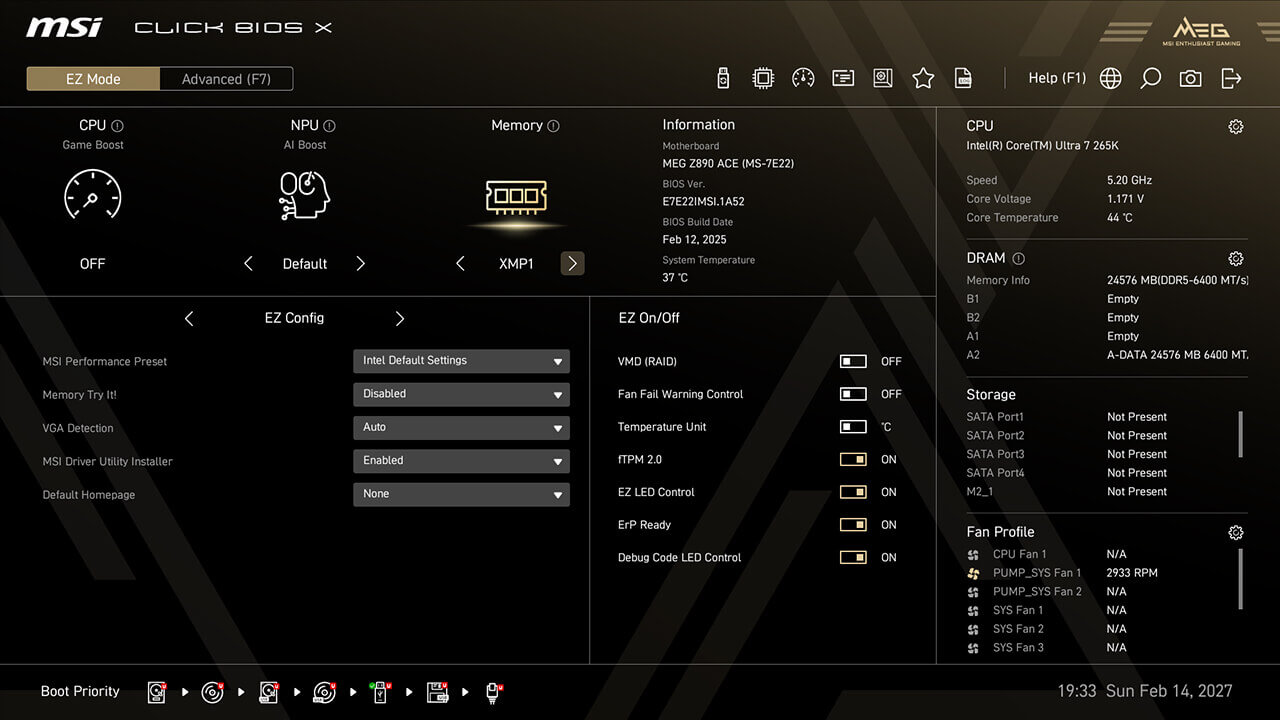
-
1. Нажмите на иконку XMP / EXPO в режиме Easy Mode, затем нажмите F10 для сохранения изменений и выхода из BIOS
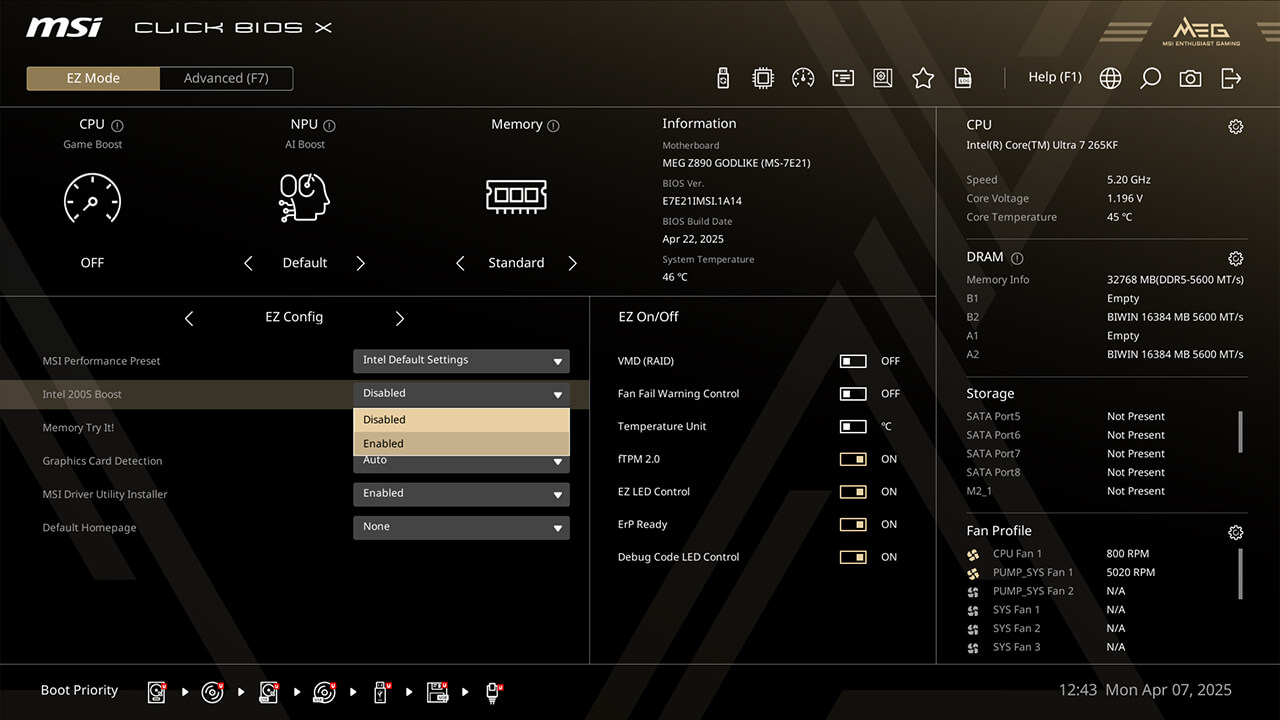
Intel 200S Boost
Intel 200S Boost позволяет одновременно улучшить производительность как памяти (XMP), так и процессора (NGU и D2D).
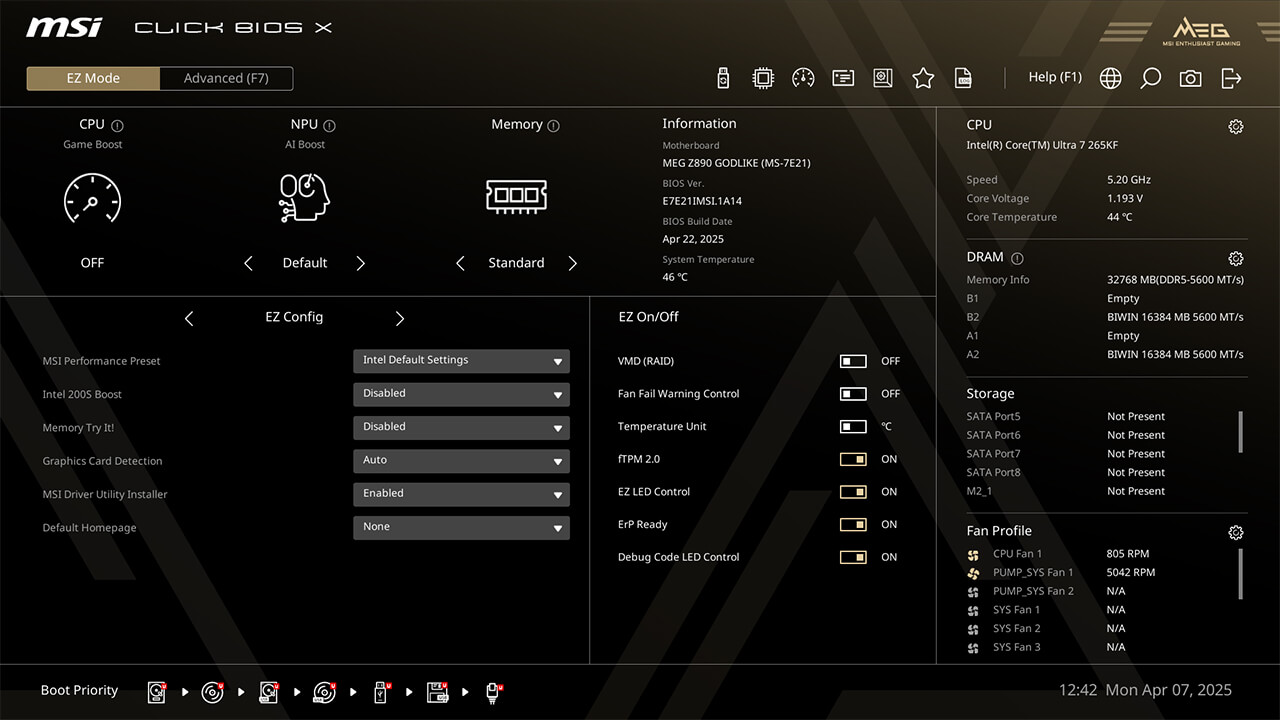
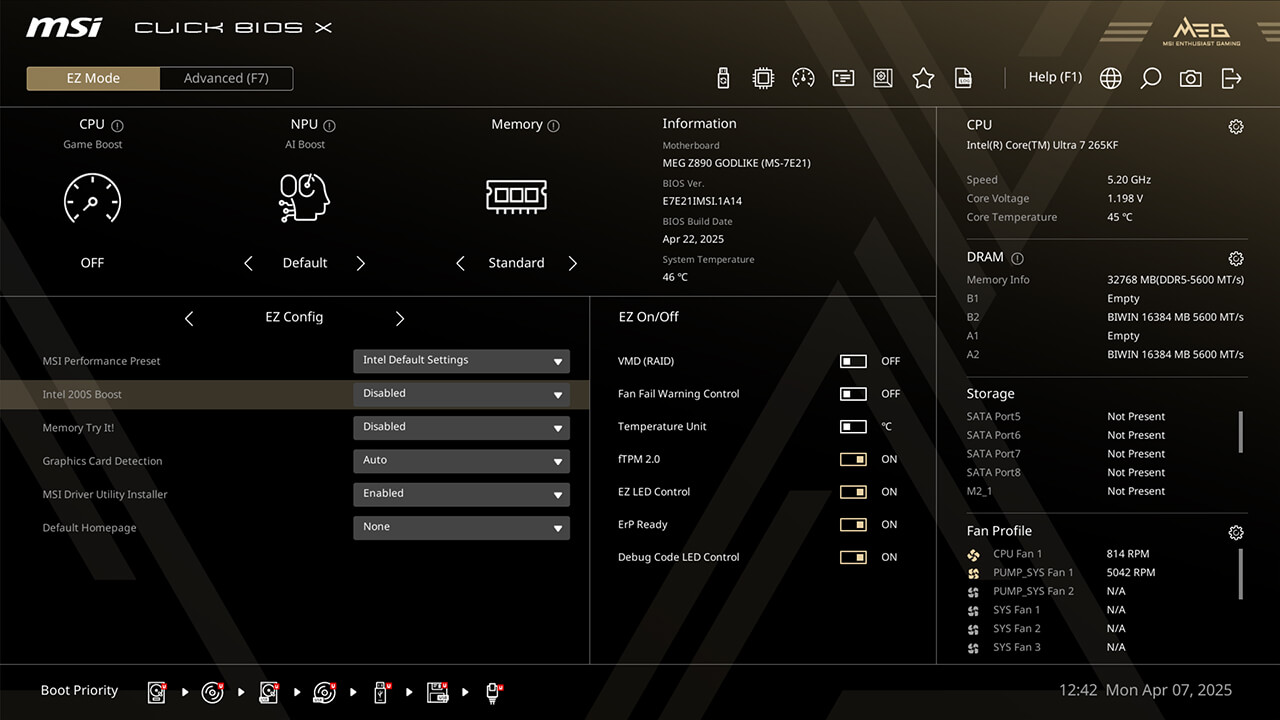
-
1. Нажмите на Intel 200S Boost в EZ Config в режиме Easy Mode
-
2. Включите функцию Intel 200S Boost, затем нажмите F10 для сохранения изменений и выхода из BIOS
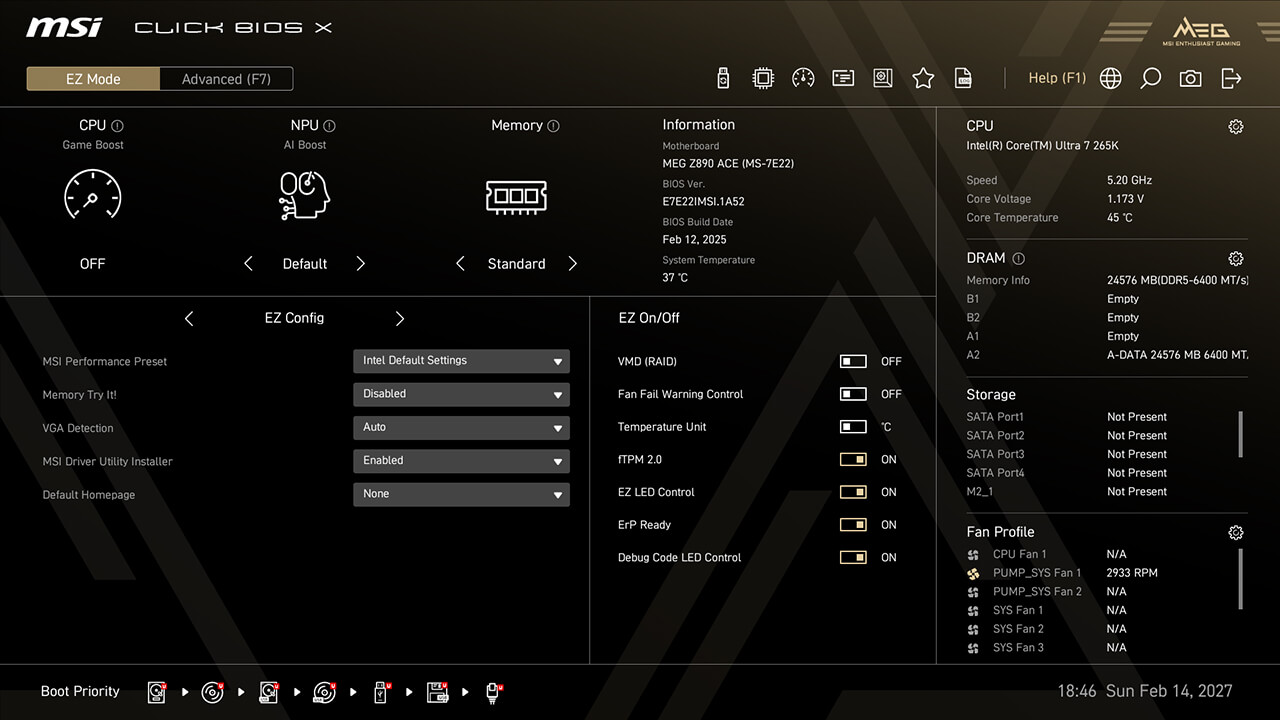
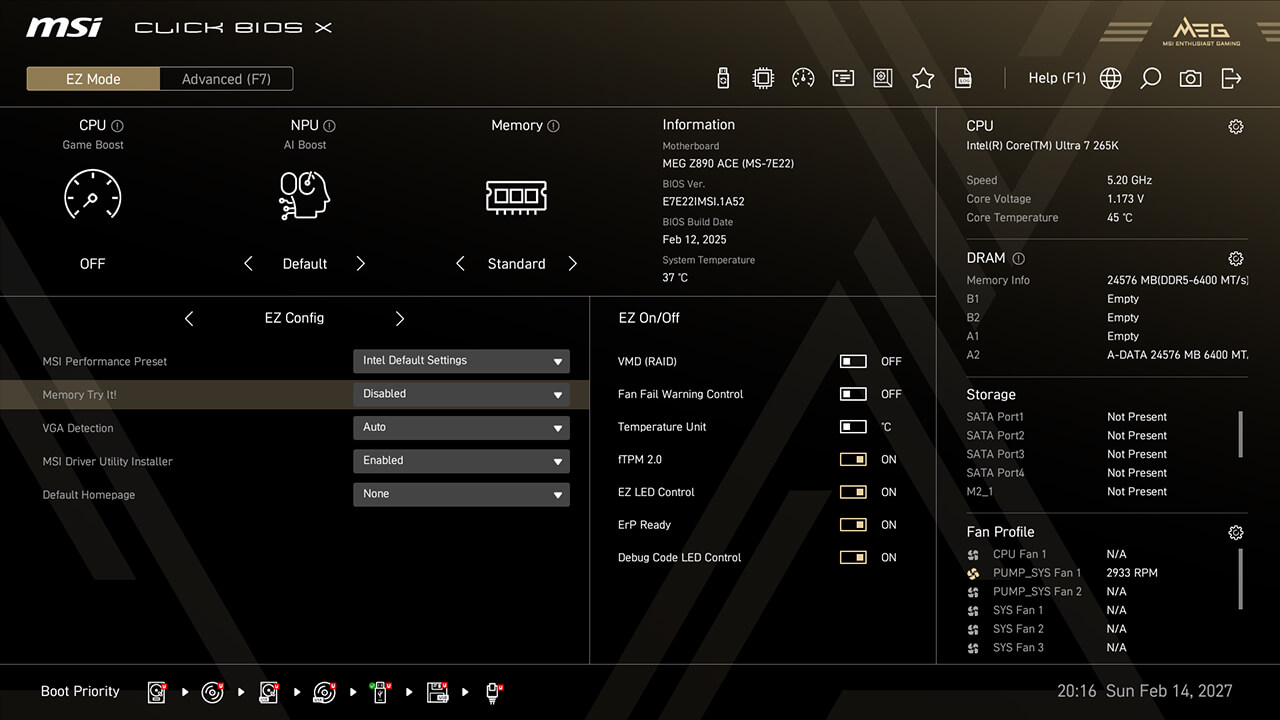
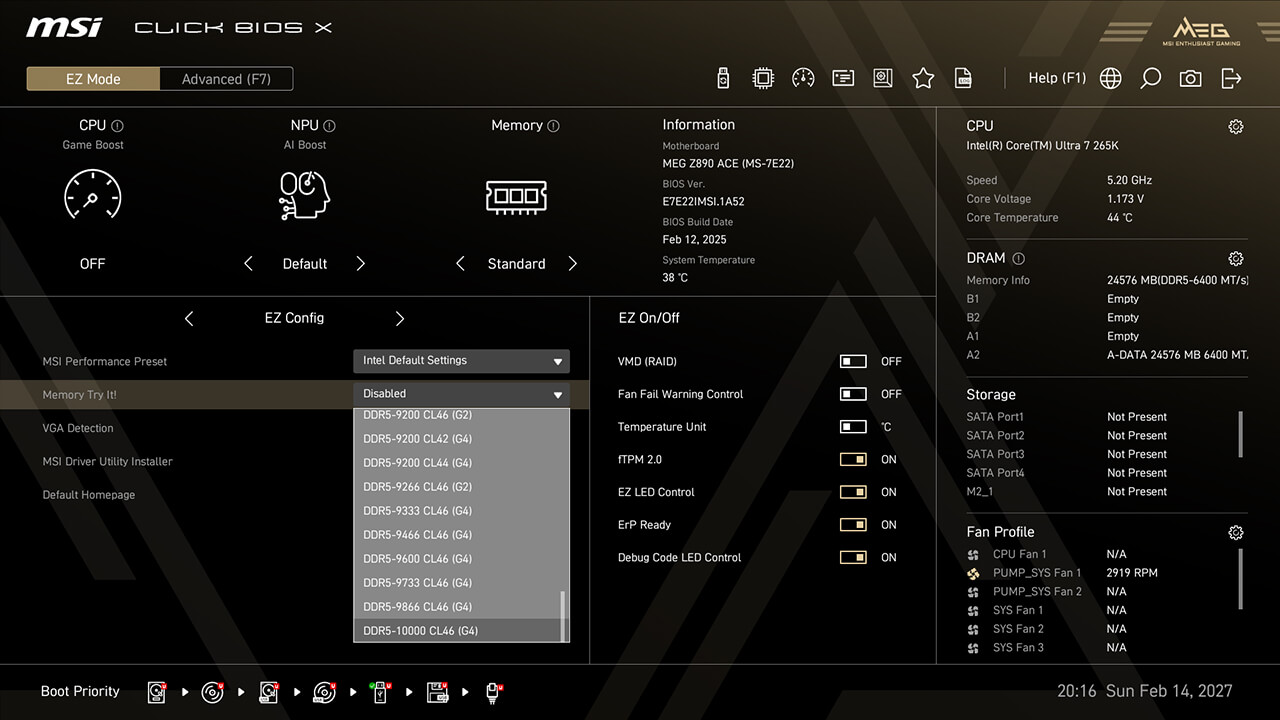
Memory Try It!
Memory Try It! предлагает больше профилей для разгона памяти, чем XMP и EXPO. Просто выберите профиль из выпадающего меню и протестируйте его стабильность.
-
1. Нажмите на Memory Try It! в EZ Config в режиме Easy
-
2. Выберите предпочитаемый профиль, затем нажмите F10 для сохранения изменений и выхода из BIOS
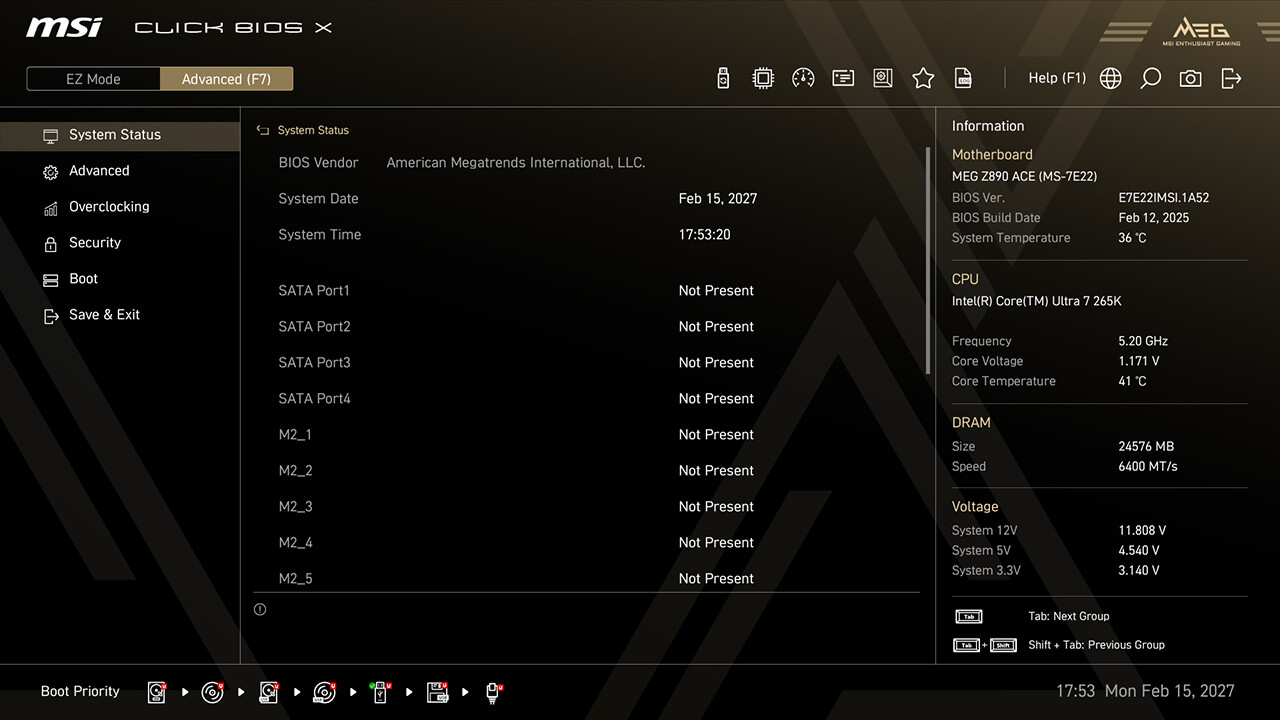
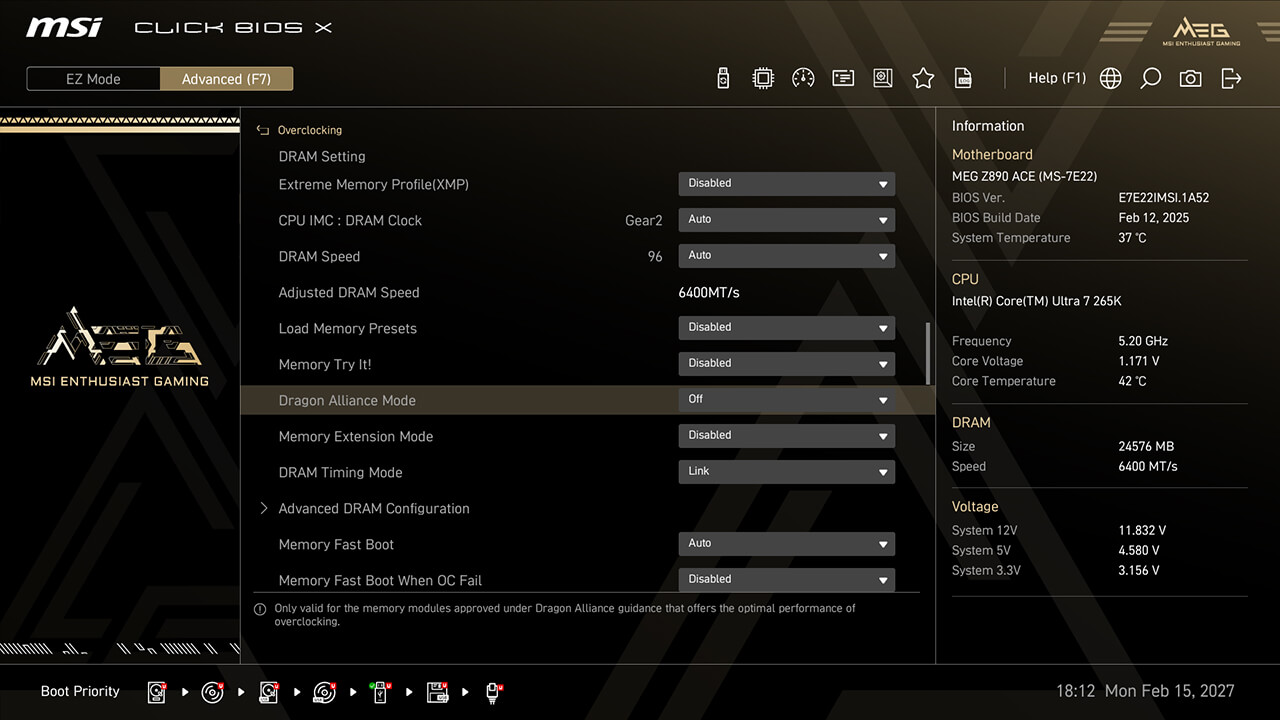
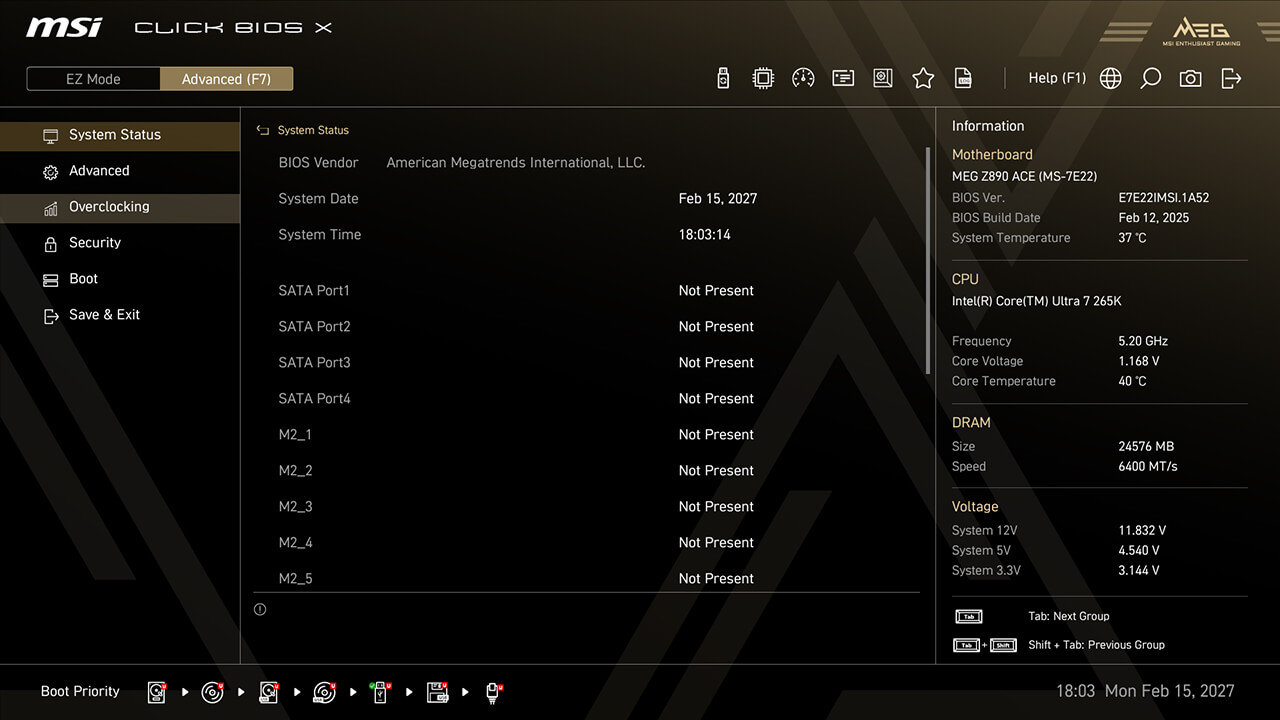
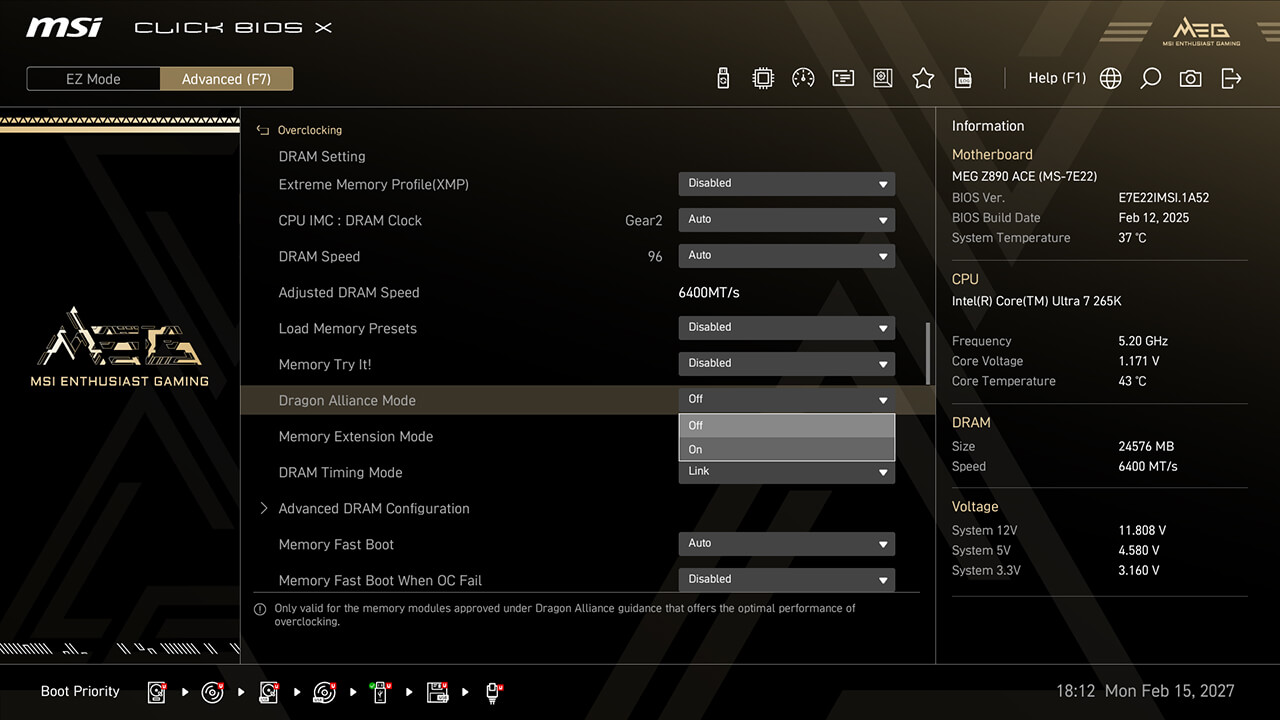
Режим Dragon Alliance
Режим Dragon Alliance предлагает экстремальное разгон памяти в один клик для совместимых модулей памяти с выделенными параметрами BIOS, упрощая доступ к высоким частотам памяти для энтузиастов.
-
1. Включите Режим Advanced
-
2. Нажмите на Overclocking\Dragon Alliance Mode
-
3. Включите функцию Dragon Alliance Mode, затем нажмите F10, чтобы сохранить изменения и выйти из BIOS
MSI Performance Preset
MSI Performance Preset — это интуитивно понятный способ увеличить производительность процессора, настроив ограничение мощности по вашему предпочтению. Доступны несколько уровней настройки для различных значимых сценариев.
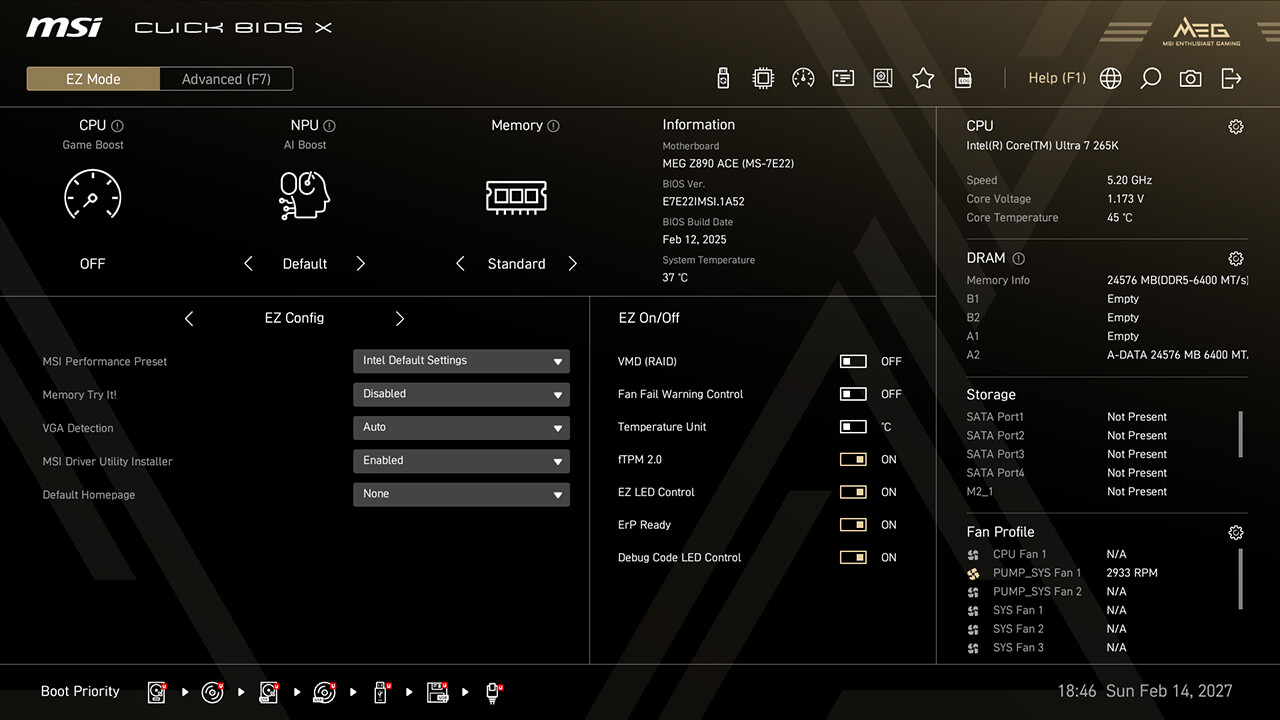
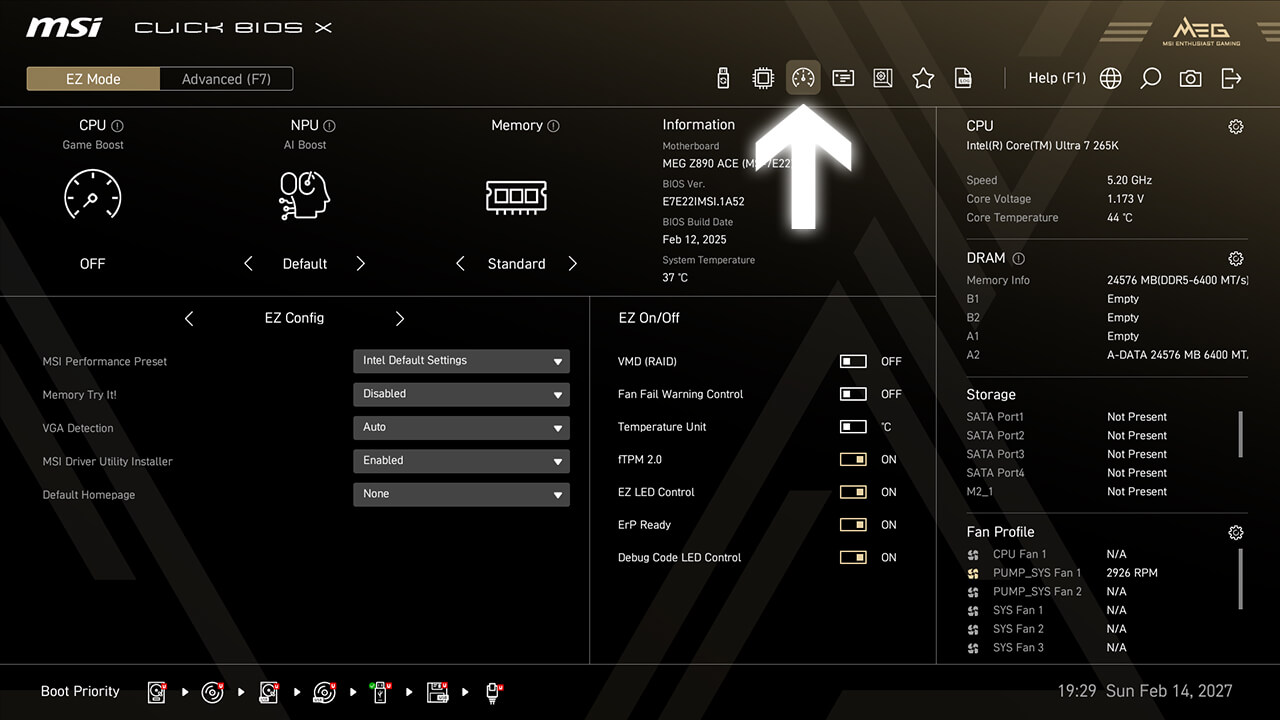
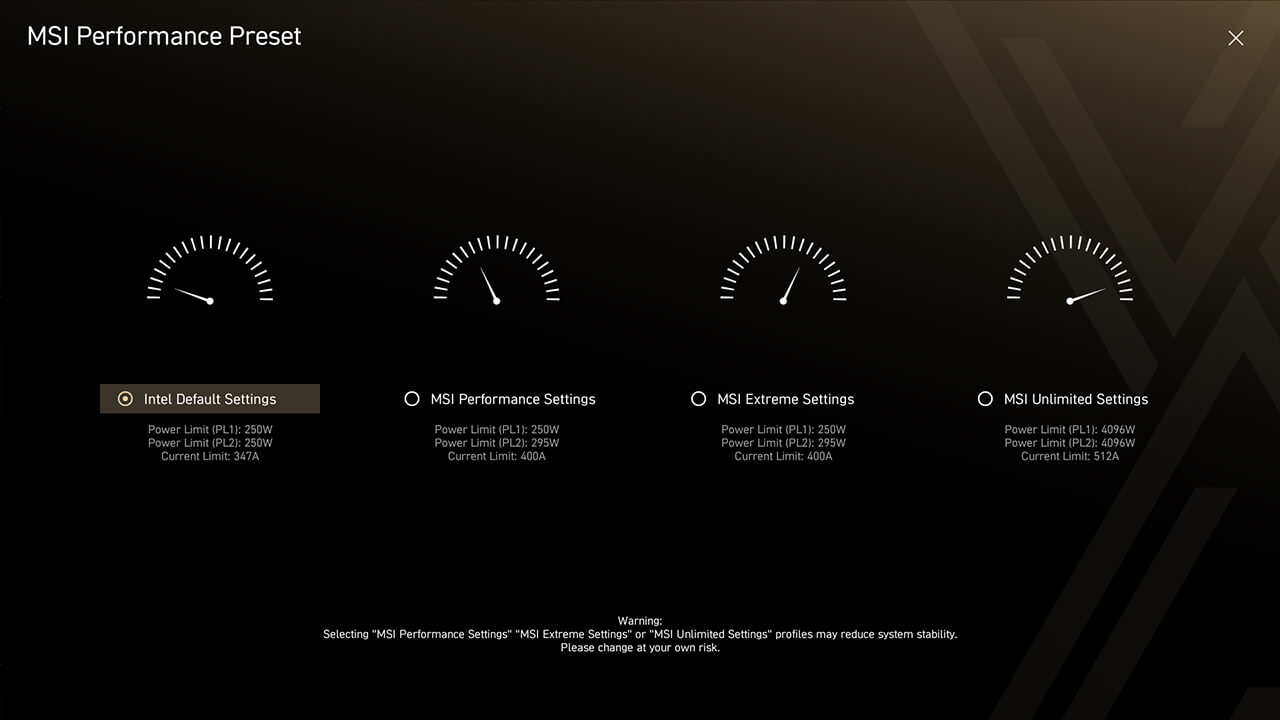
-
1. Нажмите на иконку MSI Performance Preset в простом режиме
-
2. Выберите предпочитаемый вариант, затем нажмите F10 для сохранения изменений и выхода из BIOS
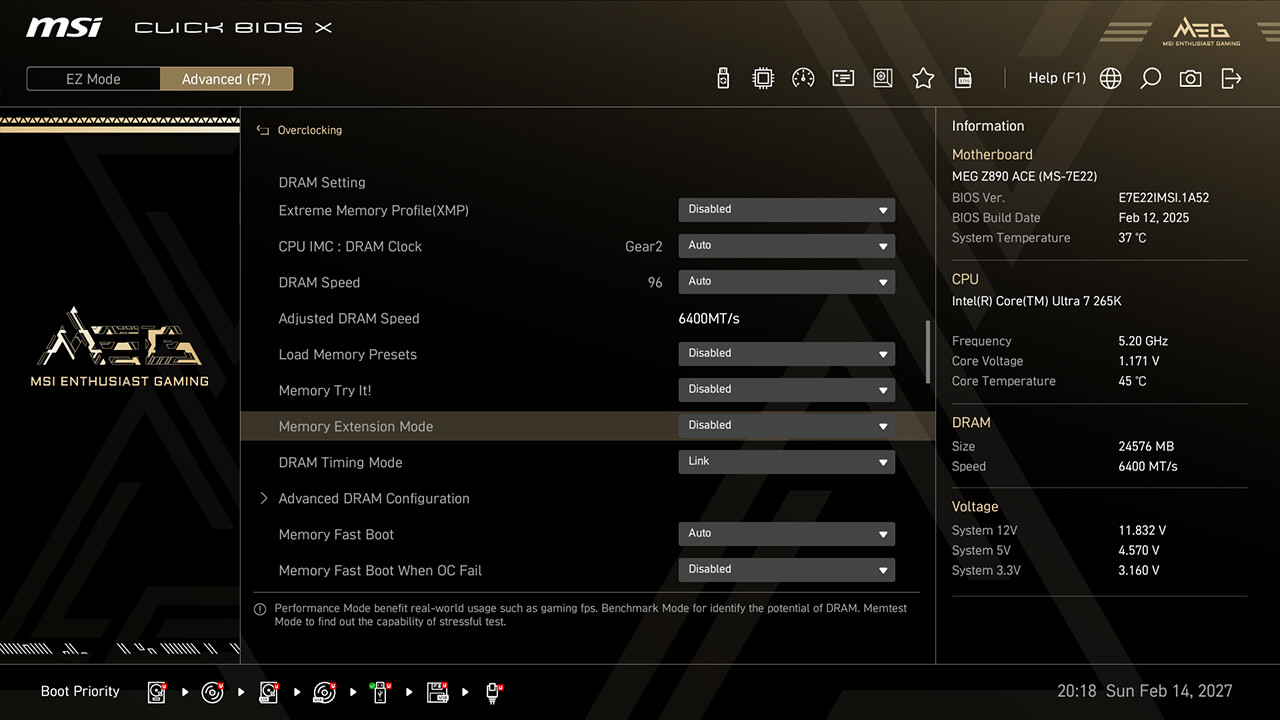
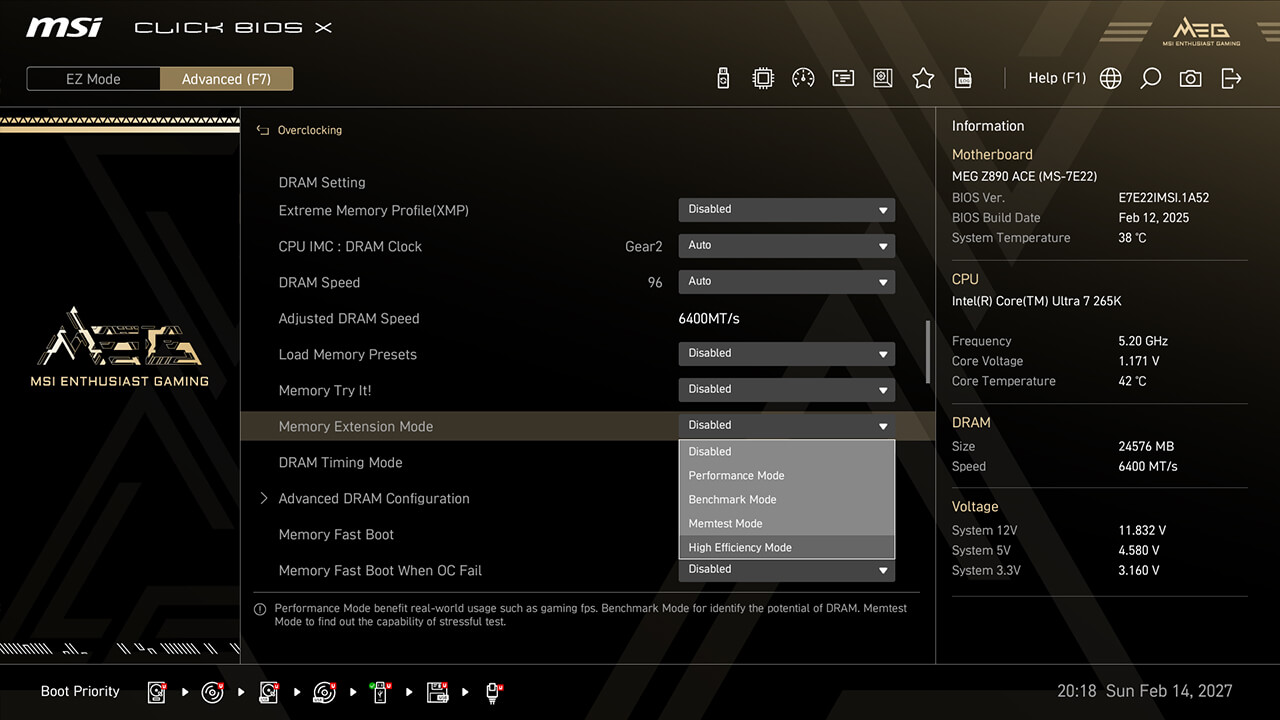
Режим расширения памяти
Режим расширения памяти снижает задержку памяти и улучшает производительность при той же частоте. Также позволяет комбинировать профили XMP для нахождения наилучшей конфигурации.
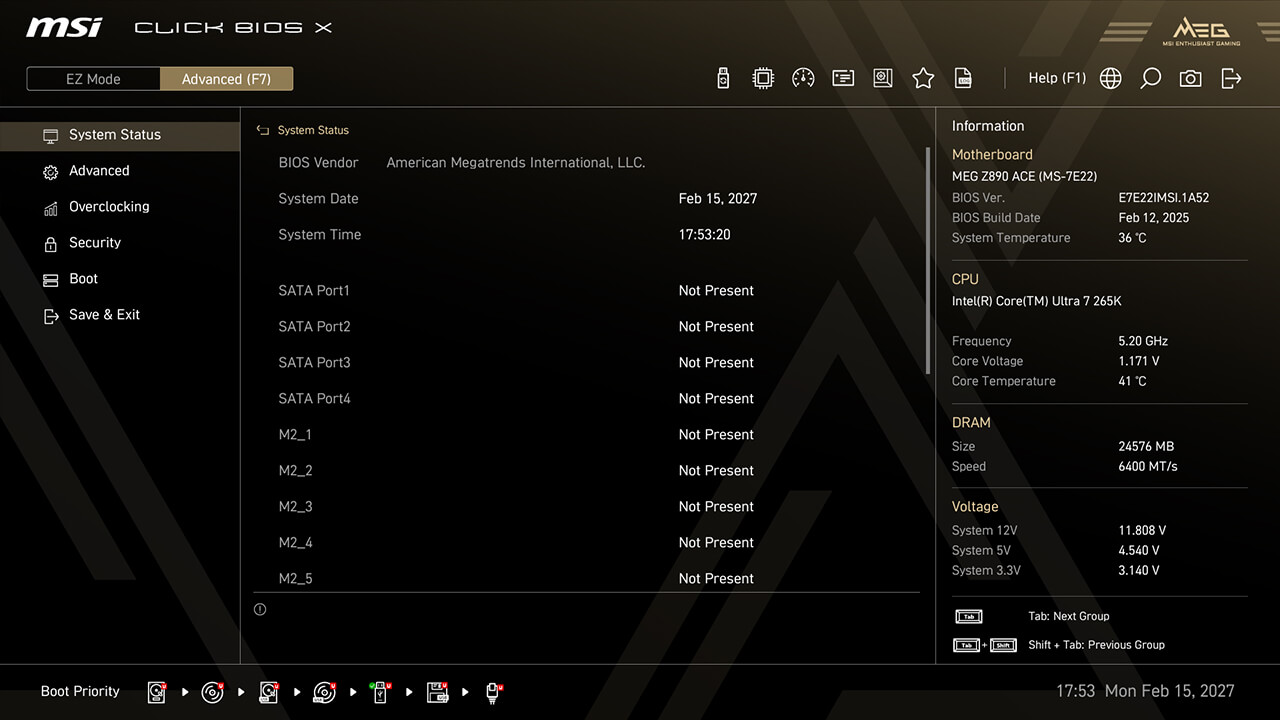
-
1. В режиме Advanced
-
2. Перейдите в Overclocking\Memory Extension Mode
-
3. Выберите нужный параметр, затем нажмите F10 для сохранения изменений и выхода из BIOS
Управление BCLK
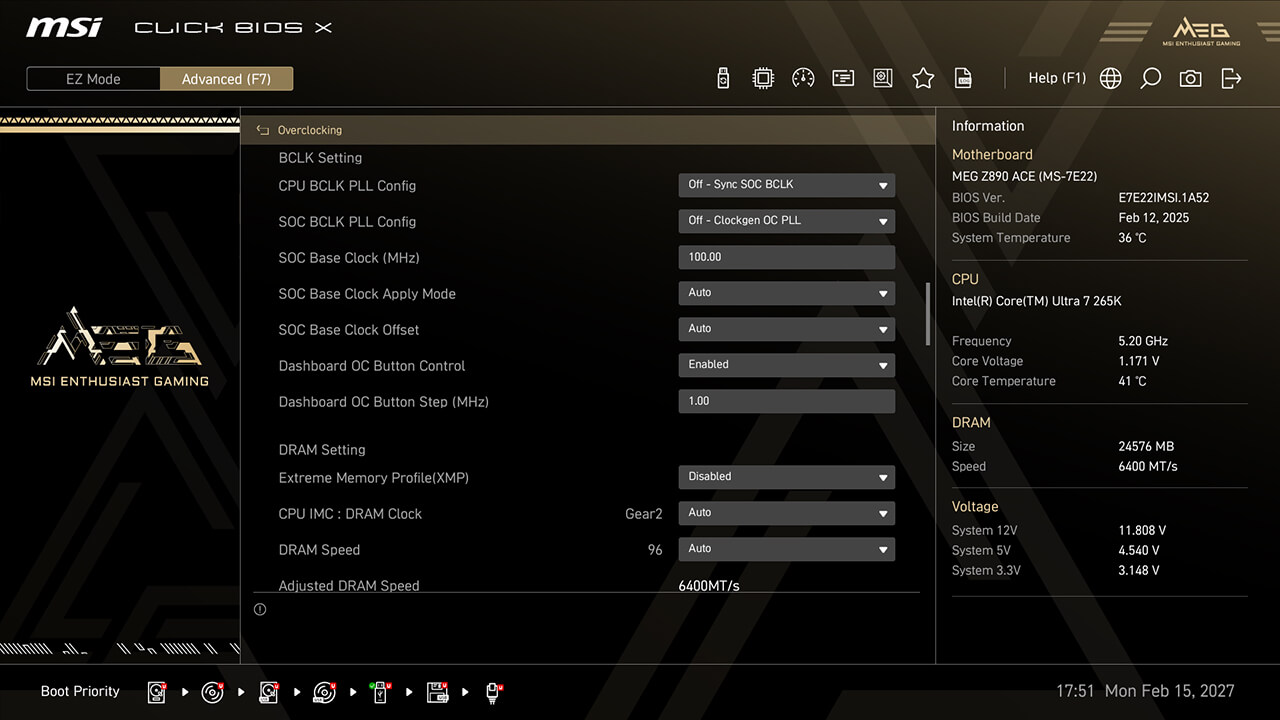
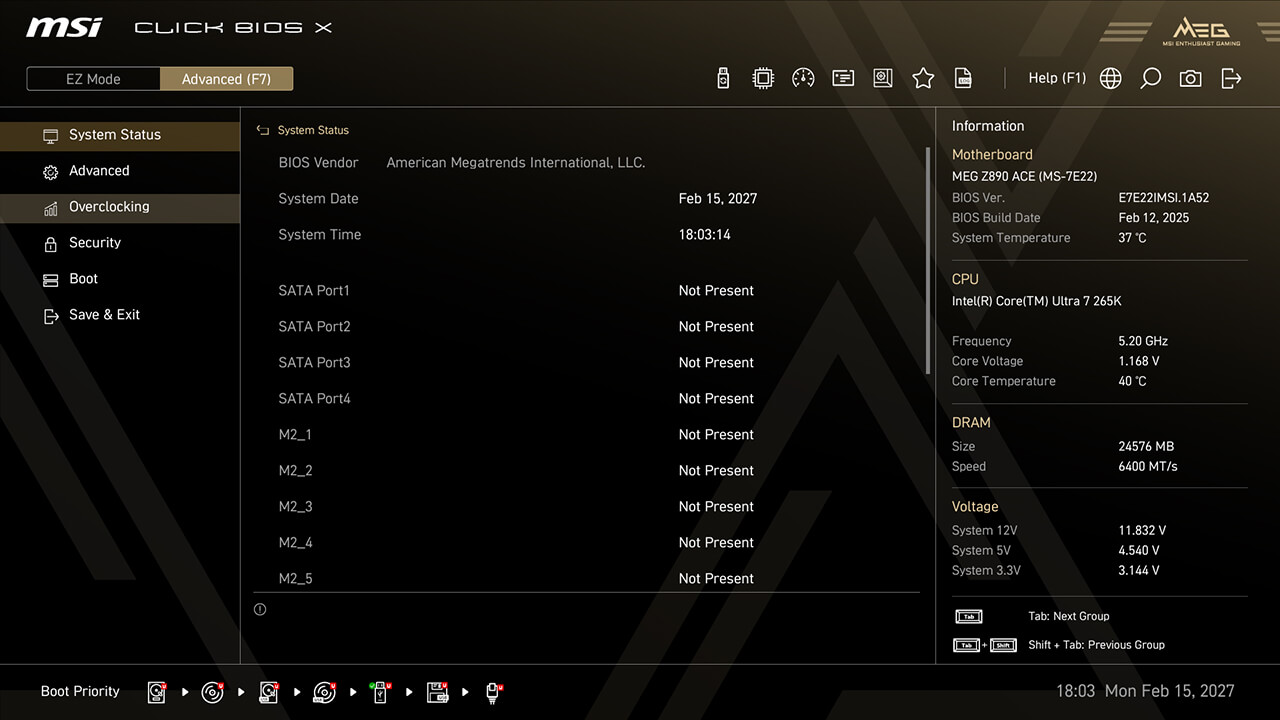
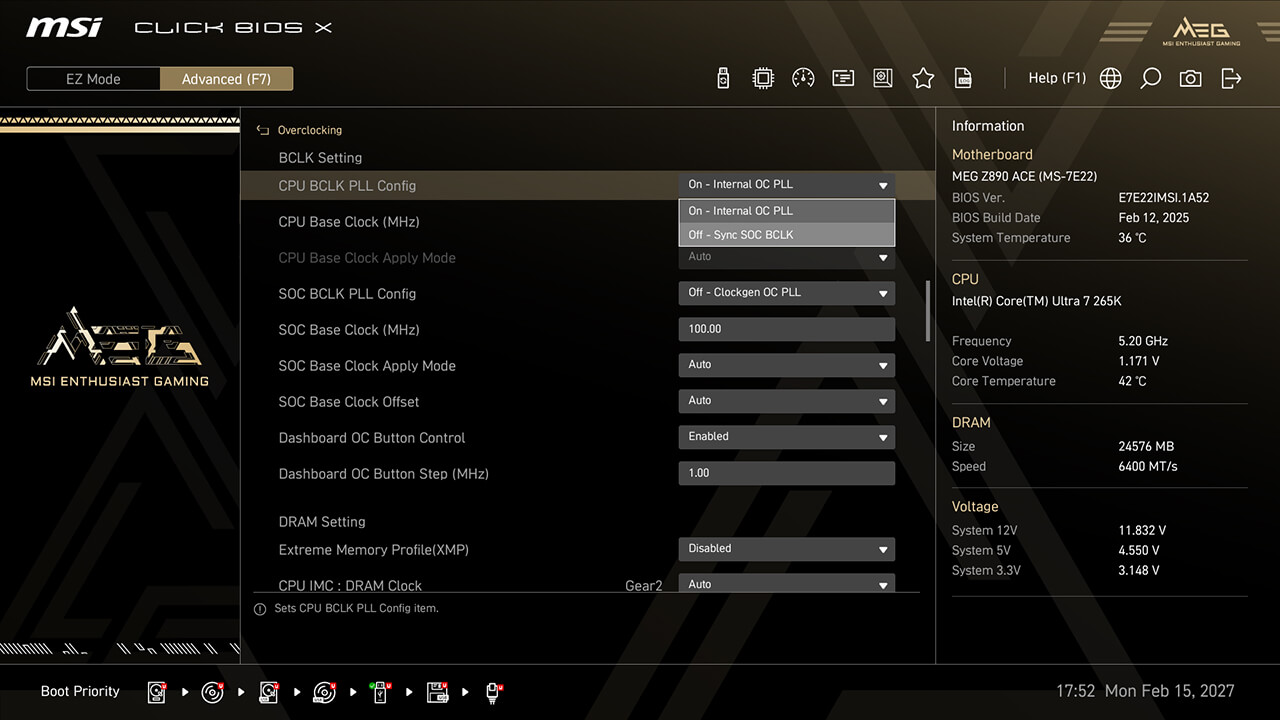
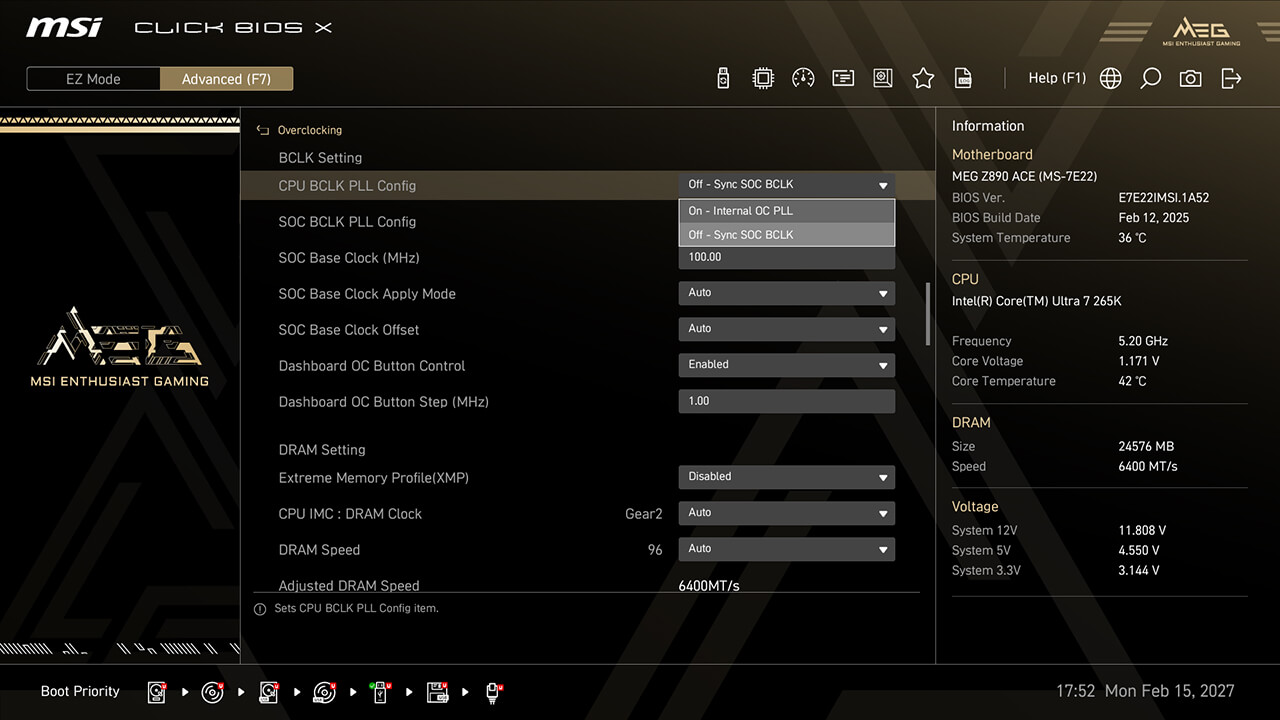
Материнские платы MSI с технологией OC Engine (генератор тактовой частоты) позволяют гибко разгонять BCLK. Вы можете синхронизировать BCLK для процессора и SOC или настраивать их отдельно для достижения оптимальной производительности.
-
1. В режиме Advanced
-
2. Перейдите в Overclocking \ BCLK Setting
-
3. Установите нужные параметры и значения, затем нажмите F10 для сохранения и выхода из BIOS
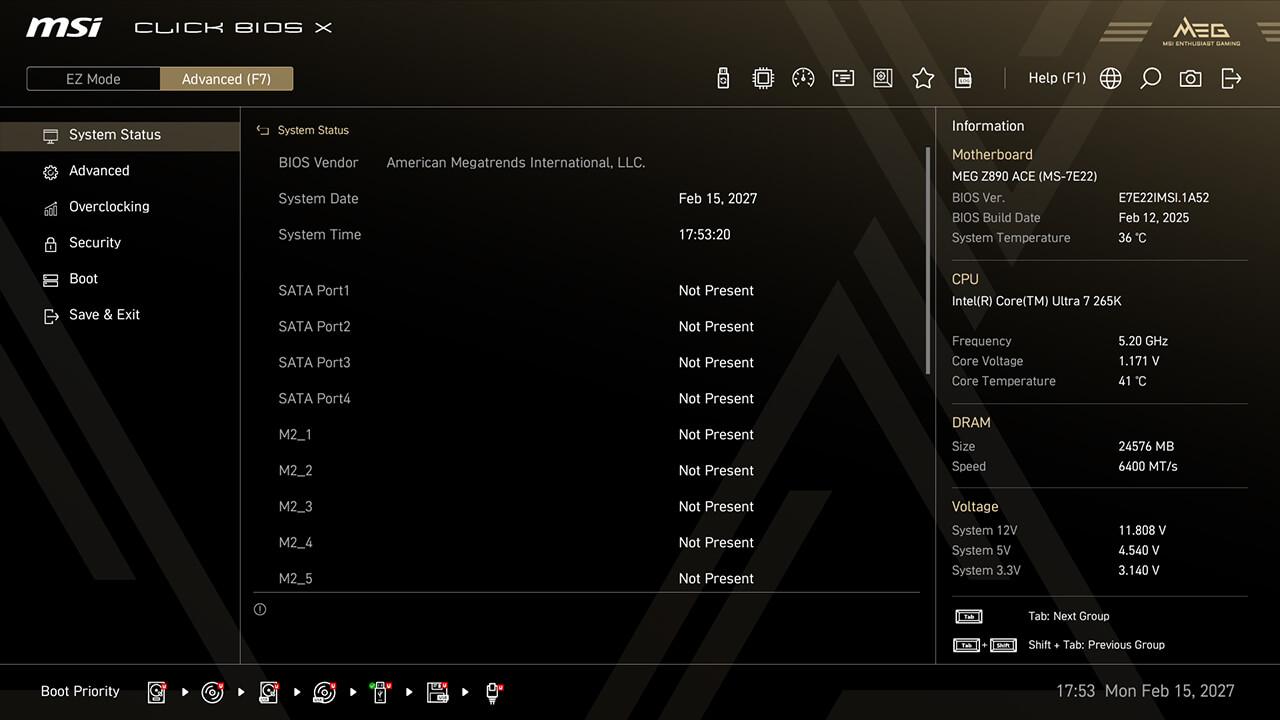
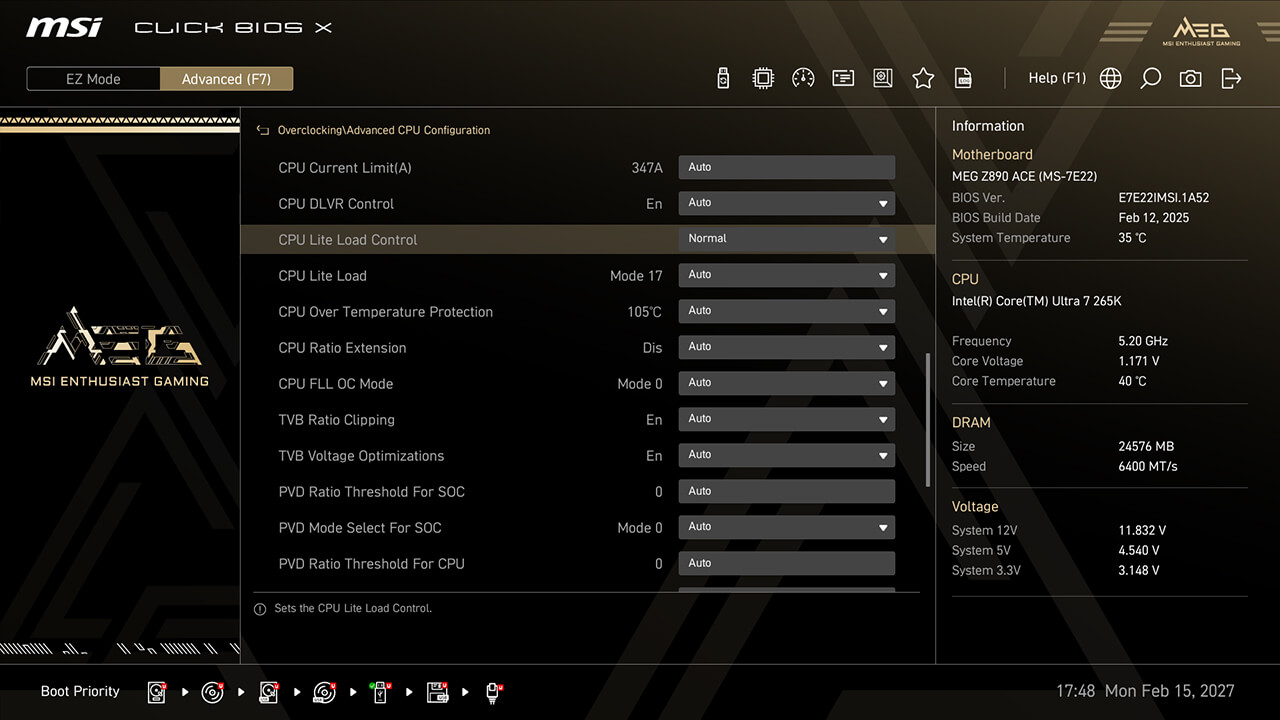
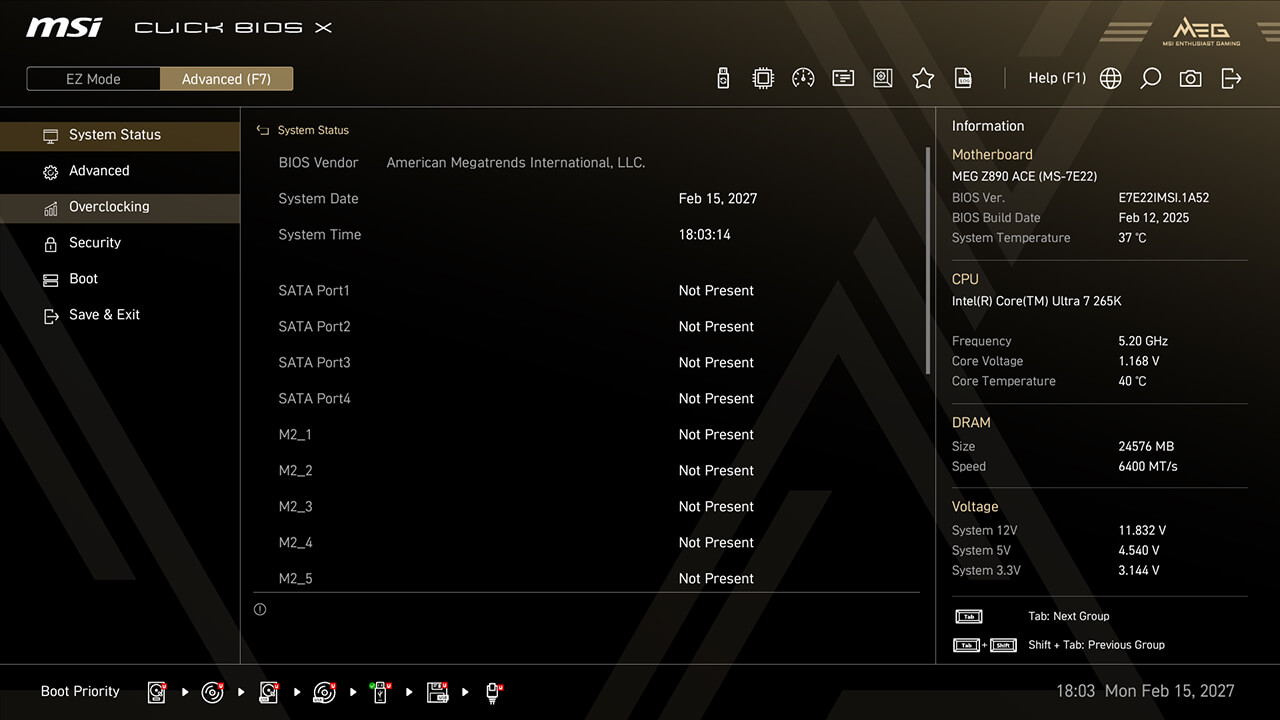
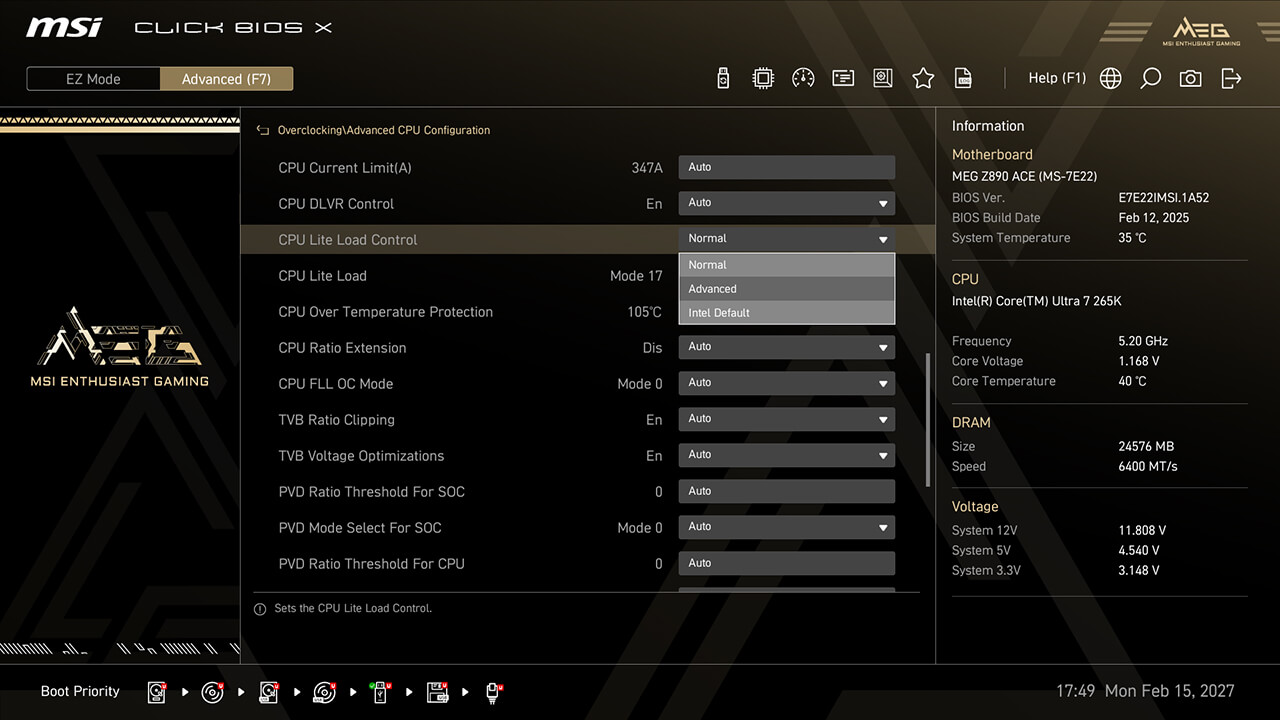
CPU Lite Load Control
CPU Lite Load Control позволяет просто настраивать нагрузку по линиям AC/DC, оптимизируя энергопотребление и тепловую производительность для стабильности и энергоэффективности.
-
1. Включите расширенный режим (Advanced Mode)
-
2. Перейдите в Overclocking\Advanced CPU Configuration\CPU Lite Load Control
-
3. Выберите нужный вариант, затем нажмите F10 для сохранения изменений и выхода из BIOS
Precision Boost Overdrive
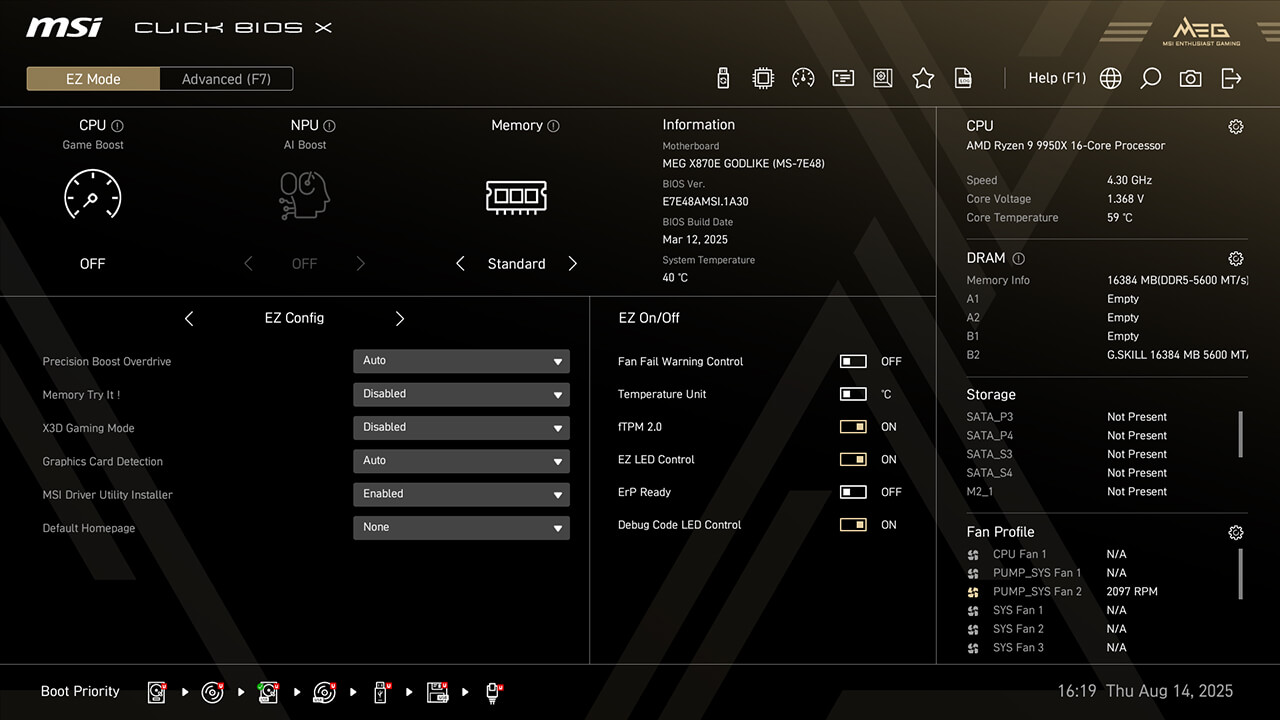
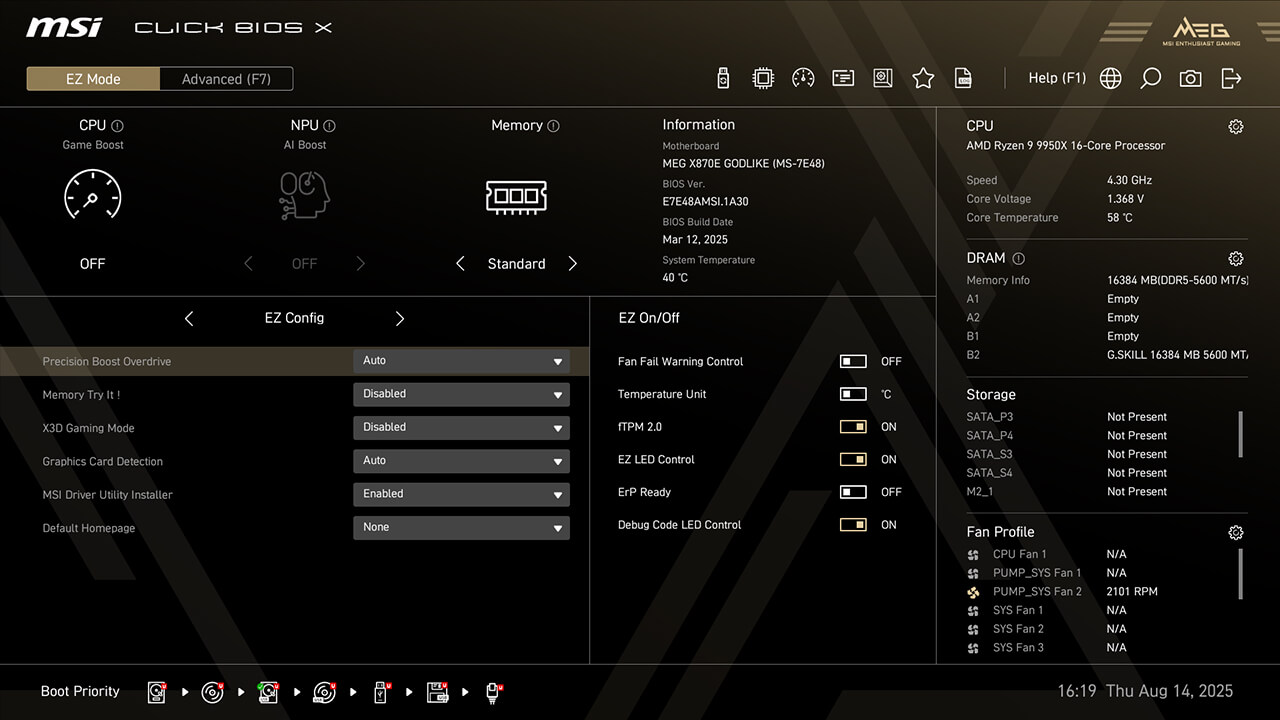
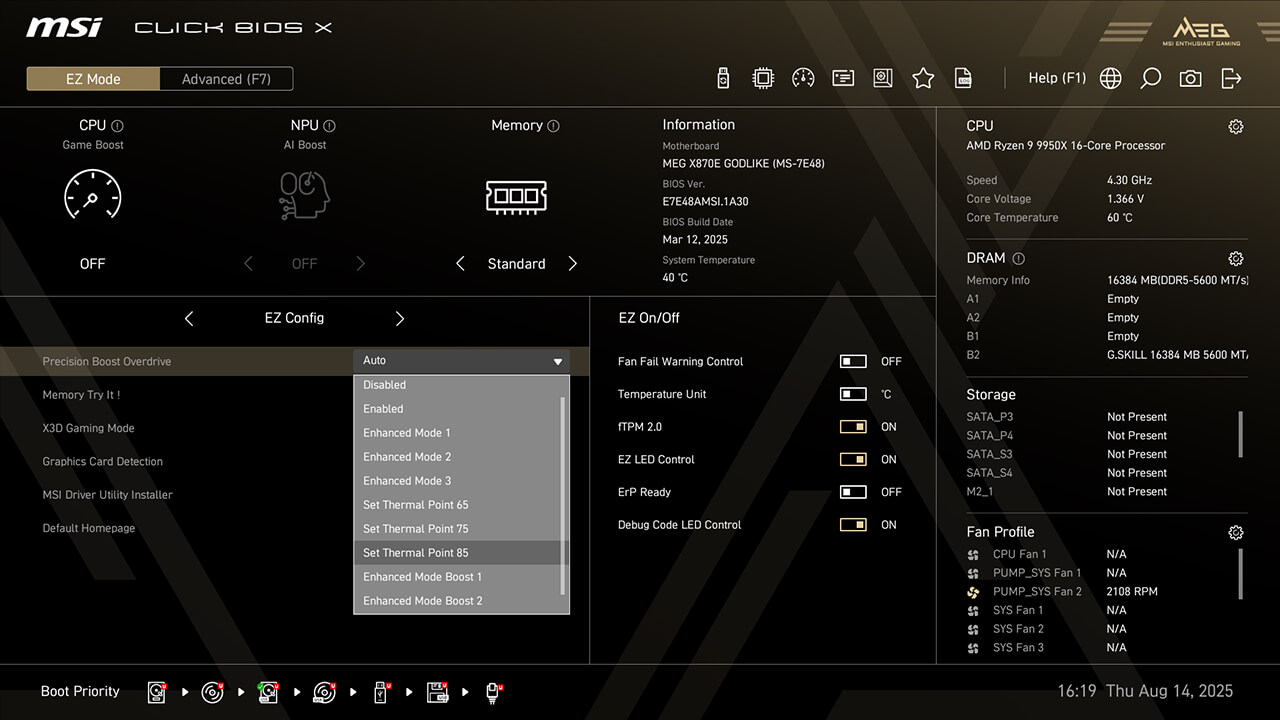
Precision Boost Overdrive (PBO) позволяет процессорам Ryzen динамически увеличивать тактовую частоту выше базовой. MSI предлагает дополнительные параметры, такие как Thermal Point и Enhanced Mode, чтобы достичь максимальной производительности в различных сценариях.
-
1. Нажмите на Precision Boost Overdrive в разделе EZ Config в упрощённом режиме
-
2. Выберите нужный профиль, затем нажмите F10, чтобы сохранить изменения и выйти из BIOS
Переключатель производительности (Performance Switch)
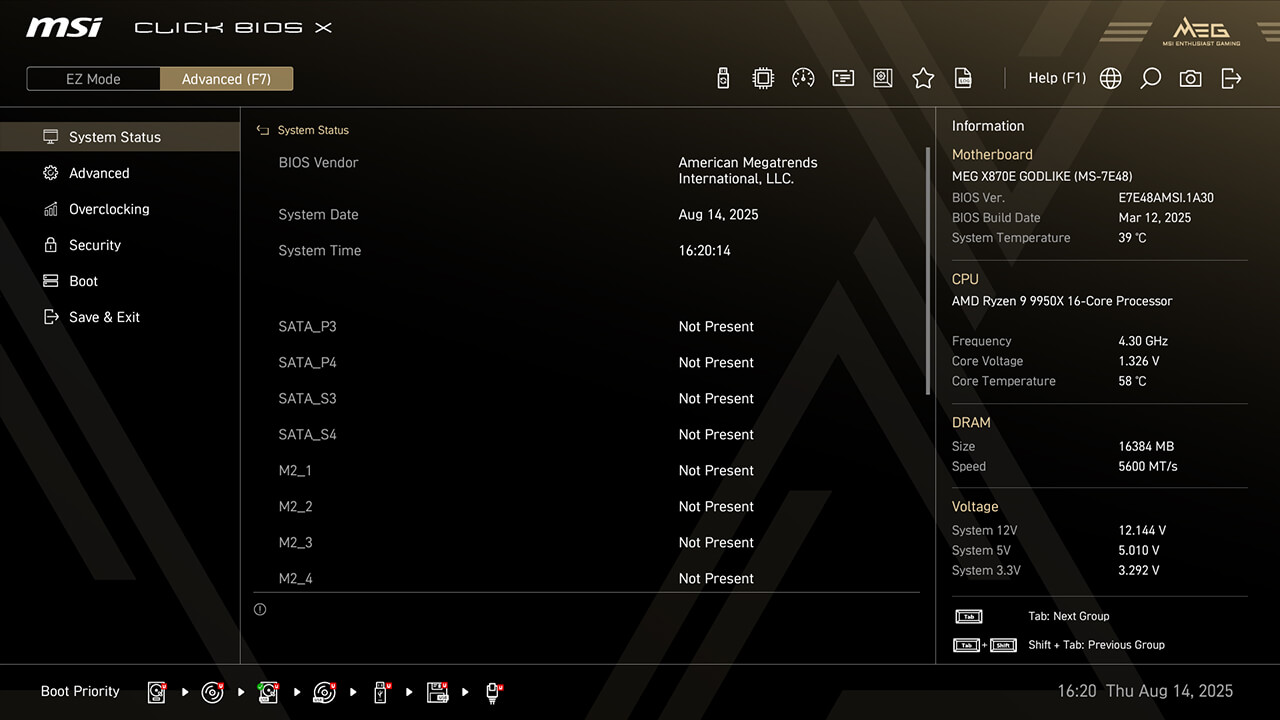
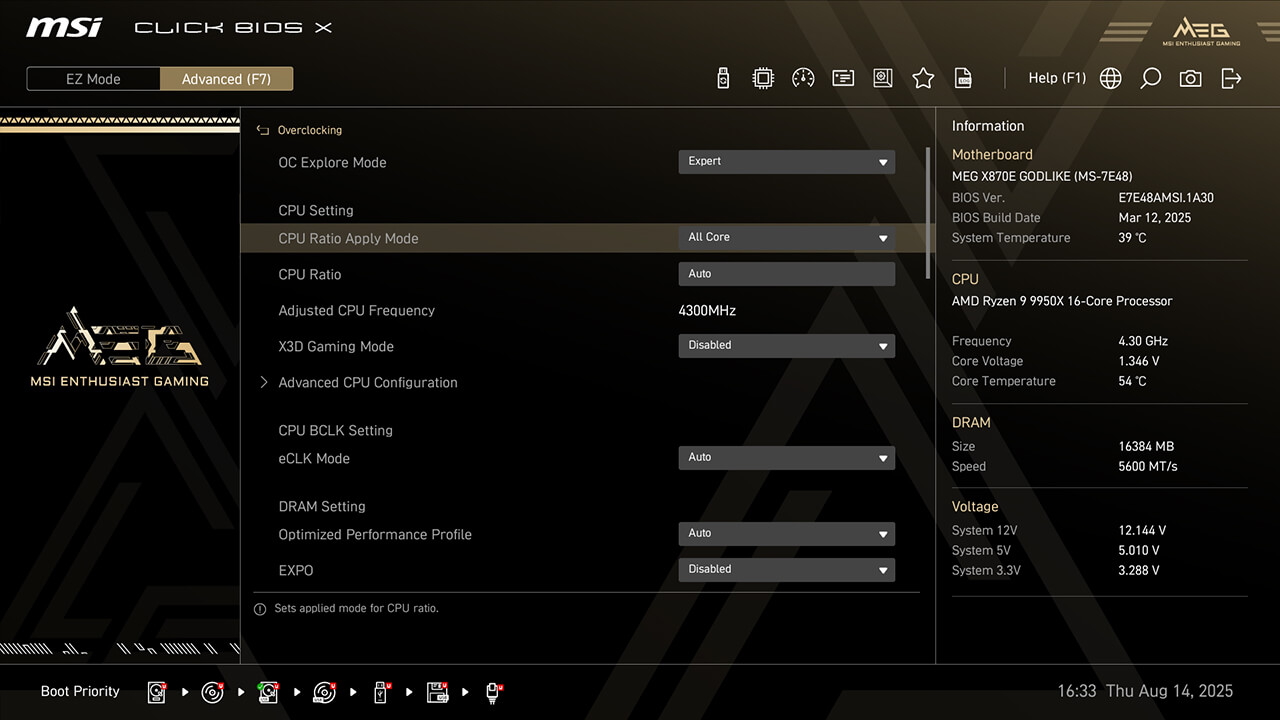
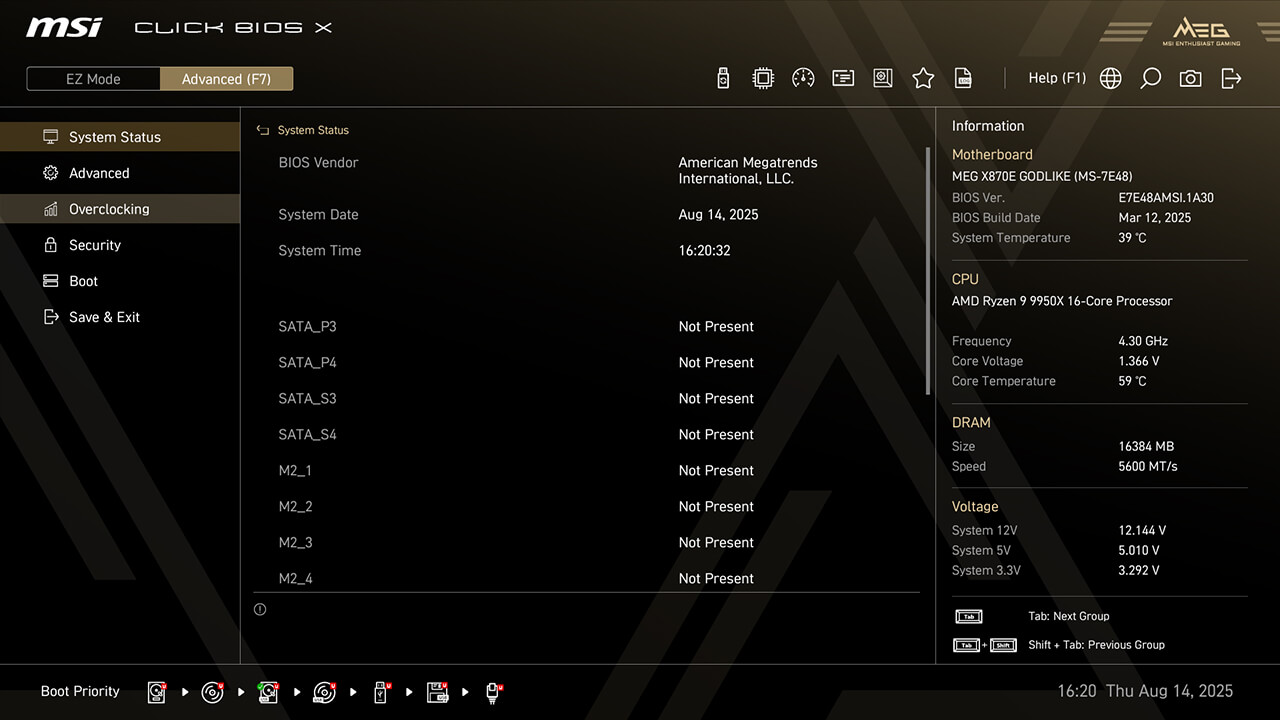
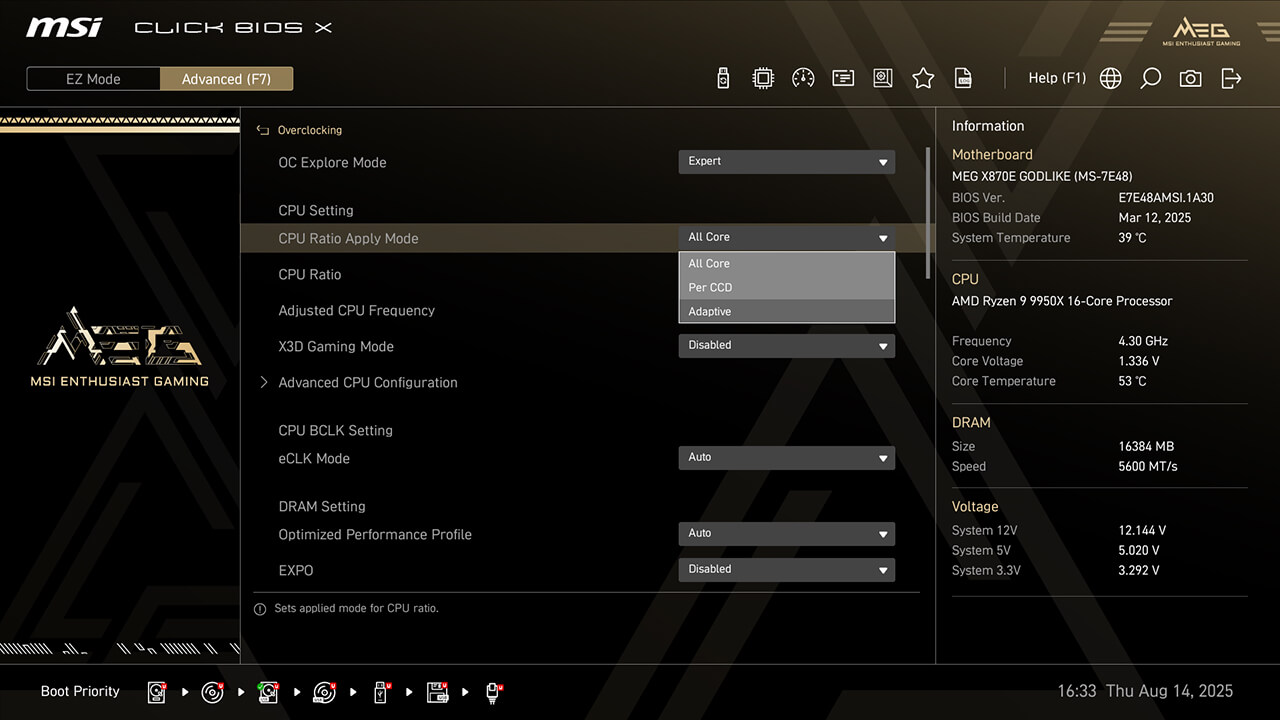
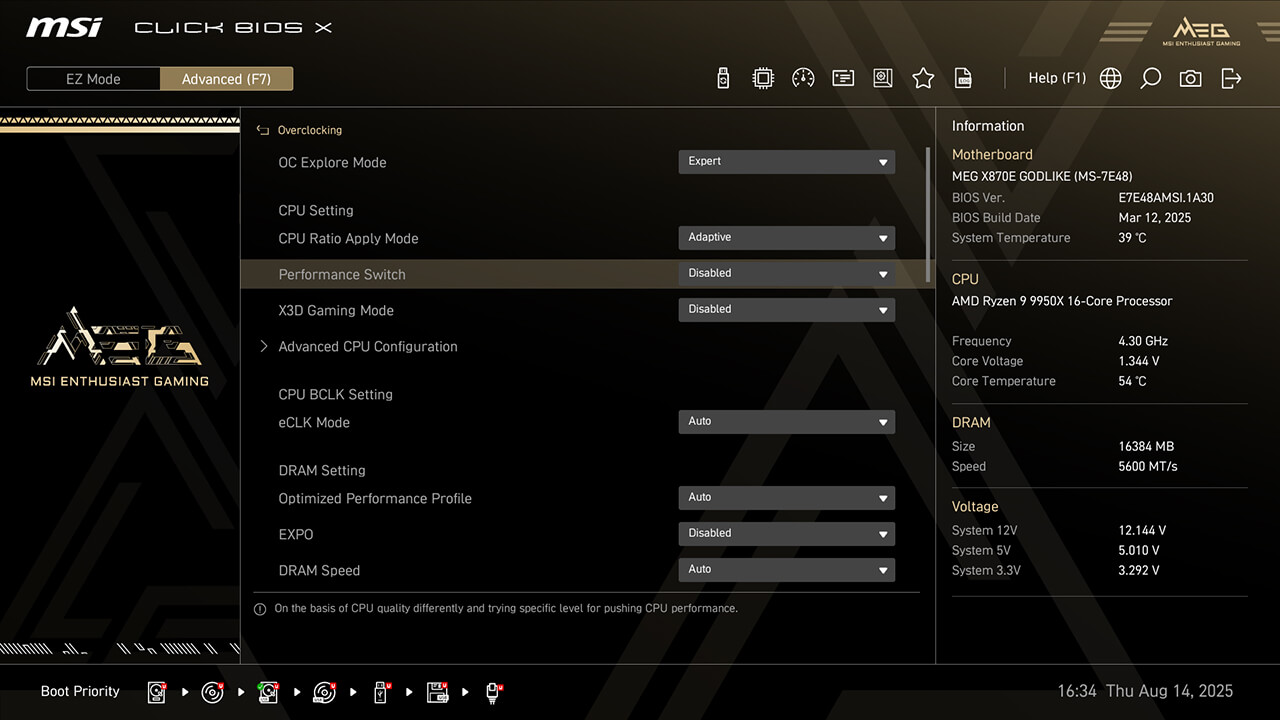
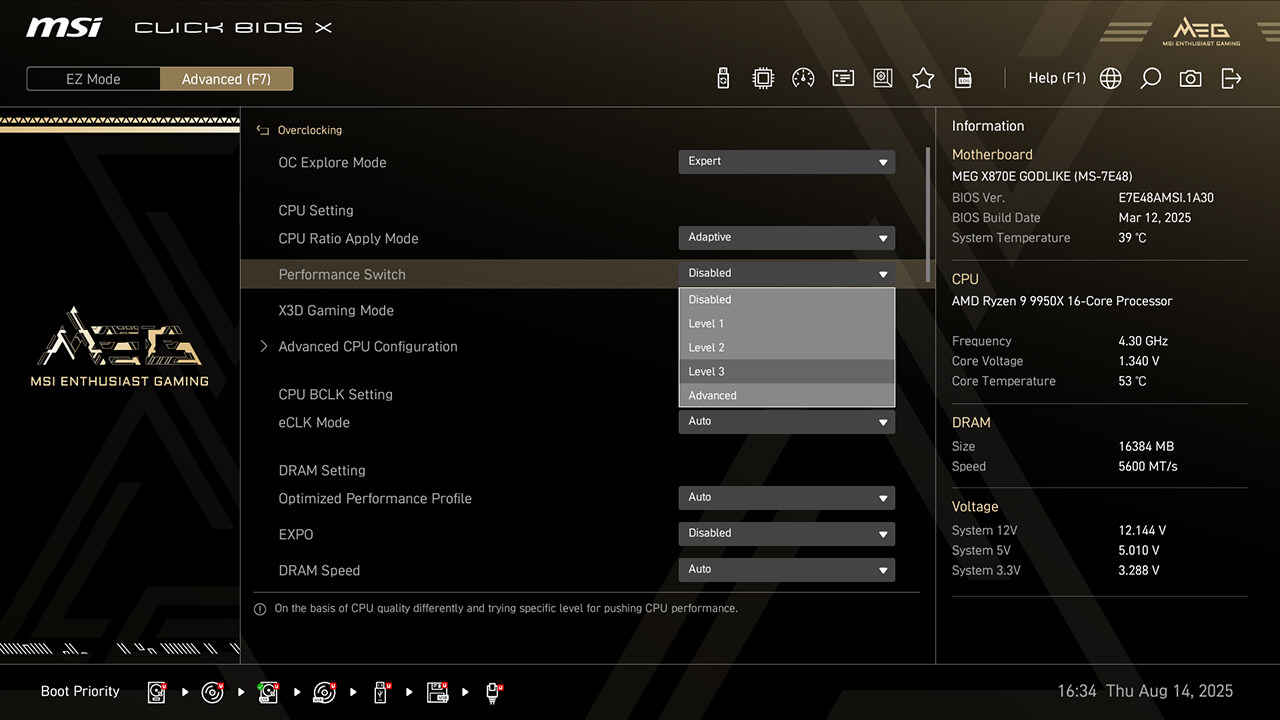
Performance Switch объединяет технологию Precision Boost Overdrive (PBO) от AMD с фирменными настройками разгона от MSI, обеспечивая более высокую производительность процессора как при однопоточной, так и при многопоточной нагрузке.
-
1. Включите режим Advanced (Расширенный)
-
2. Перейдите в Overclocking\CPU Ratio Apply Mode
-
3. Выберите режим Adaptive в CPU Ratio Apply Mode, затем выберите желаемый профиль в Performance Switch и нажмите F10 для сохранения и выхода из BIOS
X3D Gaming Mode
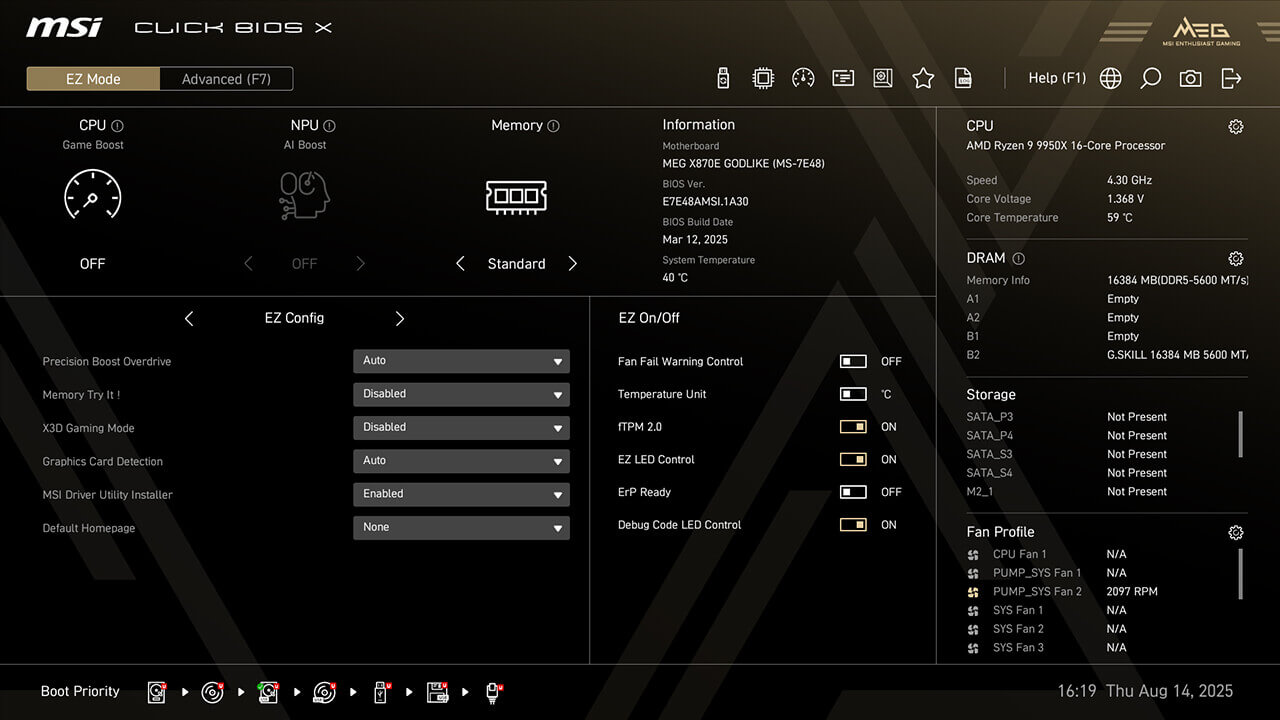
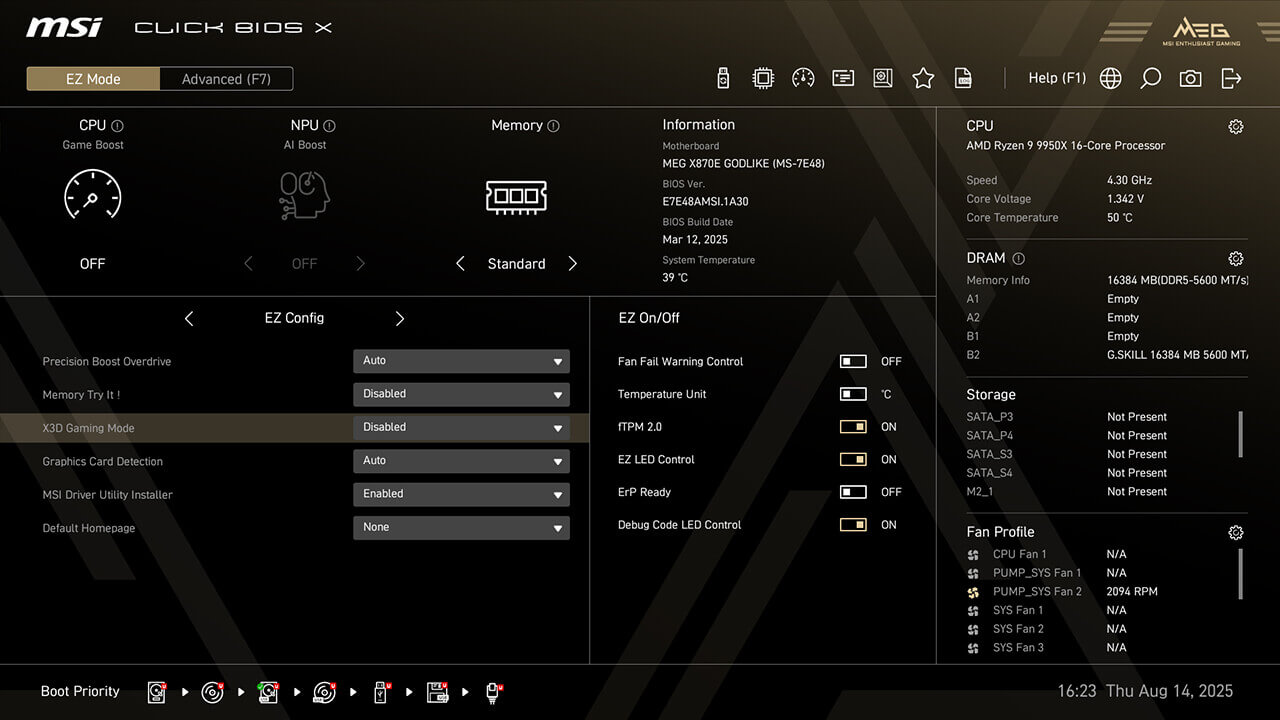
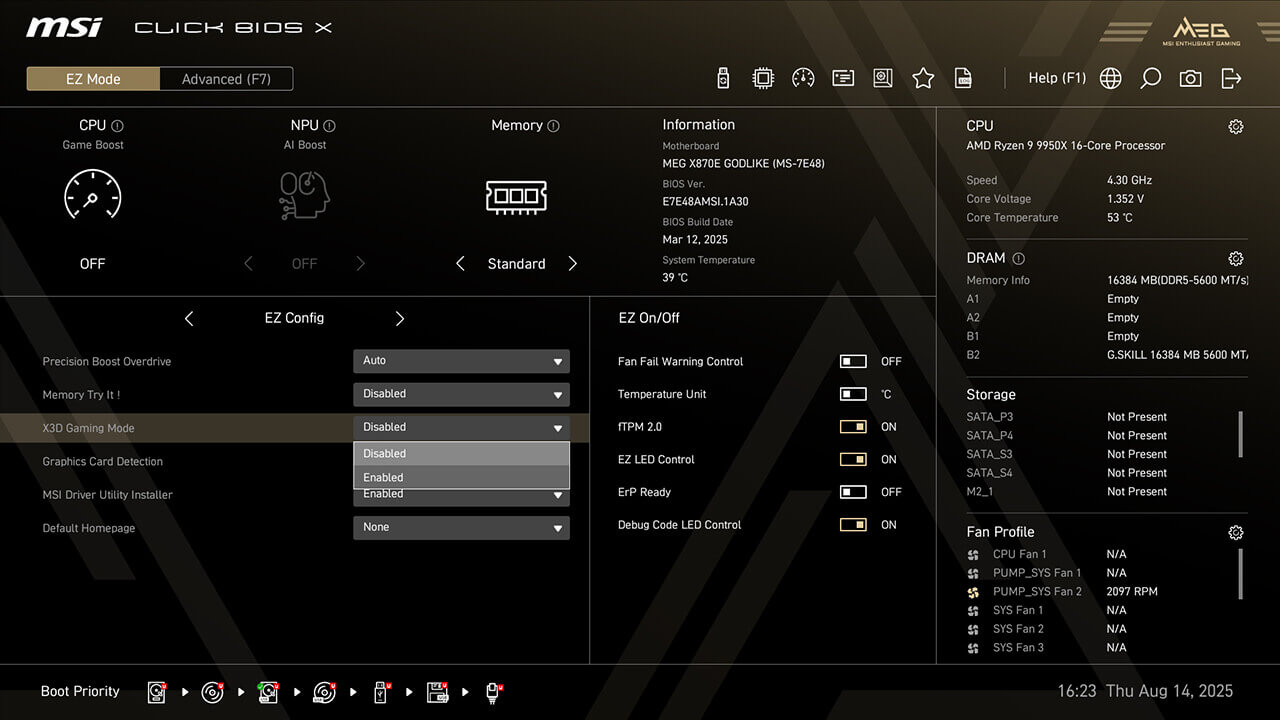
Режим X3D Gaming оптимизирует настройки ядер процессора Ryzen и технологии Simultaneous Multithreading (SMT), улучшая многозадачную производительность в приложениях, требующих высокой нагрузки на процессор, что способствует повышению производительности в играх.
-
1. Нажмите на X3D Gaming Mode в EZ Config в простом режиме
-
2. Включите функцию X3D Gaming Mode, затем нажмите F10 для сохранения изменений и выхода из BIOS
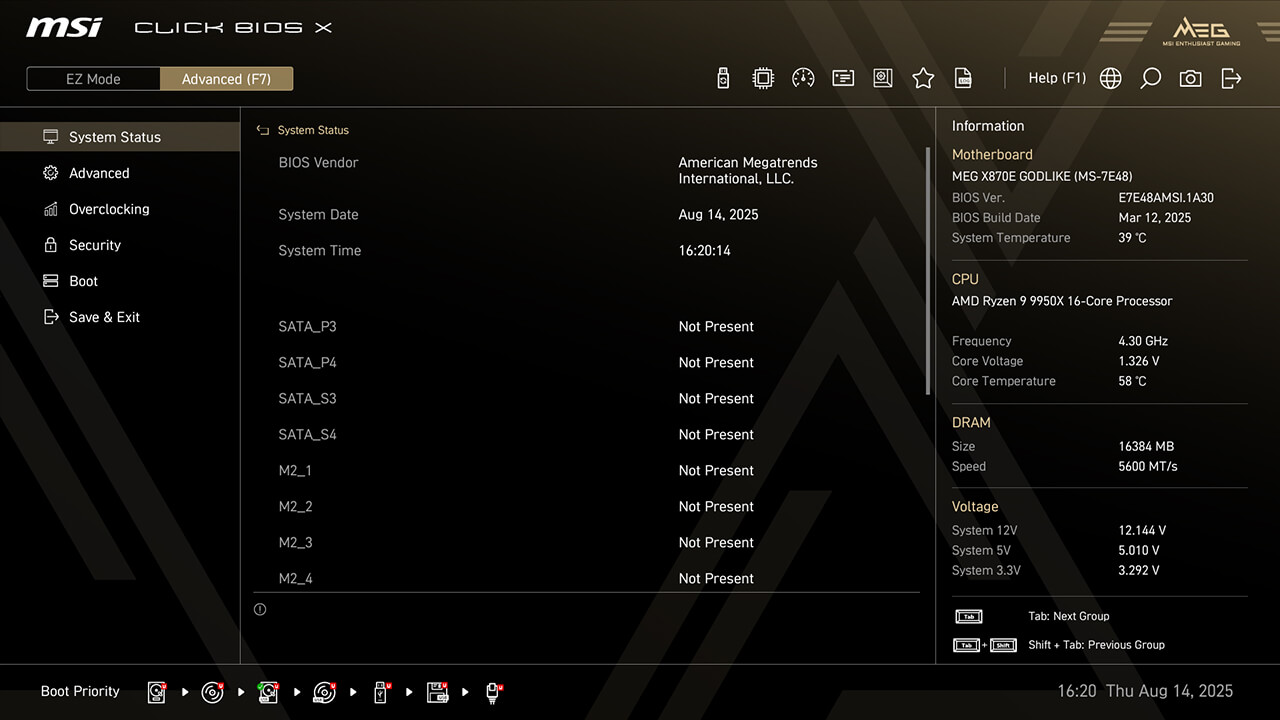
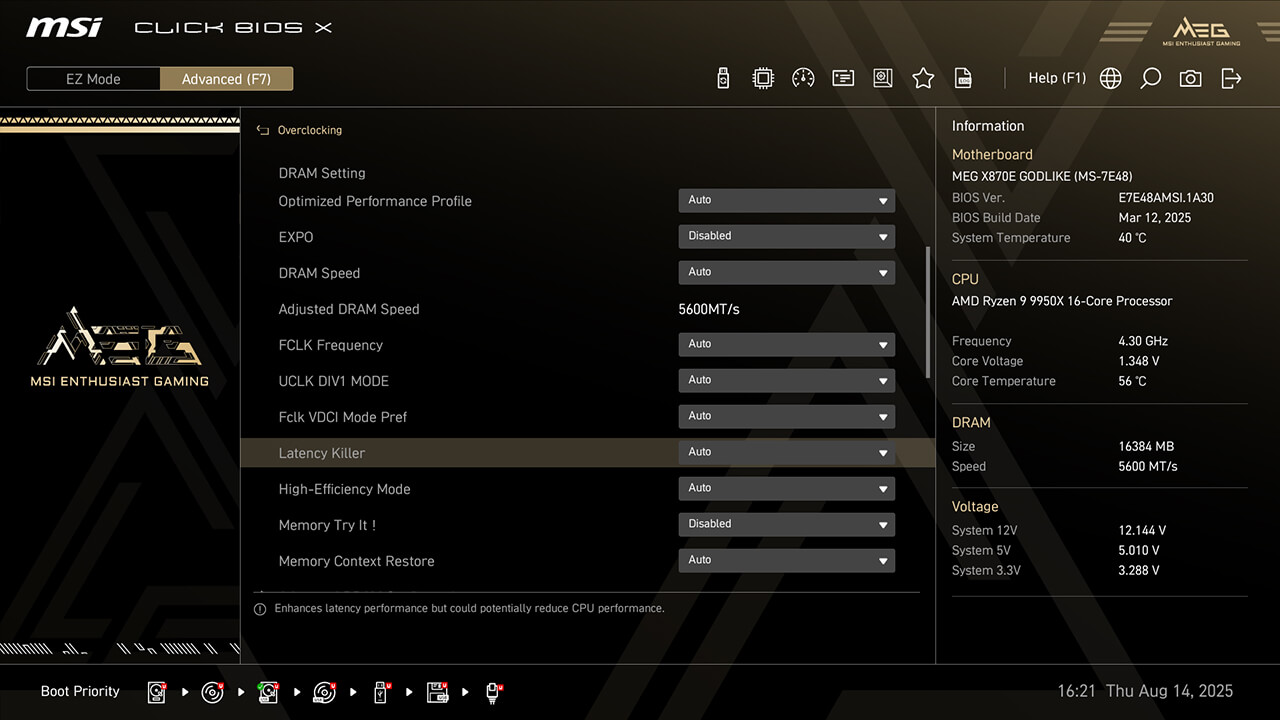
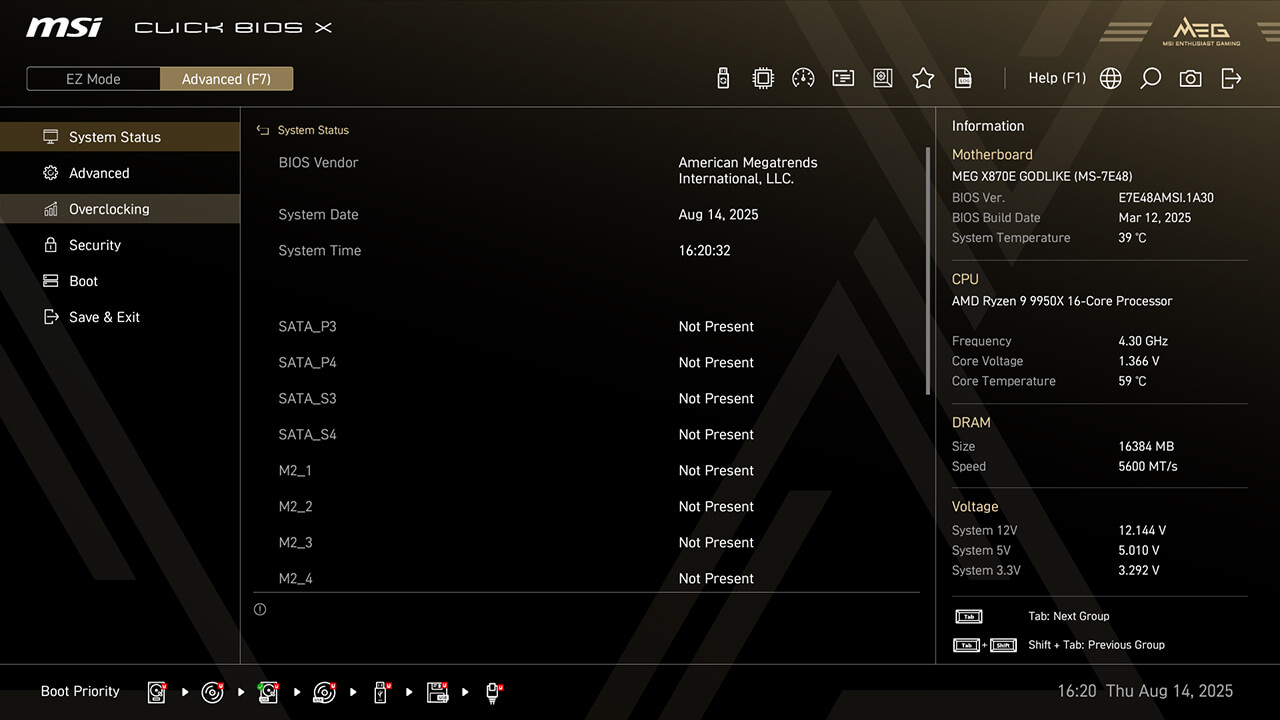
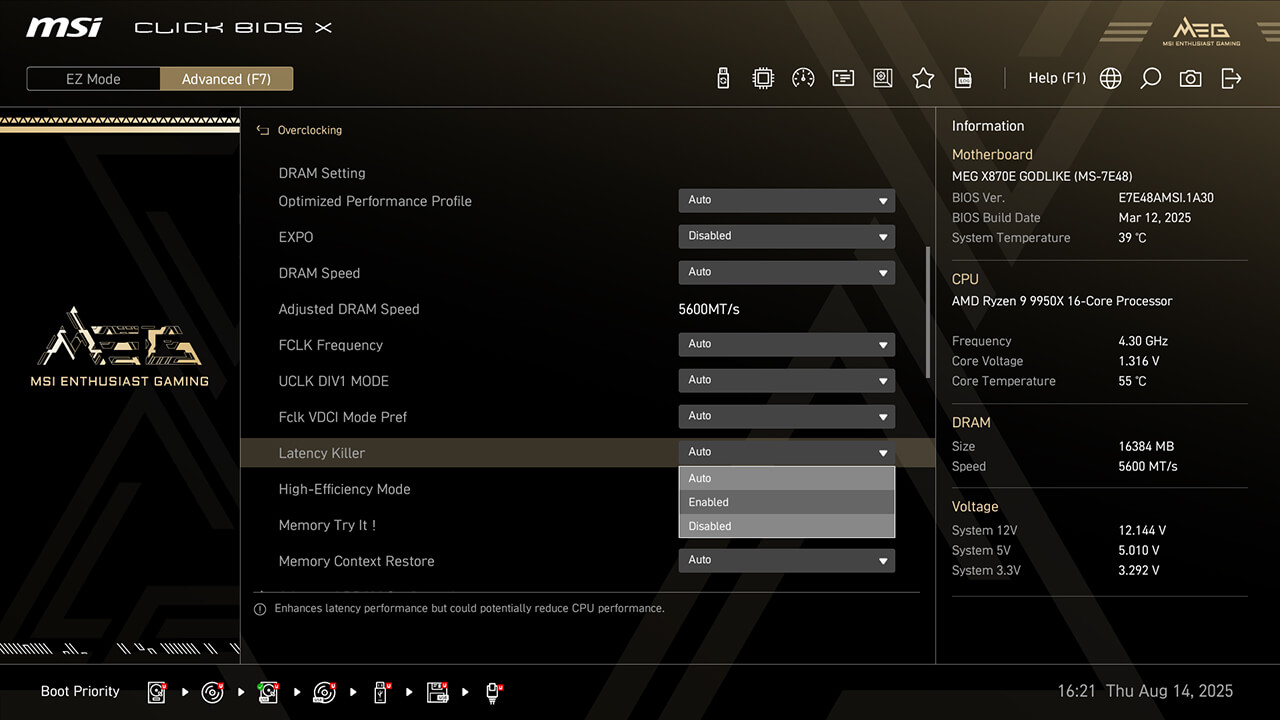
Latency Killer
Latency Killer снижает задержку памяти и улучшает производительность. Также он позволяет комбинировать эксклюзивные функции BIOS, такие как EXPO, профили A-XMP, Memory Try It, режим высокой эффективности или настройки ручного разгона.
-
1. В режиме Advanced
-
2. Нажмите Overclocking\Latency Killer
-
3. Включите функцию Latency Killer, затем нажмите F10 для сохранения изменений и выхода из BIOS
Режим высокой эффективности
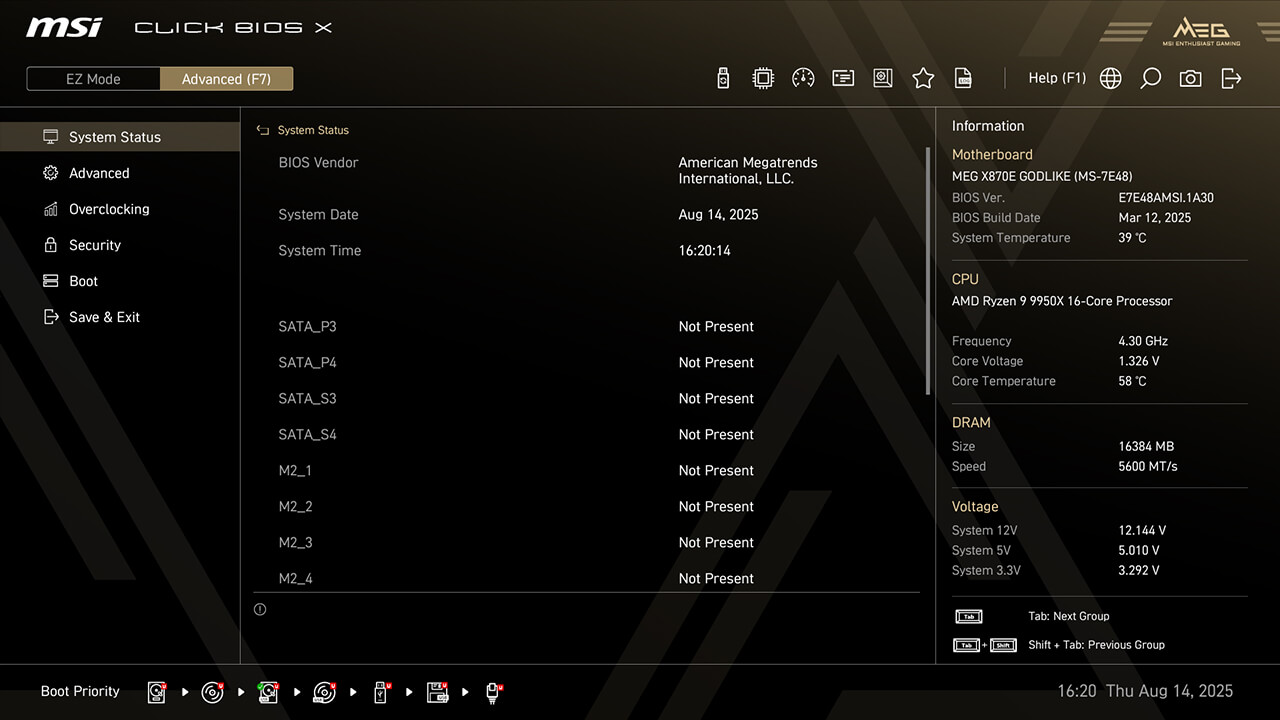
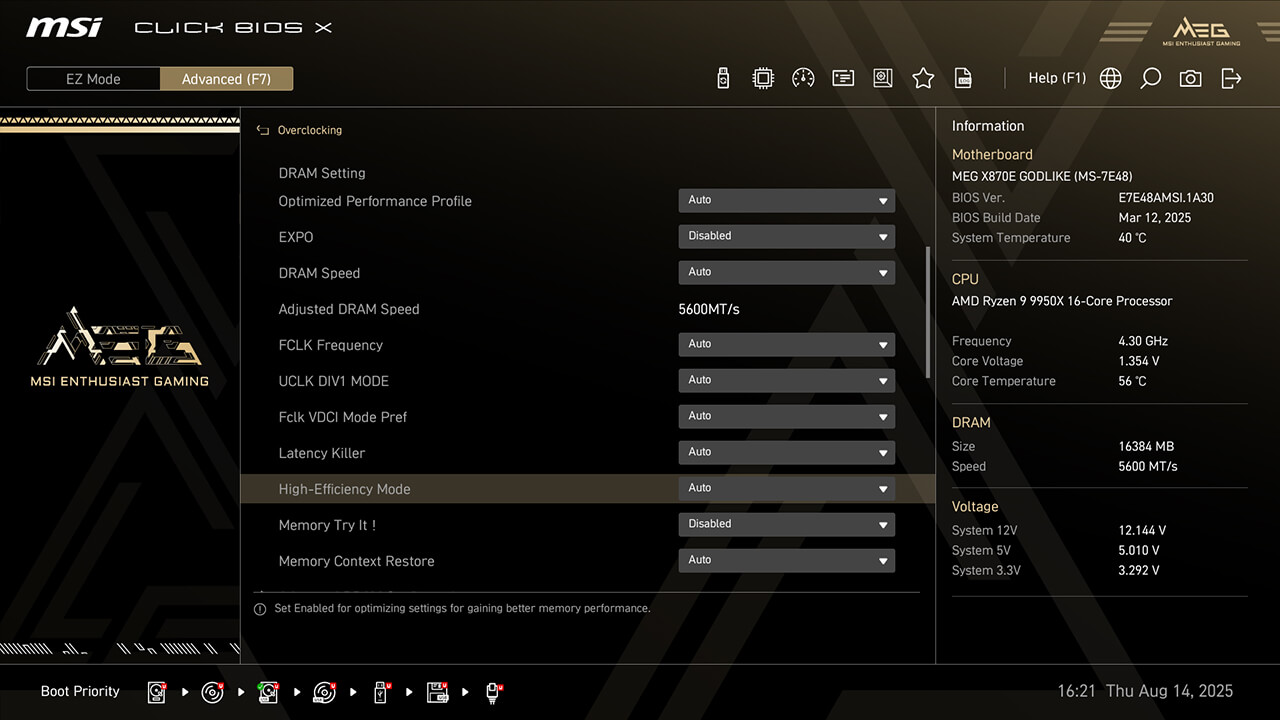
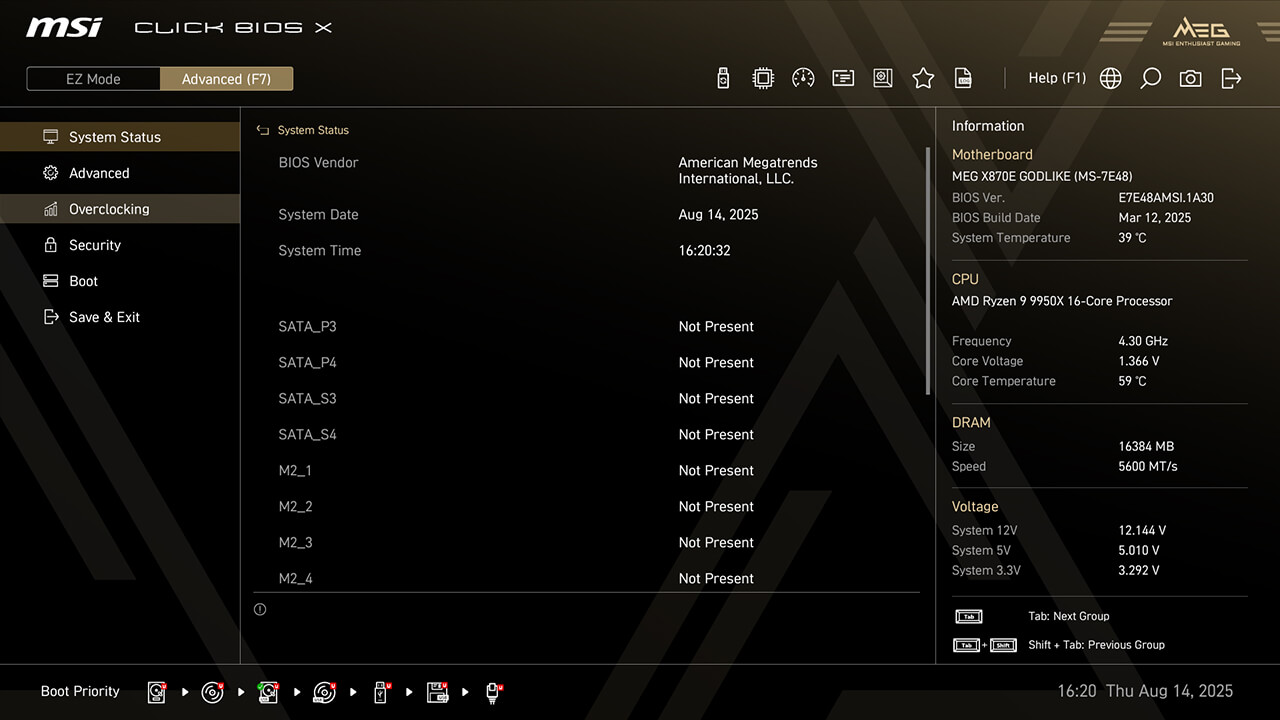
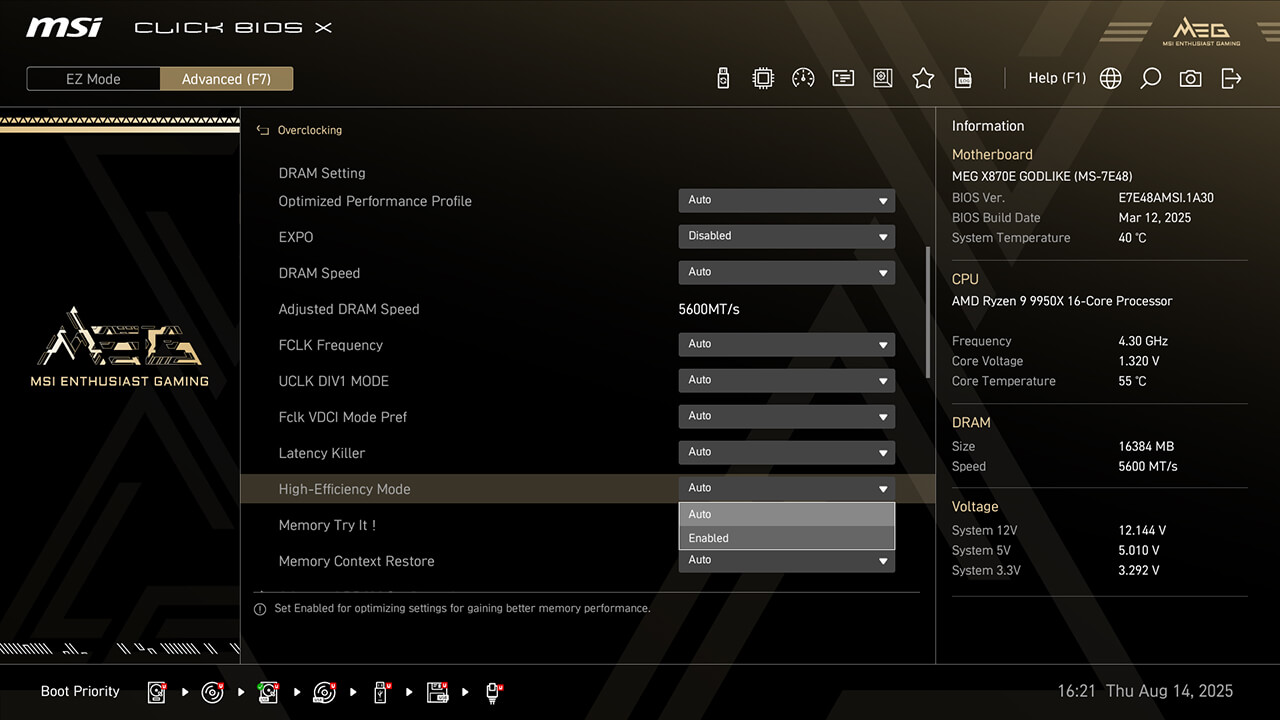
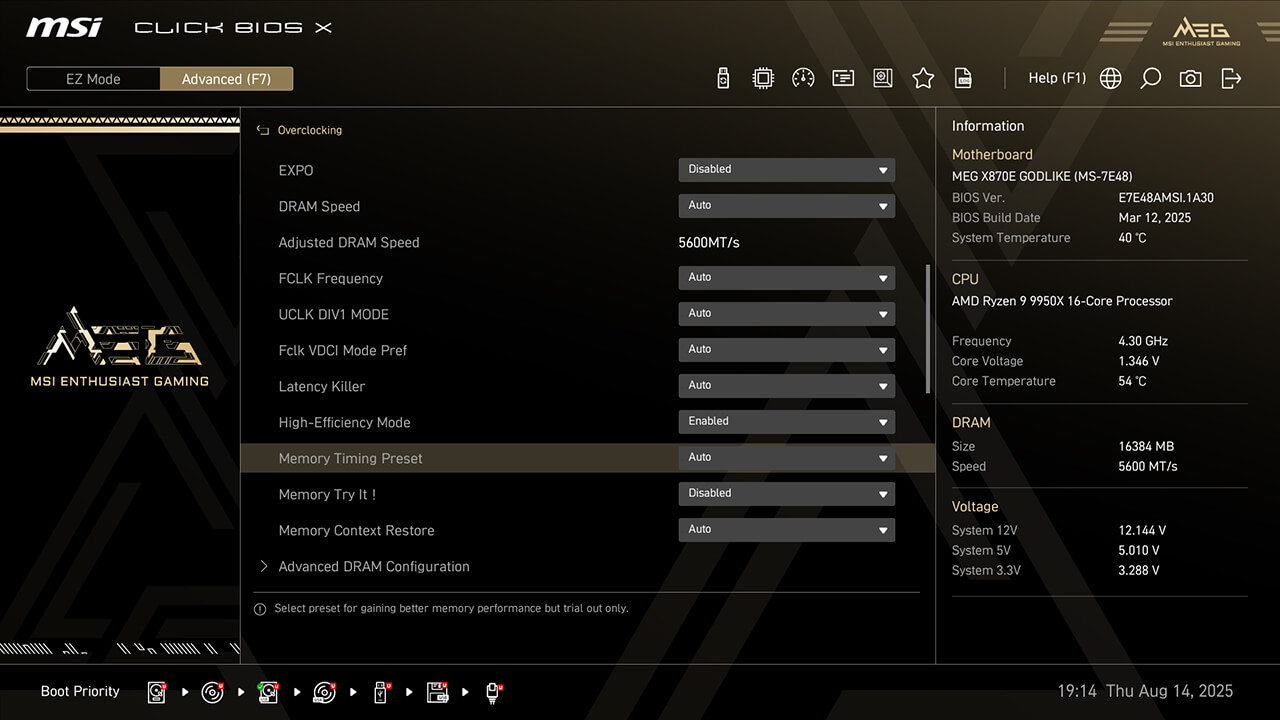
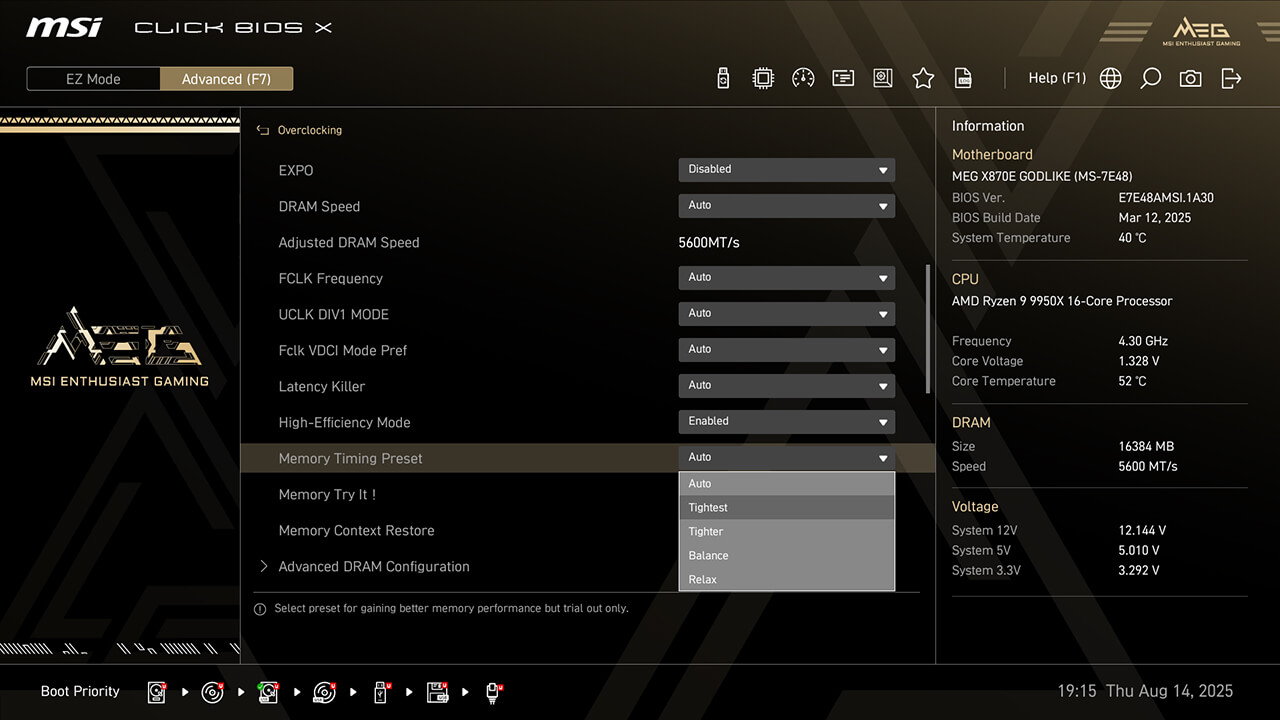
Режим высокой эффективности улучшает производительность памяти, увеличивая пропускную способность и снижая задержки. MSI предоставляет четыре пресета настроек таймингов памяти, чтобы помочь вам найти оптимальную конфигурацию в зависимости от качества модуля памяти.
-
1. В режиме Advanced
-
2. Нажмите Overclocking\Режим высокой эффективности
-
3. Включите режим высокой эффективности, выберите предпочтительный профиль в функции таймингов памяти, затем нажмите F10 для сохранения изменений и выхода из BIOS
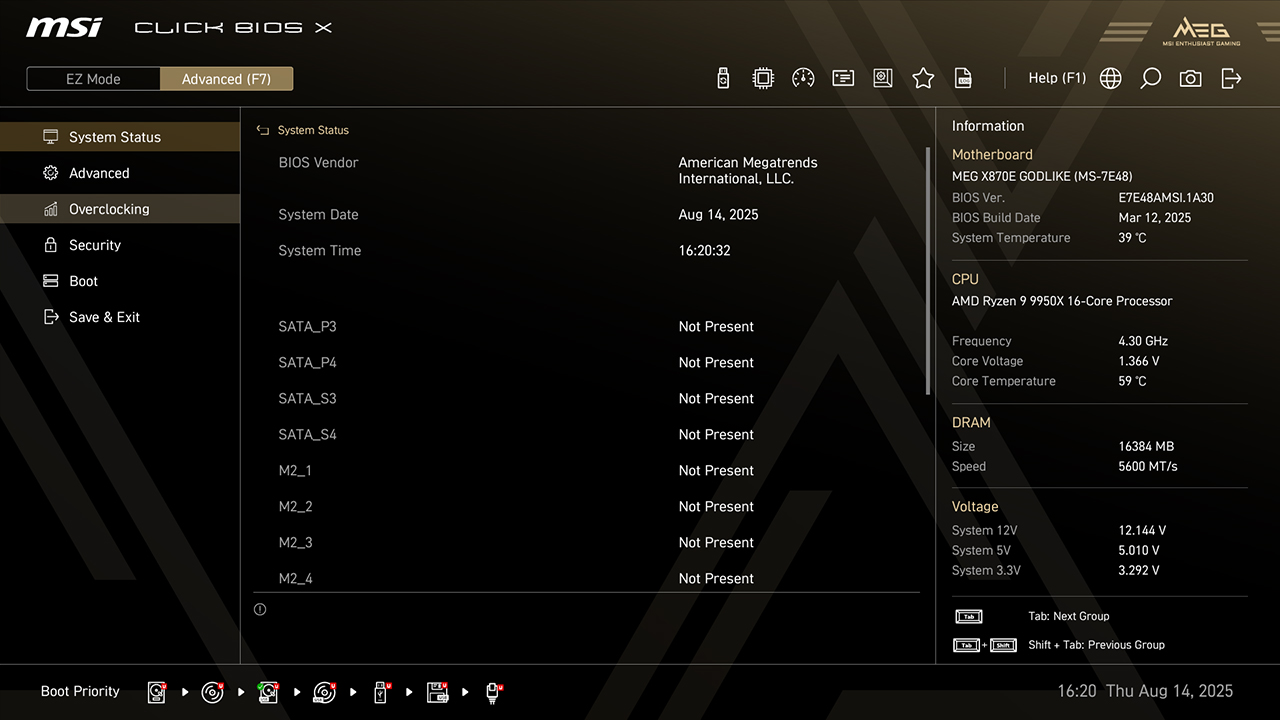
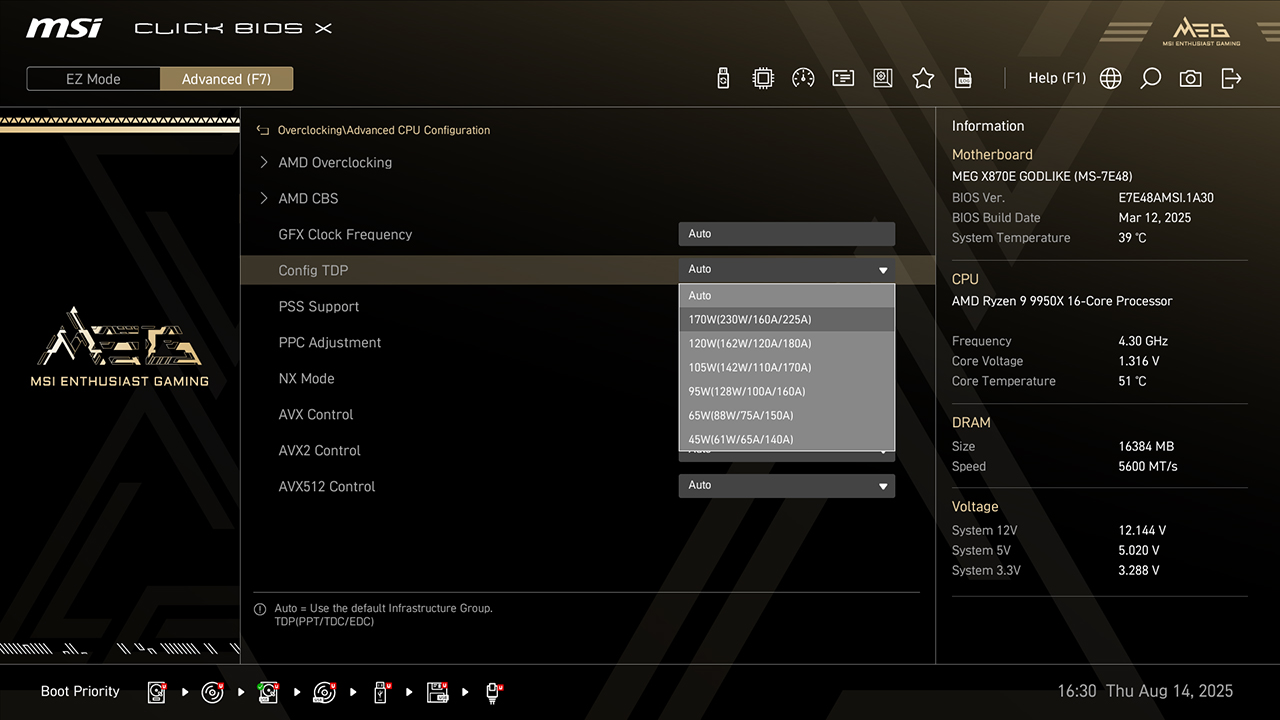
Config TDP
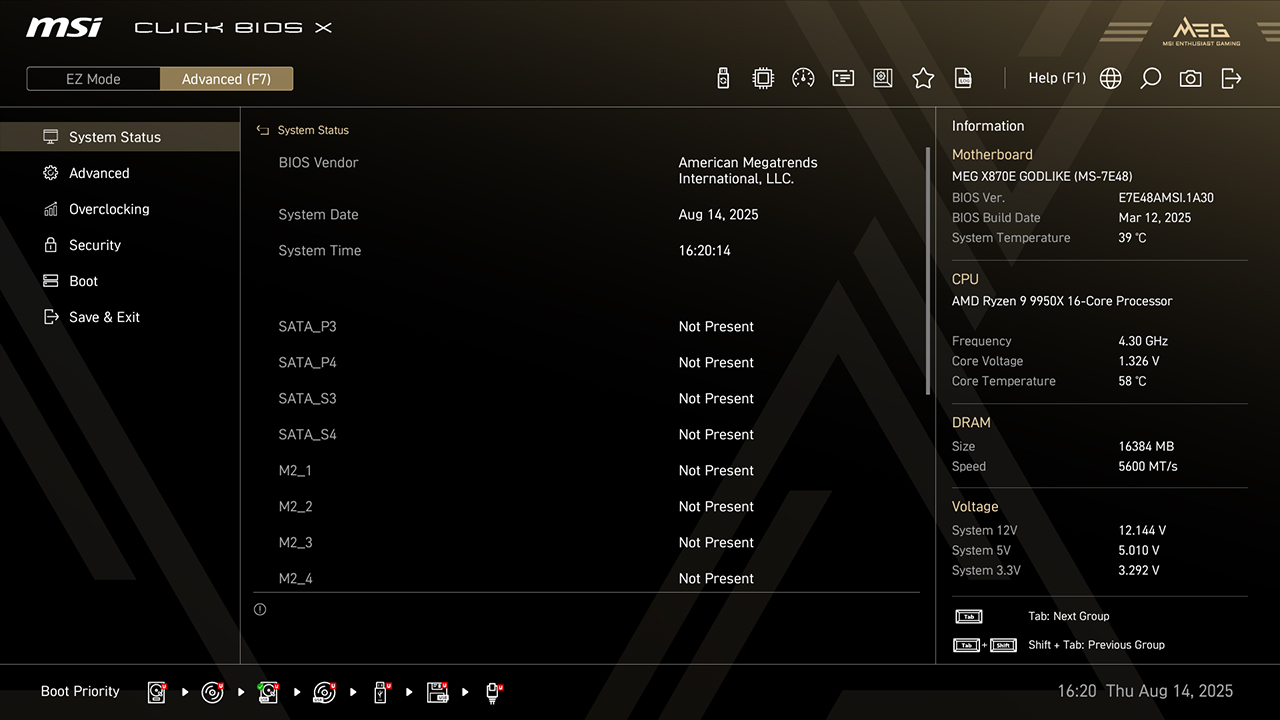
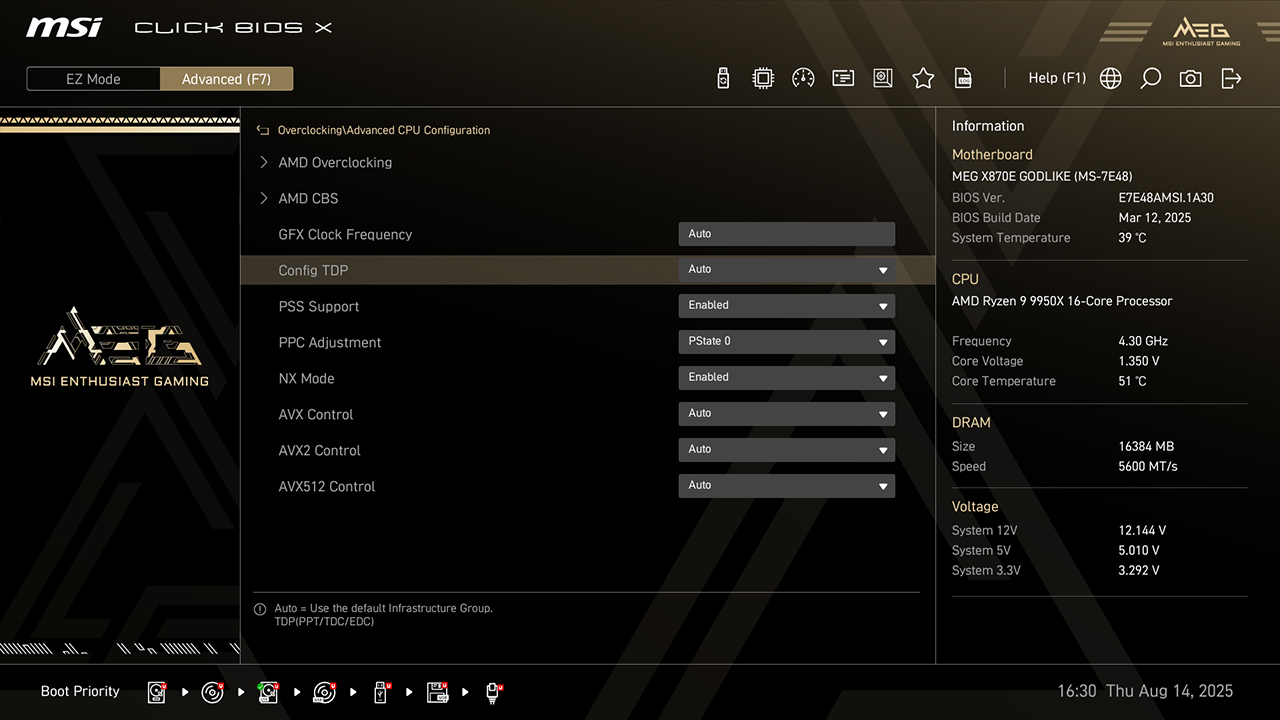
Config TDP предлагает несколько профилей для различных настроек TDP, упрощая процесс настройки и избавляя от необходимости вручную изменять настройки для каждого TDP.
-
1. В режиме Advanced
-
2. Нажмите Overclocking\Config TDP
-
3. Выберите предпочтительный вариант, затем нажмите F10 для сохранения изменений и выхода из BIOS
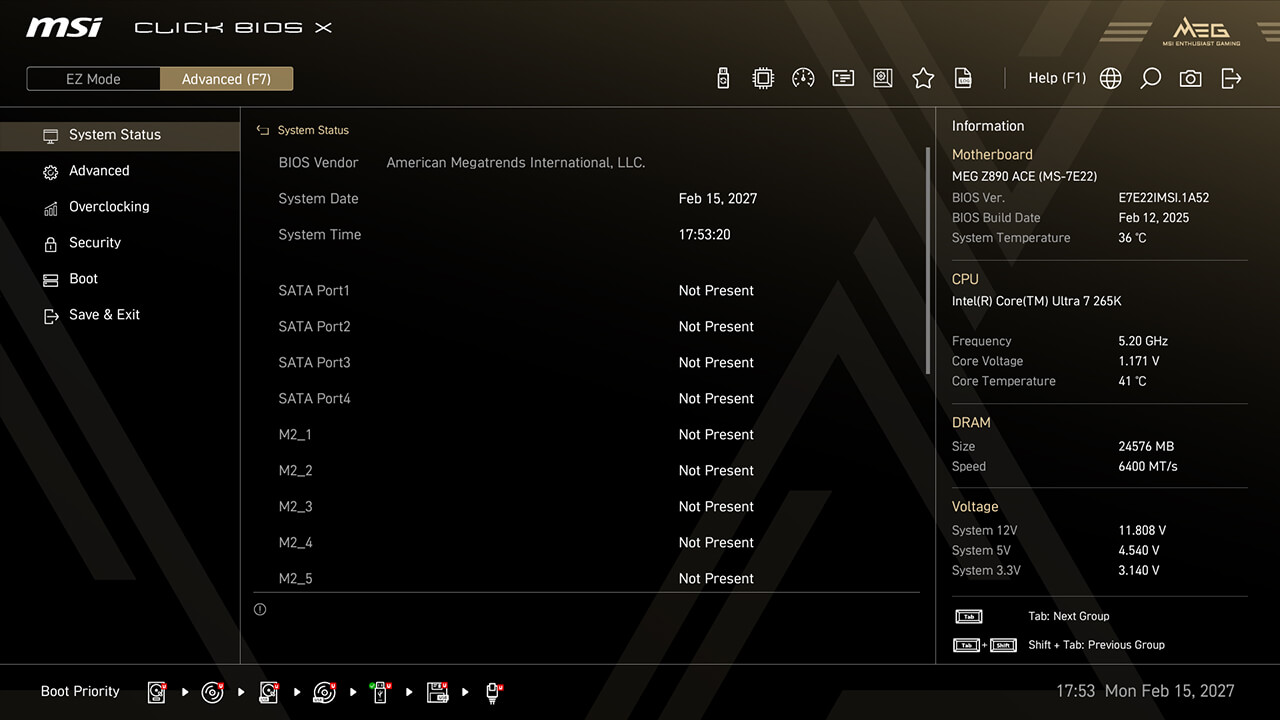
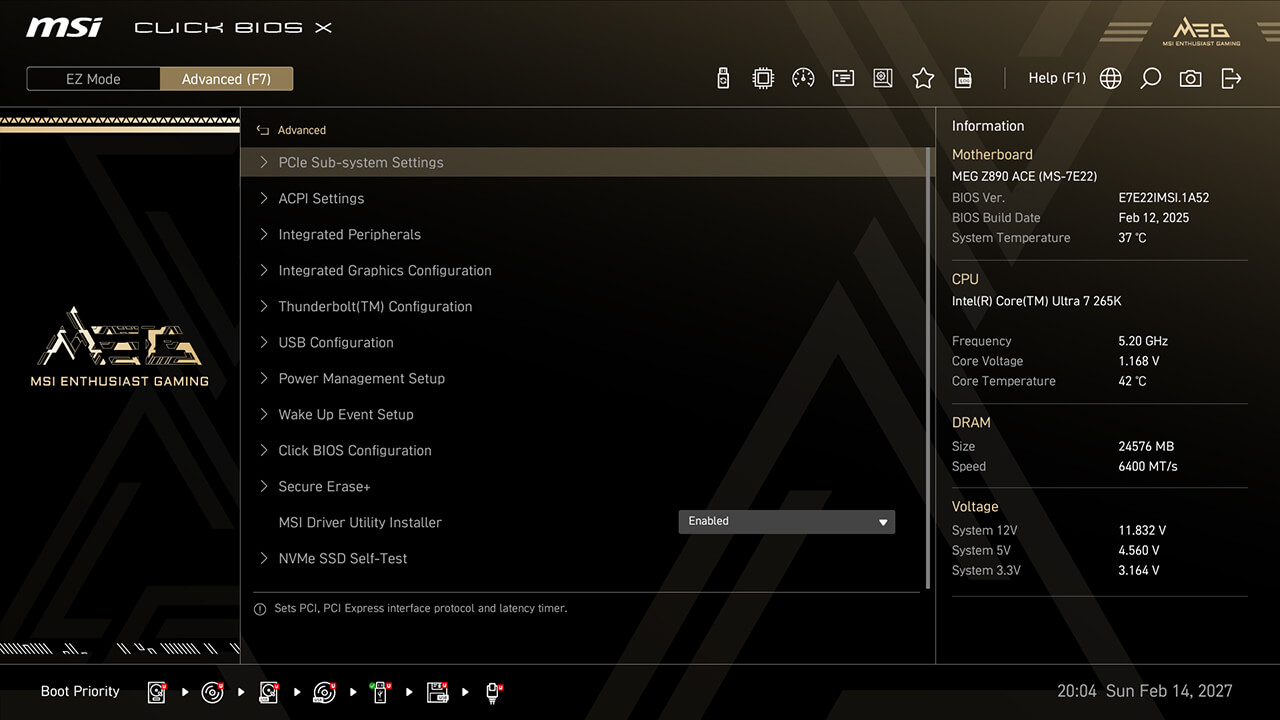
PCIe Configuration
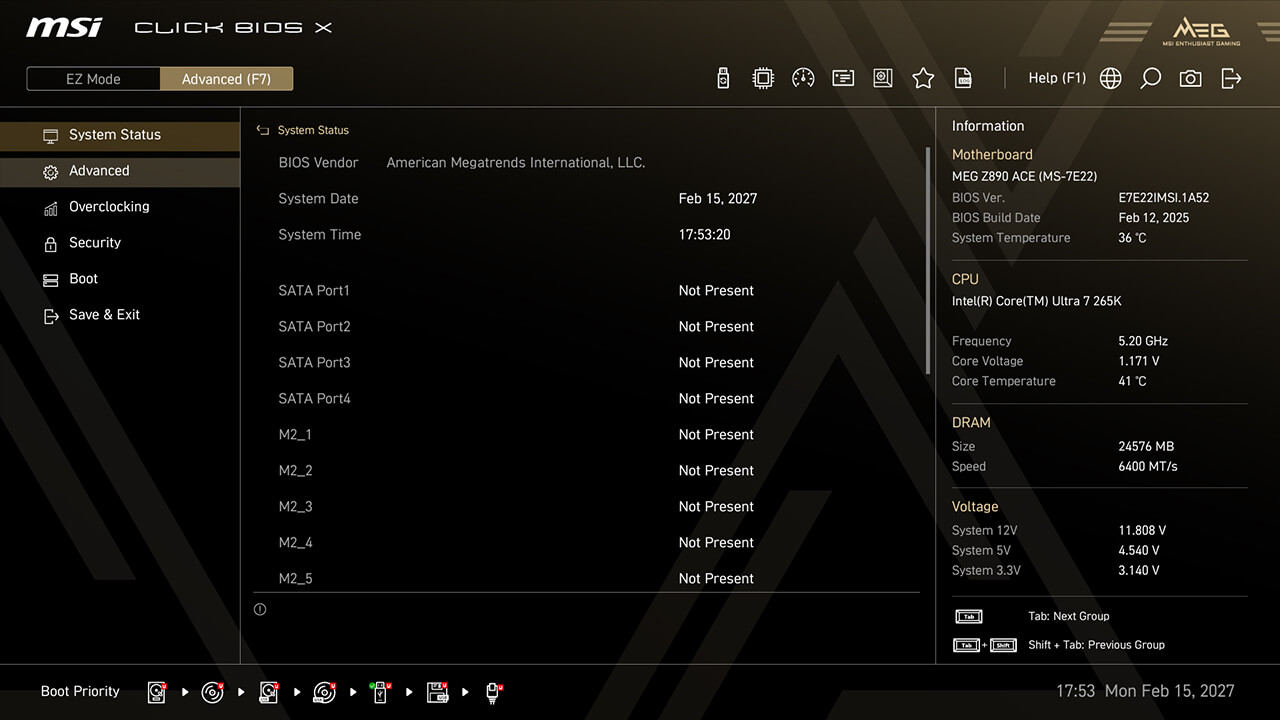
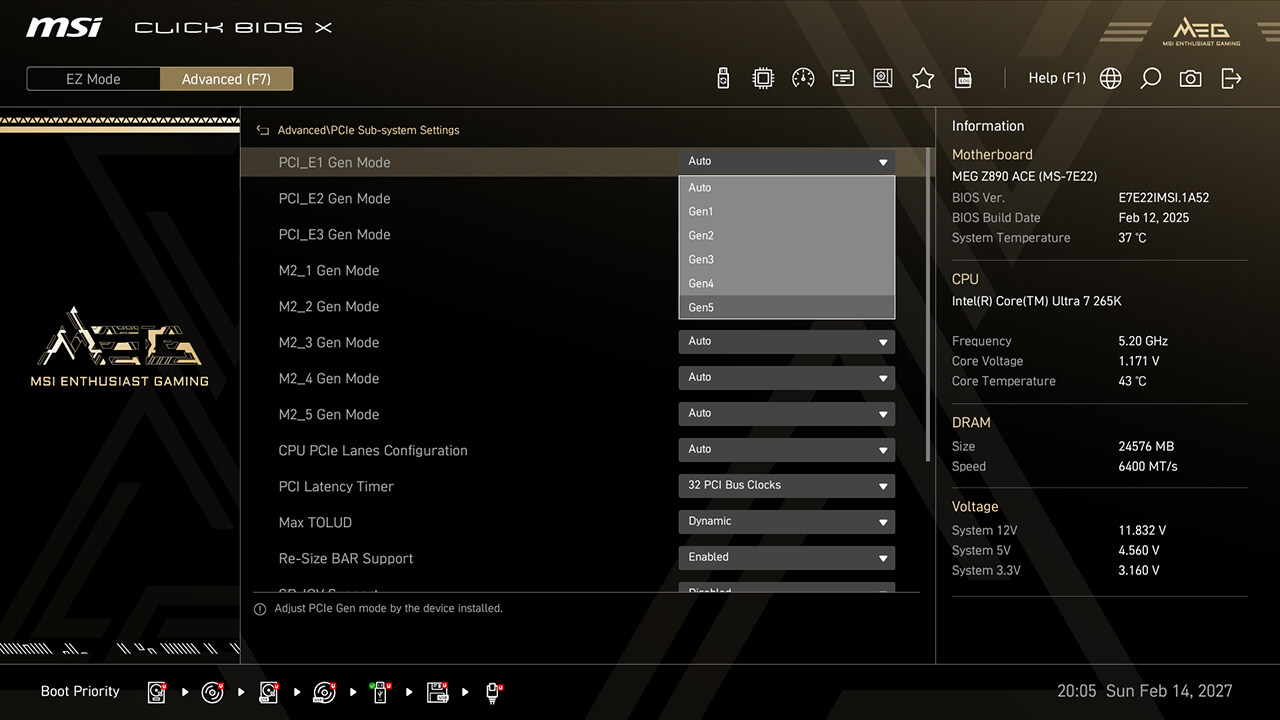
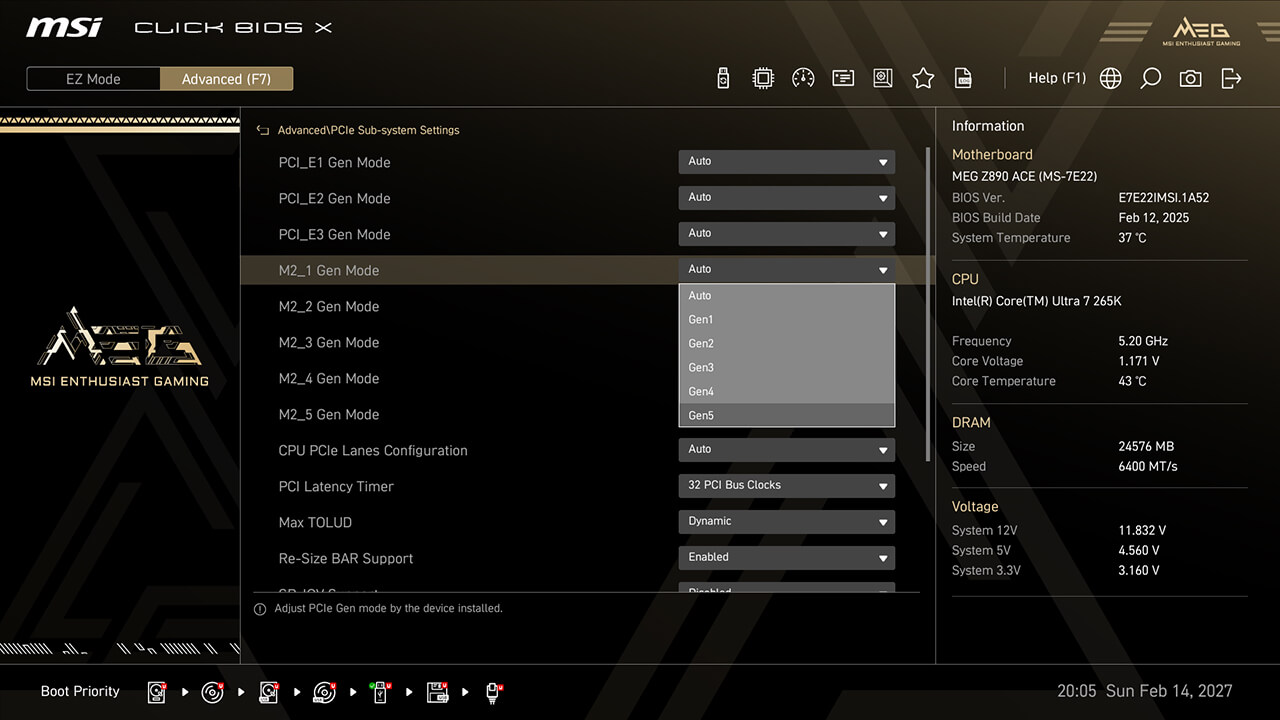
PCIe Configuration позволяет настроить параметры, связанные с интерфейсом PCIe, оптимизируя производительность и совместимость для подключенных устройств, таких как видеокарты и устройства хранения данных.
-
1. В режиме Advanced
-
2. Нажмите Advanced\Настройки подсистемы PCIe
-
3. Установите предпочтительную скорость PCIe и конфигурацию линий для различных устройств PCIe или хранения данных, затем нажмите F10 для сохранения изменений и выхода из BIOS
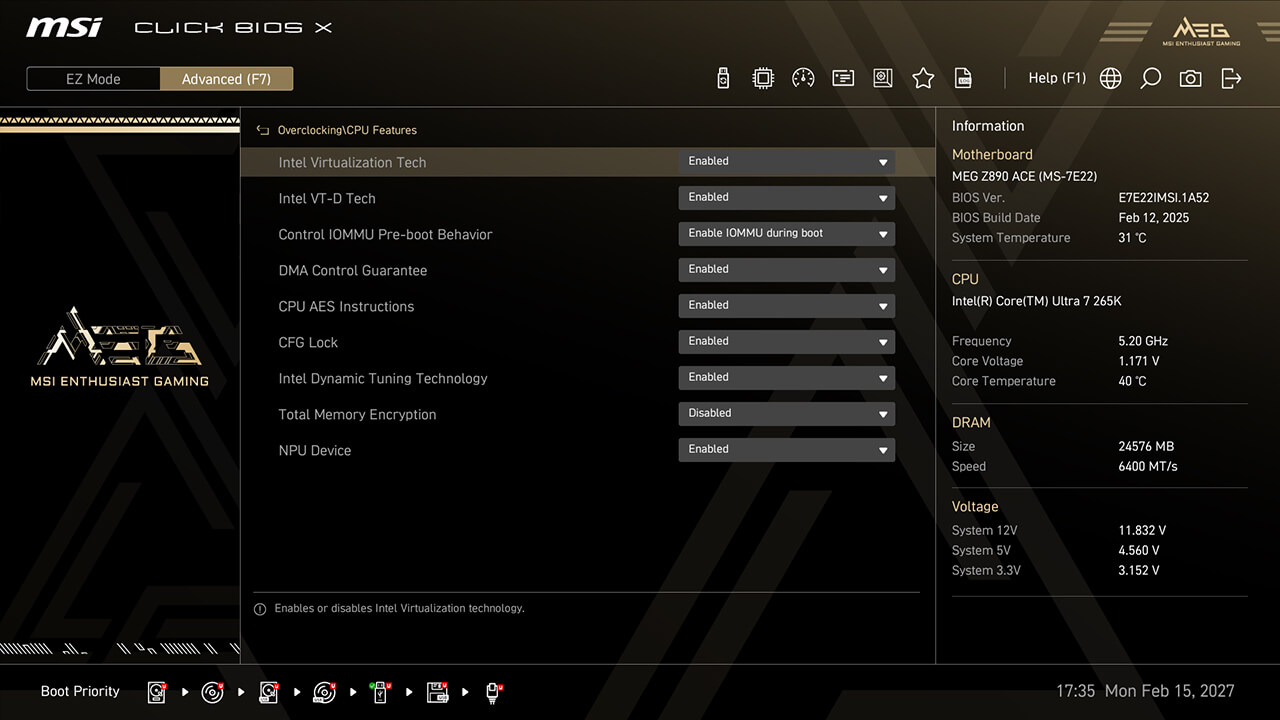
Intel Virtualization
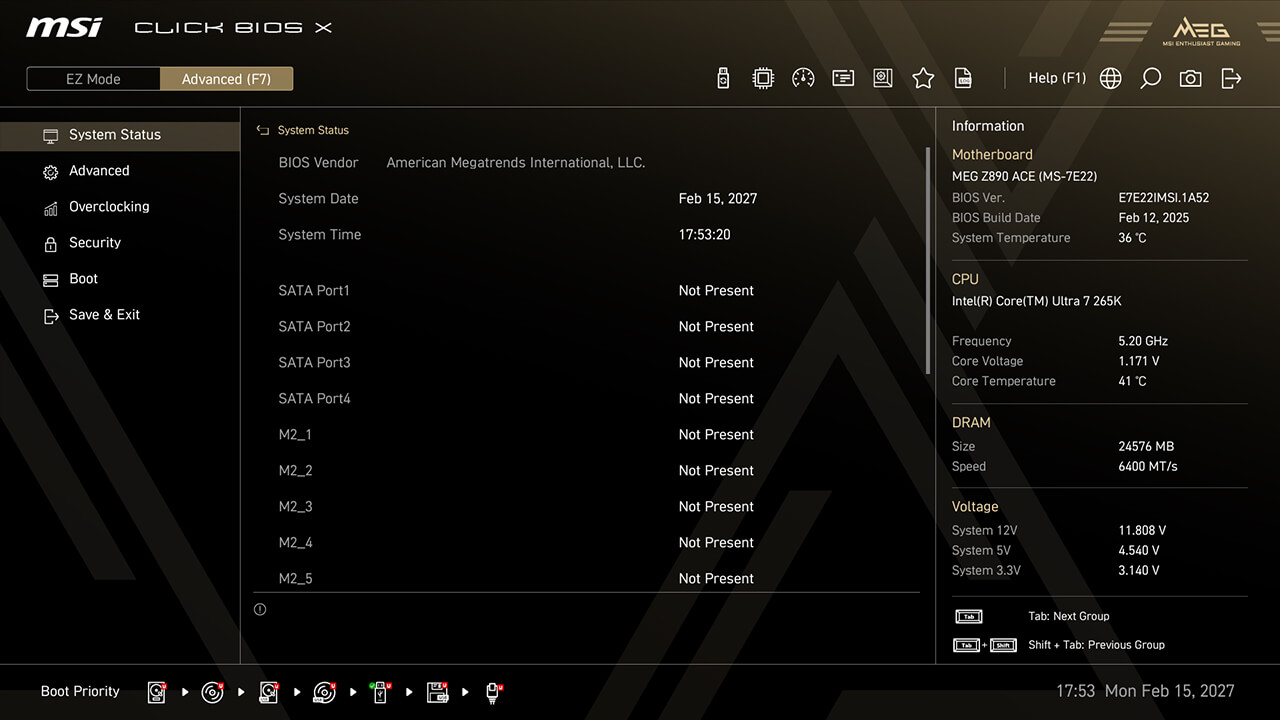
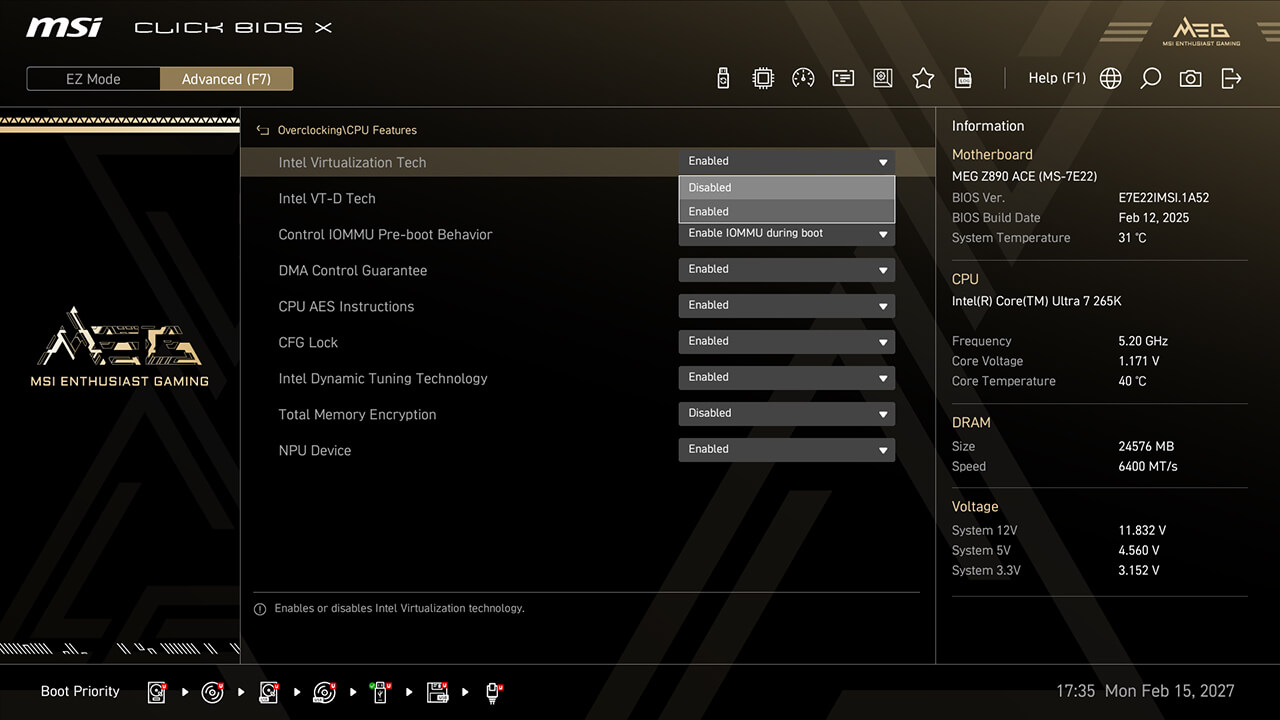
Intel Virtualization позволяет платформе запускать несколько операционных систем в независимых разделах, позволяя процессору эффективно управлять несколькими виртуальными машинами и повышать безопасность через изоляцию.
-
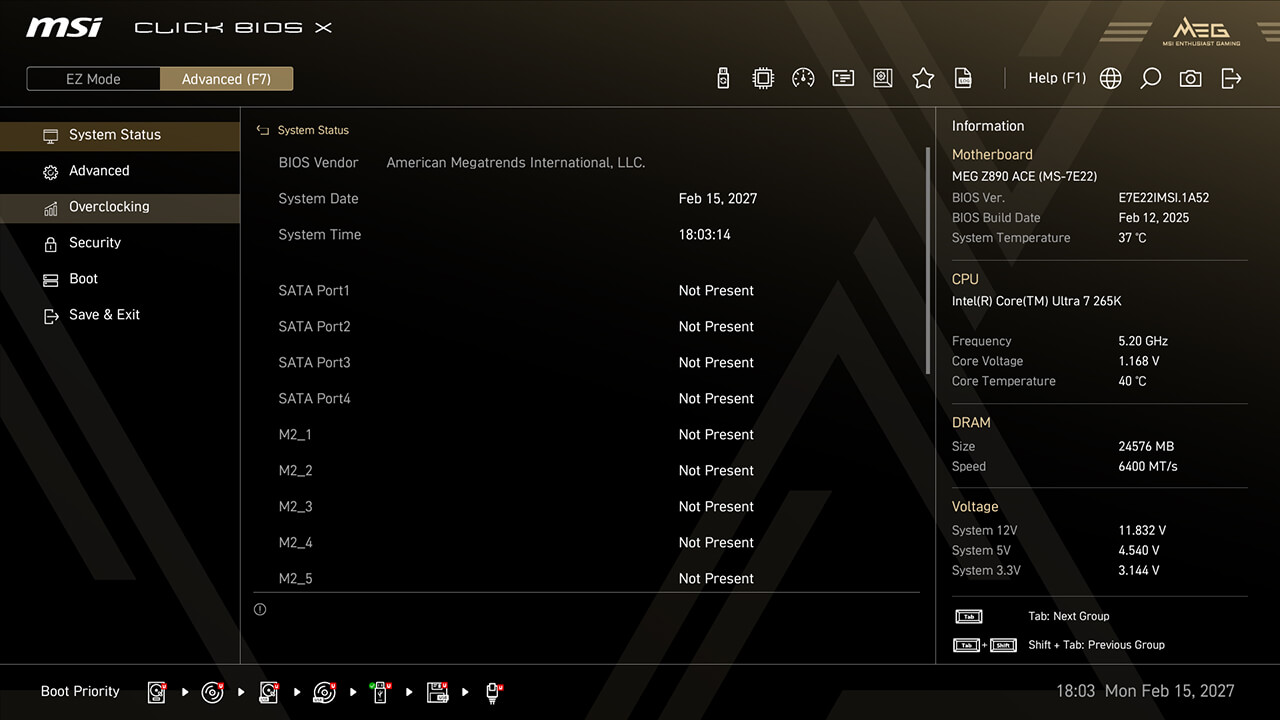
1. Включите Режим Advanced
-
2. Перейдите в Overclocking\CPU Features\Intel Virtualization Tech
-
3. Включите Intel Virtualization Tech и Intel VT-D Tech, затем нажмите F10, чтобы сохранить изменения и выйти из BIOS
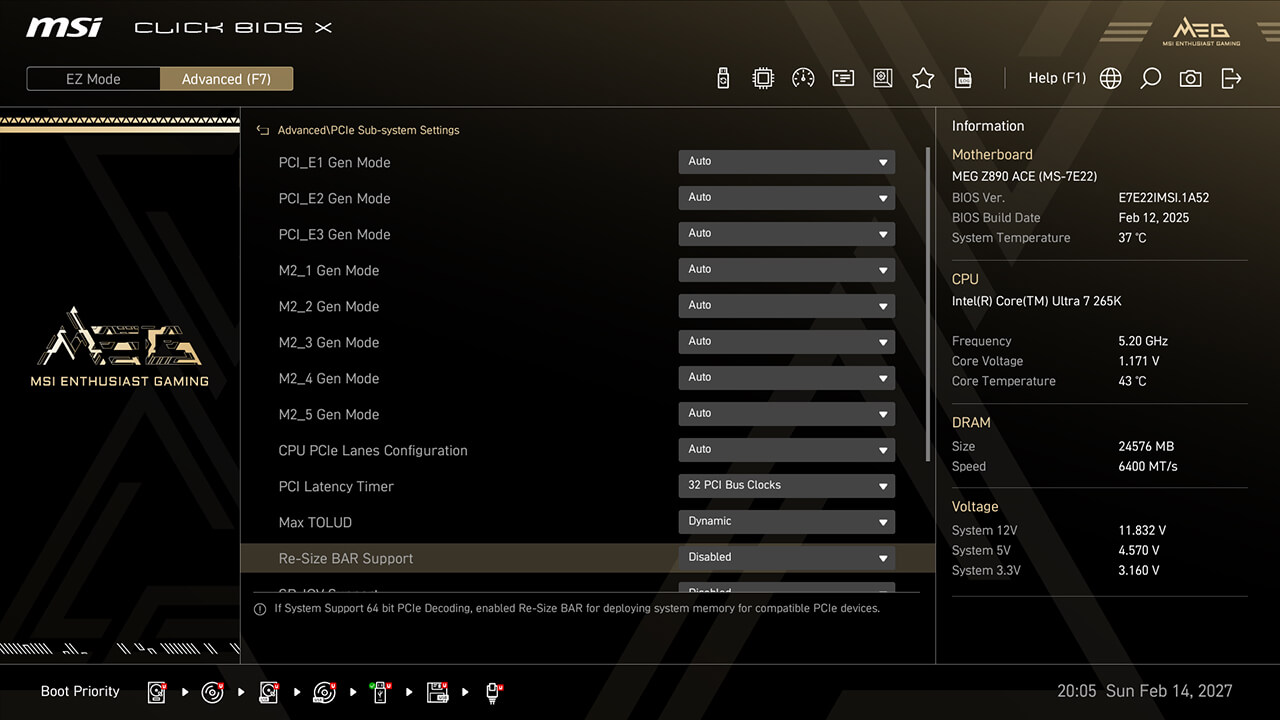
Re-size Bar
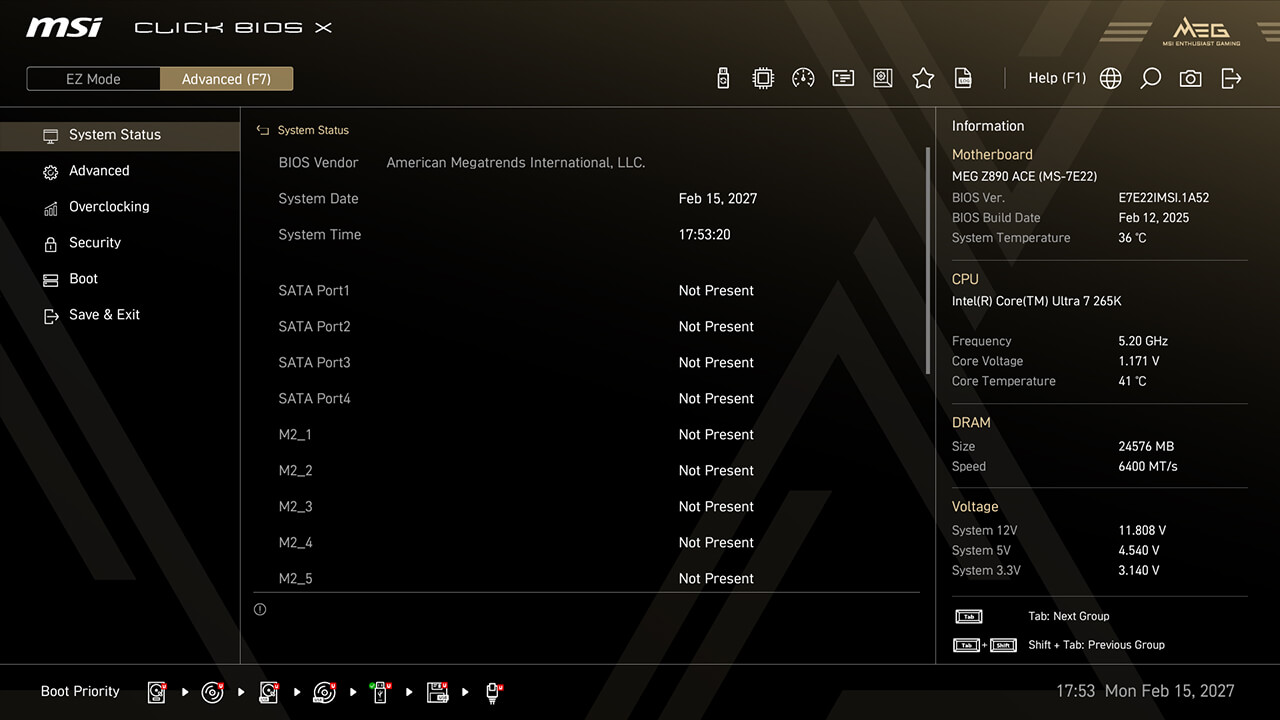
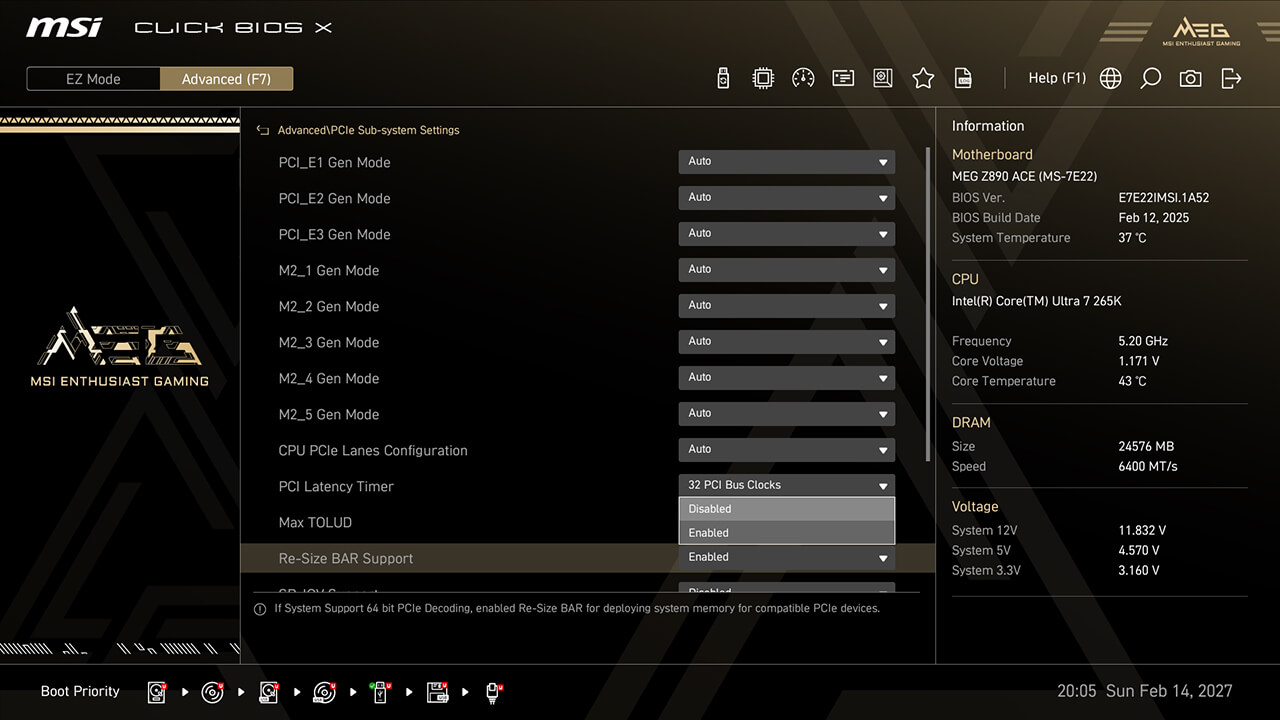
Re-Size BAR (Resizable BAR) позволяет процессору получить доступ ко всему видеопамяти GPU сразу, улучшая производительность.
-
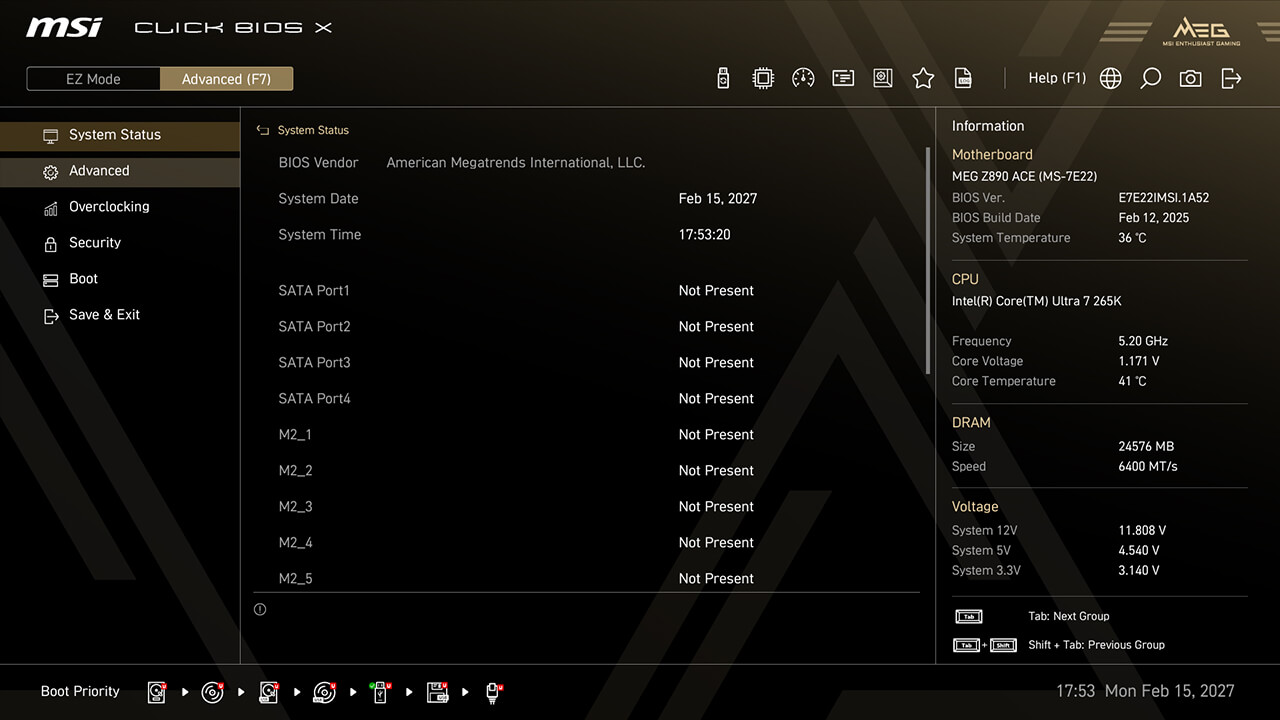
1. В режиме Advanced
-
2. Перейдите в Advanced\PCIe Sub-system Settings\Re-size Bar Support
-
3. Включите поддержку Re-size Bar, затем нажмите F10 для сохранения изменений и выхода из BIOS
Поддерживаемый продукт
INTEL 800 СЕРИЯ


AMD 800 СЕРИЯ


СВЯЗАННЫЕ СТАТЬИ
MSI Click BIOS X Revealed: Упрощённый разгон, новый внешний вид и непревзойденный контроль
Как повысить производительность игр на AMD Ryzen 9 9950X3D
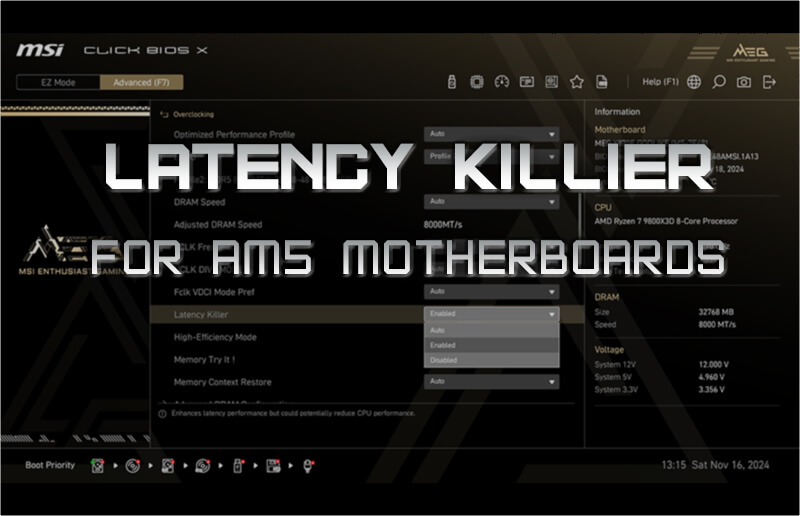
Функция Latency Killer: снижение задержек памяти DDR5 на платформе AM5
Режим MSI X3D улучшает производительность игр на процессорах AMD Ryzen
MSI выпускает новый BIOS X870: поддержка 192 ГБ (48 ГБ x4) памяти на 6400 МТ/с
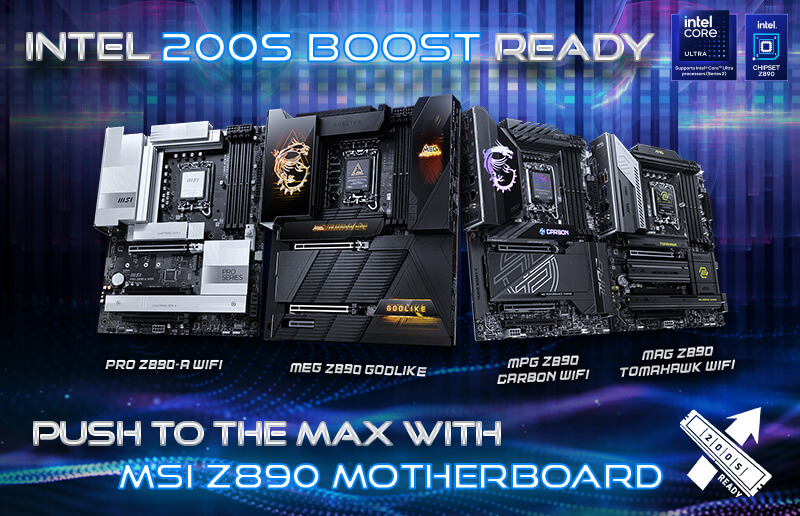
Как включить Intel 200S Boost на материнских платах MSI Z890 и максимизировать производительность с партнерами по памяти
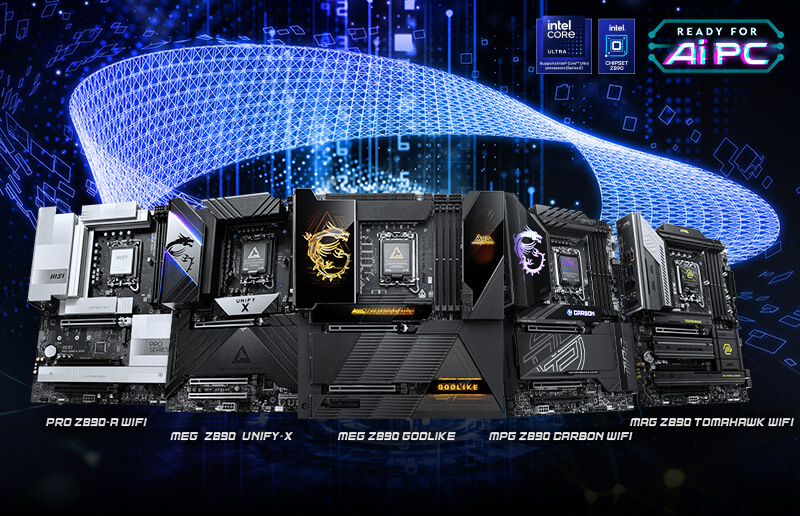
MSI AI Boost увеличивает производительность искусственного интеллекта на Intel Core Ultra 9 285K на 17%
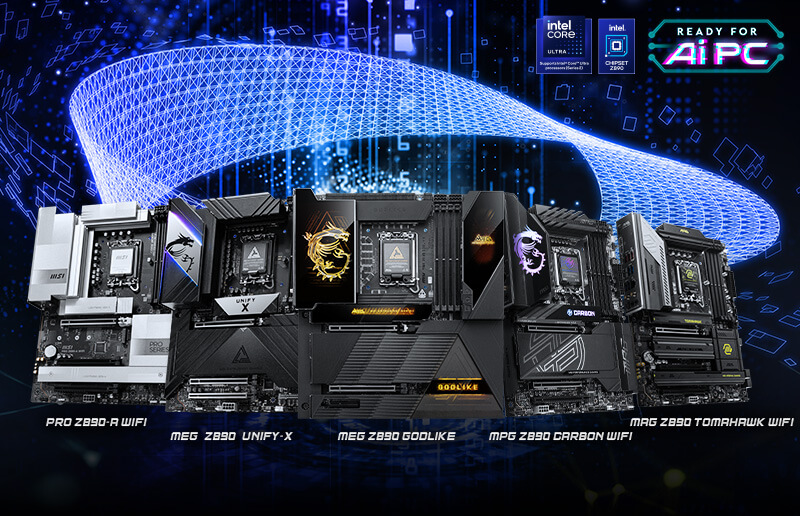
Увеличьте игровую производительность Intel Core Ultra 9 285K с режимом расширения памяти MSI
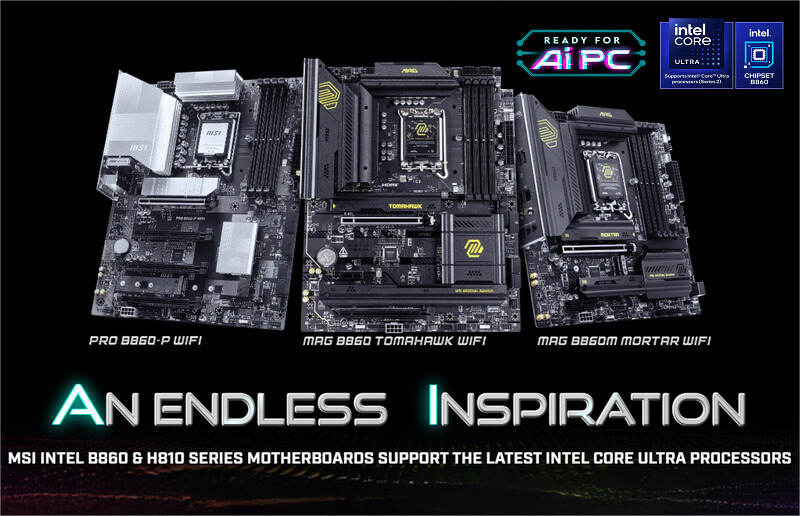
Режим расширения памяти MSI повышает игровую производительность Intel Core Ultra 9 285
