Как использовать гироскоп консоли MSI Claw
Консоли
Всем привет!
Управление с помощью гироскопа – полезная функция для шутеров и гоночных симуляторов, и консоль Claw позволяет применять ее со всем удобством. В этой статье мы расскажем о том, как ее настроить.
Управление с помощью гироскопа – полезная функция для шутеров и гоночных симуляторов, и консоль Claw позволяет применять ее со всем удобством. В этой статье мы расскажем о том, как ее настроить.
Примечание:
Убедитесь, что у вас установлено приложение MSI Center M версии v1.0.2411.0401 или выше и прошивка версии 1.60 или выше. v1.60 Новая версия доступна через функцию обновления в MSI Center M. Также ее можно скачать с официального сайта.
Далее мы дадим инструкции по настройке управления с помощью гироскопа.
1. Откройте приложение MSI Center M, нажав на соответствующую кнопку слева.
2. Выберите раздел [Control Mode] («Режим управления»).

3. Выберите раздел [Gamepad Mode] («Режим геймпада»).
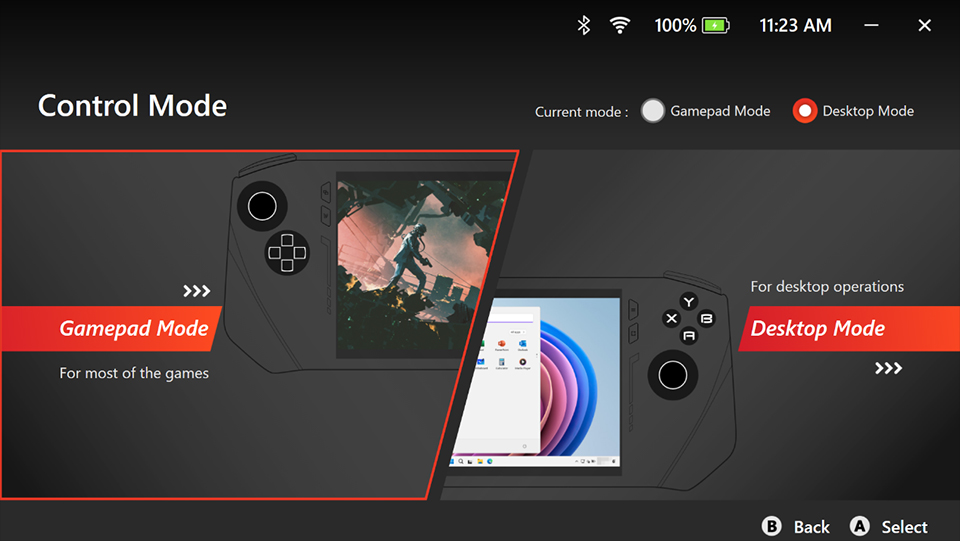
4. Выберите [Calibration] («Калибровка»), чтобы перед использованием гироскопа произвести калибровку.

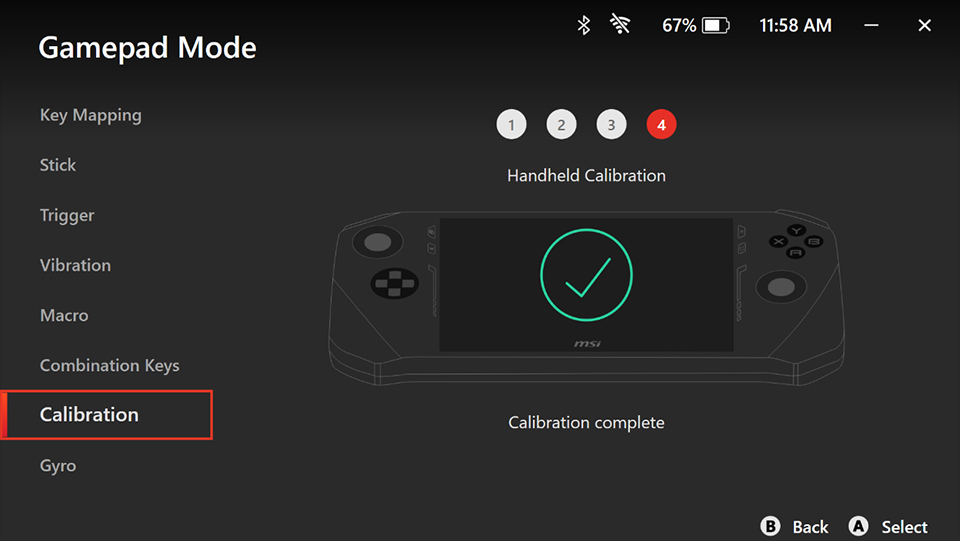
5. После калибровки выберите [Gyro] («Гироскоп»), чтобы задать дополнительные настройки.
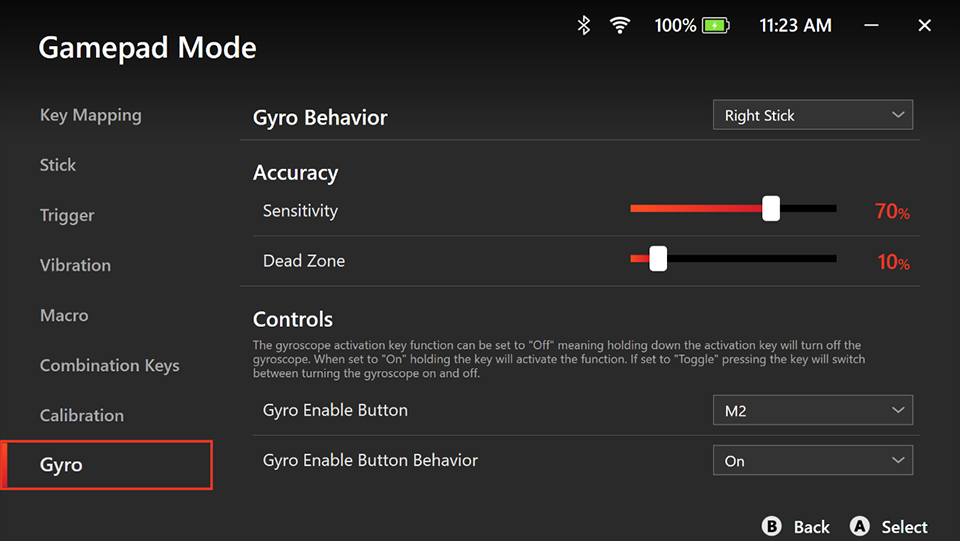
Информация о настройках:
- [Gyro Behavior] («Поведение гироскопа»): Укажите, какие элементы управления (правый джойстик, левый джойстик, мышь) должен эмулировать гироскоп. Если указана мышь, то гироскоп будет управлять курсором, а при выборе джойстиков гироскоп будет эмулировать их перемещение. В шутерах замена правого джойстика на гироскоп будет наиболее естественным решением, а вот в гоночных симуляторах, вероятнее, удобным будет применять гироскоп вместо левого стика.
- [Accuracy] («Точность»)
- [Sensitivity] («Чувствительность»): Данный параметр определяет, как быстро осуществляется движение в игре при наклоне устройства. Чем выше чувствительность, тем быстрее и дальше вы будете перемещаться в виртуальном пространстве. Впрочем, на это также будут влиять настройки чувствительности управления самой игры.
- [Dead Zone] («Мертвая зона»): Чтобы незначительные движения, например естественное подрагивание рук, игнорировались, можно увеличить значение этого параметра. Если значение равно 100, то при медленном наклоне консоли в самой игре не будет фиксироваться вообще никакого движения.
- [Controls] («Управление»)
- [Gyro Enable Button] («Кнопка активации гироскопа»): Выберите, какой кнопкой будет активироваться управление с помощью гироскопа (например, левым триггером или кнопкой А).
- [Gyro Enable Button Behavior] («Поведение кнопки активации гироскопа»)
- [On] («Включить»): По умолчанию гироскоп выключен. Нажатие на кнопку активации включит его.
- [Toggle] («Переключатель»): Нажатие на кнопку активации будет включать и выключать гироскоп.
- [Off] («Выключить»): По умолчанию гироскоп активирован. Нажатие на кнопку активации выключит его.
Для шутеров, например Apex, рекомендуем следующие настройки:
- Поведение гироскопа: правый джойстик (чтобы прицеливаться и перемещать камеру более точно и плавно)
- Точность
- Чувствительность: 20% (также в самой игре параметр чувствительности установлен на высокий уровень High)
- Мертвая зона: 10%
- Управление
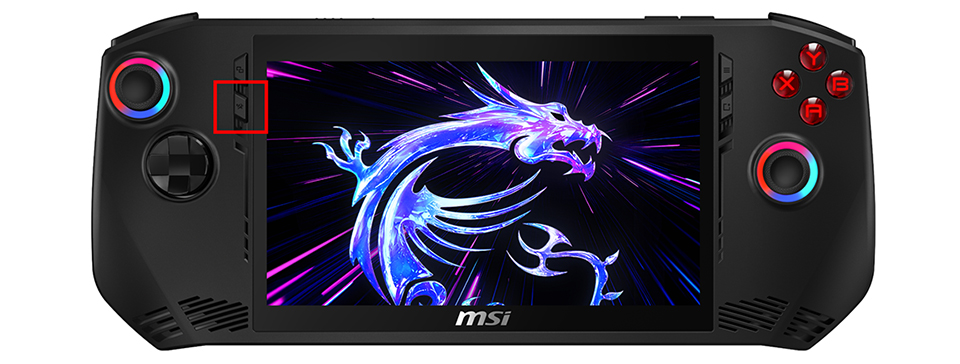
- Кнопка активации гироскопа: M1
- Поведение кнопки активации гироскопа: включить
С такими настройками играть будет весьма комфортно.
Демонстрационный видеоролик:
Примечание: Оптимальные настройки могут меняться в зависимости от игры, поэтому следует проверить их и найти те, которые подойдут именно вам. Если вы нашли удачное сочетание настроек для управления гироскопом, поделитесь ими с другими пользователями на официальном форуме MSI или на нашей странице Reddit. Будем рады услышать ваше мнение!
Используйте управление с помощью гироскопа на консоли Claw!