Как пользоваться технологией HDR
Мониторы
Дисплеи, изготовленные по технологии QD-OLED, прекрасно подходят для отображения контента с расширенным динамическим диапазоном (High Dynamic Range – HDR), примером чему является монитор MEG 342C QD-OLED от MSI. Согласно тестам независимых обозревателей, он весьма точен при показе HDR-материала даже с заводскими настройками. Если же вы хотите еще больше улучшить HDR-способности своего монитора, рекомендуется осуществить процесс калибровки с помощью специальной Windows-утилиты.
Общие настройки
Для начала нужно настроить яркость, контрастность и цветовую температуру, которые мы будем использовать для игр. Поскольку каждая комната не похожа на другие – кто-то предпочитает играть в темноте, а кто-то – при ярком освещении, – очень важно задать оптимальные значения параметров дисплея.
Изменить их можно с помощью приложения MSI Gaming Intelligence или экранного меню монитора. Или воспользуйтесь приложением для настройки видеокарты (зависит от того, какая именно у вас видеокарта).
Утилита Windows HDR Calibration
Задав нужные настройки, скачиваем утилиту Windows HDR Calibration. Чтобы воспользоваться ей, не требуется дорогостоящее оборудование или профессиональные навыки. Достаточно лишь перейти на операционную систему Windows 11 и выполнить инструкции из руководства от Microsoft.
https://support.microsoft.com/en-us/windows/calibrate-your-hdr-display-using-the-windows-hdr-calibration-app-f30f4809-3369-43e4-9b02-9eabebd23f19
https://support.microsoft.com/en-us/windows/calibrate-your-hdr-display-using-the-windows-hdr-calibration-app-f30f4809-3369-43e4-9b02-9eabebd23f19
Чтобы задать нужные параметры, следуйте инструкциям из самой утилиты Windows HDR Calibration. Важно помнить, что при изменении настроек монитора нужно будет снова осуществить калибровку, потому что разные настройки будут по-разному на нее влиять. После калибровки переходим в раздел Windows Color Management, чтобы активировать созданный профиль.

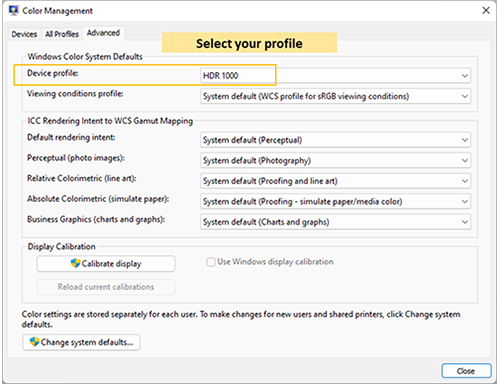
Изображение после калибровки.
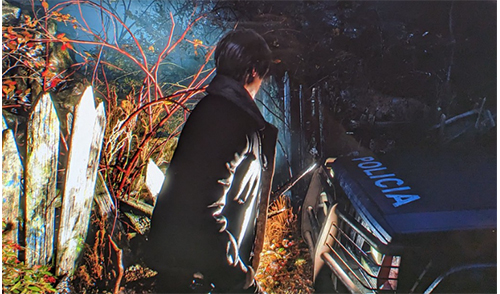
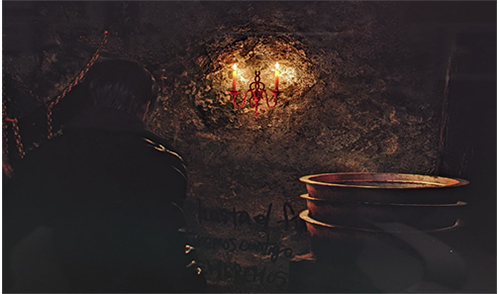
Далее мы покажем несколько фотографий HDR-контента, чтобы вы могли увидеть эффект от наших настроек.
1. Resident Evil 4 Chainsaw Demo
Дисплей: технология HDR включена.
2. Hogwarts Legacy
Настройки HDR: технология HDR включена.


3. Elden Ring
Звук и изображение: технология HDR включена.

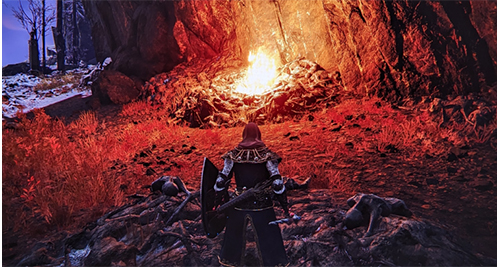
Каждый пиксель OLED-дисплея светится отдельно от других, что позволяет получить практически неограниченную контрастность. Как видно из приведенных выше иллюстраций, яркость экрана может существенно меняться в разных фрагментах изображения, поэтому светлые объекты, такие как огонь, Луна, автомобильные фары, выглядят еще более яркими по сравнению с темными фрагментами, в которых преобладает черный цвет. В этом и есть главное преимущество технологии OLED: в сочетании с широким цветовым охватом глубокий черный и ярчайшие светлые оттенки делают все изображение завораживающе реалистичным.
Таким образом, если вы хотите получить максимально качественное отображение HDR-контента, следует создать свои собственные цветовые профили с оптимальными настройками для игр.
Подробнее о технологии QD-OLED:
https://ru.msi.com/blog/what-is-qd-oled-what-is-the-difference-with-lcd
Как поддерживать монитор MEG 342C QD-OLED в оптимальном состоянии:
https://ru.msi.com/blog/how-msi-oled-care-prevents-oled-from-burn-in
https://ru.msi.com/blog/what-is-qd-oled-what-is-the-difference-with-lcd
Как поддерживать монитор MEG 342C QD-OLED в оптимальном состоянии:
https://ru.msi.com/blog/how-msi-oled-care-prevents-oled-from-burn-in