MSI AI Engine – ваш интеллектуальный ассистент
Материнские платы
В последние годы искусственный интеллект стал весьма популярной темой, особенно когда речь идет о генеративном ИИ, с помощью которого можно легко создавать изображения, статьи, музыку и даже видео, просто набирая соответствующий запрос. Авторы контента получили в свое распоряжение очень полезный инструмент. Не менее полезными являются цифровые ассистенты, работающие на базе искусственного интеллекта. Недавно компания MSI выпустила две именно таких утилиты: AI Artist и AI Engine. AI Artist – это генеративный ИИ, способный создавать изображения на основе текста или других изображений. AI Engine – интеллектуальный ассистент, который оптимизирует настройки компьютера в зависимости от текущего сценария его использования. В этой статье мы расскажем, как применять AI Engine на ПК с материнскими платами MSI серий Z790, B760, Z690, B660, X670, B650 и A620.

MSI AI Engine – интеллектуальный ассистент для вашего ПК.
1. Активируем AI Engine
Первым делом нужно установить AI Engine в разделе функций приложения MSI Center, после чего нужно эту функцию активировать. Доступно три варианта оптимизации: Light (подсветка), Visual (изображение) и Performance (производительность). Например, при запуске коммуникационного приложения Zoom или Skype будет автоматически активирован бесшумный режим, чтобы ничто не мешало общению.

Категории Light, Visual и Performance соответствуют функциям Mystic Light, True Color и User Scenario приложения MSI Center. Здесь же имеется возможность отключить ИИ-модуль AI Engine.
2. Добавляем приложения для синхронизации с AI Engine
Как быть, если какое-то приложение не работает с ИИ-модулем AI Engine? В этом случае вы можете добавить его вручную. Щелкните по пиктограмме настроек, отмеченной на иллюстрации красным квадратиком. На открывшейся странице щелкните по кнопке [Add APP] («Добавить приложение») и добавьте приложение для автоматической синхронизации с AI Engine.
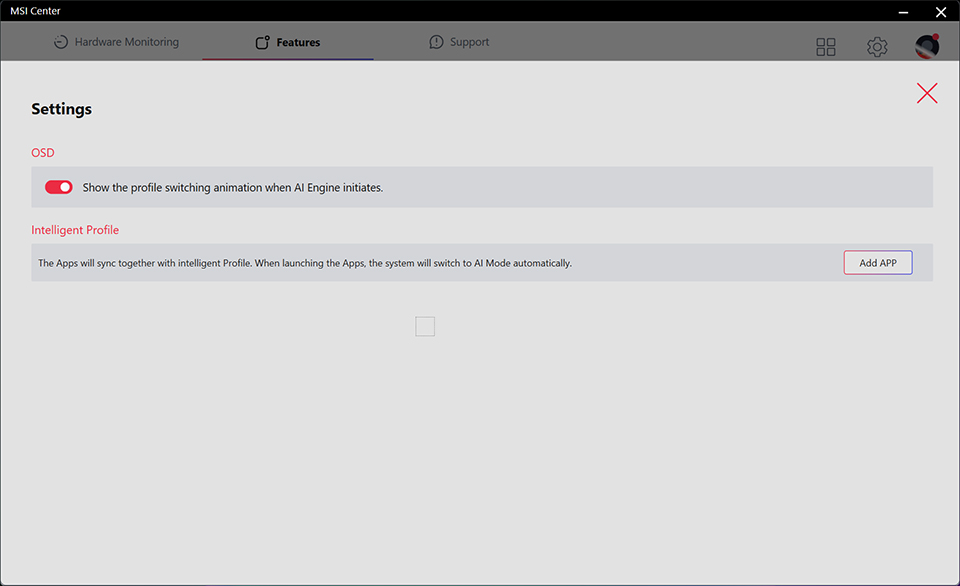
Добавьте приложение, щелкнув по соответствующей кнопке.
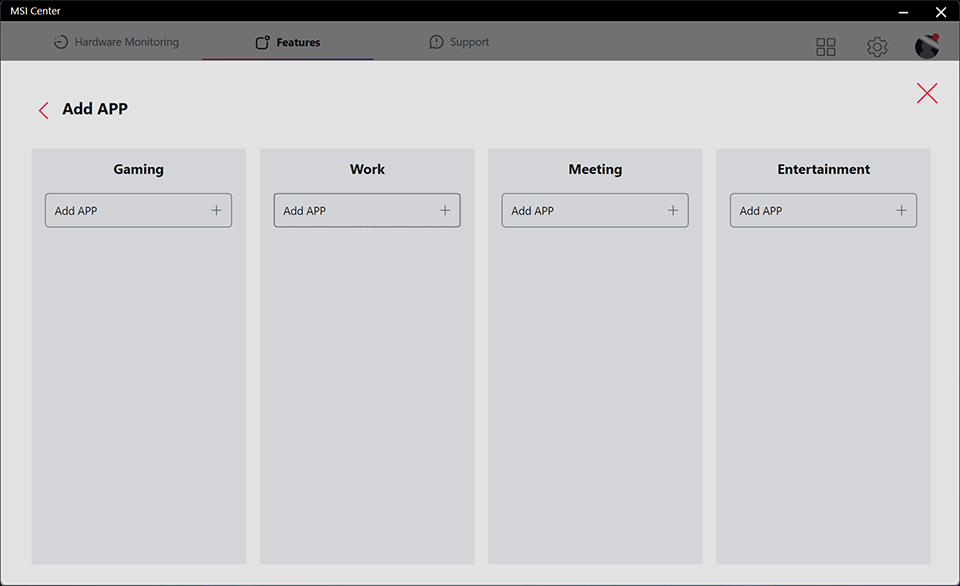
Синхронизируемые приложения распределяются по четырем категориям. Добавить можно только EXE-файл приложения – ярлыки работать не будут.
Примечание: три опции AI Engine связаны с утилитами, представленными в разделе функций приложения MSI Center. Чтобы они были доступными, перед активацией AI Engine установите функции Mystic Light, True Color и User Scenario.
Завершив настройку, мы можем попробовать воспользоваться интеллектуальным модулем AI Engine. Как показано на следующих иллюстрациях, AI Engine будет автоматически применять профиль с настройками, соответствующими запущенному в данный момент приложению.
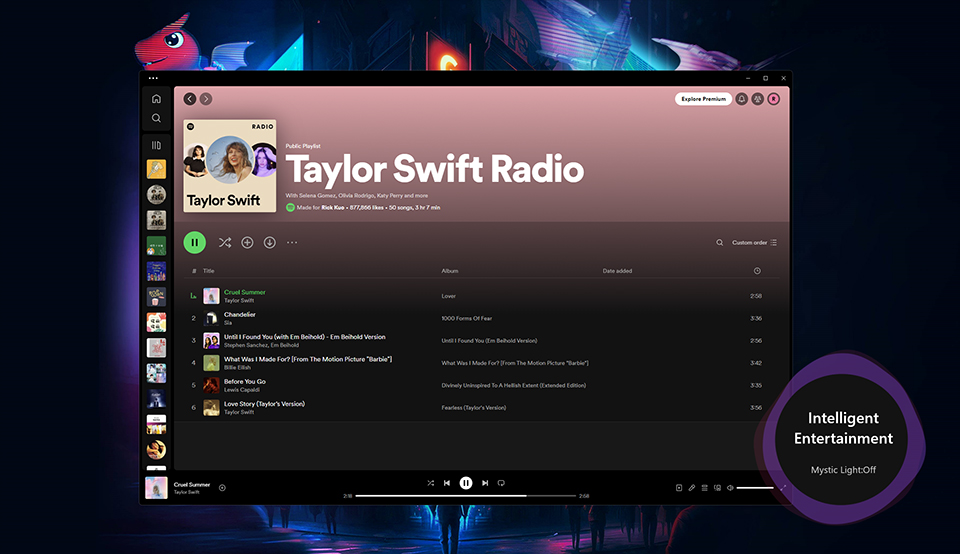
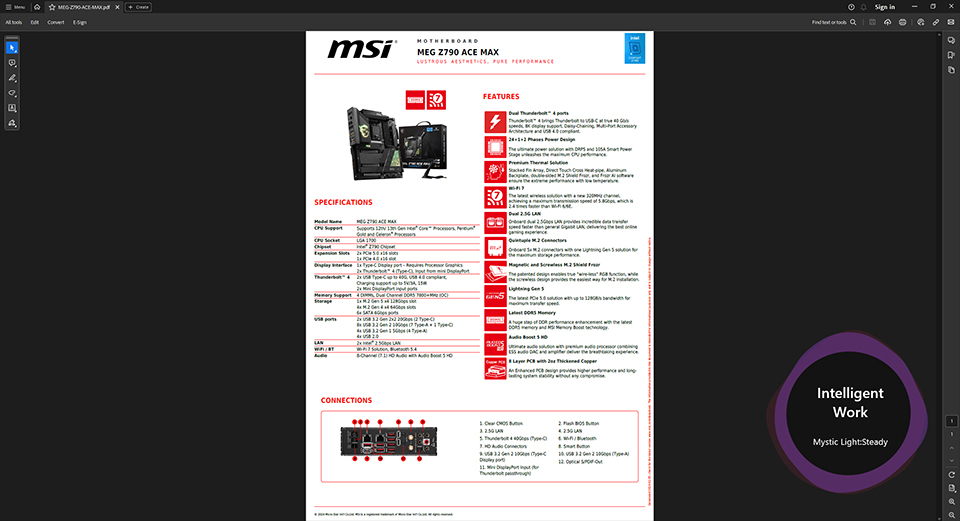
При активации профиля с настройками появляется соответствующее извещение от AI Engine.
Если такие извещения вам не нужны, можете их отключить.
MSI AI Engine – список совместимости
Intel 700 series motherboard:
https://ru.msi.com/Landing/intel-14th-13th-gen-raptor-lake-z790-b760-best-motherboard#MSI-B760-SERIES
Intel 600 series motherboard:
https://ru.msi.com/Landing/intel-12th-gen-alder-lake-z690-h670-b660-h610-motherboard
AMD 600 series motherboard:
https://ru.msi.com/Landing/amd-am5-x670-b650-motherboard
Intel 700 series motherboard:
https://ru.msi.com/Landing/intel-14th-13th-gen-raptor-lake-z790-b760-best-motherboard#MSI-B760-SERIES
Intel 600 series motherboard:
https://ru.msi.com/Landing/intel-12th-gen-alder-lake-z690-h670-b660-h610-motherboard
AMD 600 series motherboard:
https://ru.msi.com/Landing/amd-am5-x670-b650-motherboard