Что такое троттлинг и как его предотвратить
Корпуса и Компоненты ПК
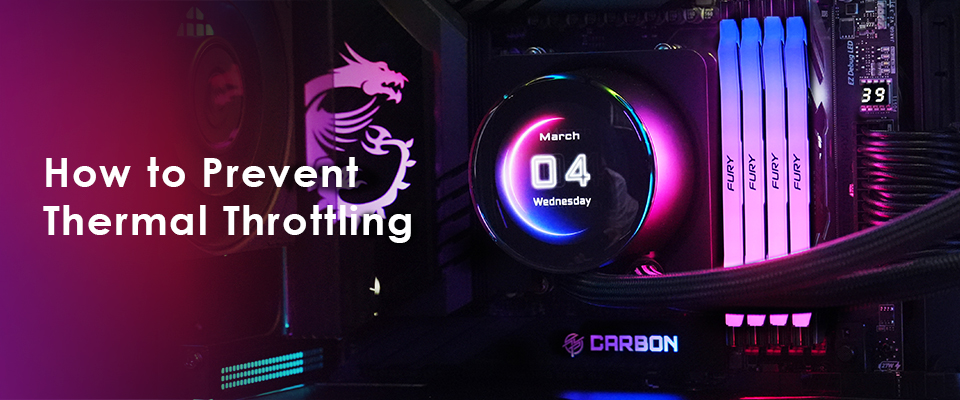
Троттлинг – причина беспокойства для каждого пользователя ПК, причем на нескольких уровнях. Самое главное – троттлинг означает, что компьютер не работает на полную мощность, а значит его компоненты не отрабатывают те деньги, которые вы за них заплатили. Впрочем, еще хуже то, что троттлинг может быть признаком более серьезной проблемы в конфигурации системы. В этой статье мы расскажем вам все, что нужно знать о троттлинге, как его распознать и как его устранить путем настройки программного и аппаратного обеспечения. Мы рассмотрим этот эффект как в отношении процессора, так и в отношении видеокарты.
Стоит уточнить, что мы обсудим симптомы, причины и способы устранения троттлинга с точки зрения пользователей стационарных ПК. Некоторая часть информации и описанных методов применима и к ноутбукам, однако с ноутбуками, например, не так легко заменить систему охлаждения процессора.
Главное – безопасность
При всех предложенных нами аппаратных и программных настройках будет учитываться безопасность. Троттлинг – это на самом деле защитный механизм для генерирующих тепло компонентов, таких как центральные и графические процессоры. Он вполне приемлем при периодических высоких нагрузках, выходящих за рамки повседневного использования ПК, однако и полностью игнорировать его не стоит. Помните, что длительный перегрев компонентов, о котором свидетельствует троттлинг, может сократить срок их службы.
Что такое троттлинг?
Для пользователей современных процессоров троттлинг на самом деле полезен. Дело в том, что он представляет собой защитный механизм, который снижает энергию, поступающую на центральный/графический процессор, когда тот нагревается до заранее заданного температурного предела (обычно 95–100°C для центральных и около 90°C для графических процессоров). Если чип достигает этой границы, то для его защиты включается троттлинг. Эта автоматическая мера безопасности предотвращает экстремальный нагрев и обеспечивает определенную стабильность работы, однако с производительностью ниже того уровня, на который процессор рассчитан изначально.
Хотя троттлинг действительно спасает чипы от серьезных повреждений, компьютерные энтузиасты не хотят с ним сталкиваться, ведь, как мы уже упомянули, он плохо влияет на производительность. Даже если речь идет об относительно дешевой серии Intel Core i, то никто не хочет платить за процессор Core i7, а получить производительность на уровне Core i3.
На что влияет троттлинг?
В механизме троттлинга для центральных и графических процессоров имеются определенные различия. Давайте рассмотрим их по очереди.
Троттлинг центрального процессора
Температурный лимит у процессоров Intel обычно установлен на уровне около 100°С, а у процессоров AMD – 95°С. По достижении этого лимита активируется троттлинг. Как этого избежать, мы расскажем чуть позже, а пока укажем на несколько ключевых моментов:
- Центральный процессор – маленький источник тепла, расположенный в центре компьютера.
- Система охлаждения (воздушная или водяная) работает на этот конкретный источник тепла, используя один слой термопасты.
- Вентиляция важна, но не критична.
- Программные инструменты для исправления троттлинга процессора менее развиты. Порой желаемые настройки (понижение напряжения, установка лимита мощности, Boost-частота) для некоторых моделей процессоров вообще недоступны.
Троттлинг графического процессора
У видеокарты есть несколько нагревающихся компонентов: графический процессор, видеопамять, силовые элементы.
- В хорошем охлаждении нуждаются все компоненты видеокарты.
- В типичных сбалансированных компьютерных конфигурациях видеокарта потребляет гораздо больше энергии в течение длительных периодов времени, чем центральный процессор.
- Замена кулера видеокарты производится редко. Это довольно дорого, а выбор совместимых моделей ограничен.
- Критически важна хорошая вентиляция.
- Широко доступны развитые средства программного оверклокинга, андервольтинга и настройки видеокарт.
Как выявить и устранить троттлинг?
Большинство компьютеров активируют троттлинг только при выполнении сложных задач. Он быстро может проявиться в играх, рендеринге или транскодировании – любых приложениях, которые создают высокую нагрузку на центральный процессор и/или видеокарту.
Если у вас нет большого опыта по взаимодействию с компьютерами, и вы не чувствуете интуитивно, какой уровень производительности должна выдавать ваша система в нормальном режиме без троттлинга, то выявить сам факт троттлинга может оказаться не так-то и просто. К счастью, сделать это могут даже неопытные пользователи, если воспользуются правильными инструментами для тестирования и мониторинга.
Графики, указывающие на троттлинг (на примере Intel)
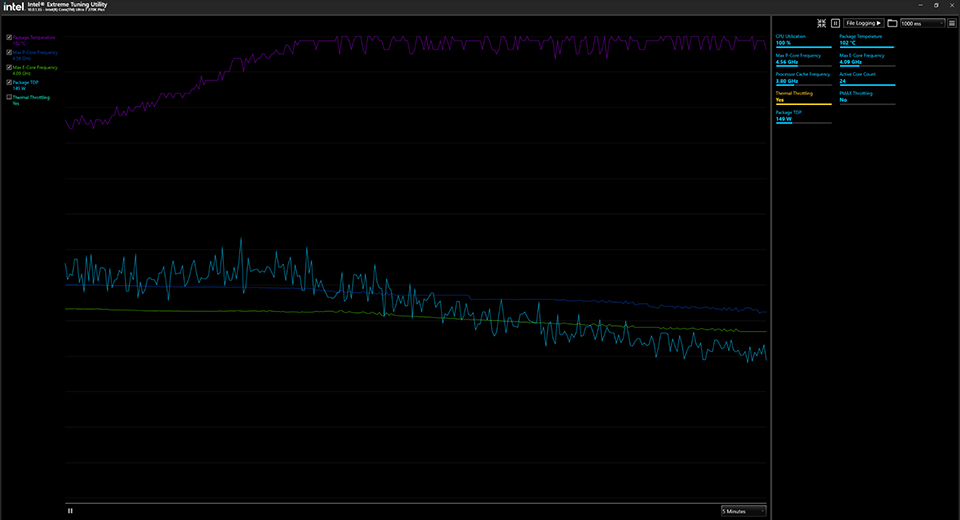
На графике выше, взятом из утилиты Intel XTU, показано визуальное представление троттлинга центрального процессора. После короткого периода времени под 100-процентной нагрузкой чип достиг критической температуры в 100°С.
После этого процессор начинает автоматически сбрасывать тактовую частоту и энергопотребление, чтобы избежать перегрева. Это выражается в типичной пилообразной форме графика максимальной частоты P-ядер, которая ни разу не поднимается выше 4,56 ГГц. Тут, без всяких сомнений, имеет место троттлинг.
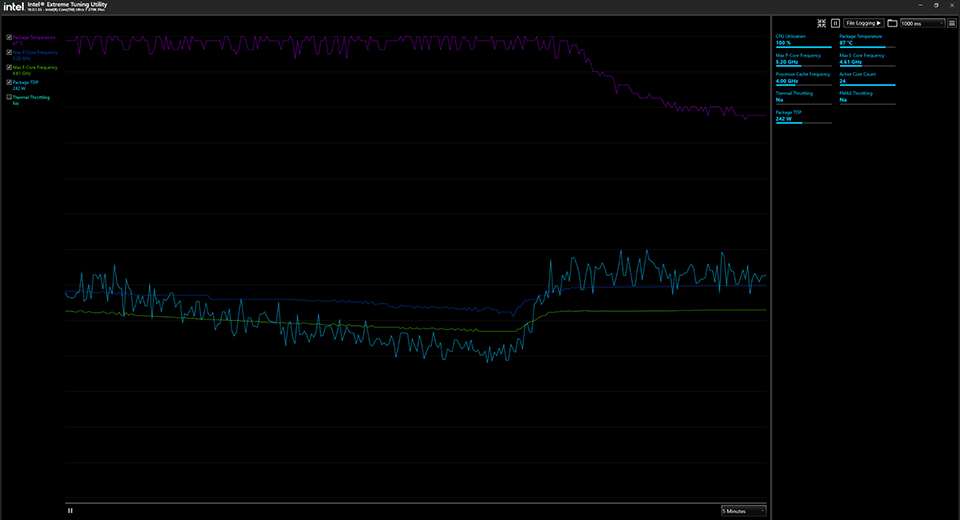
На второй диаграмме видно, что процессор загружен на 100%, однако частота его не снижается. Температура довольно высока – примерно 87°С, но остается под контролем, а график частоты стабилен, без флуктуаций. Кроме того, поскольку перегрев не угрожает, P-ядра способны поддерживать гораздо более высокую частоту – около 5,28 ГГц.
Два очевидных признака троттлинга
Чтобы обнаружить троттлинг, не всегда требуется анализировать графики. Например, вы запускаете игру и через какое-то время чувствуете, что она работает не так быстро и отзывчиво, как вначале, хотя вентиляторы вашего компьютера заметно активизировались. Иными словами, чувствительное снижение производительности и необычно высокий уровень шума от вентиляторов – это повод проверить, не снижает ли троттлинг производительность вашей системы.
Как подтвердить троттлинг
Существует множество инструментов, которые вы можете использовать для мониторинга температуры центрального и графического процессоров, а также для их проверки на троттлинг. Такие утилиты, как HWiNFO64, GPU-Z и MSI Afterburner, рисуют весьма полезные графики, с помощью которых легко проверить температуру, энергопотребление и скорость работы компонентов. Они помогут понять, почему происходит троттлинг, и затем можно будет рассмотреть различные варианты решения данной проблемы.
Чтобы проверить, не включает ли центральный процессор троттлинг, выполните следующие шаги:
- Запустите мониторинговую утилиту, например HWiNFO64, и переключитесь на раздел, посвященный центральному процессору.
- Запустите приложение, которое как следует нагрузит центральный процессор. Прекрасно подойдут бесплатные бенчмарки с многопоточными тестами, например Cinebench.
- Запустите тест в бесконечном цикле, если это поддерживается.
- Переключитесь обратно на HWiNFO64 и посмотрите на тактовую частоту – выдерживается ли максимальная Boost-частота на протяжении всего тестирования? Утилита также может выдать информацию о троттлинге в разделе «Thermal Throttling» / «PROCHOT» / «Tctl/Tdie» (зависит от модели процессора). О троттлинге также будет сигнализировать снижение эффективной частоты («Effective Clock») в течение теста.
Чтобы проверить, не включает ли графический процессор троттлинг, выполните следующие шаги:
- Запустите утилиту GPU-Z и переключитесь на вкладку с сенсорами. Убедитесь, что информация о температуре графического процессора, его горячей точке, памяти и причинах ограничения производительности (PerfCap) выдается в режиме реального времени (если нет, то добавьте все это через меню, расположенное в верхней правой части окна).
- Запустите в бесконечном цикле стресс-тест или бенчмарк для видеокарты. Вернитесь к графикам GPU-Z и проверьте, не достигает ли графический процессор лимита мощности и не активирует ли троттлинг по одной из трех причин, указанных в разделе «PerfCap» (Power, Voltage, Thermal – «питание, напряжение, охлаждение»).
- Мы проверили это на тонком ноутбуке с видеокартой NVIDIA RTX 40, и все три причины троттлинга были отмечены уже после пары минут тестирования. Вообще, троттлинг графического процессора может сильно ограничивать производительность ноутбуков, особенно тонкого и легкого форм-фактора.
Так как же избавиться от троттлинга?
Итак, вы проверили графики и убедились, что по какой-то причине ваш компьютер активирует троттлинг.
Вначале давайте рассмотрим центральные процессоры. Тут все довольно просто. Если процессор включает троттлинг, то, скорее всего, его система охлаждения просто не справляется со своей работой.
Если вентилятор процессорного кулера шумит не сильно, а троттлинг активируется лишь изредка, то, возможно, спасет простая замена термопасты. При этом стоит проверить, не было ли совершено никаких ошибок при установке системы охлаждения. Например, вы могли забыть нанести термоинтерфейс или снять защитную пленку с радиатора (упс!).
Если же троттлинг случается постоянно, процессор сильно греется, а кулер ужасно шумит, то, видимо, нужно заменить всю систему охлаждения. Узнайте в характеристиках процессора его термопакет и найдите соответствующий кулер (лучше с некоторым запасом, чтобы вентилятор мог работать медленнее, а значит тише). В документации Intel о троттлинге процессорный кулер называется «термическим решением» («processor thermal solution»).
Споры о преимуществах воздушного и водяного охлаждения можно вести долго, однако для большинства массовых процессоров с заблокированным множителем оптимальным выбором являются воздушные кулеры.
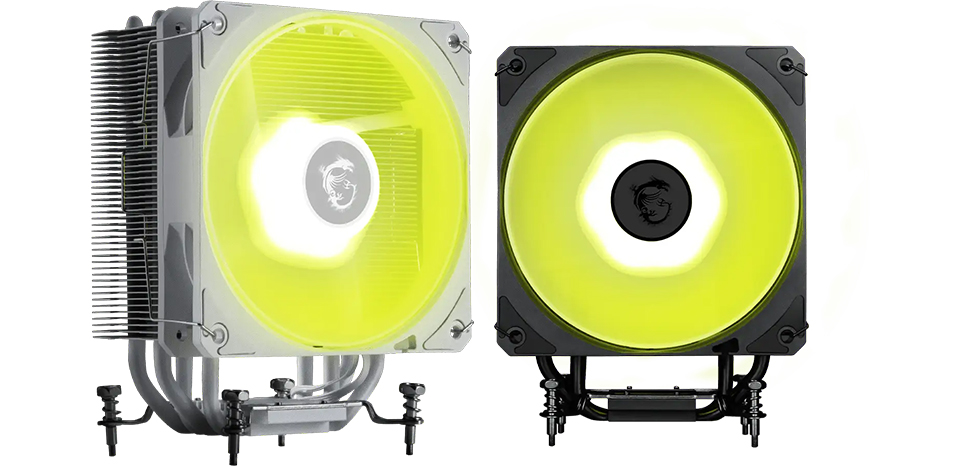
В ассортименте MSI есть привлекательные варианты на любой вкус. MAG COREFROZR AA13– яркий воздушный кулер башенного типа с RGB-подсветкой и весьма привлекательной ценой. В нем используются четыре тепловых трубки и вентилятор CycloBlade7. Он совместим с платформами AM4, AM5, LGA 1700 и LGA 1851 и способен справиться с процессорами, имеющими термопакет 240 Вт, при низком уровне шума – около 30 дБА.
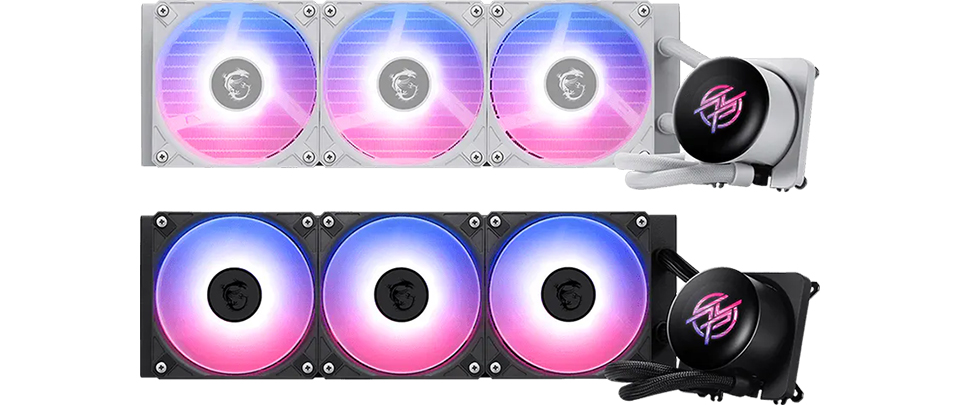
Некоторые энтузиасты утверждают, что лучше водяного охлаждения ничего не существует. Действительно, такие системы способны справиться с куда большим тепловыделением, чем воздушные кулеры, и лучшими при этом являются модели с 360-миллиметровым радиатором, такие как массовая MAG CORELIQUID A15 360 и премиальная MPG CORELIQUID P13 360 Главное, чтобы в вашем компьютерном корпусе было место для ее размещения.
Обе эти модели от MSI представляют собой решения второго поколения с адресуемой подсветкой, тихими вентиляторами и помпами. Необслуживаемые системы водяного охлаждения, подобные вышеупомянутым, рекомендуются компанией AMD для ее флагманских процессоров, особенно Ryzen 9 и Ryzen 7 (включая X3D-варианты) с большим термопакетом. Именно поэтому AMD не включает в комплект поставки таких чипов боксовый воздушный кулер – предполагается, что пользователь установит на них водяное охлаждение.
Intel же рекомендует необслуживаемые системы водяного охлаждения, такие как A15 и P13, для своих разгоняемых процессоров (с суффиксом «K/KF/KS») и топовых моделей i7/i9/Ultra 7/9.
Решения для графического процессора
Для устранения троттлинга центрального процессора мы обычно предпочитаем аппаратные решения, а вот с графическими процессорами будет лучше задать оптимальные программные настройки.
Такой программный подход здесь предпочтительнее, потому что замена кулера видеокарты – не самое простое и дешевое решение. Возможно, для вашей конкретной видеокарты доступны новые кожухи или водоблоки, да и апгрейд «железа» остается всегда доступной опцией, однако большинство энтузиастов будут довольны результатами программных настроек, если их видеокарта изначально имеет хороший кулер с точки зрения массы радиаторов, их оребрения, вентиляторов и так далее.
Как и с центральными процессорами, можно попытаться просто заменить термопасту, и при удачном стечении обстоятельств вы сможете снизить температуру компонентов видеокарты на двухзначное число. Если требуется больше, то проверьте графический процессор на троттлинг (как описано выше), затем оптимизируйте параметры устройства, протестируйте результат, снова оптимизируйте и снова протестируйте – пока не будете довольны, тем что получилось.
Тема тонкой настройки видеокарты, в частности снижения напряжения для уменьшения энергопотребления (и, как следствие, достижения лучших температур), выходит за рамки данной статьи. Впрочем, универсальных рецептов тут нет, потому что даже одинаковые видеокарты от одного производителя, например MSI, будут настраиваться по-разному из-за «кремниевой лотереи».
Впрочем, для владельцев новейших видеокарт серии NVIDIA RTX 50 у нас есть сюрприз. Специалисты MSI разработали руководство по оверклокингу и андервольтингу с помощью утилиты MSI Afterburner (см. выше). Если вы хотите справиться с троттлингом, то вам больше будет полезной часть, посвященная андервольтингу.
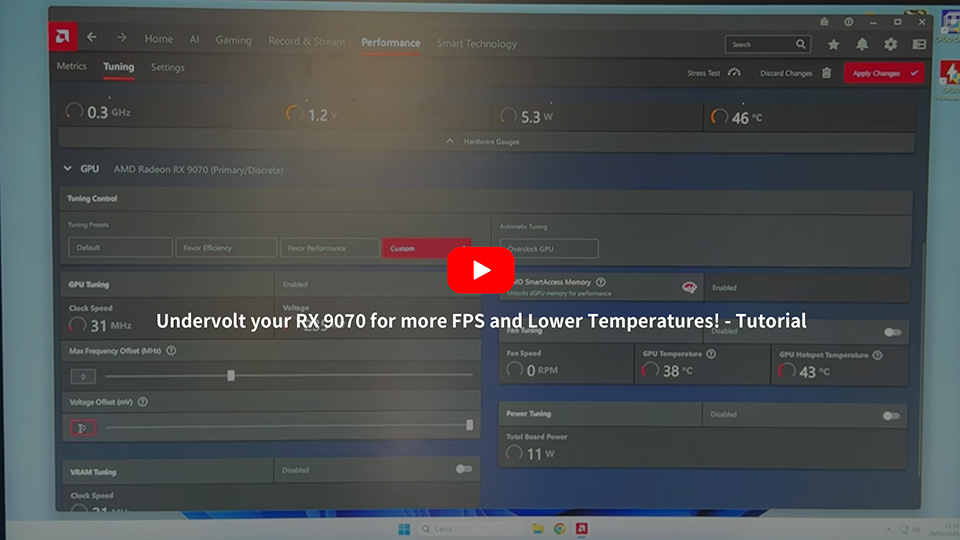
Несложно загуглить похожие руководства по видеокартам NVIDIA и AMD предыдущих поколений. Например, для настройки Radeon RX 9070 мы нашли руководство ImWateringPSU под названием «Undervolt your RX 9070 for more FPS and Lower Temperatures» с четкими и простыми инструкциями, которые дали весьма достойные результаты. Много руководств для разных видеокарт имеется на канале TechTuber.
Чистота – залог здоровья, в том числе и компьютерного
И, наконец, не забывайте содержать компьютер в чистоте. Попадание в корпус пыли, мусора или насекомых негативно скажется на его работе. Поэтому, чтобы поддерживать его в идеальном состоянии, регулярно чистите пылевые фильтры, удаляйте паутину, пылесосьте и сам компьютер, и пространство вокруг него.
Термопасту, как правило, не нужно менять чаще, чем раз в три года. Однако если охлаждение со временем ухудшилось, именно она может быть одной из причин. Будьте особенно внимательны, если производитель компьютера использовал для процессора термоинтерфейс типа «жидкий металл». Жидкий металл не высыхает, но может течь и оставлять засохшие пятна. Самое страшное, если он прольется на другие компоненты компьютера и вызовет коррозию или короткое замыкание.
Текущая тенденция среди компьютерных энтузиастов – переход от термопасты к термопрокладкам. Особую похвалу заслуживают подгоняемые под нужный размер листы Honeywell PTM7950. Возможно, стоит рассмотреть этот простой в обращении термоинтерфейс с фазовым переходом, если вы считаете, что пришло время менять термопасту.
Хотя мы больше говорили о стационарных компьютерах, владельцам ноутбуков следует подходить к вопросу регулярной чистки еще более тщательно. Также нужно следить за тем, чтобы вентиляционные отверстия устройства не блокировались, если вы ставите его на мягкую поверхность, например на диван или кровать.