OLED-мониторы MSI для продуктивной работы: советы по предотвращению выгорания
Мониторы
В этой статье мы опишем настройки мониторов, предназначенные для рабочих задач. Некоторые пользователи считают OLED-мониторы подходящими только для развлекательных приложений ввиду риска выгорания экрана, однако технология MSI OLED Care включает в себя функции, ориентированные на профессиональные задачи. Препятствуя выгоранию, эти функции делают OLED-мониторы отличным выбором не только для игр, но и для работы.
Почему риск выгорания в рабочих приложениях выше?
На выгорание экрана влияют три фактора: температура, яркость, статическое изображение. При использовании рабочих приложений на экран часто выводится изображение со статическими элементами. Фон многих программ, в том числе браузеров, – белый. И статические фрагменты, и высокий уровень яркости увеличивают риск выгорания экрана.

Каковы рекомендуемые настройки для рабочих приложений?
Таким образом, наши настройки призваны предотвратить длительный показ статических изображений и использование высокой яркости экрана, если это не является необходимостью.
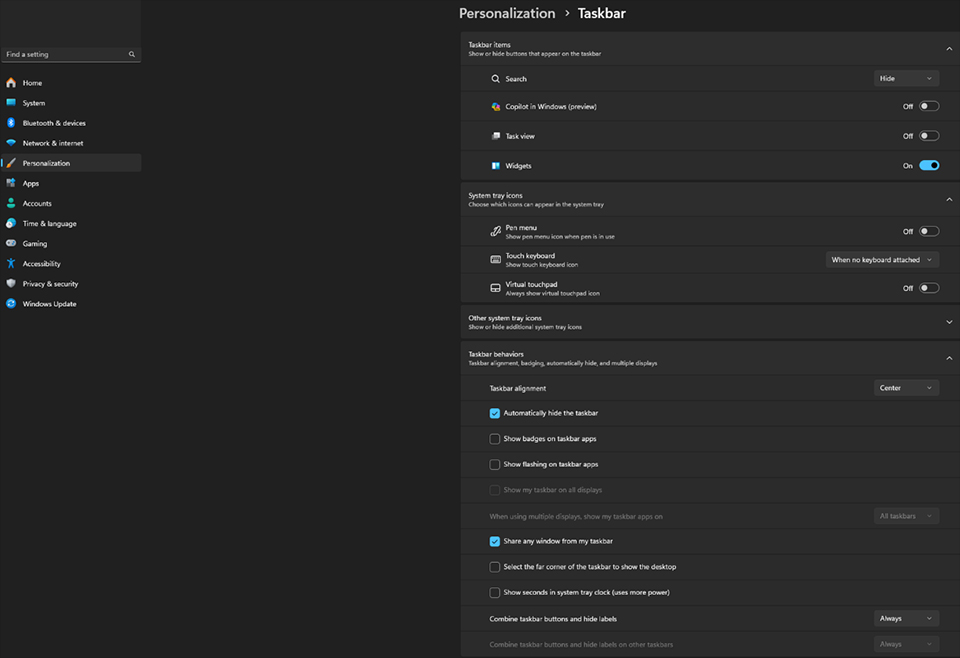
Первым делом можно спрятать панель задач. При работе или просмотре сайтов она отображается постоянно, поэтому в конце концов ее образ может «впечататься» в нижнюю часть экрана. Скрыть ее очень просто: откройте параметры Windows и перейдите в раздел персонализации.
Следующая рекомендация – установить яркость ниже значения 60, ориентируясь на внешнее освещение. Если вы часто пользуетесь монитором в темной комнате, стоит снизить яркость экрана еще больше.
Как помогает технология MSI OLED Care?
Ранее мы упомянули технологию MSI OLED Care, которая призвана предотвратить выгорание экрана независимо от того, для каких целей применяется монитор.
Подробнее о технологии MSI OLED Care
https://ru.msi.com/blog/how-msi-oled-care-prevents-oled-from-burn-in
https://ru.msi.com/blog/how-msi-oled-care-prevents-oled-from-burn-in
1. Защита OLED-панели / извещения
Хотя эта функция кому-то может не нравиться, она является ключевой для поддержания OLED-монитора в порядке. Она активируется после работы монитора в течение 4 часов. Каждые 4 часа система защиты OLED-панели будет задавать вопрос, удобно ли будет осуществить данную процедуру. Если да, то делайте это каждые 4 часа. Если нет, то можете отложить процедуру вплоть до 16 часов.
2. Пиксельный сдвиг
Данная функция предотвращает деградацию пикселей, которая может произойти из-за вывода статических изображений. Обычно скорость пиксельного сдвига следует оставлять на стандартном уровне (Normal), но, если вы используете монитор для профессиональной работы, например для редактирования фотографий, рекомендуем сделать ее медленной (Slow).
3. Обнаружение статических фрагментов / логотипов
В рабочих приложениях на экран часто выводятся статические элементы. Вот почему мы рекомендуем включить обнаружение статических фрагментов и логотипов и задать значения этих функций на уровне 7 и 2, соответственно.
4. Обнаружение панели задач
Данная функция снижает яркость панели задач. Выше мы рекомендовали вообще скрыть эту панель, задав соответствующие настройки Windows. Другой способ борьбы с проблемой – активировать обнаружение панели задач и задать значение этой функции на уровне 2. Так вы сможете избежать появления выгоревшего прямоугольника в нижней части экрана.
5. Обнаружение границ
Функция обнаружения границ будет очень полезной и для работы, и для игр. Во время работы мы часто держим открытыми несколько окон одновременно, и на OLED-мониторах с течением времени на границах между этими окнами могут появляться тонкие выгоревшие линии. Функция обнаружения границ предназначена для борьбы с этой проблемой. Мы рекомендуем активировать ее и установить в значение 3.

* Набор функций MSI OLED Care зависит от конкретной модели. Ознакомьтесь со списком совместимости.
https://ru.msi.com/blog/how-msi-oled-care-prevents-oled-from-burn-in
https://ru.msi.com/blog/how-msi-oled-care-prevents-oled-from-burn-in
Таблица с настройками
Параметры в экранном меню
Защита OLED-панели / извещения
После 16 часов
Пиксельный сдвиг
Обычный режим (Normal)
Распознавание статического изображения
Уровень: 7
Обнаружение логотипов
Уровень: 2
Обнаружение панели задач
Уровень: 2
Обнаружение границ
Уровень: 3
Не беспокойтесь о выгорании – с OLED-мониторами MSI!
Хотя OLED-мониторы в первую очередь предназначены для игр и прочих развлекательных приложений, они вполне подходят и для продуктивной работы. Специалисты MSI разработали множество функций, направленных на предотвращение риска выгорания экрана. Кроме того, на OLED-мониторы MSI распространяется гарантия от выгорания сроком 3 года, поэтому вы сможете пользоваться ими без каких-либо опасений.