Превращаем SDR в HDR с помощью функции NVIDIA RTX Video HDR
Десктопы ,
Мониторы
Расширенный динамический диапазон (High Dynamic Range – HDR) означает больший цветовой охват и повышенную контрастность при отображении визуального контента, что делает тот более реалистичным. По этой причине технология HDR популярна в играх, фотографии и фильмах. Компания NVIDIA разработала функцию, работающую на базе искусственного интеллекта, которая превращает обычный SDR-контент в HDR-контент на видеокартах серии GeForce RTX™ 40. Пользователи получают возможность повысить качество изображения, однако для этого понадобится HDR-совместимый монитор. В этой статье мы расскажем, как активировать функцию NVIDIA RTX Video HDR на игровых компьютерах и мониторах QD-OLED от MSI.
Функция RTX Video HDR сможет сделать темные сцены SDR-контента такими же, как при использовании технологии HDR.
Чтобы функция RTX Video HDR работала правильно, нужно выполнить несколько условий.
- Требуется монитор с поддержкой формата HDR10. Яркость монитора должна достигать 1000 кд/м2. Этому требованию соответствуют все мониторы MSI серии QD-OLED.
- Требуется видеокарта серии NVIDIA® GeForce RTX™. Данная функция поддерживается видеокартами GeForce RTX™ от 20-й до 40-й серий, однако для наилучших результатов мы рекомендуем применять видеокарты серии GeForce RTX™ 40.
- Установите последнюю версию драйверов видеокарты.
Все готово? Давайте настроим наше оборудование.
1. Активируем функцию Windows HDR
Открываем настройки дисплея в параметрах Windows. Затем активируем Windows HDR соответствующим переключателем.

2. Активируем функцию NIVIDA RTX Video HDR
Далее открываем Панель управления NVIDIA и переходим в раздел “Adjust video Image settings”. («Изменить настройки видео»). Активируйте функцию “High Dynamic Range” («Расширенный динамический диапазон») и сохраните настройки.
.

3. Запускаем видео/игру
Теперь можно запускать игры и смотреть фильмы – и наслаждаться HDR-картинкой. Можно даже заменить функцией RTX Video HDR обычную технологию HDR: некоторые обозреватели считают, что RTX Video HDR дает лучшие результаты.

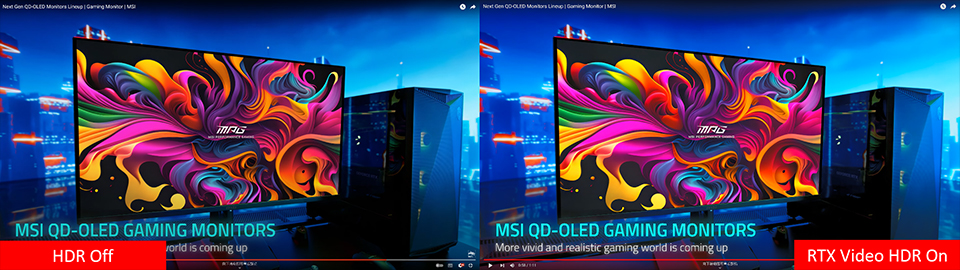
Перед вами сравнение контента с активированной технологией RTX Video HDR и без нее. Можно заметить разницу в яркости и контрастности.
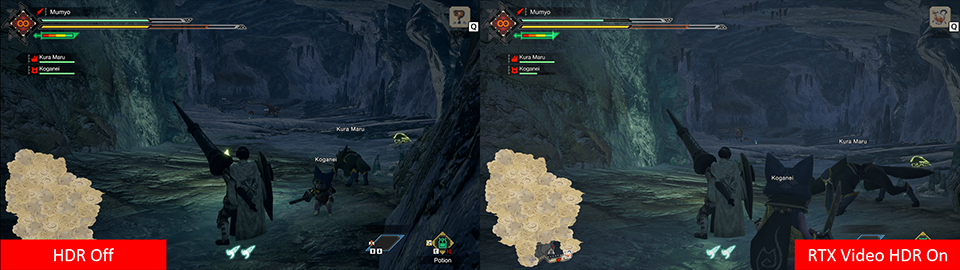
Игра Monster Hunter Rise не поддерживает технологию HDR, однако мы можем использовать функцию RTX Video HDR, чтобы получить в ней картинку с качеством HDR.

Helldivers 2 – весьма популярная игра, за короткое время побившая много рекордов. При этом игрокам приходилось мириться с тем, что она не поддерживает технологию HDR, а значит изображение в ней было не таким насыщенным, как хотелось бы. Теперь же есть решение – качество изображения можно улучшить, активировав функцию RTX Video HDR.
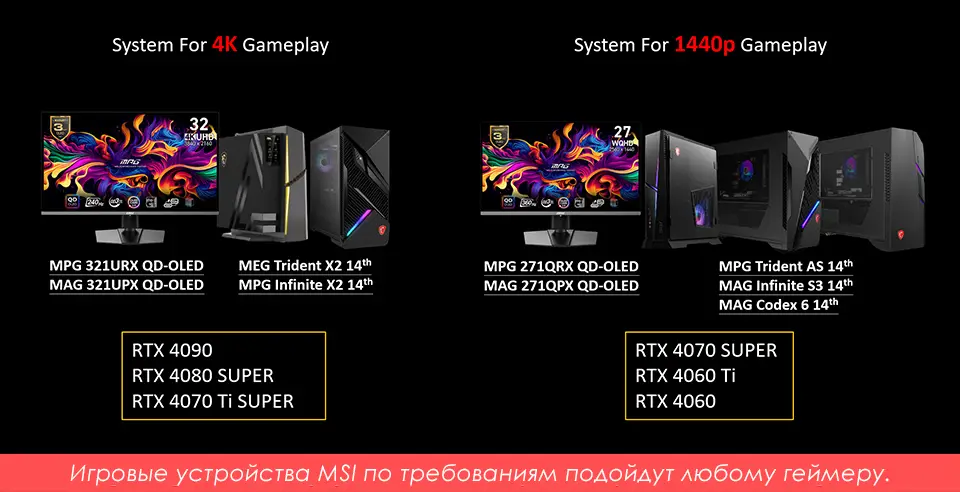 Игровые устройства MSI подойдут любому геймеру.
Чтобы функция RTX Video HDR работала как надо, мы настоятельно рекомендуем применять видеокарты серии NVIDIA GeForce RTX 40, поскольку они обладают высокой производительностью при обработке ИИ, а также наделены большими объемами видеопамяти. Разумеется, нужен и хороший HDR-монитор. Без него вы не сможете увидеть всех красот HDR-контента. К счастью, в ассортименте MSI есть и то, и другое. Все игровые компьютеры MSI оснащаются видеокартами NVIDIA® GeForce RTX™ 40-й серии, а все OLED мониторы MSI и многие другие поддерживают технологию HDR.

Если монитор не поддерживает формат HDR10 (1000 кд/м2), то вы не увидите HDR-картинку даже при активации функции RTX Video HDR на видеокарте.
Компания NVIDIA постоянно разрабатывает новые функции на базе искусственного интеллекта, предназначенные и для игр, и для создания контента. Одной из них является ИИ-масштабирование NVIDIA Video Super Resolution, позволяющее увеличивать разрешение видео с 1080p до 4K. Объединив функции RTX Video Super Resolution и RTX Video HDR, мы получим максимальное качество воспроизведения видеоконтента. Подробные инструкции – по следующей ссылке ниже.
Как настроить функцию NVIDIA Video Super Resolution: ссылка
Как настроить функцию NVIDIA Video Super Resolution: ссылка
Также рекомендуем посетить портал, посвященный мониторам MSI.
Мониторный портал: ссылка
Мониторный портал: ссылка
Кстати, если вам интересно поиграть на компьютерах и мониторах MSI, загляните на наш сайт, чтобы найти подходящие модели. Укажите, какие игры вы хотели бы запустить, какого размера и разрешения мониторы предпочитаете, и мы подскажем, как будет работать та или иная игра.
Игровые тесты: ссылка
Игровые тесты: ссылка

Мониторы MSI QD-OLED:
MEG 342C QD-OLED: https://ru.msi.com/Monitor/MEG-342C-QD-OLED
MPG 491CQP QD-OLED: https://ru.msi.com/Monitor/MPG-491CQP-QD-OLED
MPG 321URX QD-OLED: https://ru.msi.com/Monitor/MPG-321URX-QD-OLED
MPG 271QRX QD-OLED: https://ru.msi.com/Monitor/MPG-271QRX-QD-OLED
MAG 341CQP QD-OLED: https://ru.msi.com/Monitor/MAG-341CQP-QD-OLED
MAG 321UPX QD-OLED: https://ru.msi.com/Monitor/MAG-321UPX-QD-OLED
MAG 271QPX QD-OLED: https://ru.msi.com/Monitor/MAG-271QPX-QD-OLED
MEG 342C QD-OLED: https://ru.msi.com/Monitor/MEG-342C-QD-OLED
MPG 491CQP QD-OLED: https://ru.msi.com/Monitor/MPG-491CQP-QD-OLED
MPG 321URX QD-OLED: https://ru.msi.com/Monitor/MPG-321URX-QD-OLED
MPG 271QRX QD-OLED: https://ru.msi.com/Monitor/MPG-271QRX-QD-OLED
MAG 341CQP QD-OLED: https://ru.msi.com/Monitor/MAG-341CQP-QD-OLED
MAG 321UPX QD-OLED: https://ru.msi.com/Monitor/MAG-321UPX-QD-OLED
MAG 271QPX QD-OLED: https://ru.msi.com/Monitor/MAG-271QPX-QD-OLED

Десктопы с графическими картами MSI GeForce RTX™ 40-й серии:
MEG Trident X2 14th: https://ru.msi.com/Desktop/MEG-Trident-X2-14th
MPG Infinite X2 14th: https://ru.msi.com/Desktop/MPG-Infinite-X2-14th
MPG Trident AS 14th: https://ru.msi.com/Desktop/MPG-Trident-AS-14th
MAG Infinite S3 14th: https://ru.msi.com/Desktop/MAG-Infinite-S3-14th
MAG Codex 6 14th: https://ru.msi.com/Desktop/MAG-Codex-6-14th
MEG Trident X2 14th: https://ru.msi.com/Desktop/MEG-Trident-X2-14th
MPG Infinite X2 14th: https://ru.msi.com/Desktop/MPG-Infinite-X2-14th
MPG Trident AS 14th: https://ru.msi.com/Desktop/MPG-Trident-AS-14th
MAG Infinite S3 14th: https://ru.msi.com/Desktop/MAG-Infinite-S3-14th
MAG Codex 6 14th: https://ru.msi.com/Desktop/MAG-Codex-6-14th


