Как начать стримить на Twitch (руководство для ПК-пользователей)
Материнские платы ,
Графические карты ,
Аксессуары ,
Мониторы
Собираетесь оставить свой след в мире стриминга? Неважно, мечтаете ли вы о карьере профессионального вещателя или лишь хотите попробовать, что собой представляют интернет-трансляции, все начнется с создания учетной записи Twitch. Подготовка сама по себе может оказаться проблемой, поскольку состоит из множества шагов, но не волнуйтесь – наше руководство познакомит вас с основами того, как создать и персонализировать Twitch-профиль, чтобы вы затем могли начать взаимодействовать со зрителями и растить свою аудиторию.
Как настроить учетную запись Twitch
Если вы решите заняться Twitch-трансляциями, вам нужно будет завести учетную запись Twitch (если у вас ее еще нет). Перед этим следует продумать брендирование канала. Учетной записью также можно воспользоваться для того, чтобы посмотреть другие каналы в поисках вдохновения.
Итак, чтобы создать Twitch-аккаунт, выполните следующие действия:
Шаг 1

Зайдите на сайт Twitch и щелкните по ссылке Sign Up («Регистрация») в правом верхнем углу страницы.
Шаг 2

Введите имя пользователя и надежный пароль. После создания учетной записи также можно будет настроить двухфакторную аутентификацию – чтобы никто не мог ее взломать и начать стримить без вашего разрешения. Щелкните по кнопке Next Step («Далее»), чтобы продолжить процесс настройки аккаунта.
Для брендирования канала очень важным будет ваше имя, поэтому изучите вопрос и придумайте такое, которое будет незанятым и запоминающимся. Разумеется, сменить имя на Twitch можно в любое время, но заново переделывать все элементы брендирования будет слишком хлопотно.
Шаг 3

Завершив создание учетной записи Twitch, щелкните по аватарке в правой верхней части экрана и выберите в выпадающем меню пункт Creator Dashboard.

На следующей странице вы увидите несколько настраиваемых элементов. В разделе About Me можно указать краткую биографическую информацию о себе и своем канале, а также загрузить картинку для профиля.
Шаг 4

Когда биографическая информация и картинка профиля будут готовы, можно будет приступить к настройке Twitch-панелей . Для этого снова щелкните по аватарке в правом верхнем углу экрана и в выпадающем меню выберите пункт Channel.

В разделе About выберите опцию Edit Panels, после чего вы сможете посмотреть панели-расширения или добавить совершенно новые панели. Применяйте их для продвижения ваших страниц в соцсетях, предоставления дополнительной информации о себе и своей трансляции, украшения стрима с помощью дополнительных изображений. Также можно настроить получение донатов через бота, например от Streamlabs, чтобы зрители имели в своем распоряжении альтернативный вариант поддержки вашего канала.
Шаг 5

Создайте расписание трансляций и строго его придерживайтесь. Отсутствие расписания – одна из частых ошибок начинающих стримеров. Благодаря ему люди, которым понравился ваш контент, будут знать, когда следует вернуться, а вам самим расписание прибавит дисциплины и будет мотивировать на регулярное создание нового контента.
Соберите хороший компьютер для стриминга
Чтобы с легкостью стримить на Twitch, вам понадобится компьютер, способный справиться одновременно и с запуском игр, и с организацией онлайн-трансляций. Иными словами, достаточно мощный. Наши рекомендации по сборке идеального стримингового компьютера представлены ниже.
Процессор
Здесь можно выбирать между моделями от Intel и AMD. Процессор – это «мозг» вашего компьютера, поэтому он должен быть достаточно мощным, чтобы справляться с задачами стриминга и гейминга.
Наши рекомендации по выбору процессора приведены ниже.
Intel Core i9-13900K:
- 24 ядра (8 производительных и 16 эффективных)
- 32 потока
- Максимальная Turbo-частота – 5,8 ГГц
AMD Ryzen 9 7950X:
- 12-ядерный процессор
- 24 потока
- Максимальная Boost-частота – 5,4 ГГц
В качестве неплохих альтернатив укажем модели AMD Ryzen 9 7900X и Intel Core i7-13700K.
Материнская плата
Выбирая материнскую плату, убедитесь, что она совместима с вашим процессором. Рекомендуем качественные модели, поскольку именно материнская плата будет нести на себе все остальные компоненты компьютера.

Плата MPG Z790 CARBON WIFI предлагает серьезный уровень производительности и выглядит так же серьезно – она оформлена в карбоново-темных тонах. Несмотря на топовую функциональность, включая поддержку DDR5 и PCIe 5.0, она обладает доступной ценой, что делает ее отличным выбором для стримеров, которым нужна ориентированная на будущее платформа.
Особенности:
- Мощная система питания c 19 + 1 + 1 (22) фазами со 105-амперными силовыми модулями
- Большой радиатор с тепловой трубкой для эффективного охлаждения
- Режим PCIe 5.0 для слотов PCIe и M.2
- Сетевые интерфейсы 2.5G Ethernet и Wi-Fi 6E

Материнская плата MPG X670E CARBON WIFI пытается предложить высокую производительность по доступной цене, и ей это удается! Она легко справится даже с самыми мощными процессорами линейки Ryzen 7000.
Особенности:
- 18-фазная система питания Duet Rail с 90-амперными силовыми модулями
- Эффективное охлаждение: большой радиатор с тепловой трубкой и технология M.2 Shield Frozr
- Два слота PCIe и два слота M.2 с поддержкой режима PCIe 5.0
- Сетевые интерфейсы 2.5G Ethernet и Wi-Fi 6E
Вообще, в рамках серий MAG и MPG компания MSI предлагает целый ряд других материнских плат, достойных вашего внимания.
Графическая карта
Не забывайте, что на своем канале вы будете показывать игры, а это значит, что вам нужна мощная видеокарта, способная справиться с такой нагрузкой.

NVIDIA® GeForce RTX™ 4080 16GB – быстрая и функциональная видеокарта для геймеров и авторов контента. Игры и креативные проекты оживут с помощью трассировки лучей и технологий искусственного интеллекта, таких как сглаживание DLSS 3. В целом, эта модель будет идеальной для стриминга на Twitch.
Особенности:
- Вентиляторы TORX 5.0
- 16 ГБ видеопамяти GDDR6X
- Boost-частота / Скорость памяти: 2595 МГц / 22,4 Гбит/с
Память
Оперативная память особенно важна для тех пользователей, которые большую часть своего времени работают в многозадачном режиме. Помните, что ваш компьютер будет постоянно занят как минимум двумя задачами одновременно – игрой и онлайн-трансляцией. Чтобы во время стриминга не возникало проблем, следует озаботиться приобретением достаточного объема хорошей оперативной памяти.
Для стримингового компьютера мы рекомендуем следующий комплект модулей памяти:
Kingston FURY Renegade DDR5 RGB 7200MT/s (2 х 16 ГБ)
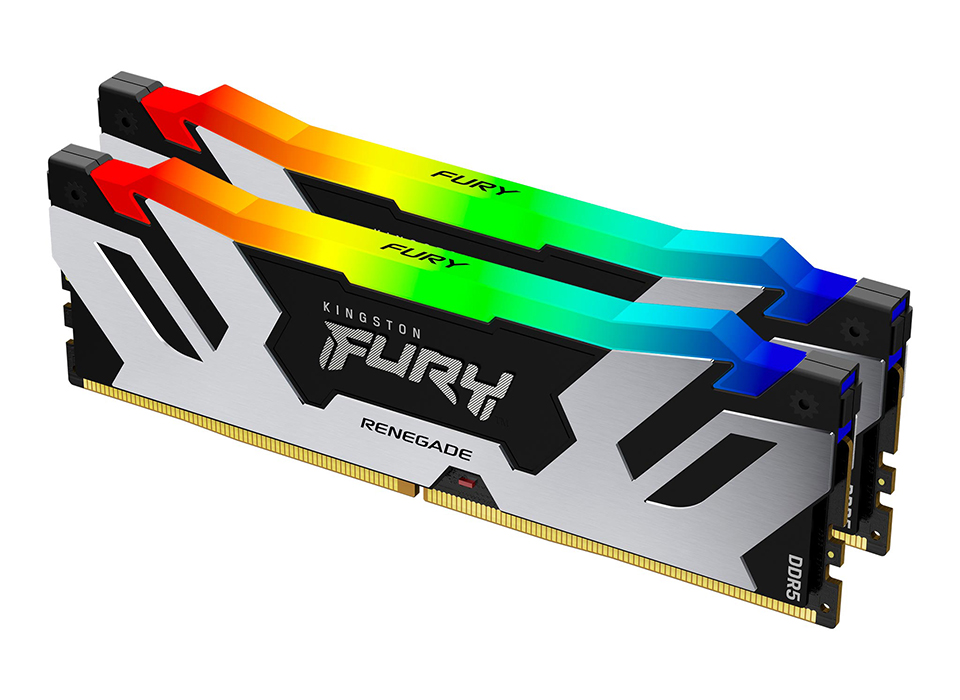
Этот комплект популярен среди стримеров. Он выделяется красивым, современным дизайном и особенно хорошо работает на платформе Intel.
Особенности:
- Динамическая RGB-подсветка и агрессивный дизайн радиаторов
- Сертификация Intel® XMP 3.0
- Высокая скорость обмена данными
В качестве альтернативы данному варианту мы бы порекомендовали комплект Corsair Vengeance RGB Pro.
Периферийные устройства
Будучи стримером, вам также придется инвестировать в периферийные устройства: монитор, клавиатуру, мышь, наушники, веб-камеру и микрофон. Они помогут улучшить качество игры и трансляции.
Наши рекомендации для начинающих стримеров приведены ниже.
Монитор: Optix G274
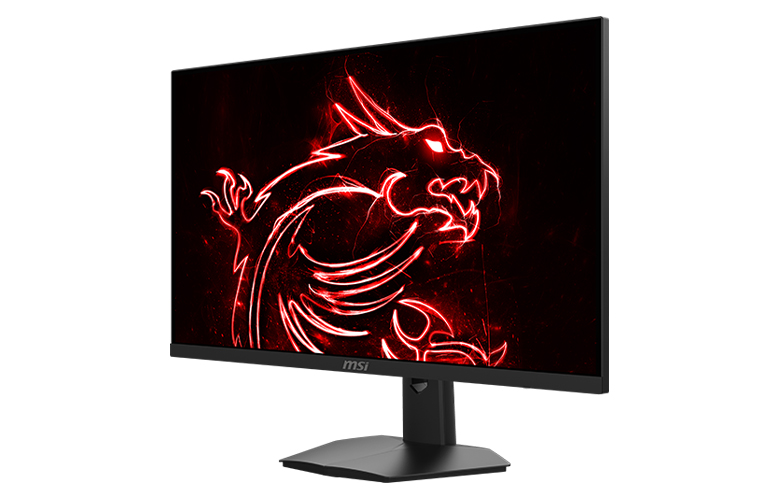
Монитор MSI Optix G274 отлично воспроизводит динамичный контент благодаря превосходным скоростным характеристикам: частота обновления – 170 Гц, время отклика – 1 мс. Его IPS-панель гарантирует точную цветопередачу и широкие углы обзора, а технология NVIDIA G-Sync устранит визуальные артефакты, такие как разрыв кадра. Данный монитор будет идеальным выбором для стримеров, желающих добиться высокого качества картинки во время игр.
Особенности:
- Частота обновления экрана – 170 Гц
- Сертификация NVIDIA G-Sync Compatible
- Комфорт для пользователя: подавление мерцания экрана и снижение интенсивности синего света
Клавиатура: VIGOR GK71 SONIC - BLUE SWITCHES
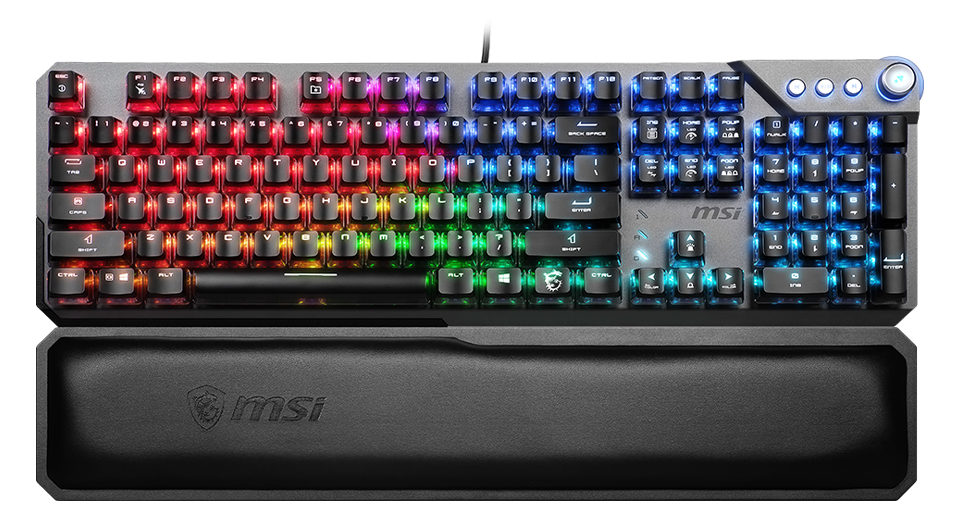
В этой клавиатуре используются эксклюзивные переключатели MSI Sonic, отличающиеся рекордно легким нажатием, и уникальные прозрачные колпачки MSI ClearCaps, улучшающие внешний вид подсветки. Также в наличии мультимедийные клавиши и колесико прокрутки, с помощью которого можно регулировать громкость звука. В комплектацию входит эргономичная подставка под запястья с эффектом памяти, уменьшающая усталость рук.
Особенности:
- Переключатели MSI Sonic
- Эксклюзивные колпачки ClearCaps для красочной полноцветной подсветки
- Эргономичная подставка под запястья с эффектом памяти
- Двойной регулятор громкости
- Отдельные мультимедийные клавиши
Игровая мышь: CLUTCH GM51 LIGHTWEIGHT WIRELESS

Классическая эргономичная форма этой мыши, оптимизированная под правую руку, обеспечивает комфортный хват, а сенсор с разрешением до 26000 DPI гарантирует точность позиционирования. На боковинах устройства взгляд привлекает полноцветная подсветка, которая добавит красок вашей компьютерной системе. Благодаря технологии Snap Charging мышь можно подзаряжать по проводному подключению, поэтому разряженный аккумулятор не помешает ей пользоваться.
Особенности:
- Классическая эргономичная форма и малый вес (85 г)
- Разрешение – до 26000 DPI, частота опроса – 1 мс
- Запатентованные противоскользящие вставки MSI DIAMOND LIGHTGRIPS
- Три интерфейса и беспроводная технология MSI SWIFTSPEED
- Док-станция для подзарядки, эксклюзивная технология MSI SNAP CHARGING
Наушники: IMMERSE GH50

Хорошие наушники никогда не будут лишними. С ними и играть, и стримить будет приятнее. В конце концов, эффективная голосовая коммуникация с партнерами по игре – это ключ к победе!
- Неодимовые драйверы, 40 мм
- Виртуальное звучание в формате 7.1 и система вибрации
- Подсветка Mystic Light: миллионы различных цветов и несколько динамических визуальных эффектов
- Съемный микрофон
- Встроенные элементы управления
Веб-камера: Microsoft LifeCam Studio
Вы сможете приобрести больше фолловеров на Twitch за более короткий срок, если визуальное качество вашей трансляции будет на высоте. Зрители чаще остаются на тех каналах, где включена веб-камера. Поэтому иметь веб-камеру полезно для взаимодействия с онлайн-сообществом, которое вы попытаетесь построить.
- Изображение в формате 1080p
- Технология ClearFrame
- Технология TrueColor
- Неплохой встроенный микрофон
Микрофон: MSI IMMERSE GV60 STREAMING MIC

Даже если вы обычно не разговариваете со зрителями, будет полезно иметь отдельный, качественный микрофон. Хорошая картинка – это замечательно, но хороший звук тоже имеет значение. Обзаведитесь микрофоном, чтобы улучшить качество своих трансляций.
- Высокая частота дискретизации: 24 бита / 96 кГц
- 4 режима звукозаписи
- Мониторинг в режиме реального времени
- Встроенные элементы управления
- Совместимость со стандартным креплением
Настраиваем программное обеспечение и графику
Когда вы обзаведетесь хорошим компьютером, нужно будет настроить программное обеспечение для трансляций и различные дополнительные элементы, такие как расширения и плагины Twitch, графические детали.
Мы рассмотрим этот процесс на примере OBS Studio – самого популярного стримингового приложения на данный момент. Оно имеет открытые исходники, и пользоваться им можно совершенно бесплатно. Чтобы подключить OBS Studio к своему Twitch-профилю, выполните следующие действия:
Шаг 1

Скачайте и установите на свой компьютер приложение OBS Studio.
Шаг 2

После установке выберите File («Файл») в верхней левой части окна приложения и затем в выпадающем меню щелкните по пункту Settings («Настройки»).
Шаг 3

В левой боковой панели выберите опцию Stream («Стриминг»), а затем щелкните по кнопке Connect Account («Подключить учетную запись»).
Шаг 4

Здесь вы сможете авторизоваться, используя имя пользователя и пароль для платформы Twitch. В результате ваши учетные записи OBS Studio и Twitch будут привязаны друг к другу, что позволит стримить без использования Twitch-ключа.
Шаг 5
Соединив две платформы друг с другом, можно приступить к настройке OBS-сцен. Используя стрим оверлеи, вы легко и дешево получите профессионально выглядящую картинку во время стрима. Оверлеи – это графические объекты, отображающие различные аспекты трансляции: чат, последних фолловеров, рамку вокруг изображения с веб-камеры и т.д.

Также для доступа ко множеству расширений и различных вариантов графического оформления можно воспользоваться сторонним сервисом, таким как Own3d.Pro.
Настроить стриминговую графику довольно легко, но сам процесс будет разным в зависимости от того, откуда вы ее добудете. Большинство источников предоставят соответствующие инструкции.
Шаг 6
Чтобы сделать трансляцию интересней, вам также нужно будет настроить OBS-плагины. Их функциональность простирается от встраивания чата до замыливания какой-либо информации. Существуют даже плагины, выдающие субтитры для людей со слабым слухом.
Одной из самых важных функций плагинов является отображение стрим извещений. Такие сообщения выводятся на экран, когда случается некое событие, например появление нового фолловера или подписчика, рейд вашего канала.
Создавайте увлекательный контент
Чтобы люди оставались на вашем канале, нужно давать им интересный контент, развлекать их. Многие авторы в качестве работы над ошибками просматривают свои собственные трансляции после их завершения. Попробуйте это и ответьте честно сами себе, стали ли бы вы сами смотреть такой стрим. Также стоит задать себе следующие вопросы:
- Взаимодействуете ли вы со своей аудиторией? Стримеры высокого уровня обычно могут себе позволить не разговаривать с аудиторией, но небольшим каналам нужно притягивать к себе публику. Говорите со зрителями, интересуйтесь их делами, придумывайте мини-игры, задавайте «вопросы дня». Если вы не общаетесь с ними непосредственно, то рассказывайте об игре, в которую играете, о своей жизни, о чем угодно. Главное, не молчите.
- Правильная ли у вас музыка? Музыка на канале – отличный способ сделать контент интереснее без больших усилий. Однако следует помнить, что использовать можно только ту, за которую не нужно отчислять авторские гонорары. Если на вашем канале будет звучать музыка, защищенная авторским правом, то это будет нарушать соответствующее законодательство, и в результате вас могут вообще заблокировать.
- В правильной ли вы категории? Если люди хотят посмотреть конкретную игру, они не будут рады тому, что вы играете во что-то другое или просто болтаете в чате. Транслируйте именно то, что вы заявили.
- Как выглядит превьюшка вашего канала? Щелкнули бы вы по ней, листая Twitch? Убедитесь, что вся графика выглядит аккуратно и что можно понять, что вы используете веб-камеру. Более 50% зрителей не щелкнут по каналу, если не увидят там веб-камеру.
- Хорошее ли название у вашей трансляции? Помимо превьюшки, название трансляции – единственное, чем вы можете привлечь внимание потенциальных зрителей, которые ищут, какой канал посмотреть. Постарайтесь придумать что-то заманчивое.
Правильно подбирайте игры
Существует множество мнений о том, какие игры лучше всего стримить на Twitch. Разумеется, самые популярные игры привлекают наибольшее число зрителей, однако начинающему стримеру нелегко будет себя проявить в такой толпе. Поэтому, если вы не ведете за собой аудиторию с другой платформы, будет лучше подобрать игры, с которыми работают не так много других стримеров.
Выбирайте игры вашего любимого жанра. Следите за новинками, особенно теми, которые заранее привлекают внимание аудитории. Устраивайте стримы в день премьеры, рассказывая все об игре во время трансляции. Просите посетителей канала задавать вопросы по игре и старайтесь давать им правильные ответы.
Хорошая идея – устроить совместную игру для всех посетителей вашего канала. Minecraft-сервер или партия в Jackbox – игры с аудиторией будут отличным способом установить с ней хорошие взаимоотношения и повысить ее лояльность.
Тем не менее, еще раз подчеркнем: важно, чтобы ваши стримы были об играх, которые вам нравятся. Никто не будет вас смотреть, если будет чувствоваться, что вы сами не получаете от игры никакого удовольствия.

Заключение
Стриминг на Twitch/ПК может принести вам много пользы. Это веселое времяпрепровождение, возможность завязать новые отношения, способ заработка. Также это путь к личному росту, ведь вы освоите ценные навыки коммуникации и взаимодействия с техникой. Формулы успеха тут не существует, главное – будьте креативными и мыслите нестандартно. Помните, что развитие канала потребует времени, терпения и настойчивости. Рост аудитории – результат постоянной работы, поэтому не сдавайтесь, если он не случится в одночасье. Просто фокусируйтесь на создании качественного контента, в котором вы сможете проявить себя с лучшей стороны.
Статьи по теме:
Лучший из лучших игровой монитор
Лучшие из лучших игровые материнские платы
5 вещей, которые нужно знать начинающим стримерам
Лучший из лучших игровой монитор
Лучшие из лучших игровые материнские платы
5 вещей, которые нужно знать начинающим стримерам

Крис Грейсон – основатель сайта streamscheme.com, который помогает авторам контента создавать успешные онлайн-бизнесы. Опираясь на свой опыт в проведении тренингов, он разрабатывает практические советы для стримеров – как новичков, так и более продвинутого уровня.