Как приручить ваш MPG CORELIQUID P13 с помощью MSI CENTER – полный гайд по настройке и кастомизации LCD-экрана
By Dimitri Wwen|August 18,2025
Корпуса и Компоненты ПК
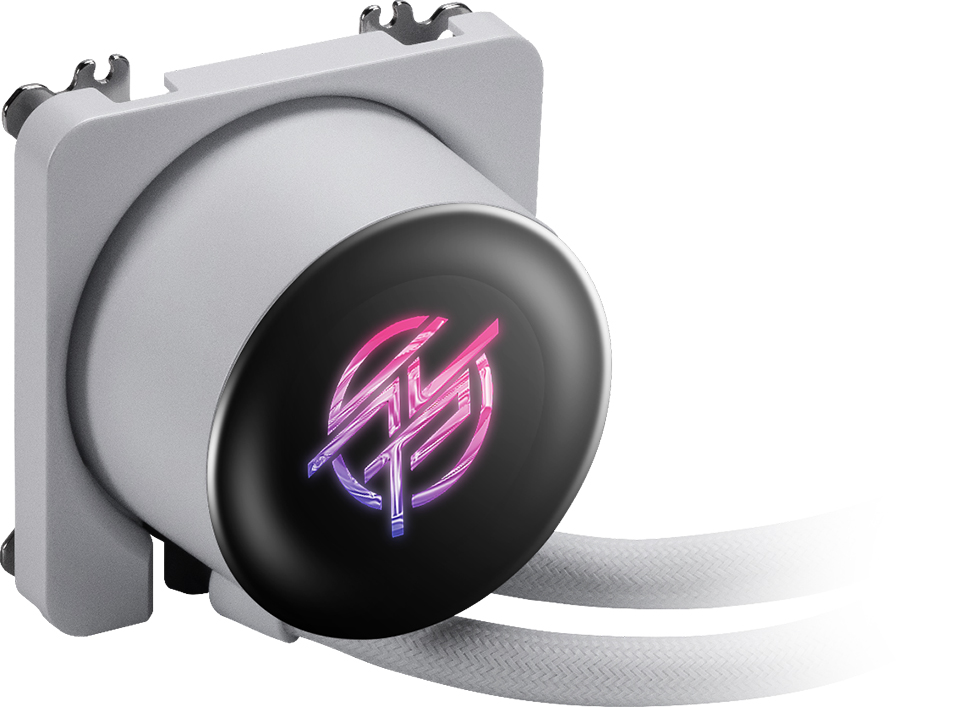
Системы жидкостного охлаждения серии MPG CORELIQUID P13 от MSI – не просто мощные решения для того, чтобы ваша система оставалась холодной. Они также являются центральными визуальными элементами, созданными для максимальной кастомизации. А в самом сердце этой кастомизации находится MSI CENTER, наша интуитивно понятная ПО, которая предоставляет пользователям полный контроль над LCD-экраном, встроенным в кулер.
Хотите ли вы мониторить показатели вашего ПК, проигрывать любимое видео, транслировать точное время или расширить экран вашего рабочего стола – MSI CENTER делает все это возможным с помощью всего пары кликов.
Прежде чем приступить: убедитесь, что у вас установлены все последние обновления!
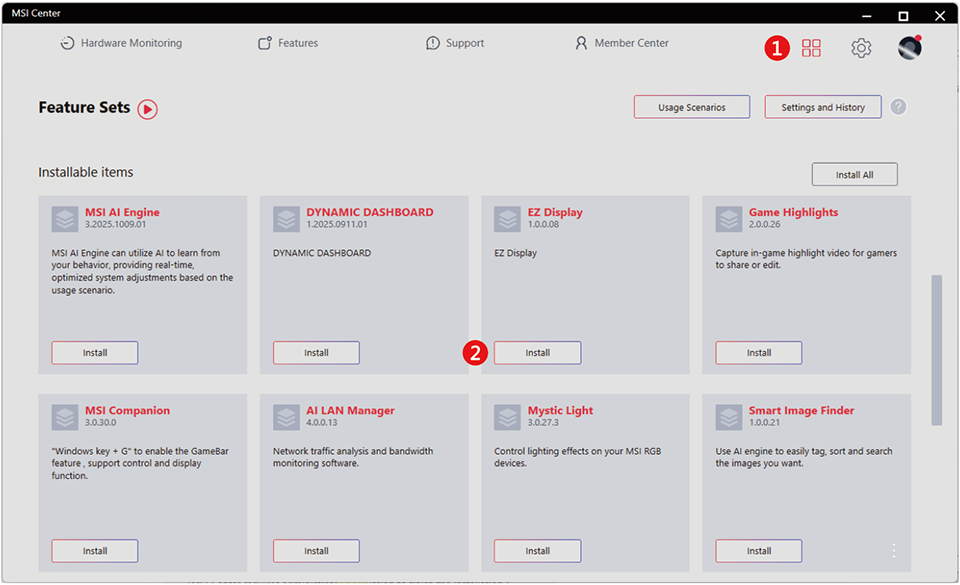
Перед тем, как нырнуть в нюансы, убедитесь, что у вас установлена самая последняя версия MSI CENTER (MSI Center 2.0.65.0 или новее). Повторно загрузите и установите приложение EZ Display. Это имеет решающее значение. MSI CENTER разблокирует для вас все ключевые функции экрана, включая:
На заметку: MSI CENTER поддерживает материнские платы любых брендов. Не важно, какой у вас сетап, все особенности настройки экрана MPG CORELIQUID P13 будут для вас доступны.
Знакомство с пользовательским интерфейсом (UI):
краткий обзор основных функций
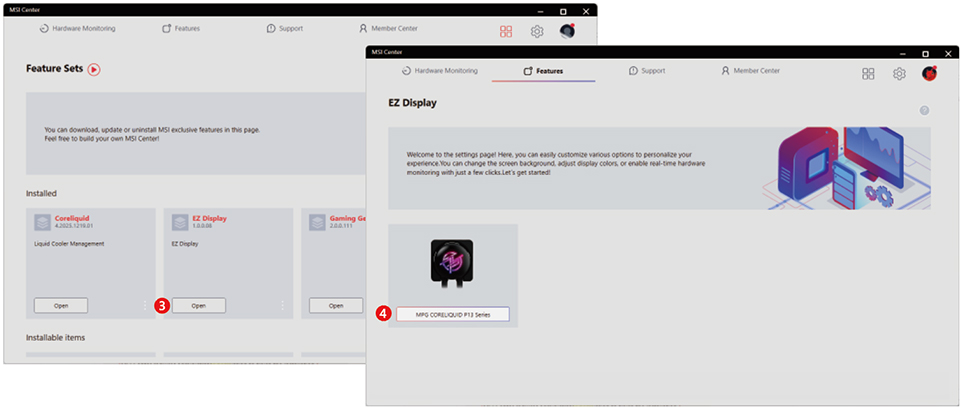
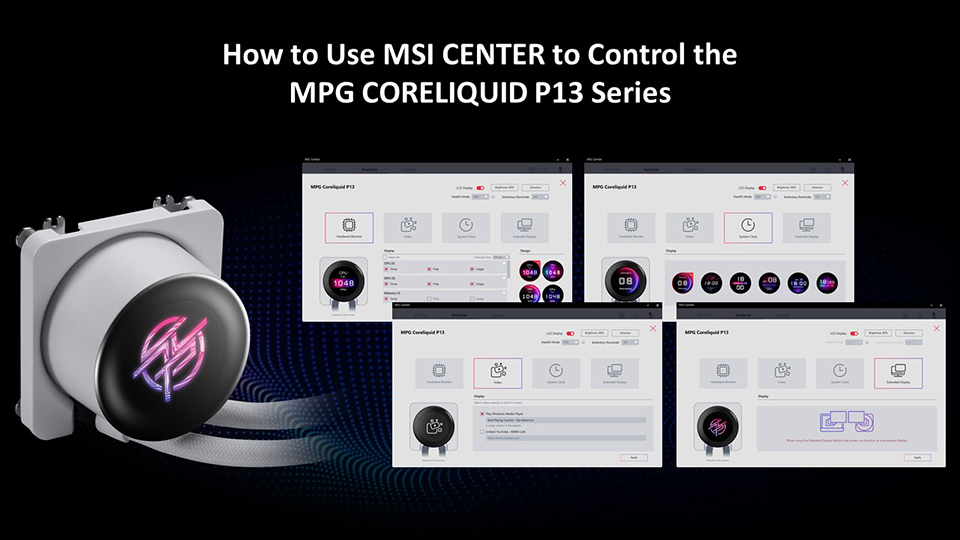
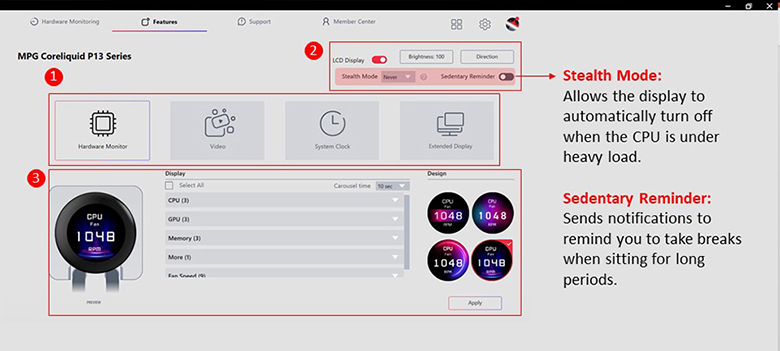
Как только ваша СЖО, MPG CORELIQUID P13, будет подключена и распознана, в MSI CENTER появится вкладка “EZ Display”. Через неё вы получите доступ к четырем основным режимам экрана.
Каждый режим сопровождается индивидуальной панелью управления.
Пользователи также могут регулировать яркость и ориентацию дисплея для достижения оптимального отображения.
Кастомизация настроек экрана
Настраиваем яркость
Кликните на кнопку Яркости, и появится ползунок.
Установите желаемый уровень яркости (0-100%) и нажмите Подтвердить, чтобы применить изменения.
Настраиваем ориентацию
Кликните Направление, чтобы появились четыре опции ориентации.
Выберите схему, которая подходит вашему корпусу, затем нажмите Сохранить.
[Умные функции, которые вы точно оцените:]
Режим невидимости
Автоматически отключает экран, когда центральный процессор находится под высокой нагрузкой – давая вам возможность сосредоточиться и экономить электроэнергию.
Напоминание о сидячем образе жизни
Оставайтесь здоровыми! Включите эти дружелюбные напоминания, чтобы вставать и делать перерывы во время продолжительных игровых и рабочих сессий.
Как кастомизировать экран отслеживания показателей компонентов ПК
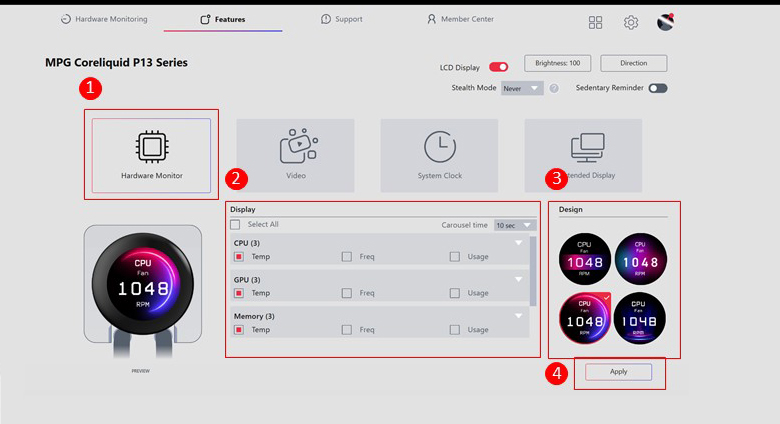
Превратите свой кулер в экран для трансляции различных данных о вашем ПК с помощью MSI CENTER. Вот, что вы можете сделать:
1. Выберите данные для отслеживания: процессор, видеокарта, оперативная память, скорость вращения вентиляторов и т.д.
2. Выберите одну из четырёх встроенных динамических тем для отображения
3. Настройте то, что вам важно видеть
4. Нажмите Применить, чтобы активировать ваш сетап
Идеально подойдет энтузиастам, которым нужна точность, или создателям контента, которым нужна мгновенная оценка производительности.
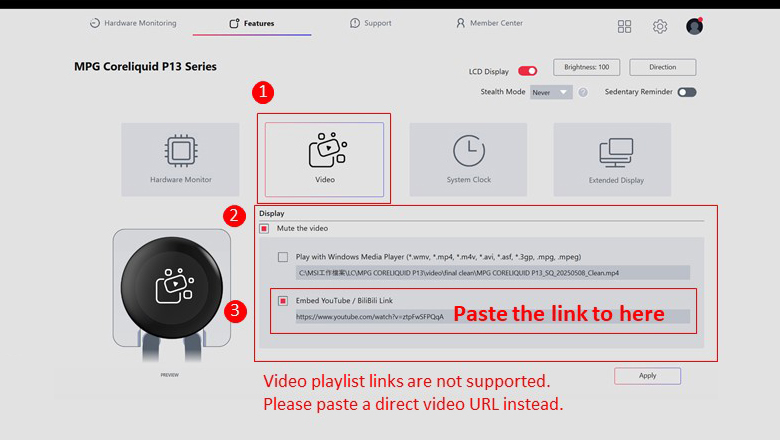
Как проигрывать свои видео на LCD-экране
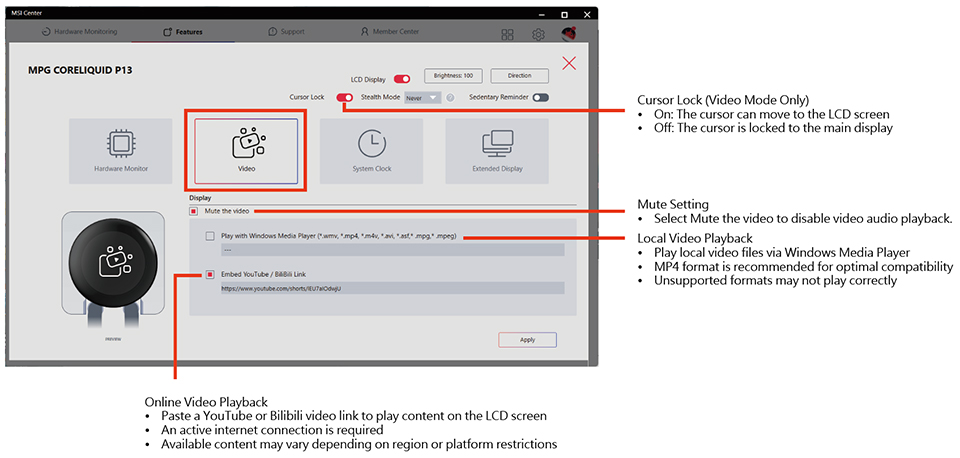
Экран P13-ой также может показывать видео с вашего ПК или из интернета. Доступны две опции:
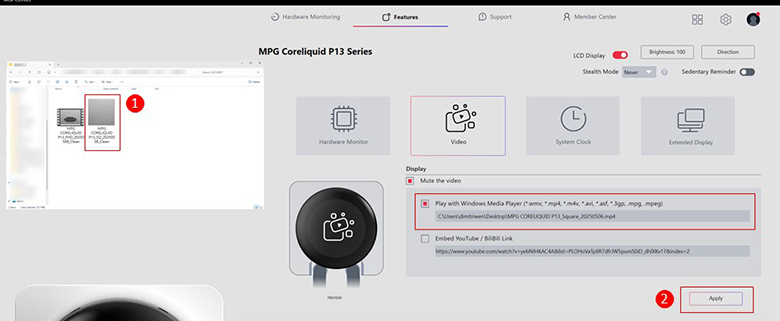
Локальное воспроизведение видео
1. Выберите файл
2. Нажмите Применить — видео автоматически зацикливается.
Как проигрывать онлайн-видео с помощью YouTube* или ссылки на BiliBili
1. Вставьте прямую ссылку на YouTube или ссылку на BiliBili
2. Нажмите Применить, чтобы начать трансляцию видео
На заметку: ссылки на плейлисты не поддерживаются. Буду работать только прямые URL видео.
Кстати, здесь даже есть кнопка Mute (без звука) – для управления аудио, хотя у самого экрана и нет динамиков. Это помогает управлять контентом незаметно.
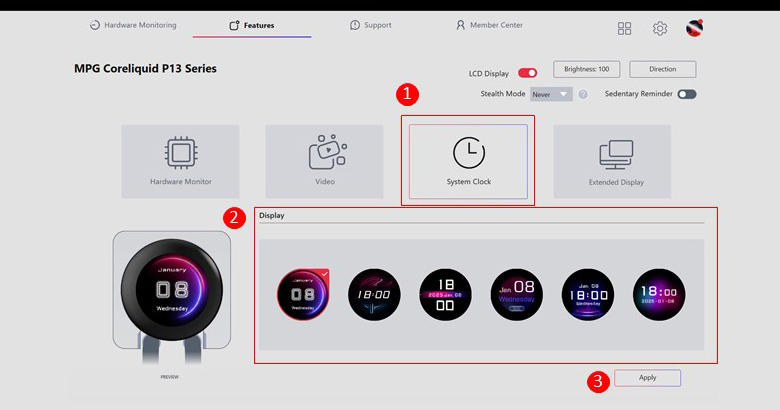
Как отобразить системное время на LCD-экране
Нужно что-то по-настоящему функциональное и эстетичное? Режим системного времени предлагает шесть стильных, анимированных вариантов интерфейса часов.
Просто выберите свой любимый и нажмите Применить.
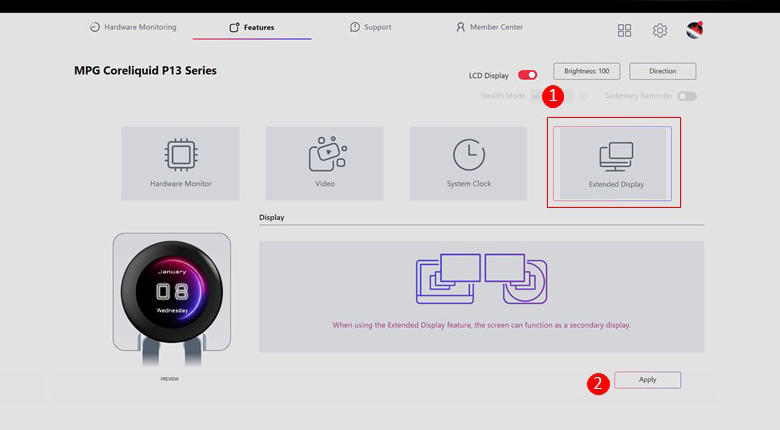
Что такое режим расширенного экрана и как его использовать
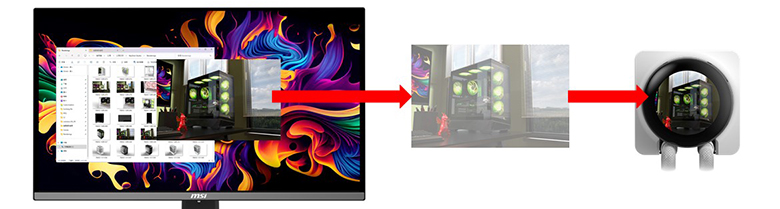
Этот расширенный режим позволяет использовать дисплей кулера как второй экран - да, так тоже можно.
1. Потяните и отпустите картинки прямо на экран P13.
2. Демонстрируйте статические обои, анимированную графику или фирменный стиль системы.
3. Отображайте контент на полный экран, чтобы было удобнее и функциональнее.
Важно: из-за формы экрана, нагруженные текстом файлы (например: Excel или Word) тяжелые UI-приложения (например: игры или панели управления) могут не отображаться достаточно достоверно. Для лучшего результата ориентируйтесь на визуальный аспект.
Финальная мысль: больше, чем просто кулер
Серия MPG CORELIQUID P13 – это не просто СЖО: это – интерактивная часть вашей системы. Вместе с MSI CENTER, она обеспечивает захватывающий и кастомизируемый опыт.
Независимо от того, являетесь ли вы фанатом производительности, креативным моддером или просто хотите похвастаться GIF-изображением своего кота, не перегревая процессор – LCD-интерфейс P13, работающий на базе MSI CENTER, обеспечит всё необходимое.
Готовы попробовать сами?
Скачайте последнюю версию MSI CENTER и оживите экран своего P13.
Вопрос: Почему мы настоятельно рекомендуем установить самое свежее программное обеспечение и обновить прошивку до версии P13_20251204v01?
Ответ: Данное обновление улучшает поведение курсора на ЖК-экране, тем самым повышая удобство использования. После обновления прошивки и инсталляции последней версии MSI Center перемещение курсора в разных режимах будет улучшено.
В режимах аппаратного мониторинга и часов курсору будет запрещено выходить на дополнительный ЖК-экран, а в режиме видео пользователь сам может указать, следует ли активировать такой запрет. В режиме расширения дисплея курсор будет перемещаться без ограничений – чтобы можно было свободно пользоваться ЖК-экраном как дополнительным дисплеем.
Вопрос: Некоторые пользователи сообщают, что ЖК-экран системы водяного охлаждения может становиться главным дисплеем, когда основной монитор выключается. Как этого избежать?
Ответ: Такое поведение возникает у некоторых конфигураций при использовании интерфейса DisplayPort. Когда основной монитор выключается, операционная система может временно переключить вывод изображения на ЖК-экран системы водяного охлаждения – и на нем появятся запущенные в данный момент приложения.
В большинстве случаев оригинальная конфигурация дисплеев будет автоматически восстановлена после того, как основной монитор будет снова включен. Также мы можем порекомендовать подключать основной монитор по интерфейсу HDMI, так как с ним данная проблема обычно не возникает. Кроме того, можно проверить, какое устройство выбрано в качестве основного дисплея в настройках Windows. Если конфигурация дисплеев не восстанавливается так, как нужно, ее можно инициализировать заново, перезагрузив компьютер.
Вопрос: Некоторые пользователи ранее сообщали, что после установки системы охлаждения MPG CORELIQUID P13 основной монитор не мог переключаться в спящий режим. Решена ли эта проблема?
Ответ: В настоящее время, когда в параметрах энергопотребления компьютера для монитора задан таймер спящего режима, и основной монитор, и ЖК-экран системы водяного охлаждения переключаются в спящий режим одновременно. Причина заключается в том, что операционная система не поддерживает разные таймеры для разных дисплеев. Таким образом, спящий режим можно настраивать только для обоих дисплеев сразу.
*РКН: иностранный владелец ресурса нарушает закон РФ