Как подключить монитор к игровой консоли?
Мониторы
Телевизор вполне подойдет в качестве дисплея для современных консолей, однако по-настоящему качественное изображение обеспечит лишь хороший игровой монитор. Однако выбрать его будет непросто, если вы не следите пристально за всем, что происходит в мире мониторов.
В этой статье мы рассмотрим факторы, которые следует учитывать при выборе монитора для игровой консоли PlayStation 5 или Xbox Series X, а может даже и подготовиться к PlayStation 5 Pro, которая, по слухам, готовится к выпуску.
Выбор интерфейса: только HDMI
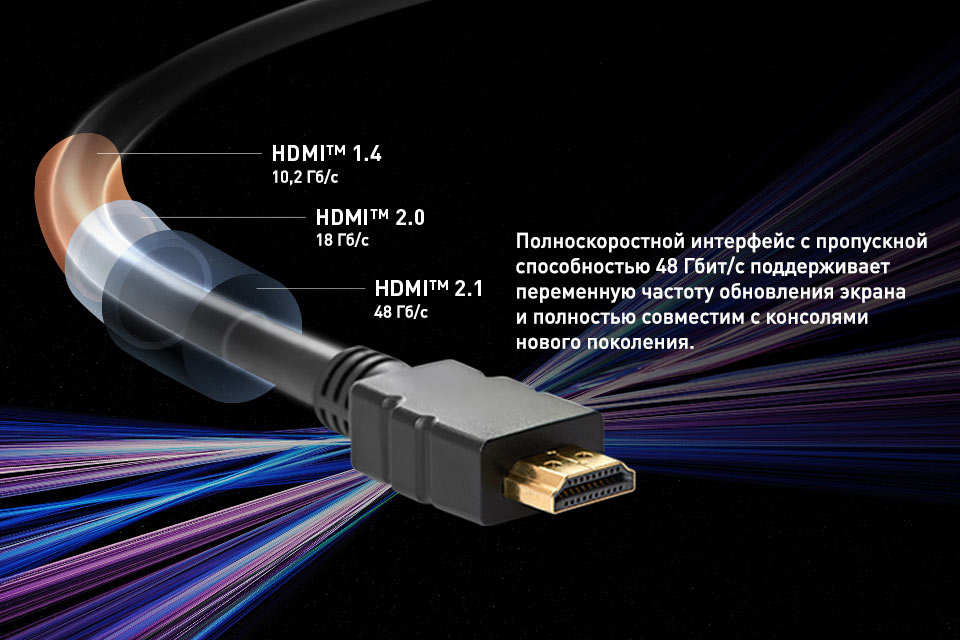
Современные консоли поддерживают видеосигнал формата 4K/HDR, но выводить его могут лишь через интерфейс HDMI 2.1. Чтобы получить изображение с разрешением 4K и частотой обновления 120 Гц, нужен и соответствующий монитор, и качественный HDMI-кабель.
Сразу несколько 4K-мониторов в продуктовой линейке MSI обладают интерфейсом HDMI 2.1 и таким образом отлично подходят для игровых консолей.
Встроенные или внешние динамики?
Многие геймеры предпочитают внешние акустические системы или наушники, но, возможно, вам захочется слышать звук прямо из монитора. В этом случае обратите внимание на модели со встроенными динамиками. И видеосигнал, и звук при этом будут передаваться по одному кабелю HDMI, так что вокруг игровой системы будет меньше проводов.
Ну а если хочется подключить внешнюю акустическую систему? С правильным монитором это не проблема!
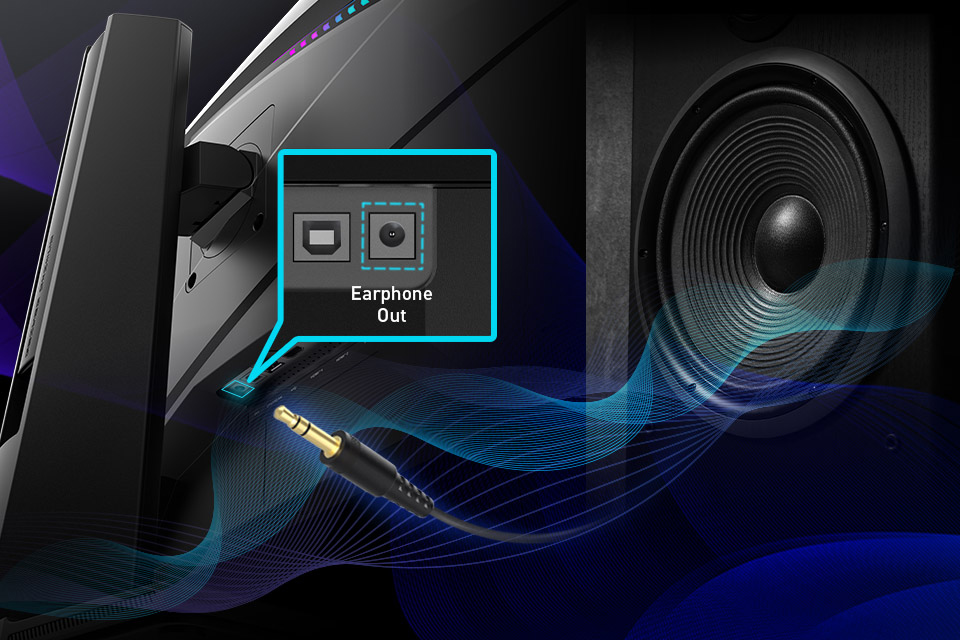
У некоторых моделей, в частности недавно выпущенной серии QD-OLED от MSI, имеется аудиовыход для наушников. С его помощью можно подключить внешние динамики – обычным кабелем с разъемом 3,5 мм.
Когда игровая консоль будет подключена к монитору по HDMI, звук пойдет на внешнюю акустическую систему.
Подключаем консоль к монитору правильно
1. Подключите кабель HDMI 2.1 к монитору MSI и игровой консоли (в нашем примере это PlayStation 5).
2. Выберите нужный видеовход (HDMI) на мониторе, если он не переключился на него автоматически.

3. На экране монитора должен отобразиться пользовательский интерфейс консоли PS5.
4. Теперь займемся звуком – если вы хотите использовать внешние динамики.
5. Чтобы вывести звук на внешнюю акустическую систему, подключите ее к аудиовыходу монитора кабелем с разъемом 3,5 мм.
6. Если вы не уверены, какова используемая звуковая конфигурация, зайдите в настройки консоли PS5 и выберите Sound («Звук»).
7. Убедитесь, что устройством вывода звука выбран интерфейс HDMI. Теперь все готово к игре!