Как подключить монитор к MacBook?
Мониторы
Если вы пользуетесь ноутбуком MacBook, и вам часто нужно подключать к нему внешний монитор, или если у вас домашний офис, организованный вокруг платформы Mac, то естественно возникает вопрос, как именно можно увеличить экранное пространство.
Можно было бы предположить, что подключение любого внешнего монитора не от компании Apple к ноутбуку Apple будет представлять собой проблему, однако все гораздо проще, чем кажется.
Процедура очень простая, тут нет никаких хитростей или тайных приемчиков. Для сборки системы нужны лишь качественные периферийные устройства, ноутбук Mac и монитор MSI.

Примечание: в нашем примере мы используем MacBook Air, однако с большинством остальных ноутбуков Mac 2024-го года, которые поддерживают внешние мониторы, все будет примерно таким же.
Что нужно, чтобы подключить внешний монитор к ноутбуку Mac?
Нам потребуется несколько вещей и информация о ноутбуке. В нашем примере мы используем MacBook Air.
- Кабель USB 3.2 Gen2 Type-C (если не уверены в характеристиках, берите кабель Thunderbolt 3 или более высокой версии).
- Свободный порт USB-C на ноутбуке.
- Монитор MSI с портом USB-C, который поддерживает электропитание по стандарту PD.
Внешний монитор можно было бы подключить и по интерфейсу HDMI, если вы имеете дело со старым ноутбуком Mac или пользуетесь док-станцией. Однако в нашей статье мы стремимся минимизировать количество кабелей, поэтому наш выбор – USB-C.
Такие ноутбуки, как MacBook Air, способны получать питание и выводить видеосигнал на внешний монитор одновременно по одному кабелю.
Мониторы с портами USB-C, которые поддерживают электропитание Power Delivery мощностью 65 Вт и выше, могут быстро подзаряжать соответствующие устройства, включая и MacBook Air. Однако данную опцию, возможно, придется активировать вручную в экранном меню монитора.
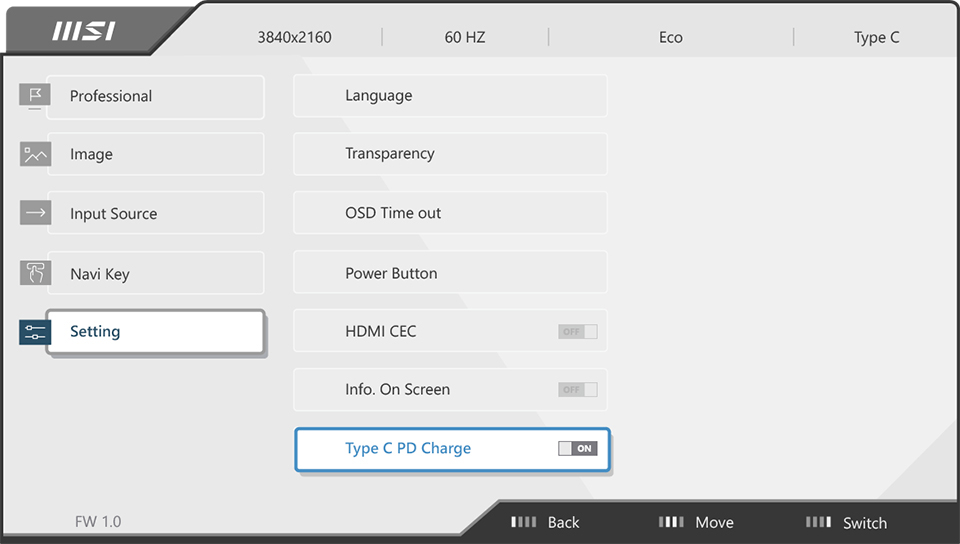
Примеры мониторов MSI с электропитанием USB Power Delivery мощностью 65 Вт:
Подключение монитора к ноутбуку Mac: пошаговые инструкции
Итак, все готово к подключению. Давайте приступим!
1. Подключите кабель Thunderbolt 3 (или более высокой версии, хотя качественный кабель USB 3.2 Gen2 тоже подойдет) к разъемам USB-C на мониторе и ноутбуке.

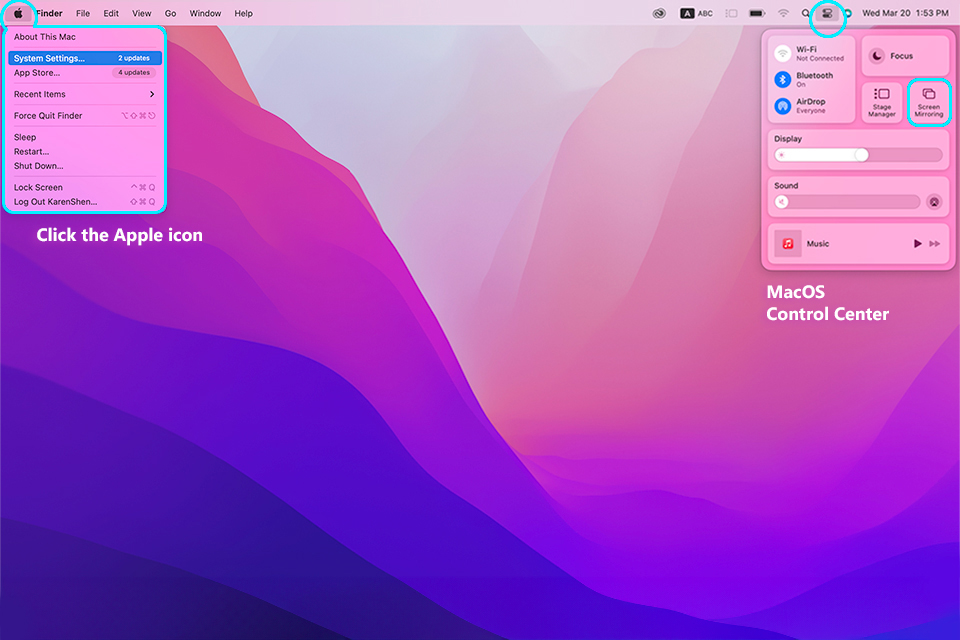
Дальше мы направляемся в центр управления MacOS, щелкнув по пиктограмме в правом верхнем углу (только в MacOS 11 Big Sur или более свежей версии). Откроется меню, в котором щелкните по опции [Screen Mirroring] («Дублирование экрана»). После этого откроется раздел Displays («Дисплеи») в окне настроек.
Также можно напрямую перейти в системные настройки и выбрать раздел про дисплеи.
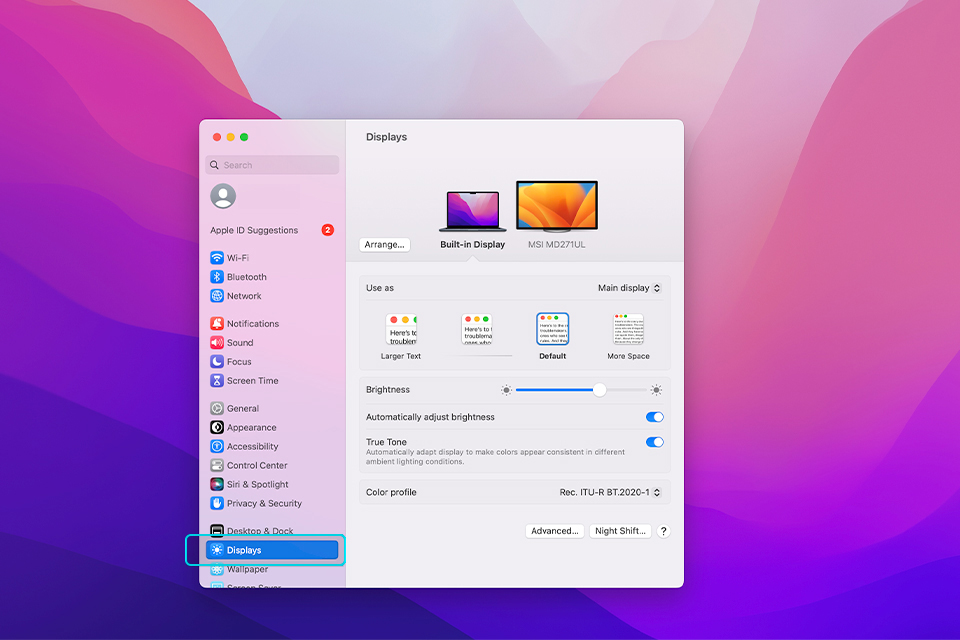
2. Как видите, здесь показаны все подключенные дисплеи. Если вы хотите использовать большой внешний монитор как главный дисплей, откройте выпадающее меню при выделенном встроенном дисплее MacBook и выберите опцию [Extended display] («Дополнительный дисплей»). Тот же самый результат вы получите, если выделите внешний монитор и выберите [Main Display] («Главный дисплей»).
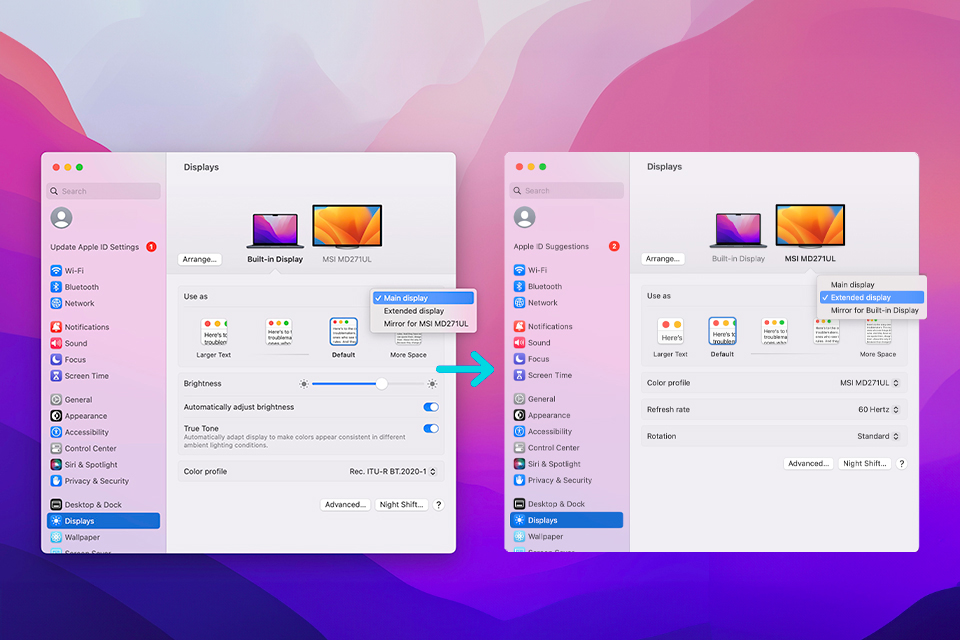
3. Теперь выберите внешний монитор. В нашем случае это модель MSI MD271UL.
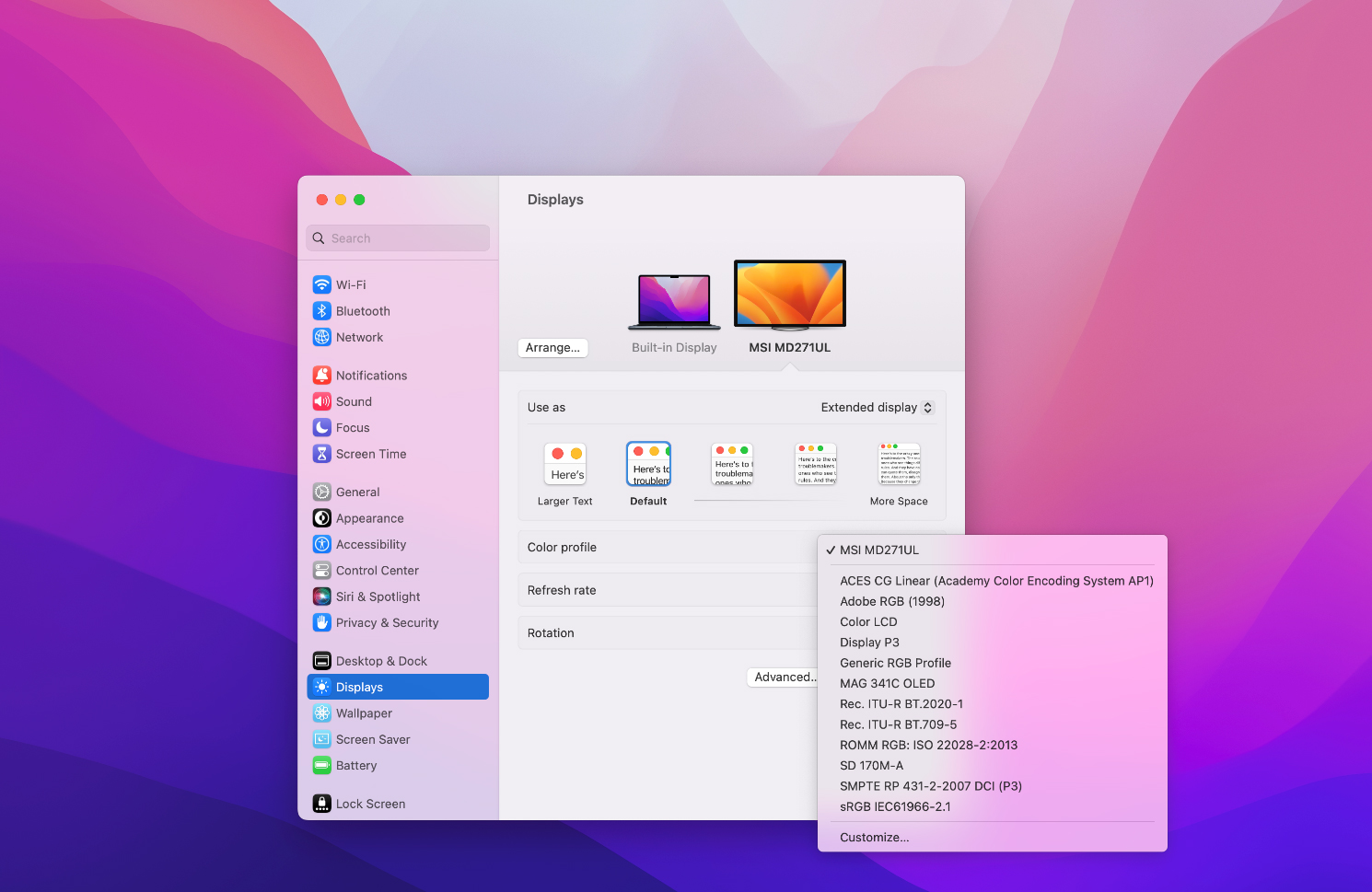
4. Чтобы получить максимально качественное изображение, следует выбрать для внешнего монитора правильный цветовой профиль с оптимизированными настройками от производителя. Как видите, в выпадающем меню доступен цветовой профиль MSI. Разумеется, если вы профессионально работаете с цветом, то для своих проектов можете предпочесть что-то более продвинутое.
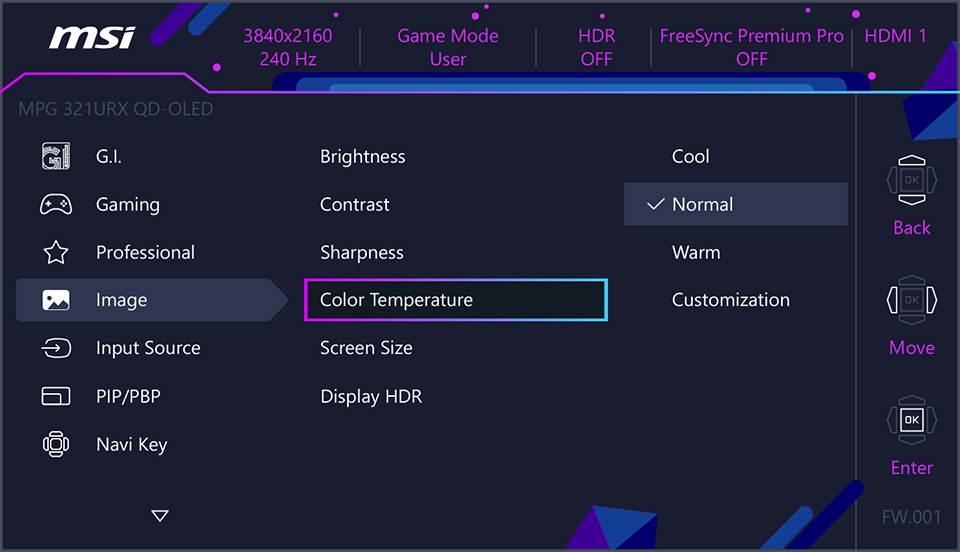
* Дальнейшую настройку изображения можно осуществить в экранном меню монитора MSI (см. иллюстрацию ниже), где представлены такие параметры, как цветовая температура, яркость, контрастность и т.д.
5. Сделав выбор, вы сможете теперь использовать внешний монитор MSI со своим ноутбуком Mac.
6. Опция [Arrange…] («Организовать…») позволит настроить экранное пространство по вашему вкусу. Попробуйте разные варианты и найдите тот, который будет оптимален для вас.
Обращаем ваше внимание, что если вы используете кабель USB-C с низкими характеристиками, то можете получить непредсказуемые результаты. Например, какой-то кабель будет лишь подзаряжать MacBook, а другой – только передавать видеосигнал на монитор.
Если при подключении внешнего монитора MSI к ноутбуку Mac возникают проблемы, например передача изображения и подзарядка не происходят одновременно, скорее всего исправить положение можно, перейдя на кабель Thunderbolt 3 или более высокой версии.
Если же вы хотите подключить ноутбук к более чем одному монитору, обратитесь к другой нашей статье: https://ru.msi.com/blog/connect-multiple-gaming-monitors-to-laptop-guide