Как организовать двухэкранную конфигурацию для игр, работы и стриминга?
Мониторы
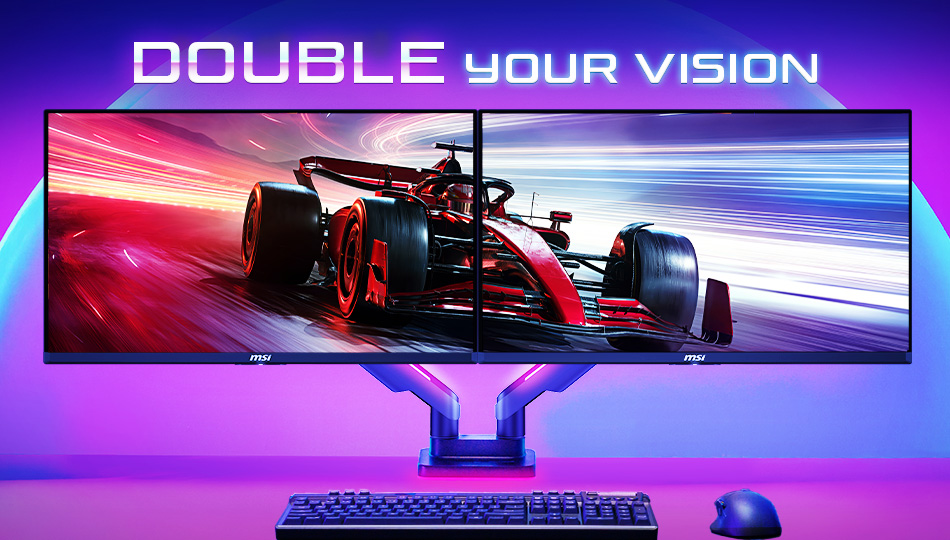
Установка двух мониторов – один из самых простых способов повысить продуктивность, усилить эффект погружения в игры и улучшить проведение онлайн-трансляций. Независимо от того, являетесь ли вы автором контента, геймером или стримером, правильная комбинация мониторов даст вам больше экранного пространства, облегчит многозадачность и в целом сделает ваш пользовательский опыт более комфортным.
Однако выбор оптимальной двухэкранной конфигурации предполагает нечто большее, чем просто размещение двух мониторов бок о бок. Чтобы она была эффективной и удобной, нужно учесть такие параметры мониторов, как размер экрана, разрешение, частота обновления, тип экранной панели и доступные интерфейсы.
В нашей статье мы расскажем все, что вам потребуется знать для организации двухмониторной конфигурации под ваши потребности.
В чем преимущества двухмониторных конфигураций?
Многие пользователи начинают с одного монитора, но быстро обнаруживают, что тот накладывает ограничения и на игры, и на работу, и на творчество.
Переход на двухэкранную конфигурацию полностью трансформирует пользовательский опыт.
Что особенно приятно, MSI предлагает комплекты из двух мониторов по выгодным ценам – плюс кронштейн для их установки со скидкой в 50%. Организовать эргономичную и функциональную двухмониторную конфигурацию никогда еще не было так просто!
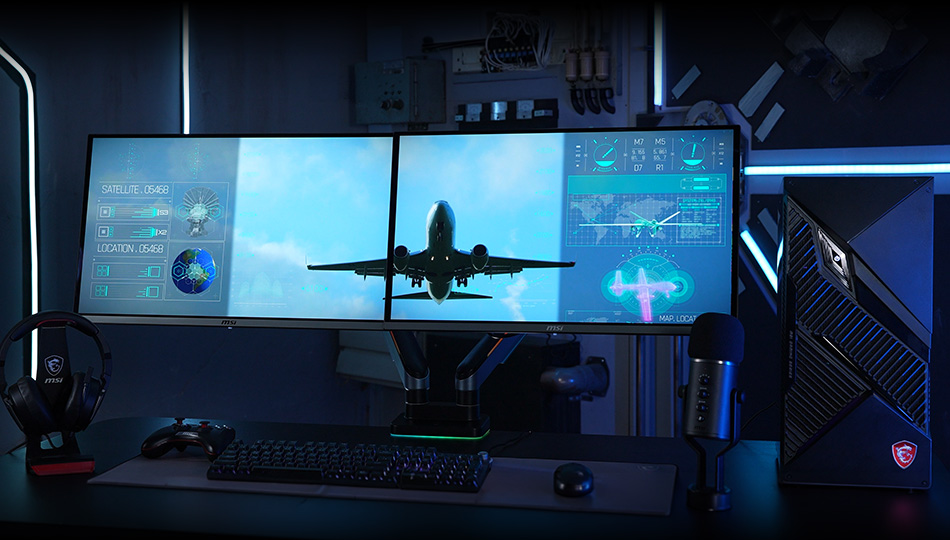
Погружение в игры
Выйдите за рамки одного экрана. Конфигурация с двумя мониторами расширяет поле зрения, чтобы вы максимально погрузились в игру и почувствовали себя в самом центре действия.
Повышенная продуктивность
Два монитора позволят работать с несколькими приложениями одновременно, не переключаясь между окнами. Например, вы можете открывать электронные таблицы на одном экране, одновременно участвуя в онлайн-совещаниях или отвечая на электронные письма на другом. Это помогает повысить общую эффективность рабочих процессов.
Оптимизированный стриминг
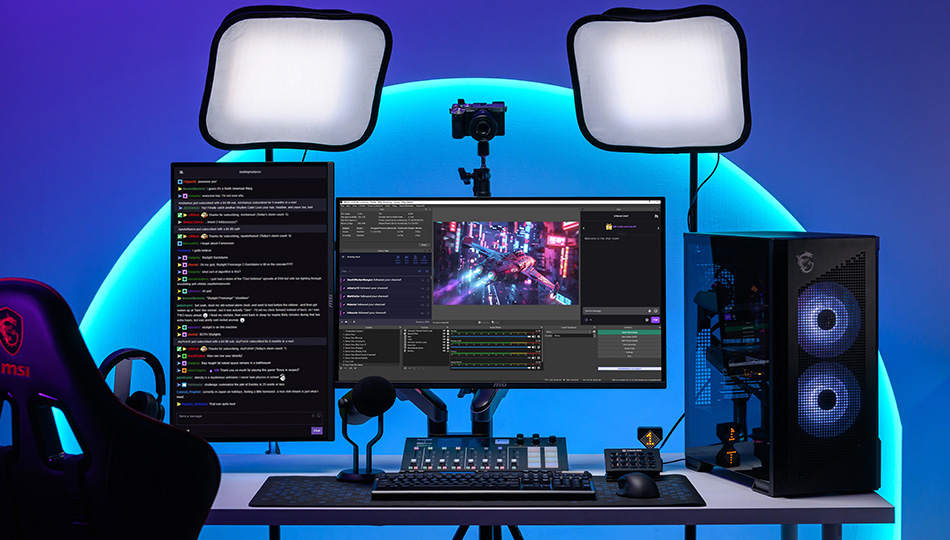
Стримеры и авторы контента часто работают с несколькими приложениями одновременно. Второй монитор можно использовать для OBS Studio, чтения чата или управления социальными сетями, в то время как на основном экране будет запущена игра или креативное приложение.
Какие мониторы подобрать под разные сценарии использования?
Правильная организация двухмониторной конфигурации – это не просто добавление второго монитора к первому. Перед покупкой нужно учесть наличие свободного места и сценарий использования мониторов.
1. Оцените доступное место
Перед покупкой сразу двух мониторов убедитесь, что вы сможете установить их на своем столе на комфортном от глаз расстоянии.
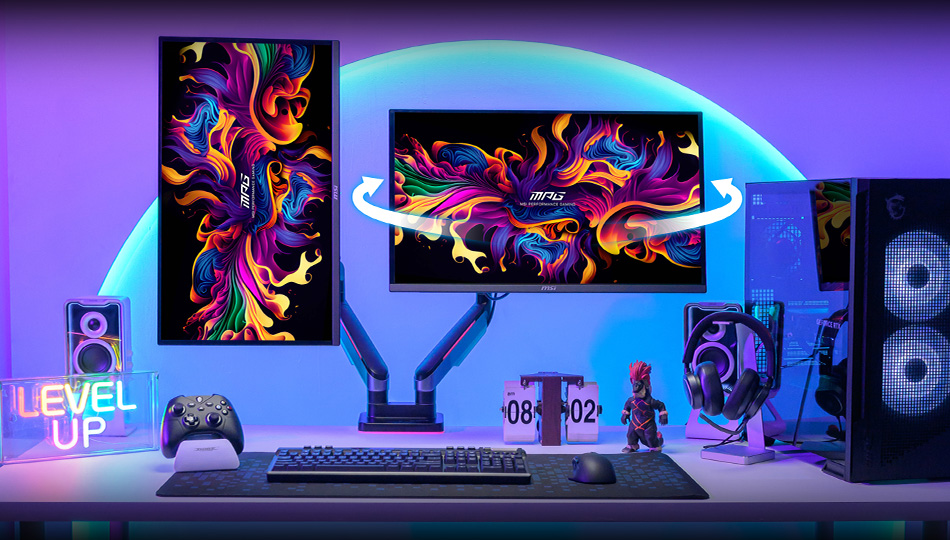
Если места не хватает, подумайте об использовании кронштейна. В этом случае вы сэкономите место на столе, улучшите эргономику и сможете более гибко регулировать положение экранов в соответствии со своими потребностями.
2. Подберите мониторы в соответствии со своими потребностями
У каждого пользователя свои потребности, но в любом случае при подборе оптимальной двухмониторной конфигурации нужно правильно подобрать размер, разрешение, частоту обновления и тип экранной панели.
Для игр класса ААА
Объединив мониторы с одинаковым размером и разрешением экрана, вы создадите панорамное экранное пространство, которое позволит глубже окунуться в игру. Ультратонкие экранные рамки сделают картинку практически бесшовной.
Рекомендуемые характеристики
- Размер: 27 дюймов
- Разрешение: 4K или 2K (1440p) – для высокой детализации
- Частота обновления: 165 Гц (лучше еще выше – 200 или 240 Гц) – для плавного отображения динамичного контента
- Тип панели: QD-OLED или Mini-LED – для насыщенных оттенков с глубоким черным
- Рекомендуемые модели MSI:【ссылка】
Киберспорт
Для соревновательного гейминга скорость монитора важнее, чем его разрешение. При наличии второго монитора на него можно вывести дополнительную информацию – Discord, чат с командой, игровые подсказки, карту и т.д.
Рекомендуемые характеристики
- Размер: 24 или 27 дюймов
- Разрешение: QHD (2K) или FHD
- Частота обновления: 240 Гц или выше
- Тип панели: IPS/Rapid IPS или Rapid VA
- Рекомендуемые модели MSI 【ссылка】
Многозадачная работа
Два монитора помогут повысить продуктивность, если вы часто работаете в многозадачном режиме. Благодаря большому экранному пространству вы сможете иметь одновременный доступ к нескольким приложениям, таким как электронные таблицы, почта, видеозвонки и веб-браузеры. Дополнительный пользовательский комфорт обеспечат технология защиты глаз Eye Care, регулируемая подставка и универсальный интерфейс USB-C.
Рекомендуемые характеристики
- Размер: 27 дюймов
- Разрешение: QHD (2K) – идеальный баланс между детализацией и размером текста в офисных приложениях
- Частота обновления: 100/120 Гц (или выше для главного монитора)
- Дополнительно: защитная технология Eye Care, эргономичная подставка с регулировкой высоты и наклона экрана, универсальный интерфейс USB-C
- Рекомендуемые модели MSI【ссылка】
Как настроить двухмониторную конфигурацию?
Если все компоненты совместимы друг с другом, настройка двухмониторной конфигурации не будет представлять большой проблемы.
Шаг 1: Проверьте совместимость
Большинство современных компьютеров поддерживают вывод изображения на два монитора одновременно, но важно убедиться, что у них есть именно те видеовыходы (HDMI, DisplayPort или USB-C), которые нужны для подключения ваших мониторов.
Шаг 2: Подключите мониторы
Подключите каждый монитор к компьютеру с помощью соответствующего кабеля (HDMI, DisplayPort, USB-C), а затем включите их.
Для поддержки высокого разрешения в сочетании с высокой частотой обновления рекомендуется использовать высококачественные кабели.
Шаг 3: Активируйте режим расширенного изображения
В операционной системе Windows щелкните по Рабочему столу правой кнопкой мыши и выберите [Display settings] («Параметры дисплея»), а затем [Extend these displays] («Расширить эти экраны»). В результате мониторы образуют единое экранное пространство.
Для настройки мониторов в операционной системе macOS выберите [System Settings > Displays] («Системные параметры > Дисплеи»).
Шаг 4: Оптимизируйте конфигурацию
Чтобы курсор перемещался между экранами без проблем, в меню настроек организуйте мониторы в соответствии с их физическим расположением на столе.
Вкратце
Настройка с двумя мониторами предлагает больше, чем просто дополнительное пространство на экране.
Двухмониторная конфигурация – это не просто дополнительное экранное пространство. Она помогает улучшить многозадачность, усилить эффект погружения, организовать более эффективные рабочие процессы. Для еще большего пользовательского комфорта можно установить мониторы на кронштейн.
В целом, двухмониторная конфигурация позволит вам видеть и делать больше, будь то в игре, учебе, работе или творчестве.
Готовы к апгрейду? Зайдите в онлайн-магазин MSI и воспользуйтесь нашими выгодными предложениями!【ссылка】