Настройка утилиты MSI Afterburner под бета-версию Battlefield 6
Графические карты
Началось бета-тестирование в раннем доступе игры Battlefield 6 Многие геймеры участвуют в нем не только для того, чтобы ознакомиться с игровым процессом, но и чтобы проверить свои компьютеры и решить, не требуют ли те апгрейда.
Платформа Steam имеет свой счетчик кадров в секунду, также доступно множество других средств мониторинга, однако одной из самых функциональных и популярных утилит такого рода остается MSI Afterburner

Представляем MSI Afterburner
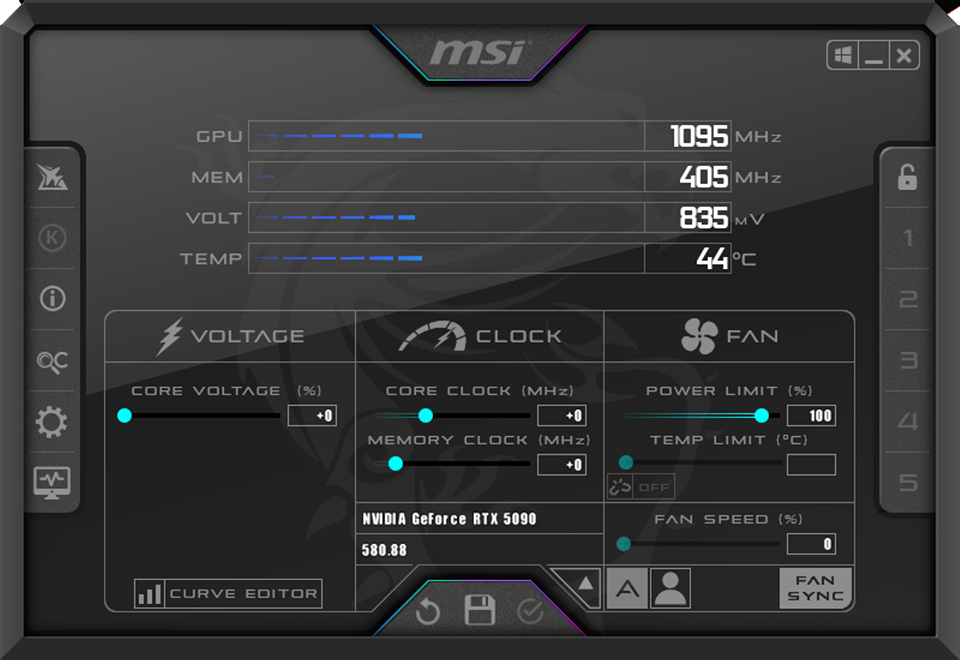
MSI Afterburner – мощный инструмент для разгона и мониторинга видеокарты. Он разработан специально для продуктов MSI, но также совместим с устройствами от других брендов.
MSI Afterburner, позволяет изменять частоту графического процессора и памяти, регулировать скорость вращения вентиляторов и настраивать множество других параметров
а для понимания того, насколько хорошо работает компьютер, имеются средства мониторинга – можно увидеть температуру центрального и графического процессоров, уровень их загрузки и т.д.
Почему в Battlefield 6 не отображается экранный оверлей
Некоторые геймеры обратили внимание на то, что в Battlefield 6 не отображается экранный оверлей утилиты MSI Afterburner.
Причина состоит в том, что компания EA обновила свою античитерскую систему, которая и не дает серверу RTSS версии 7.3.5 и более ранних выводить на экран оверлеи.
Решение:
Чтобы устранить конфликт сервера RTSS с античитерской системой достаточно обновить его до версии 7.3.6или более новой.
Как установить MSI Afterburner
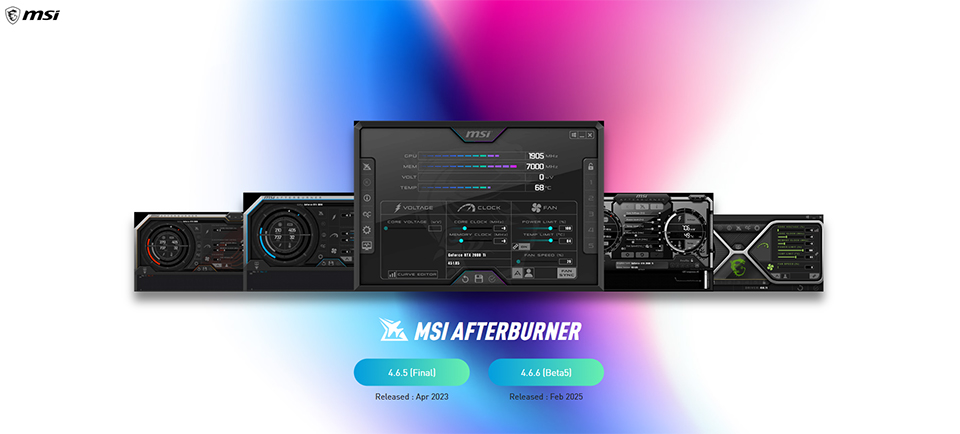
- Скачайте самую свежую версию утилиты MSI Afterburner с официального сайта.
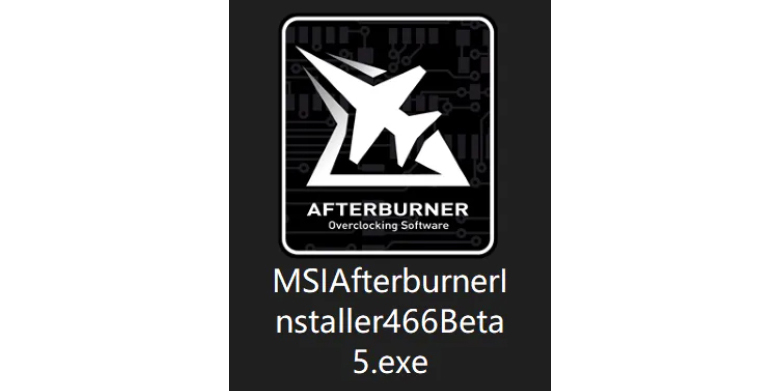
- Распакуйте загруженный архив и запустите установку двойным щелчком по соответствующему файлу.
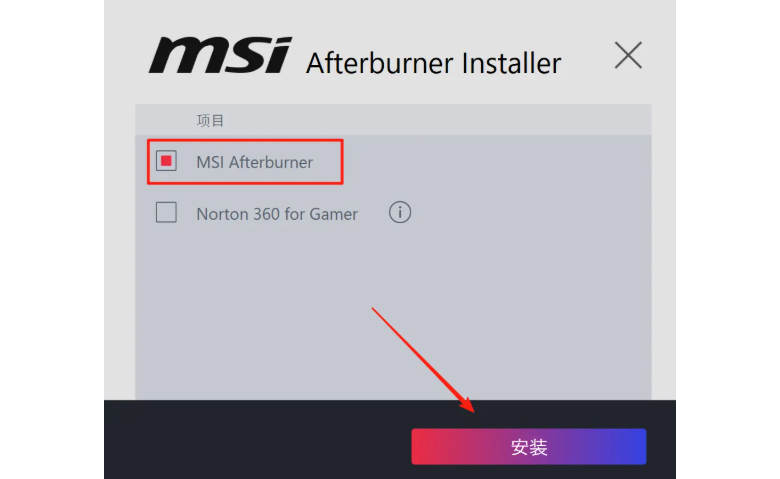
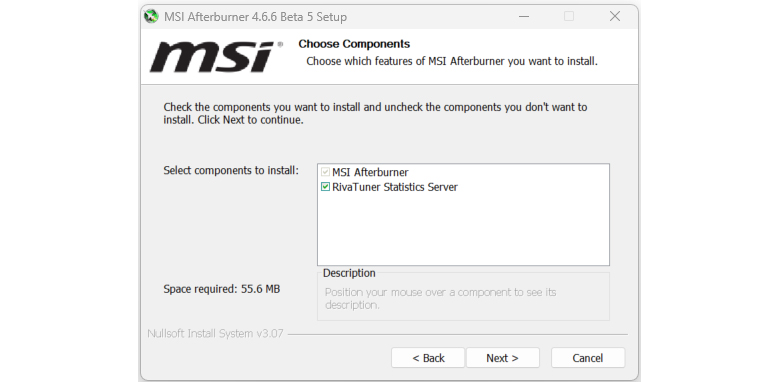
- В параметрах установки отметьте только MSI Afterburner, а затем щелкните по кнопке Install(«Установить»).
- Укажите предпочитаемый язык (рекомендуем выбрать английский), затем щелкните по кнопкам OK, иNext(«Далее»).

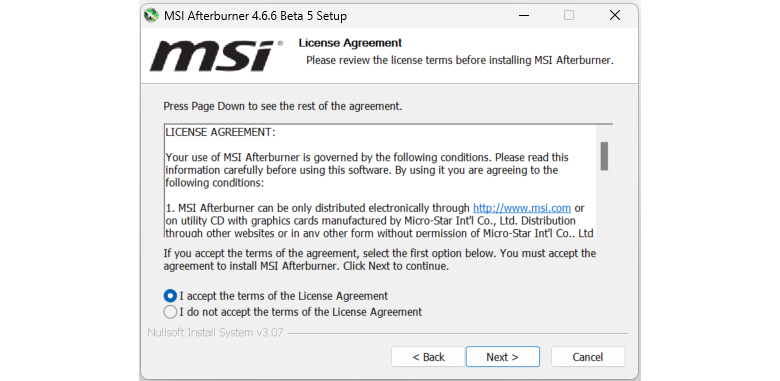
- Примите лицензионное соглашение и щелкните по кнопке Next(«Далее»).
- Отметьте сервер и щелкните по кнопке RivaTuner Statistics Server, и щелкните по кнопкеNext(«Далее»).
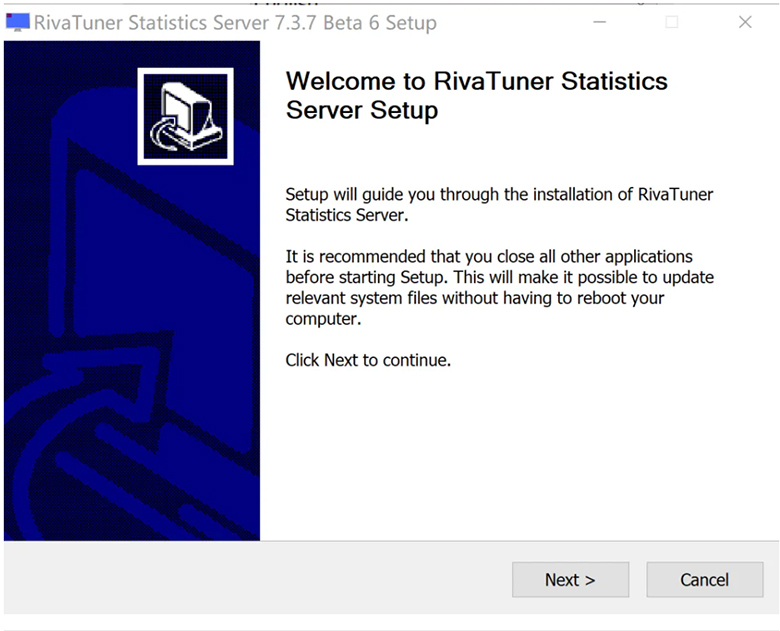
- Выберите папку для установки RivaTuner Statistics Server 7.3.7 Beta6 щелкните по кнопке Nextи затем по кнопке Install(«Установить»).
Рекомендуемая версия
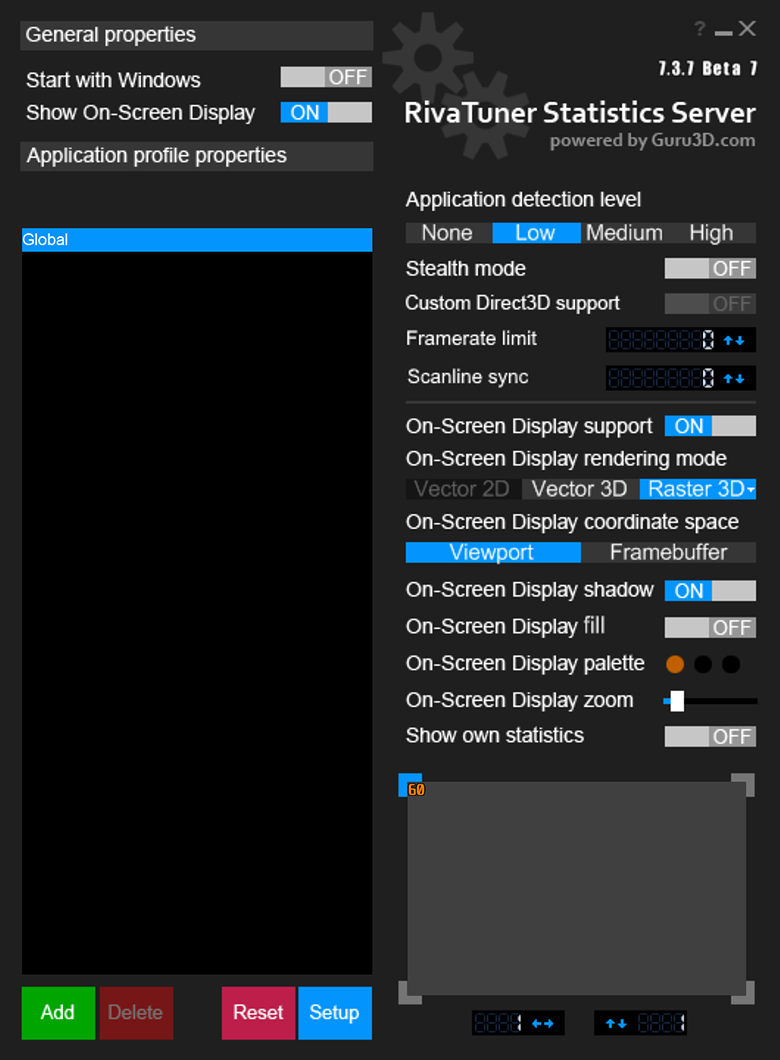
Последняя официальная версия MSI Afterburner 4.6.6 Beta 5 включает в себя сервер статистики RivaTuner Statistics Server 7.3.7 Beta 6, в котором устранена проблема с отображением экранного оверлея в игре Battlefield 6, поэтому геймеры смогут легко отслеживать производительность и температуру своих компьютеров во время бета-тестирования.
Рекомендуемые настройки экранного оверлея
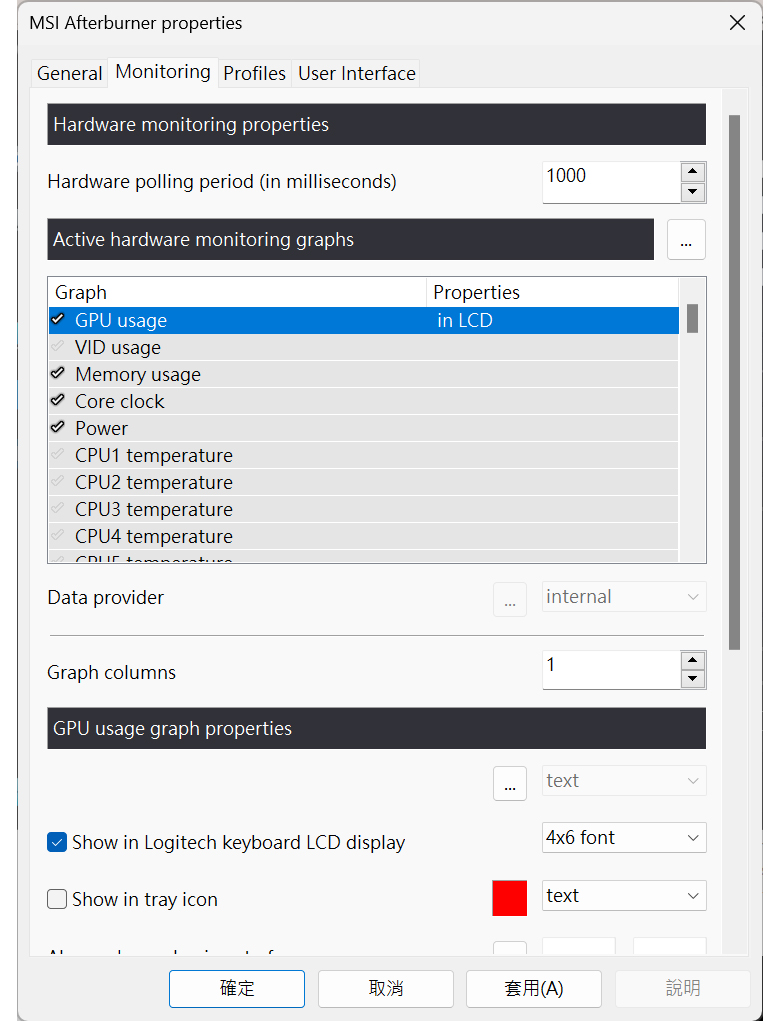
После завершения установки запустите MSI Afterburner и RTSS, после чего активируйте следующие элементы для мониторинга:
- Температура графического процессора
- Загрузка графического процессора
- Температура центрального процессора
- Загрузка центрального процессора
- Количество кадров в секунду
- Питание
- Базовая частота
- Загрузка памяти
- После установки утилиты MSI Afterburner автоматически откроется окно установки сервера статистики RivaTuner Statistics Server Осуществите установку так, как описано выше.
Узнайте больше про MSI Afterburner
Чтобы познакомить вас поближе с продвинутыми функциями MSI Afterburner, мы написали два руководства, охватывающие все аспекты этой утилиты:
Возможности приложения MSI Afterburner – часть 1: разгон и андервольтинг
https://ru.msi.com/blog/msi-afterburner-overclocking-undervolting-guide
https://ru.msi.com/blog/msi-afterburner-overclocking-undervolting-guide
Возможности приложения MSI Afterburner – часть 2: экранный оверлей, мониторинг и прочие функции
https://ru.msi.com/blog/msi-afterburner-on-screen-display
https://ru.msi.com/blog/msi-afterburner-on-screen-display