Интерфейс AI HMI: пошаговое руководство по настройке и расширенным функциям
Десктопы
В сегодняшнем быстро меняющемся цифровом мире как никогда важно эффективное взаимодействие между людьми и машинами. В таких передовых сферах, как освоение космоса и разработка электромобилей, в качестве центров управления используют сенсорные экраны. Учитывая этот опыт, компания MSI представила AI HMI – интуитивно понятный, многофункциональный интерфейс, открывающий перед компьютерными пользователями новые возможности. Независимо от того, являетесь ли вы геймером, профессионалом, автором контента или энтузиастом вычислительных технологий, AI HMI сделает вашу жизнь проще. В этой статье мы рассмотрим, как извлечь максимальную пользу из этой инновационной разработки.
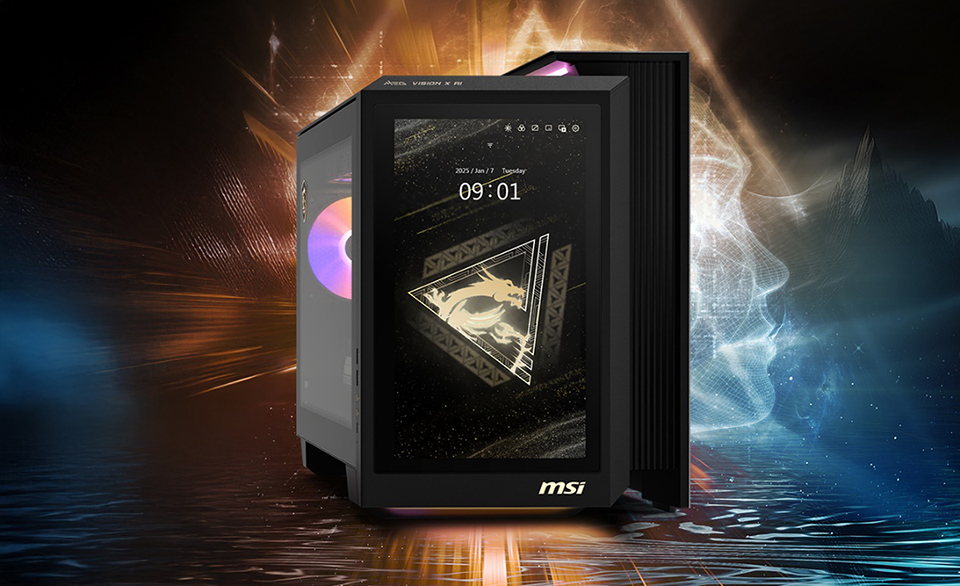
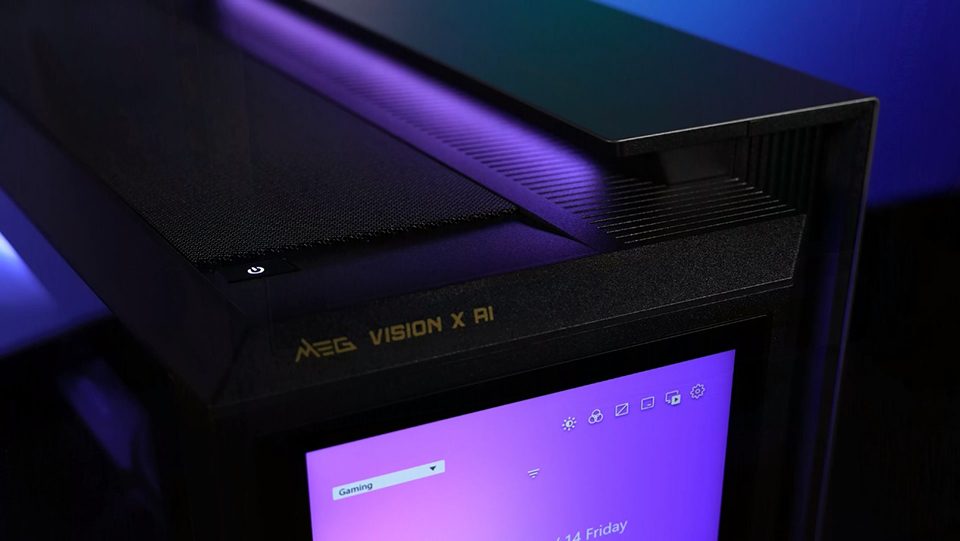
Интуитивно понятный интерфейс AI HMI на компьютере MEG Vision X AI от MSI.
Обзор интерфейса AI HMI
Интерфейс AI HMI представляет собой 13-дюймовый сенсорный IPS-дисплей с разрешением FHD в сочетании со встроенным динамиком и двумя микрофонами, а также специально разработанное приложение AI HMI. Такое решение является открытым и обеспечивает поддержку постоянно растущей экосистемы приложений на основе искусственного интеллекта.
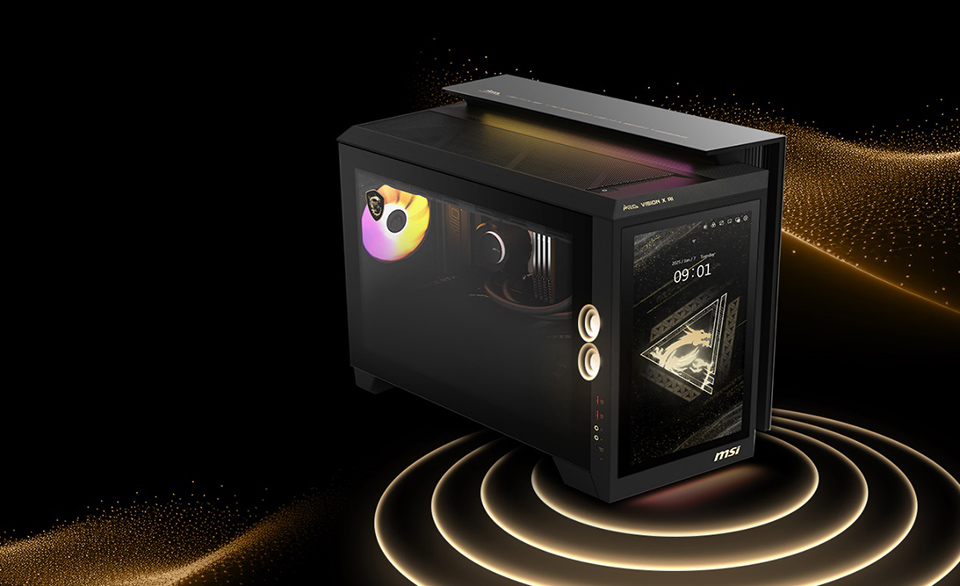
Интерфейс AI HMI представляет собой 13-дюймовый дисплей с разрешением FHD, динамик и микрофоны, а также специальное приложение.
В отличие от аналогичных решений, которым требуется HDMI-подключение, дисплей AI HMI работает от встроенного графического процессора, поэтому видеовыходы остаются свободными для внешних мониторов.
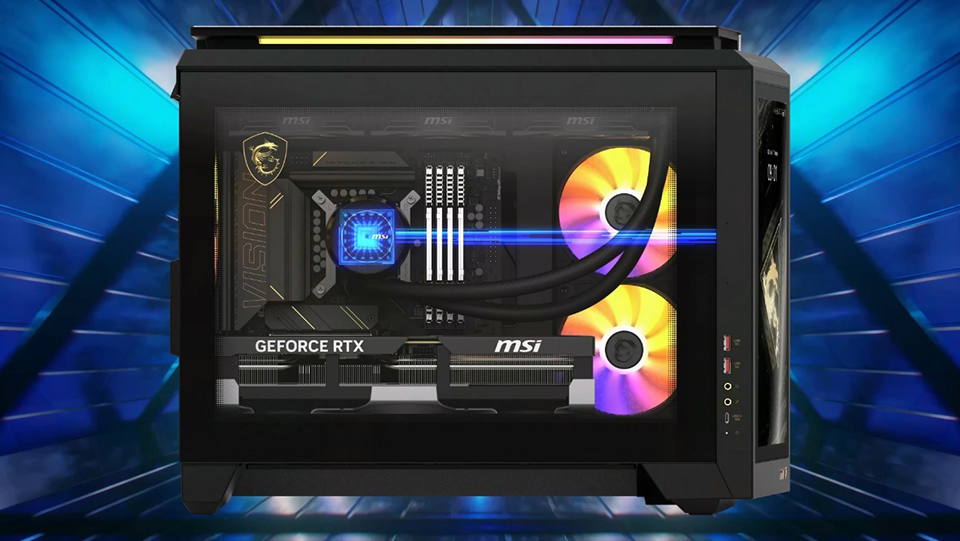
Дисплей AI HMI использует встроенный графический процессор, не отнимая видеовыходы дискретной видеокарты.
Начальная настройка
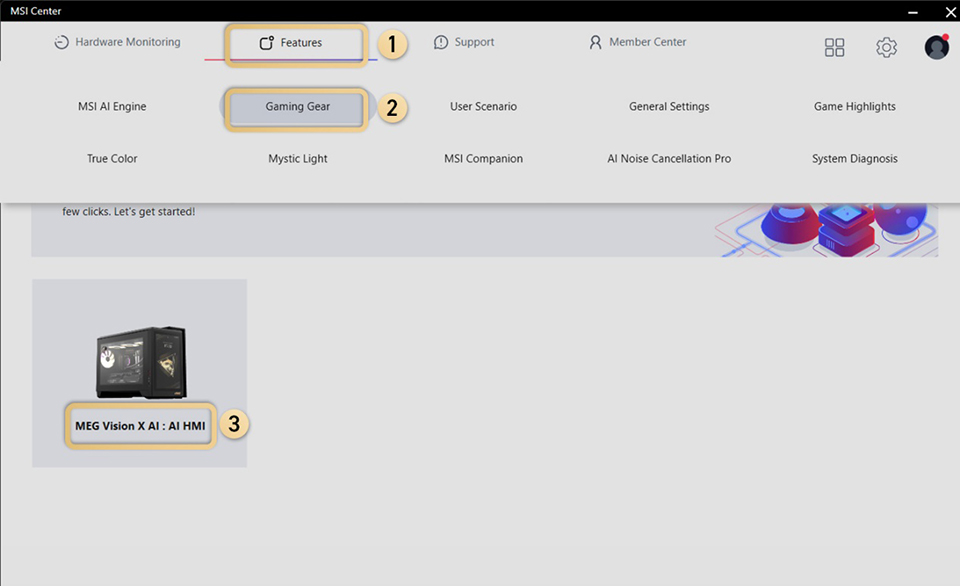
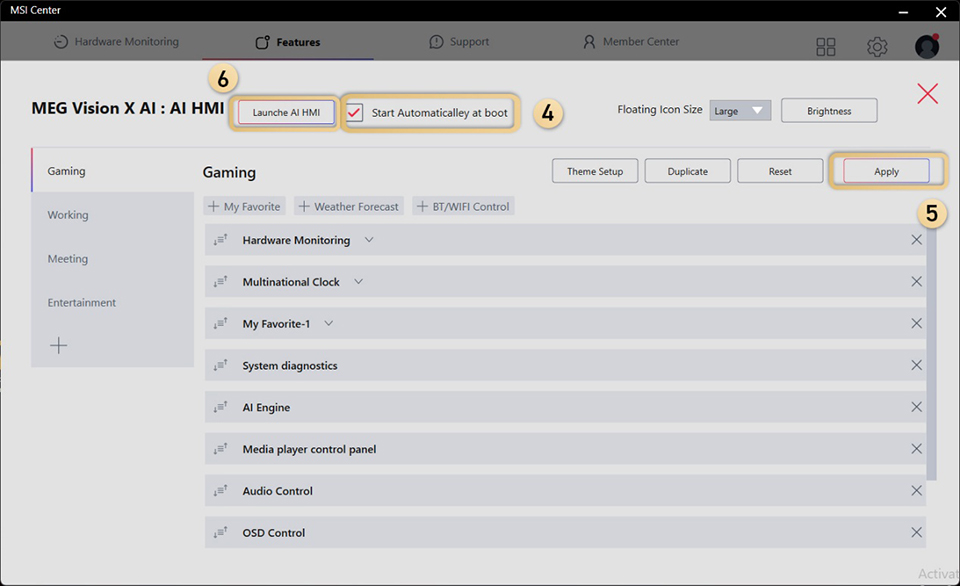
Настроить интерфейс AI HMI очень просто. Для начала перейдите в раздел Gaming Gear («Игровое оборудование») в приложении MSI Center и включите опцию автозапуска, чтобы он активировался автоматически при каждом включении компьютера. Затем запустите его, нажав на кнопку Launch AI HMI («Запустить AI HMI»). Теперь мы готовы изучить его возможности.
Основные функции интерфейса AI HMI
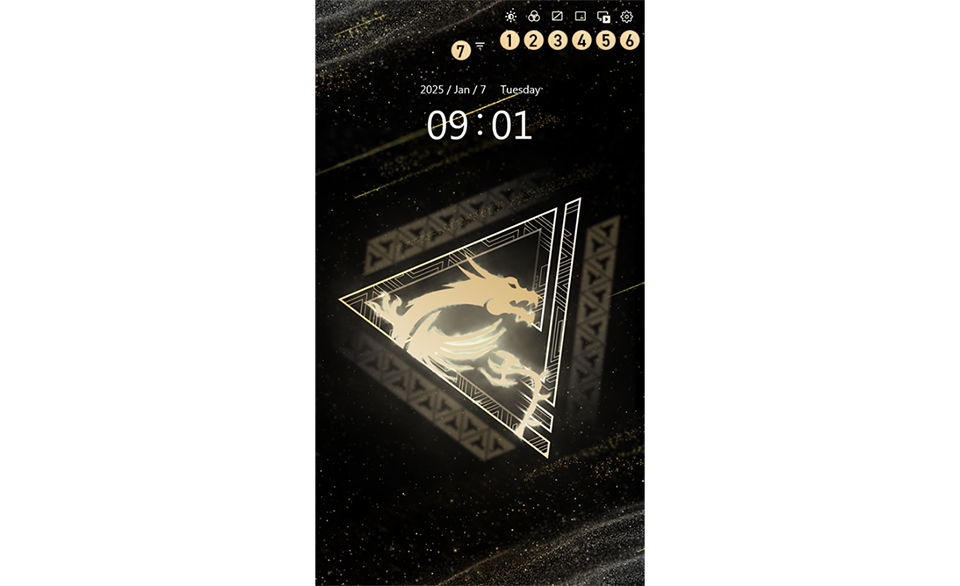
Интерфейс AI HMI предлагает шесть базовых элементов управления, перечисленных далее.
1. Управление яркостью – регулируйте яркость сенсорного экрана AI HMI.
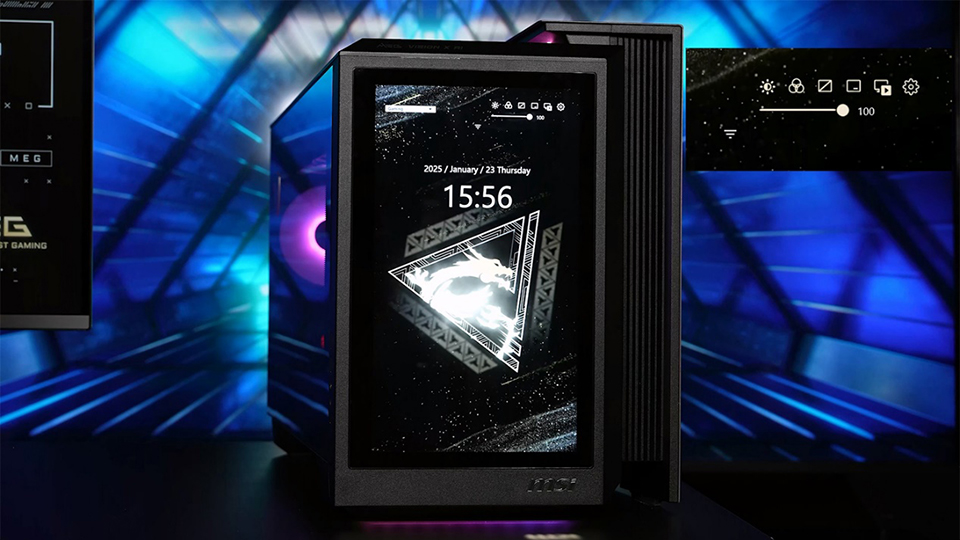
Используйте ползунок, чтобы отрегулировать яркость сенсорного экрана AI HMI по своему вкусу.
2. Управление RGB-подсветкой – моментальное включение и выключение RGB-подсветки компьютера Vision.
3. Выключатель дисплея – сенсорный экран AI HMI можно включить и выключить одним касанием.
Кнопка сворачивания AI HMI – приложение AI HMI можно свернуть, а затем восстановить с помощью плавающей пиктограммы.
3. Выключатель дисплея – сенсорный экран AI HMI можно включить и выключить одним касанием.
Кнопка сворачивания AI HMI – приложение AI HMI можно свернуть, а затем восстановить с помощью плавающей пиктограммы.
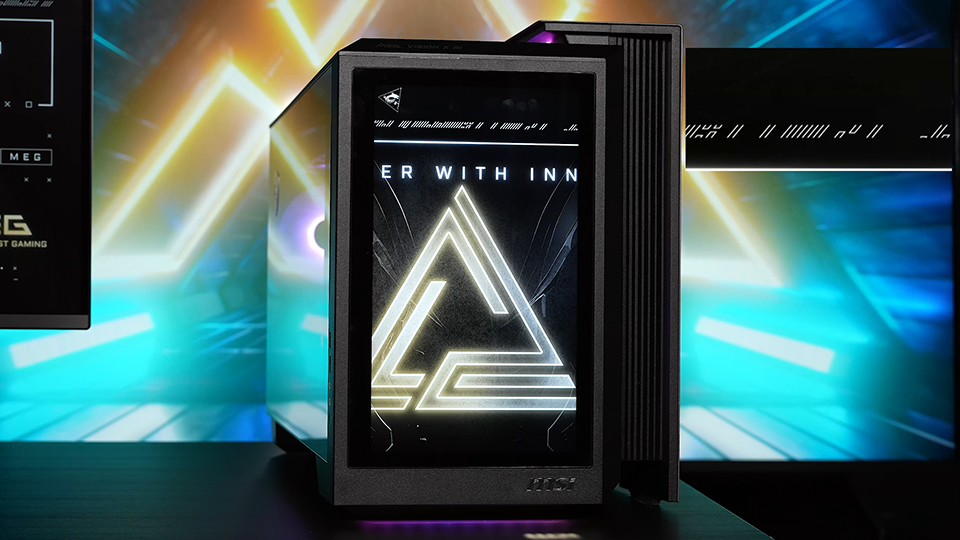
Нажмите на треугольную пиктограмму золотисто-черного цвета, по умолчанию расположенную в верхнем левом углу), чтобы вернуть приложение AI HMI на дисплей.
5. Управление анимированными обоями – запускайте или останавливайте анимированные обои в соответствии с вашим настроением.
6. Расширенная настройка – персонализируйте интерфейс AI HMI, меняя по своему вкусу визуальные темы, цвета и обои.
6. Расширенная настройка – персонализируйте интерфейс AI HMI, меняя по своему вкусу визуальные темы, цвета и обои.
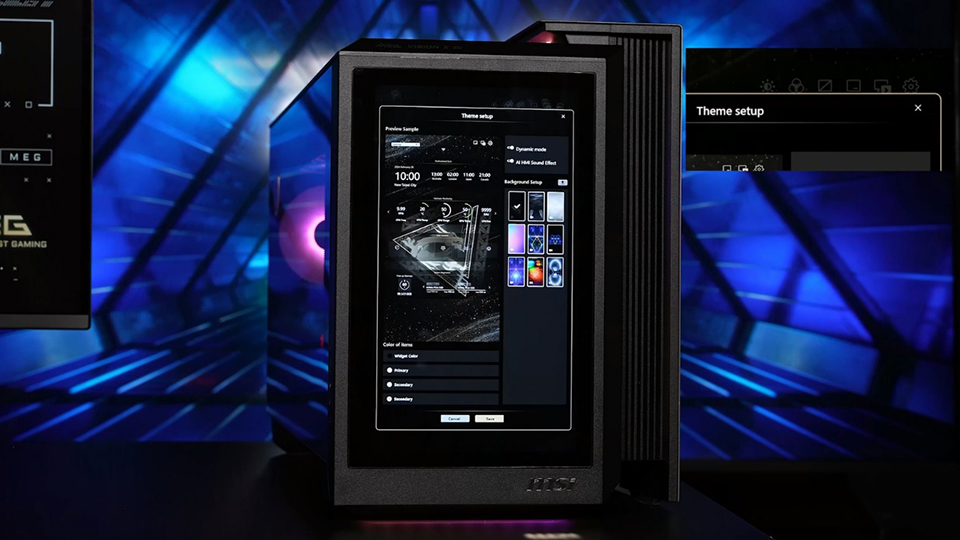
Нажмите на шестую пиктограмму, чтобы открыть панель расширенных настроек персонализации.
Еще больше настроек вы найдете в приложении MSI Center.
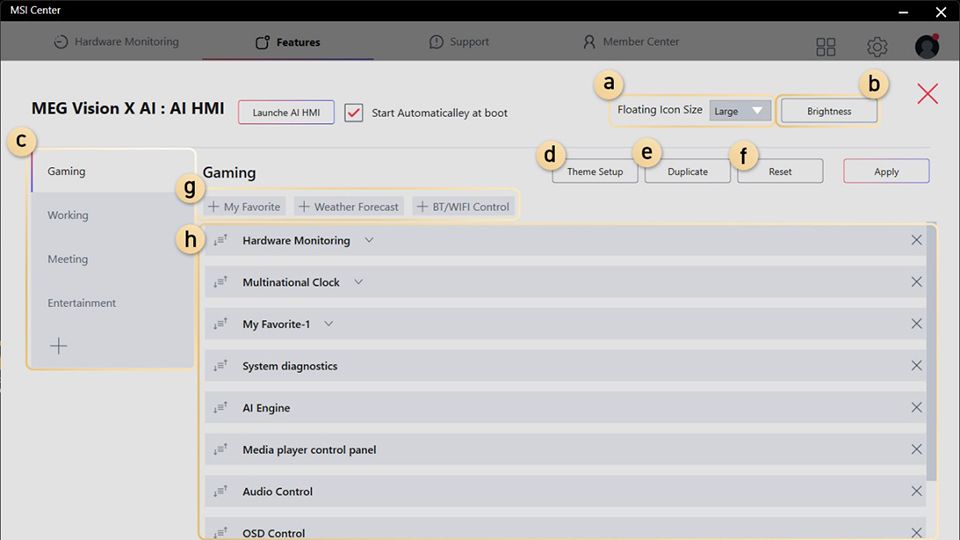
a. Эта кнопка регулирует размер плавающей пиктограммы, предлагая три различных варианта.
b. Эта кнопка позволяет точно настроить яркость сенсорного экрана AI HMI.
c. В этом разделе отображаются стандартные профили (четыре предустановленных варианта), но вы можете создать новый профиль, нажав на значок «+» внизу.
d. Нажмите эту кнопку, чтобы настроить внешний вид интерфейса AI HMI.
e. Скопируйте существующий профиль, чтобы создать новый на его основе.
f. Нажмите эту кнопку, чтобы вернуть выбранный профиль к его первоначальному состоянию.
g. После нажатия на кнопку «+» выбранная функция будет добавлена в виде виджета на сенсорный экран AI HMI.
h. В этом разделе отображаются виджеты в выбранном профиле. Значок «V» указывает на наличие дополнительных настроек.
b. Эта кнопка позволяет точно настроить яркость сенсорного экрана AI HMI.
c. В этом разделе отображаются стандартные профили (четыре предустановленных варианта), но вы можете создать новый профиль, нажав на значок «+» внизу.
d. Нажмите эту кнопку, чтобы настроить внешний вид интерфейса AI HMI.
e. Скопируйте существующий профиль, чтобы создать новый на его основе.
f. Нажмите эту кнопку, чтобы вернуть выбранный профиль к его первоначальному состоянию.
g. После нажатия на кнопку «+» выбранная функция будет добавлена в виде виджета на сенсорный экран AI HMI.
h. В этом разделе отображаются виджеты в выбранном профиле. Значок «V» указывает на наличие дополнительных настроек.
Четыре стандартных режима
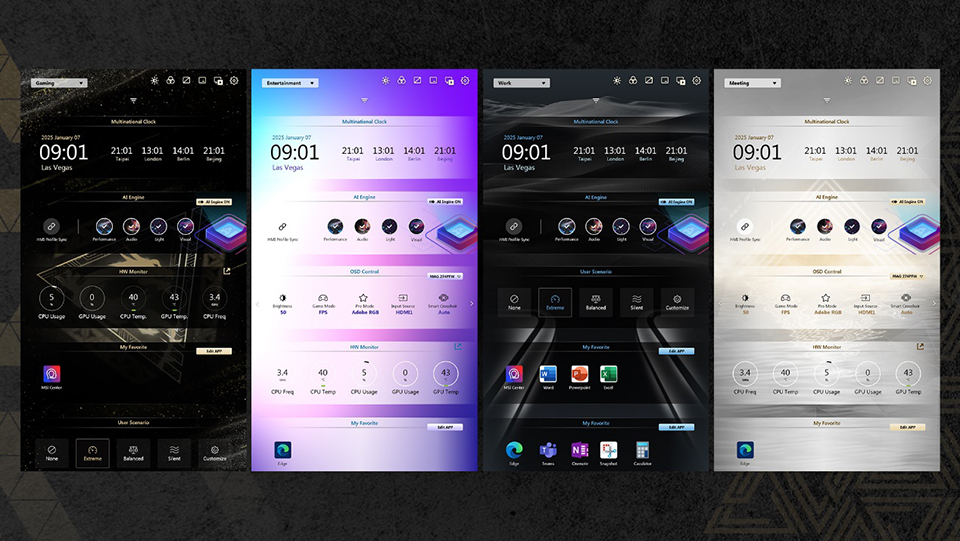
Интерфейс AI HMI поддерживает четыре стандартных режима работы, каждый из которых оптимизирован под разные задачи. Причем он автоматически идентифицирует активные приложения и соответствующим образом переключается между режимами.
- Игровой режим – ориентирован на отслеживание производительности и основные игровые функции.
- Развлекательный режим – идеально подходит для воспроизведения мультимедийного контента.
- Коммуникационный режим – оптимизирован под общение, в том числе по видеосвязи.
- Рабочий режим – разработан для продуктивной работы, с быстрым доступом к основным офисным приложениям.
Например, когда вы открываете офисное приложение, интерфейс AI HMI переключается в рабочий режим с соответствующими настройками обоев и виджетов. Виджеты также имеют предустановленные конфигурации, адаптированные к каждому конкретному сценарию.
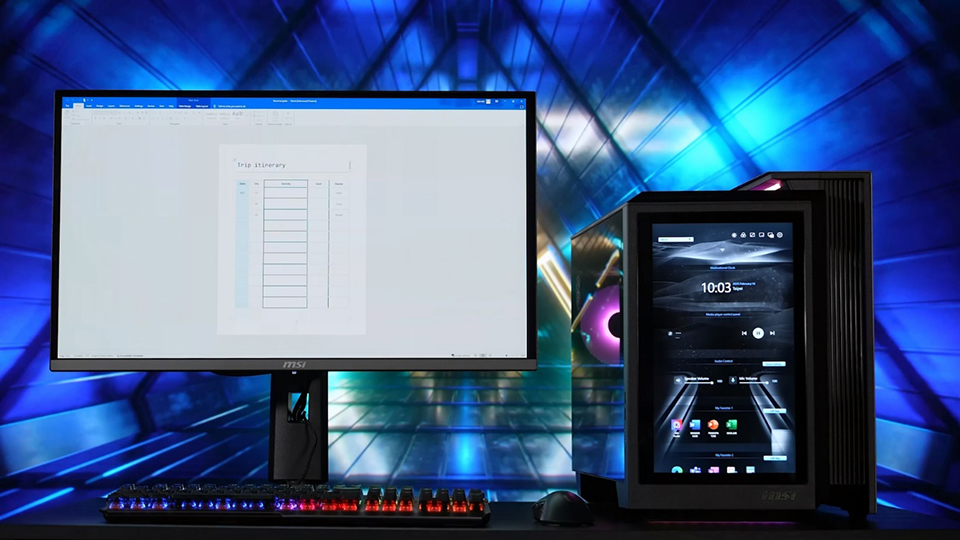
Когда пользователь открывает файл Word, интерфейс AI HMI автоматически переключается в рабочий режим.
При этом пользователь может вручную привязать какие-то приложения к определенным режимам или отключить автоматическое переключение режимов.
Мониторинг и управление компьютером
Одно из основных предназначений AI HMI – держать все под контролем. Это не только красивый, но и функциональный элемент компьютера. В частности, при USB-подключении к игровому монитору MSI пользователь получает доступ к его экранному меню, чтобы иметь возможность быстро регулировать яркость, цветовую гамму и прочие параметры изображения.
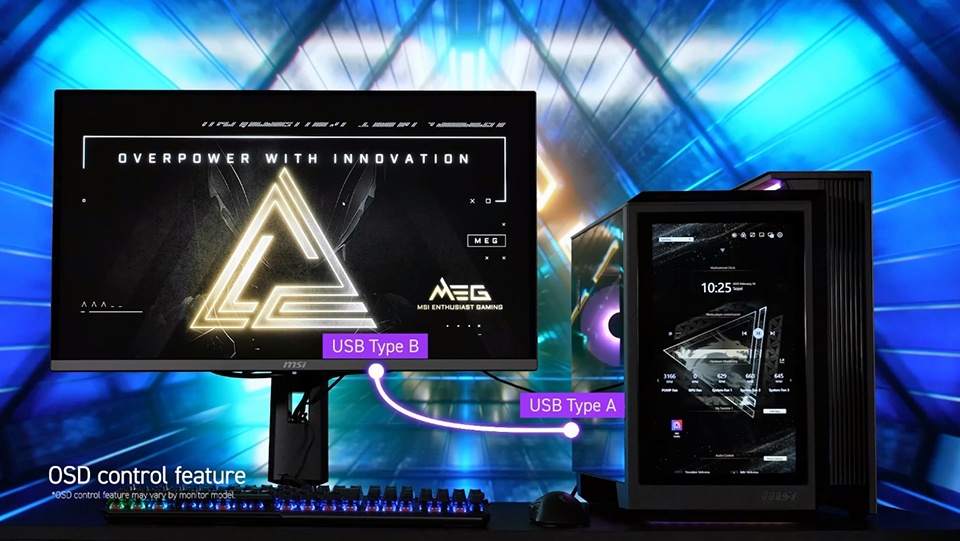
Для управления игровым монитором MSI подключите кабель USB разъемом Type-A к компьютеру MEG Vision X AI и разъемом Type-B к монитору.
Данная функция поддерживается не всеми мониторами MSI. Совместимые модели перечислены ниже.
Optix MPG321QRF-QD
MPG ARTYMIS 273CQRX-QD
Optix MPG321UR-QDR
MEG 342C QD-OLED
Optix MPG341QR
MAG 325CQRXF
Optix MAG281URF
MAG 275CQRXF
Optix MAG274QRX
MAG 341CQP QD-OLED
Optix MPG321UR-QD Xbox Edition
MPG 491CQP QD-OLED
MAG 323UPF
MPG 274URF QD
MAG 274UPF
MAG 274QRF QD E2 MONSTER HUNTER
MAG 274QRF QD E2
MPG 321URX QD-OLED
MPG 271QRX QD-OLED
-
Список моделей с поддержкой функции управления экранным меню.
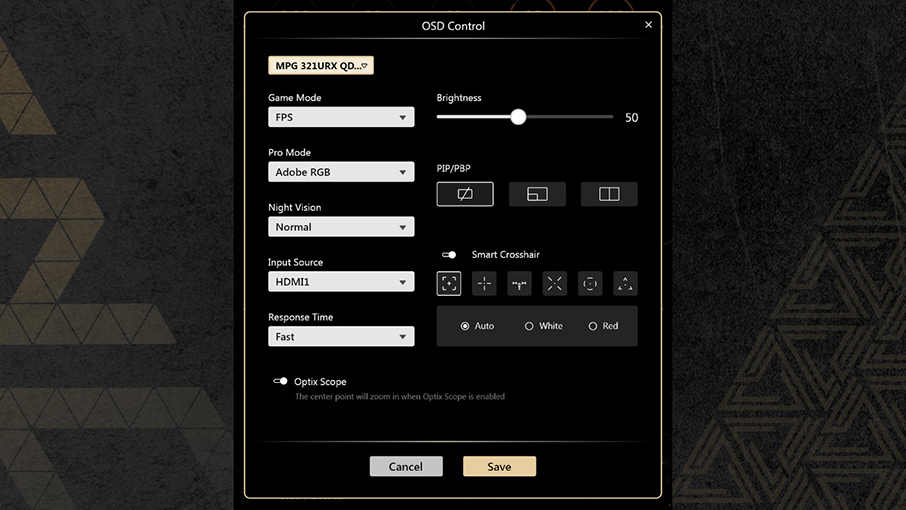
Пользовательский интерфейс управления экранным меню в AI HMI. Доступные настройки зависят от конкретной модели монитора.
Для компьютерных энтузиастов интерфейс AI HMI предлагает возможность системного мониторинга в режиме реального времени без необходимости использования сторонних приложений. Чтобы отслеживать состояние аппаратных компонентов, разверните информационную панель. В приложении MSI Center можно указать, какая именно информация должна отображаться.
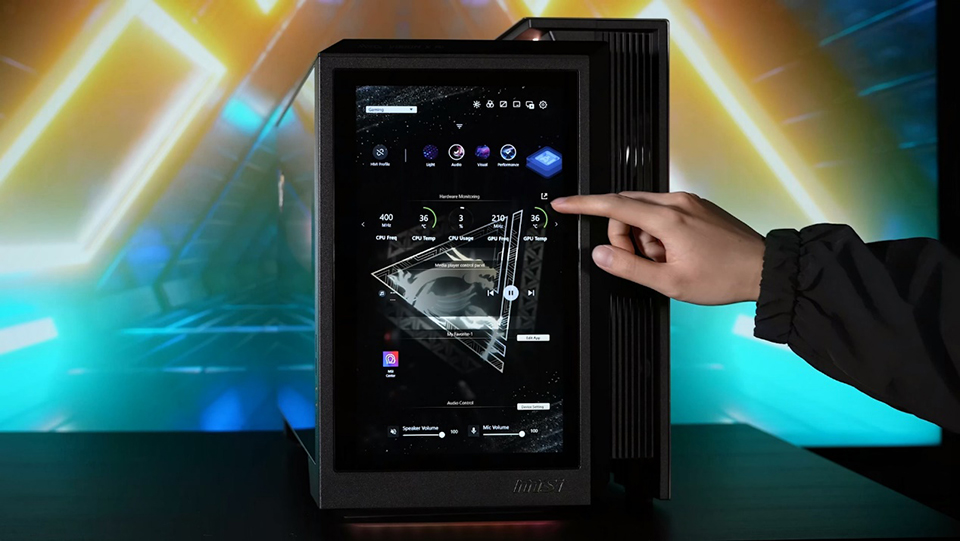
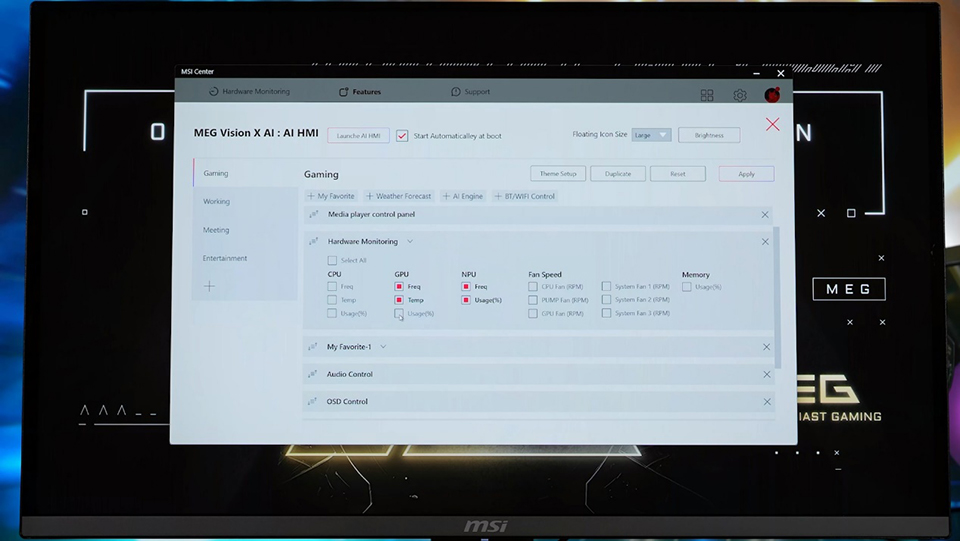
В приложении MSI Center вы можете выбрать, какие именно сведения об оборудовании будут отображаться на дисплее AI HMI.
AI HMI в качестве дополнительного дисплея
AI HMI может функционировать как второй дисплей, что делает его идеальным для многозадачности. Просто перетащите на него те приложения, за которыми хотите следить краем глаза, не отвлекаясь от того, что происходит на основном мониторе.
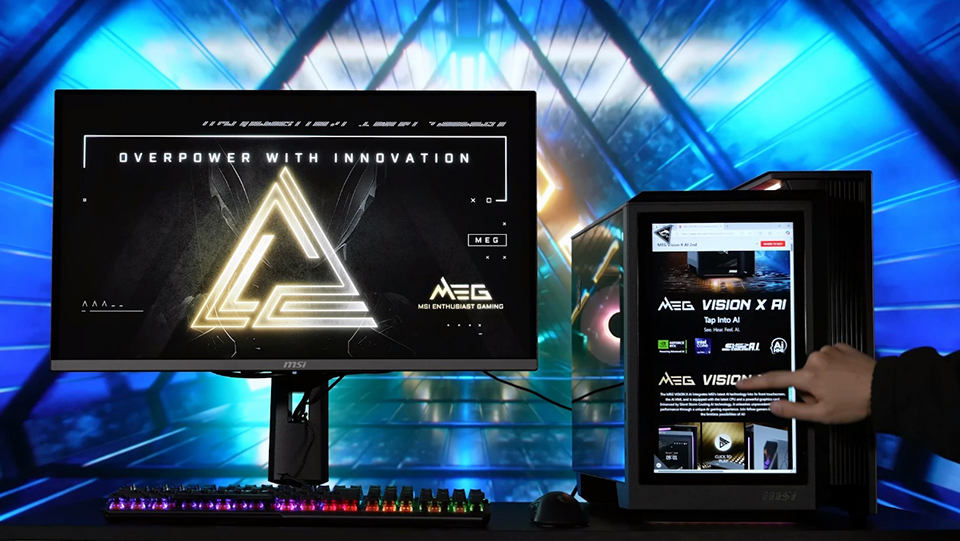
На дисплее AI HMI находится браузер – им можно управлять с помощью сенсорного интерфейса.
Моментальный запуск приложений
Интерфейс AI HMI также поддерживает моментальный запуск любых приложений. Нужно лишь добавить их в виджет «Избранное» в MSI Center.
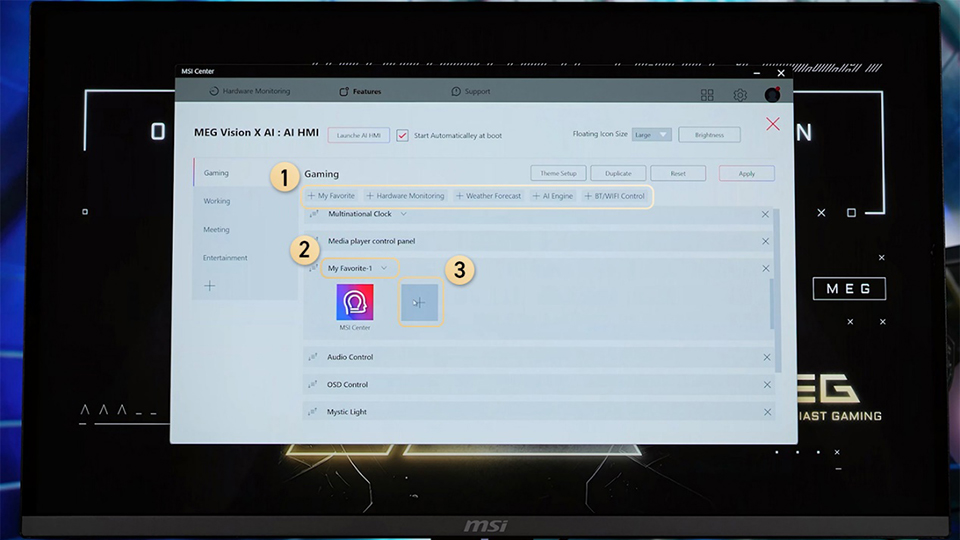
Выполните описанные на скриншоте действия, чтобы добавить новые приложения в «Избранное». Поддерживаются только файлы .exe и .html.
Гибкая персонализация
Пользователи могут загружать на дисплей AI HMI экранные обои и анимированные фоны. Поддерживаются и статические изображения, и видео. Чтобы RGB-подсветка компьютера соответствовала обоям на дисплее AI HMI, включите опцию «HMI Glow Sync» в виджете Mystic Light.
RGB-подсветка компьютера MEG Vision X AI идеально синхронизируется с обоями дисплея AI HMI, создавая гармоничный визуальный эффект.
Больше информации – по следующим ссылкам:
Продуктовая страница: https://msi.gm/megvisionxai2nd
Руководство пользователя по AI HMI: https://msi.gm/S815DA07
Обучающий видеоролик: https://youtu.be/dj-MBVFCuQ4?si=dC2GuW1bAGRjejUA
Продуктовая страница: https://msi.gm/megvisionxai2nd
Руководство пользователя по AI HMI: https://msi.gm/S815DA07
Обучающий видеоролик: https://youtu.be/dj-MBVFCuQ4?si=dC2GuW1bAGRjejUA
Если вам нужна помощь с выбором правильного компьютера и монитора для игр, специалисты MSI всегда к вашим услугам. Мы разработали специальный сайт, на котором вы сможете получить рекомендации по подбору оборудования на основе того, в какие игры собираетесь играть. Чтобы перейти на него, просто щелкните по баннеру, который видите выше.