Описание функции MSI Power Link
Десктопы ,
Мониторы
Пользователи требуют от современных технологий удобства и эффективности, и сегодня мы расскажем о том, какую пользу приносит функция MSI Power Link, суть которой состоит в том, что вы сможете включать мини-компьютеры MSI серий Cubi NUC и PRO DP21 14MQ с помощью кнопки питания монитора.
Как работает функция MSI Power Link
Обычно питание компьютера и монитора включается по отдельности, но с помощью функции MSI Power Link эту процедуру можно упросить до предела. Для ее работы понадобится монитор MSI определенной модели и совместимый мини-компьютер MSI, например серии MSI Cubi NUC или PRO DP21 14MQ. Суть ее состоит в том, чтобы включать компьютер с помощью кнопки питания монитора.
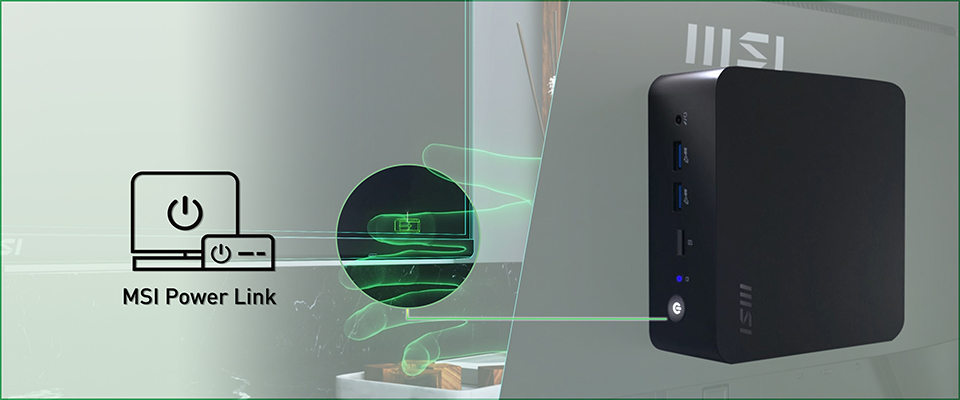
Идея простая, но пользы от нее много.
Преимущества функции MSI Power Link
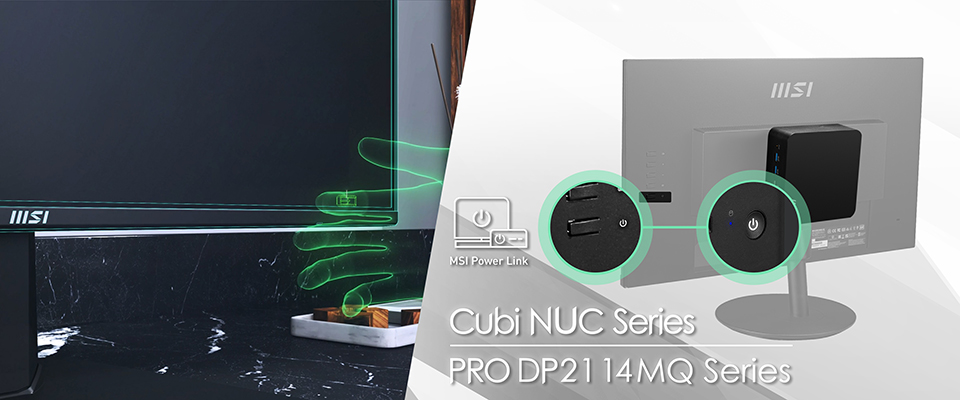
MSI Power Link – весьма полезная функция, особенно для тех пользователей, которые крепят мини-компьютер на заднюю панель монитора.
Упрощенное включение: Функция Power Link позволяет включать всю компьютерную систему одним нажатием на кнопку питания монитора. Это особенно полезно для пользователей, у которых мини-компьютер спрятан из вида или закреплен на задней панели монитора, так что дотянуться до его собственной кнопки питания непросто.
Экономия места: Функция MSI Power Link дает больше возможностей по размещению мини-компьютера, поскольку пользователю не обязательно будет тянуться к его кнопке питания. Мини-компьютер серии Cubi NUC или PRO DP21 14MQ можно закрепить на задней панели монитора или в каком-то другом укромном уголке, освободив место на рабочем столе. Такое решение будет полезным для небольшого офиса, в том числе домашнего, для образовательных учреждений, магазинов и многих других сценариев использования.
Профессиональный внешний вид: Чтобы рабочее место выглядело аккуратно, можно спрятать мини-компьютер позади монитора. Это особенно важно в ситуациях, когда внешний вид влияет на саму работу, например при обслуживании клиентов в офисе.
Управление питанием: Функция MSI Power Link поможет улучшить энергоэффективность за счет совместного управления электропитанием монитора и ПК. Так легче обеспечить отключение обоих устройств, когда те не используются, что способствует сокращению энергопотребления и экономии на платежах за электричество.
Доступность: Функция MSI Power Link облегчает использование мини-компьютера пользователям с физическими ограничениями, а также в тех случаях, когда он установлен в труднодоступном месте. Кнопка питания монитора – всегда под рукой, поэтому с ее помощью включать и выключать мини-ПК будет куда удобнее.
Настройка функции MSI Power Link
(a) Проверяем аппаратную совместимость
Убедитесь, что ваш монитор MSI и мини-компьютер MSI (серии Cubi NUC или PRO DP21 14MQ) поддерживают функцию MSI Power Link. Список совместимости можно найти в конце данной статьи.
(b) Подключаем кабели
Подключите мини-компьютер к монитору кабелем HDMI (версии 1.2 или выше). Если у вас устройство серии Cubi NUC, выбирайте HDMI-порт, подписанный как «Power Link». Также убедитесь, что правильно подключены все остальные кабели (питание, периферийные устройства и т.д.).
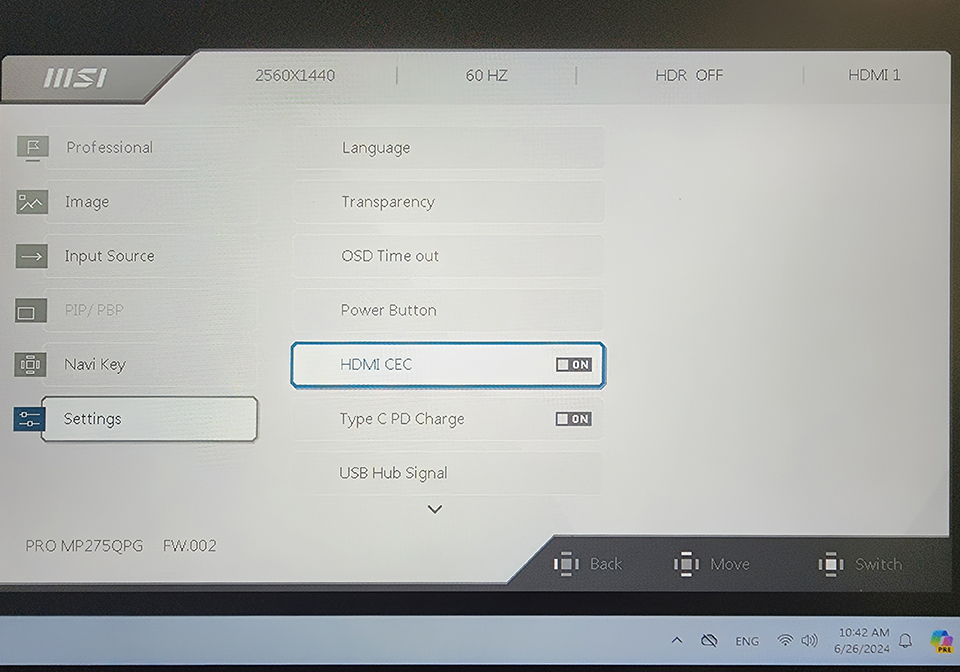
(c) Настраиваем монитор
В разделе настроек экранного меню монитора активируйте опцию [HDMI CEC].
(d) Активируем функцию MSI Power Link
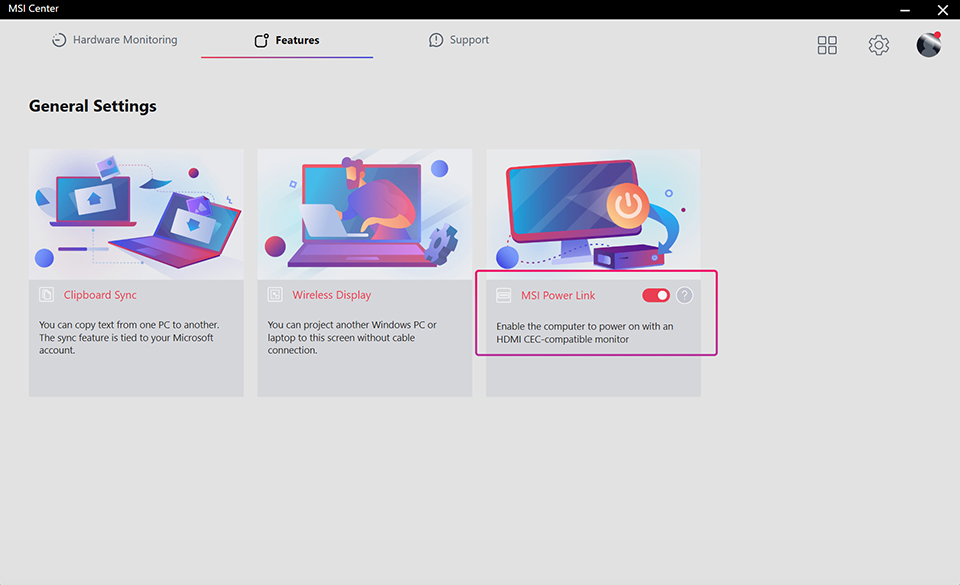
1. Запустите приложение MSI Center.
2. Щелкните по кнопке Features («Функции») в верхней части окна.
3. В разделе Features («Функции») выберите [General Settings] («Общие настройки») и найдите опцию [MSI Power Link].
4. Убедитесь, что функция MSI Power Link активирована (кнопка становится красной).
(e) Задаем настройки кнопки питания в Windows
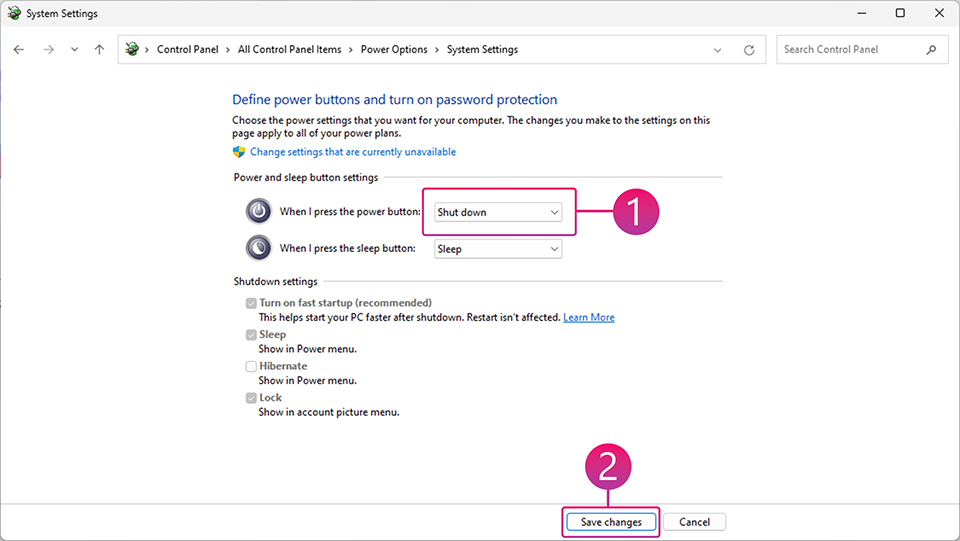
1. В Панели управления зайдите в раздел [Power Options] («Питание»).
2. Щелкните по ссылке [Choose what the power buttons do] («Действие кнопки питания»).
3. В настройках кнопок питания и спящего режима выберите [Shut down] («Выключение») и Sleep («Сон»), соответственно. Эти задаст реакцию компьютера на нажатие кнопки питания монитора.
Готово! Можете испытать удобство функции MSI Power Link прямо сейчас!
Совместимые устройства
В настоящий момент функция MSI Power Link поддерживается следующими устройствами:
- Мини-ПК:
Cubi NUC 1M
Cubi NUC 1MG
Cubi NUC 13MQ
Cubi NUC 13MQG
PRO DP21 14MQ
PRO DP21 14MQG
Cubi NUC 1MG
Cubi NUC 13MQ
Cubi NUC 13MQG
PRO DP21 14MQ
PRO DP21 14MQG
- Мониторы:
PRO MP2412W Series
PRO MP273U Series
PRO MP273QP E2 Series
PRO MP223 E2
PRO MP242A E2
PRO MP242L
PRO MP251 E2
PRO MP251W E2
PRO MP252 E2
PRO MP252L
PRO MP271A E2
PRO MP275QPDG
PRO MP275QPG
PRO MP275QG
PRO MP275 E2
PRO MP273U Series
PRO MP273QP E2 Series
PRO MP223 E2
PRO MP242A E2
PRO MP242L
PRO MP251 E2
PRO MP251W E2
PRO MP252 E2
PRO MP252L
PRO MP271A E2
PRO MP275QPDG
PRO MP275QPG
PRO MP275QG
PRO MP275 E2
В настоящее время не все мониторы MSI поддерживают функцию MSI Power Link, поэтому рекомендуем заранее проверить вопрос совместимости. В будущем число совместимых моделей будет расти.
На первый взгляд MSI Power Link может показаться не особо важной функцией, однако она будет действительно полезной для всех пользователей, которые ценят аккуратность на рабочем столе и эстетику минимализма. Включать компьютерную систему с ее помощью станет удобнее.