



[Ноутбук] Ноутбук не распознает видеокарту
Если ноутбук не распознает видеокарту, попробуйте устранить проблему следующими способами.
- Проверьте режим работы видеокарты в MSI Center
- Переустановите драйвер видеокарты
- Восстановите настройки BIOS
- Сделайте сброс контроллера
- Обновите BIOS
- Выполните восстановление системы
Проверьте режим работы видеокарты в MSI Center
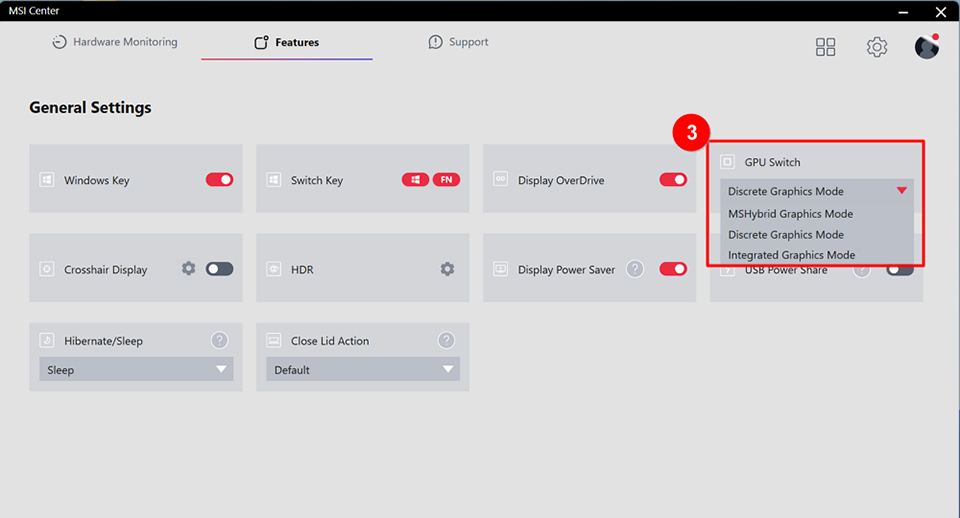
Если ноутбук не распознает видеокарту, проверьте в приложении MSI Center, не активирован ли режим дискретной графики.
Примечание: Если этой функции в приложении MSI Center нет, значит ноутбук ее не поддерживает. В этом случае пропустите данный этап.
1. Откройте приложение MSI Center и выберите [Features → General Settings] («Функции → Общие параметры»).

2. Выберите опцию [GPU Switch] («Переключатель видеокарт»). Когда задан режим дискретной графики [Discrete Graphics Mode], встроенное графическое ядро не будет отображаться в Диспетчере устройств. Рекомендуется переключиться в режим [MSHybrid Graphics Mode], перезагрузить ноутбук и проверить, распознаются ли все видеокарты.
Переустановите драйвер видеокарты
Если в Диспетчере устройств напротив видеокарты отображается значок с восклицательным знаком (см. иллюстрацию ниже) или видеокарты там вообще нет, то причина, скорее всего, в драйвере. Попробуйте обновить или установить его с нуля.

Если у вас видеокарта NVIDIA:
[Инструкция] Установка с нуля или обновление графических драйверов NVIDIA
Если у вас видеокарта AMD:
[Инструкция] Установка с нуля или обновление графических драйверов AMD и программного обеспечения Radeon Software
Если у вас видеокарта Intel:
[Инструкция] Установка с нуля или обновление графических драйверов Intel
Примечание: Рекомендуется использовать драйверы, представленные на официальном сайте MSI, поскольку они прошли полный цикл тестирования и являются абсолютно совместимыми с устройствами MSI. С новыми версиями драйверов могут возникнуть непредвиденные ошибки.
Восстановите настройки BIOS
Если недавно вы меняли какие-либо настройки BIOS, попробуйте вернуть их к стандартным значениям, следуя инструкциям из статьи [Ноутбук] Как восстановить настройки BIOS?, и проверьте, не исчезла ли проблема.
Сделайте сброс контроллера
Выполните инструкции из статьи [Ноутбук] Как осуществить сброс встроенного контроллера и проверьте, не исчезла ли проблема.
Обновите BIOS
Если вышеописанные способы не сработали, обновите прошивку BIOS до последней версии, следуя инструкциям из статьи [Ноутбук] Как обновить BIOS?.
Выполните восстановление системы
Если проблема не исчезла, рекомендуется восстановить систему до ее исходного состояния. Для этого следуйте инструкциям из статьи [Ноутбук] Как вернуть систему к фабричным настройкам с помощью функции восстановления (клавиша F3)?.
Если после выполнения описанных выше инструкций проблема не была решена, свяжитесь с сервисным центром MSI за дальнейшей помощью.
Похожие статьи и дополнительная информация
[Инструкция] Установка с нуля или обновление графических драйверов NVIDIA
[Инструкция] Установка с нуля или обновление графических драйверов AMD и программного обеспечения Radeon Software
[Инструкция] Установка с нуля или обновление графических драйверов Intel
[Ноутбук] Как восстановить настройки BIOS?
[Ноутбук] Как осуществить сброс встроенного контроллера
[Ноутбук] Как обновить BIOS?
[Ноутбук] Как вернуть систему к фабричным настройкам с помощью функции восстановления (клавиша F3)?
