



[Ноутбук] Синий экран или зависания во время игр
Существует много причин, как аппаратных, так и программных, почему компьютер может зависать или выводить синий экран. В этой статье рассматриваются способы их выявления и устранения.
- Проверьте аппаратные требования игры
- Проверьте электропитание
- Переустановите драйверы видеокарты
- Сброс встроенного контроллера
- Обновите BIOS, установите обновления Windows
- Поищите причину через Просмотр событий
- Выполните восстановление системы
Проверьте аппаратные требования игры
Посетите сайт игры и проверьте ее аппаратные требования. Если ваш ноутбук им не соответствует, в работе игры возможны неполадки. Вообще, для игр рекомендуются ноутбуки с высокими характеристиками.
Проверьте электропитание
1. Взгляните на пиктограмму аккумулятора в правом нижнем углу. Убедитесь, что во время игровой сессии ноутбук подключен к электросети.

2. Если во время игры пиктограмма принимает вид «Не подключено к электросети», проверьте подключение блока питания. Также убедитесь, что вы используете штатный блок питания от производителя ноутбука.

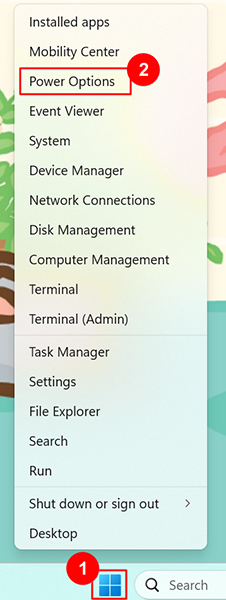
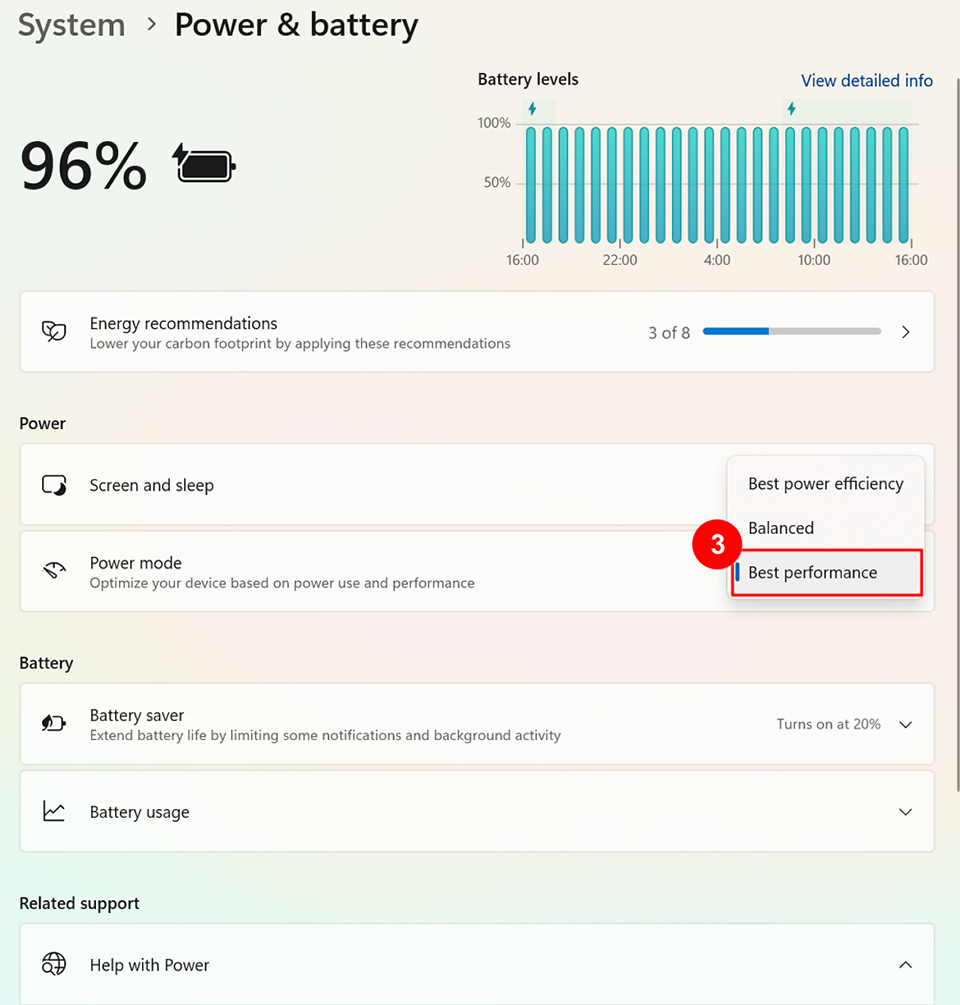
3. Щелкните правой кнопкой мыши по пиктограмме Windows, выберите [Power Options → Power mode → Best performance] («Управление электропитанием → Режим питания → Макс. производительность»).
Переустановите драйверы видеокарты
Переустановите драйверы, следуя инструкциям из этих статей:
Для видеокарт NVIDIA:
[Инструкция] Установка с нуля или обновление графических драйверов NVIDIA
Для видеокарт AMD:
[Инструкция] Установка с нуля или обновление графических драйверов AMD и программного обеспечения Radeon Software
Для видеокарт Intel:
[Инструкция] Установка с нуля или обновление графических драйверов Intel
Сброс встроенного контроллера
Следуйте инструкциям из статьи [Ноутбук] Как осуществить сброс встроенного контроллера.
Обновите BIOS, установите обновления Windows
Обновление прошивки BIOS и операционной системы Windows часто помогает оптимизировать работу устройства и устранить выявленные проблемы. Убедитесь, что на ноутбук установлены все свежие обновления.
Инструкции:
[Ноутбук] Как обновить BIOS?
[Ноутбук] Как обновить операционную систему Windows?
Если BIOS и Windows обновлены до последних версий, а проблема не исчезла, продолжите диагностику следующими способами.
Поищите причину через Просмотр событий
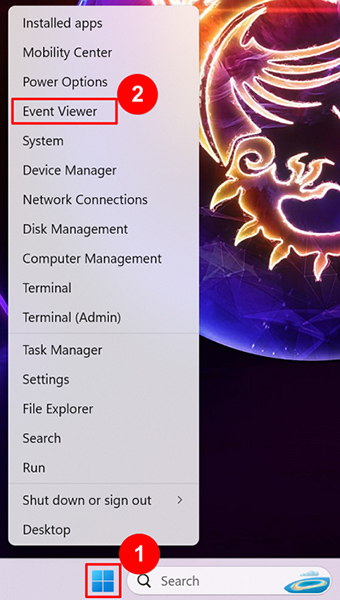
1. Запомните, в какое время произошла неполадка. Щелкните правой кнопкой мыши по кнопке [Start] («Пуск») и выберите [Event Viewer] («Просмотр событий»).
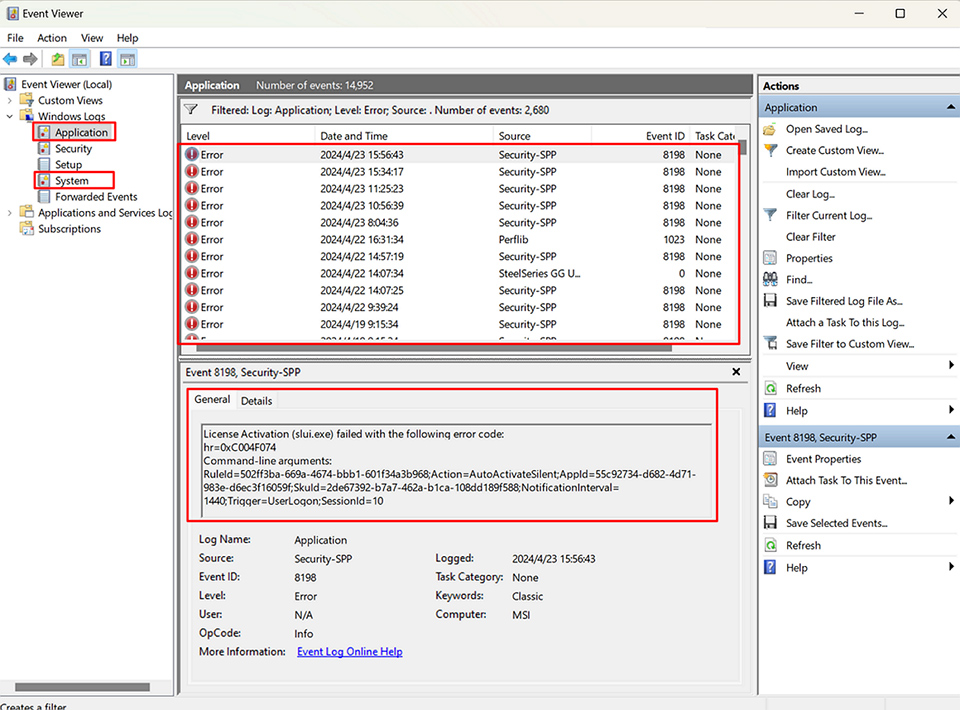
2. Просмотрите события в разделах [Application] («Приложение») и [System] («Система»). Убедитесь, что там нет записей о некорректной работе какого-либо драйвера или приложения в момент неполадки с компьютером. Если имеется запись о конкретной проблеме, попробуйте устранить ее соответствующим действием. Например, удалите, обновите или переустановите проблемное приложение.
Выполните восстановление системы
Если проблема не исчезла, рекомендуется восстановить систему до ее исходного состояния. Для этого следуйте инструкциям из статьи [Ноутбук] Как вернуть систему к фабричным настройкам с помощью функции восстановления (клавиша F3)?.
Если после выполнения описанных выше инструкций проблема не была решена, свяжитесь с сервисным центром MSI за дальнейшей помощью.
Похожие статьи и дополнительная информация
[Инструкция] Установка с нуля или обновление графических драйверов NVIDIA
[Инструкция] Установка с нуля или обновление графических драйверов AMD и программного обеспечения Radeon Software
[Инструкция] Установка с нуля или обновление графических драйверов Intel
[Ноутбук] Как осуществить сброс встроенного контроллера
[Ноутбук] Как обновить BIOS?
[Ноутбук] Как обновить операционную систему Windows?
[Ноутбук] Как вернуть систему к фабричным настройкам с помощью функции восстановления (клавиша F3)?
