#YesWeBuild
Как собрать ПК
Руководство по сборке компьютера для новичков
Что нужно, чтобы собрать компьютер?
Собирать компьютер – почти то же самое, что собирать набор LEGO. Как только разберешься в базовых элементах, все становится понятным. Далее мы расскажем об основных компьютерных компонентах и дадим пару советов о том, как выбрать правильные.

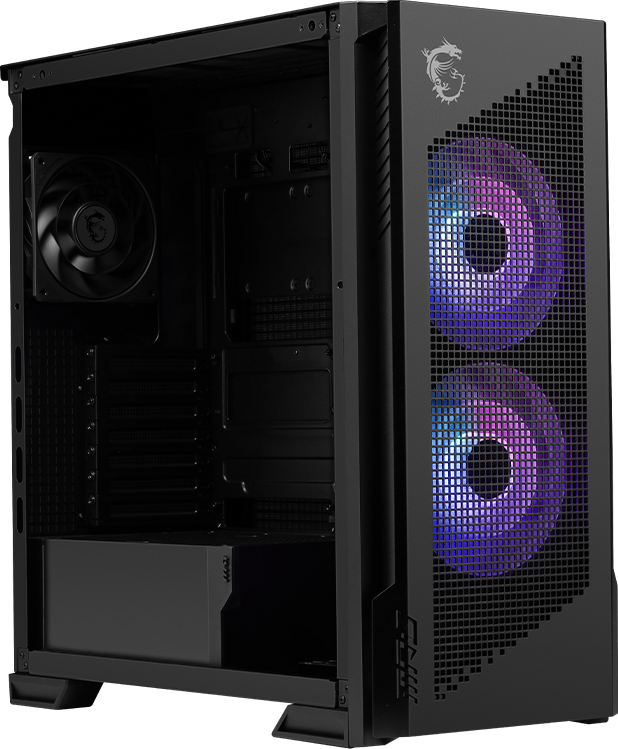

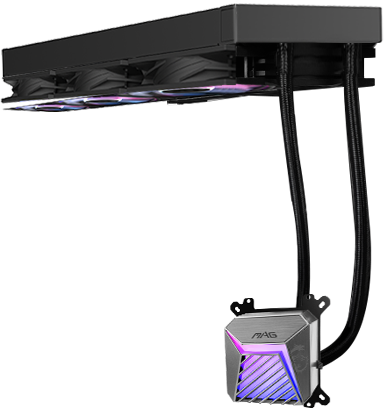
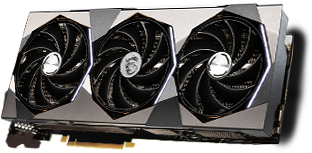










Бесплатное руководство для новичков!
Скачайте электронную книгу, рассчитанную на новичков, с перечнем всего, что нужно учесть при сборке компьютера.
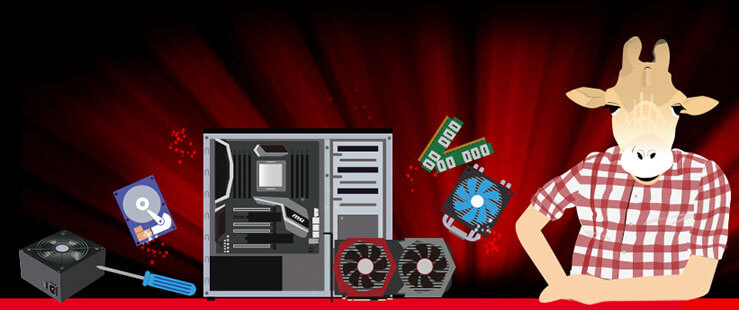
Как собрать ПК
Пошаговое руководство по сборке
Пора браться за дело! Следуя простым инструкциям, вы сможете легко собрать компьютер, даже если делаете это в первый раз. Хватайте отвертку, и вперед – к компьютеру своей мечты!
Шаг 0. Подготовка
- Отвертку с намагниченным наконечником.
- Несколько стяжек для кабелей и ножницы.
- Чистую поверхность из непроводящего электрический ток материала, на которой можно будет безопасно осуществлять сборку ПК.
- Прочитать все необходимые инструкции, набраться духа и взяться за дело!

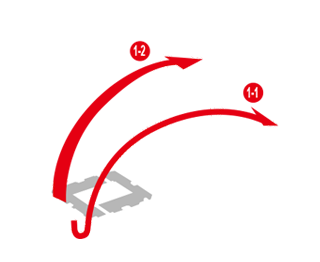
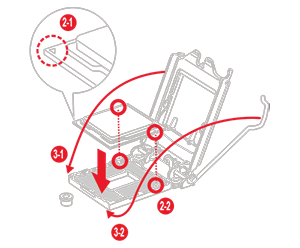
- Откройте защелку сокета.
- Выровняйте выемки на процессоре с соответствующими элементами разъема и осторожно вставьте его в гнездо.
- Убедитесь, что процессор вставлен правильно, и затем закройте защелку разъема.
- Отожмите защелки, которые находятся по краям слотов памяти.
- Узнайте из руководства по вашей материнской плате, в какой именно последовательности следует заполнять слоты.
- Вставьте модуль памяти в слот и нажмите на него, пока не услышите легкий щелчок. При этом защелки слота должны подняться и зафиксировать модуль на месте.
- Закрепите стойку слота в положении, соответствующем формату накопителя.
- Осторожно вставьте накопитель в разъем под углом в 45 градусов.
- Опустите накопитель на стойку и закрепите его фиксирующим винтом.
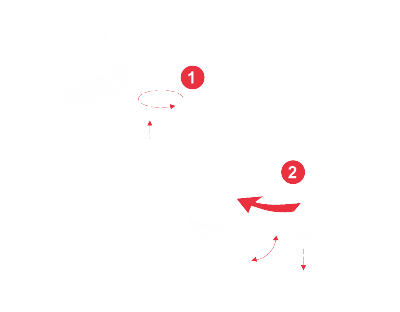
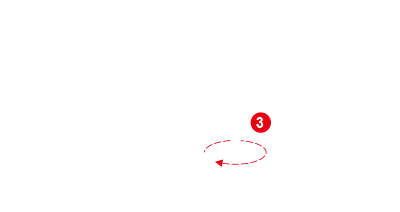
- Установите крепежную пластину (если таковая имеется) на обратную поверхность материнской платы.
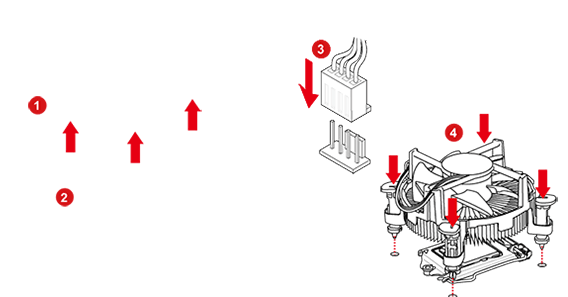
- Нанесите каплю термопасты на поверхность процессора.
- Подключите кабель от процессорного вентилятора к соответствующему разъему.
- Опустите кулер на процессор. Равномерно затяните крепежные винты.
Также обратите внимание на то, чтобы все винты крепления были затянуты равномерно и давление на процессор было одинаковым со всех сторон, иначе кулер может повредить процессор или работать не так эффективно, как хотелось бы.
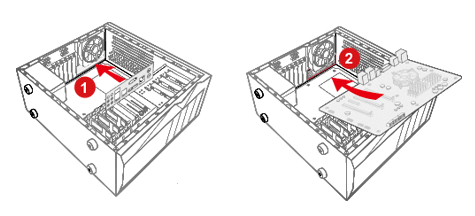
- Вставьте заглушку в заднюю панель корпуса.
- Осторожно вставьте материнскую плату в корпус под углом в 45 градусов.
- Выровняйте крепежные отверстия платы со стойками в корпусе.
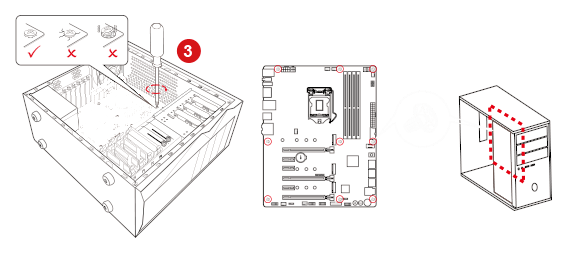
- Зафиксируйте плату винтами.
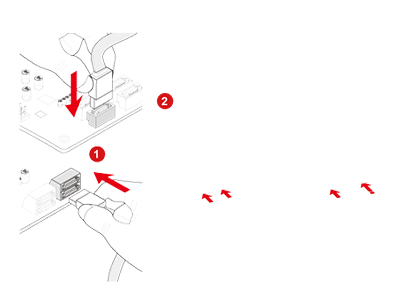
- Подключите SATA-кабели к разъемам на материнской плате и к накопителям.
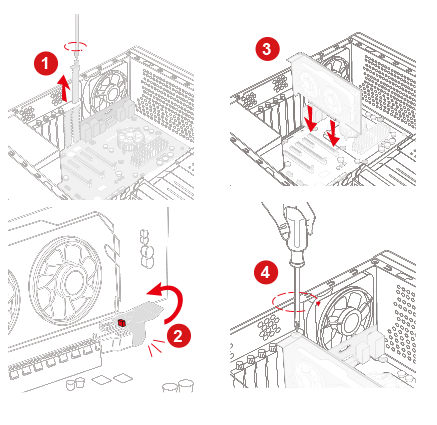
- Снимите соответствующую планку PCIe с задней панели компьютерного корпуса.
- Откиньте пластиковую защелку на задней части графического слота.
- Удерживая видеокарту двумя руками, вставьте ее в графический слот PCIe материнской платы.
- Прикрепите видеокарту винтами к задней панели компьютерного корпуса.
- Установите блок питания (БП) в корпус компьютера и закрепите его там винтами.
- Подключите 24-контактный кабель питания к соответствующему разъему на материнской плате.
- Подключите процессорный 8-контактный кабель питания к соответствующему разъему на материнской плате.
- Подключите питание к видеокарте (в зависимости от модели, 16-контактным кабелем 12V-2x6 или 6+2-контактным PCIe).
- Подключите кабели питания SATA к жестким дискам.
- Подключите 4-контактные разъемы Molex к дополнительным устройствам (например, оптическому приводу).
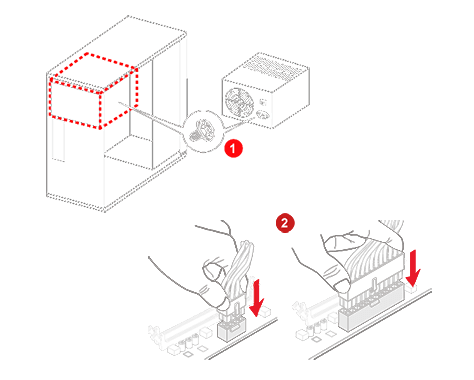
- Подключите кнопки питания/сброса и светодиодные индикаторы компьютерного корпуса к соответствующему разъему на материнской плате.
- Подключите USB-порты компьютерного корпуса к USB-колодкам на материнской плате.
- Кабель USB 3.0 / USB 2.0 – к колодке USB 3.0 / USB 2.0.
- Кабель USB-C – к колодке USB-C.
- Подключите аудиоразъемы к соответствующей колодке на материнской плате.
- Подготовьте флешку с интерфейсом USB 3.0 и емкостью 8 ГБ или больше.
- На компьютере с интернет-доступом зайдите на сайт Microsoft и скачайте утилиту Windows 11 Installation Media Tool*. Запустите ее и запишите установочный образ на USB-флешку (которая при этом будет отформатирована).
- Вставьте установочную USB-флешку в разъем USB вашего нового компьютера. Лучше использовать более быстрый порт USB 3.2, выделенный красным цветом, но подойдет и стандартный синий USB 3.0. При первом включении может появиться интерфейс BIOS – просто сохранитесь и выйдите из него. После этого компьютер должен перезагрузиться с USB-флешки и начать установку операционной системы Windows 11.
- Insert the OS device (CD / USB)
- Follow the OS installation steps
- Download the latest device driver from the website and Install.
Компьютер под ваши потребности
Вам нужен компьютер для серьезных игр или работы с объемными файлами мультимедиа? Вот несколько советов, которые необходимо учитывать при выборе компонентов.
Игровой ПК
Стриминговый ПК
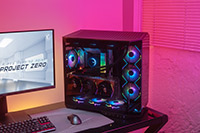
Компьютер с подсветкой
ИИ-компьютер
Средства планирования при сборке ПК

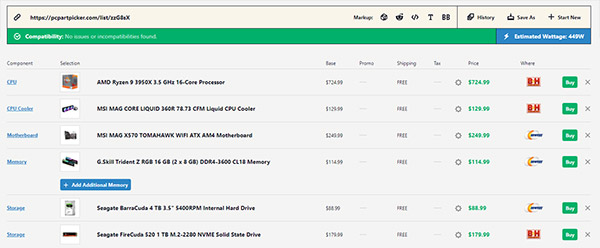
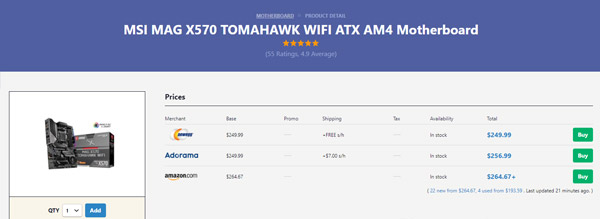
После того, как список желаемых компонентов для компьютера вашей мечты будет готов, не забудьте его сохранить, особенно если вы не планируете прямо сейчас идти с ним в магазин.
Обдумайте его какое-то время.
Покажите его своим друзьям или пользователям компьютерных форумов, чтобы получить их мнение о вашем выборе.
Сам процесс покупки не представляет затруднений – достаточно щелкнуть по кнопке на сайте онлайн-магазина.
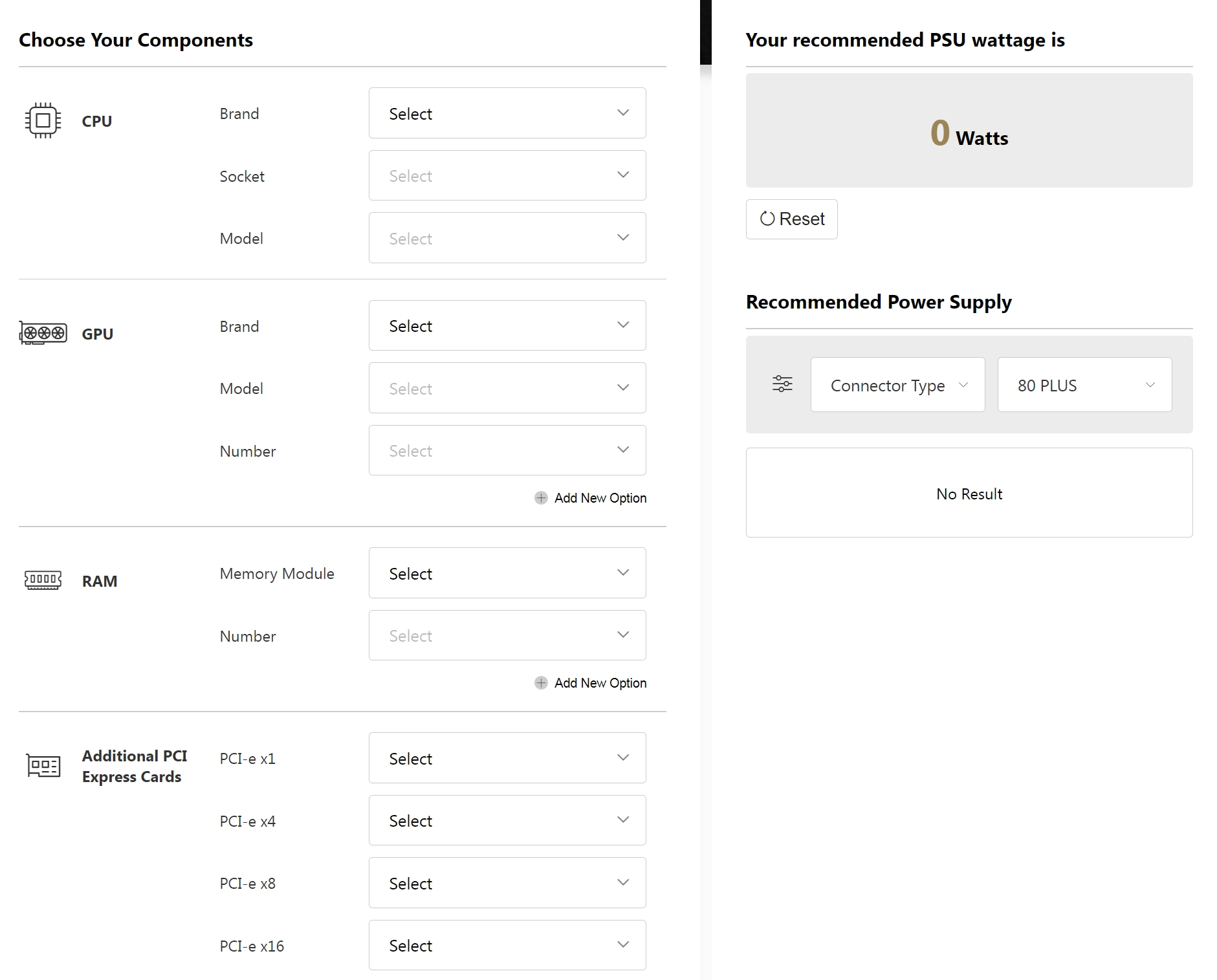
При покупке компонентов очень часто возникает важный вопрос о том, какой блок питания понадобится, чтобы обеспечить их стабильную работу. Не стоит недооценивать этот момент! Ведь блок питания с недостаточной мощностью может быть причиной «зависаний» и нестабильной работы всего компьютера или стать ограничивающим фактором при его апгрейде в будущем. Более того, у маломощного блока питания может просто не оказаться кабелей, необходимых для подключения некоторых компонентов, например высокопроизводительной видеокарты. Рассчитать необходимую мощность поможет специальный калькулятор от MSI.
Ссылка: https://ru.msi.com/power-supply-calculator
Вопросы и ответы
Хотите знать больше?
Погрузившись в процесс сборки компьютера, вы наверняка столкнетесь с множеством вопросов. Ниже мы даем ответы на самые часто встречающиеся.
Жесткие диски имеют меньшую стоимость и большую емкость, однако работают медленнее и больше по размеру.
Твердотельные накопители имеют меньшую емкость, средний размер, высокую цену, но и большую скорость.
- Центральный процессор
- Материнская плата
- Видеокарта
- Процессорный кулер
- Оперативная память
- Накопители
- Блок питания
- Корпус
- Периферия (клавиатура, мышь, гарнитура)
- Монитор
Подробнее: https://www.msi.com/blog/new-usb-standard-usb-3-2-gen-1-gen2-explained
- В комплект поставки кулера должно входить крепление, позволяющее установить его на материнскую плату.
- Каждый процессорный кулер рассчитан на определенную мощность – максимальное количество тепла, с которым он способен справиться. Чем мощнее процессор, тем более эффективный кулер ему требуется для стабильной работы.
- Кулер должен соответствовать компьютерному корпусу. Мощные системы охлаждения, как правило, имеют крупные радиаторы, поэтому следует заранее убедиться, что такой кулер поместиться в корпус, не конфликтуя с другими компонентами.
- Какой форм-фактор у вашей материнской платы: EATX, ATX, MATX или Mini-ITX?
- Какие аппаратные компоненты вы собираетесь использовать?
- Какую систему охлаждения вы будете применять?
- Собираетесь ли вы подключать и настраивать подсветку?
- Шаг 0: Подготовка
- Шаг 1: Установка процессора
- Шаг 2: Установка оперативной памяти
- Шаг 3: Установка накопителей в слоты M.2
- Шаг 4: Установка процессорного кулера
- Шаг 5: Установка материнской платы
- Шаг 6: Установка других накопителей
- Шаг 7: Установка видеокарты
- Шаг 8: Установка блока питания
- Шаг 9: Подключение корпусных разъемов и прокладка кабелей
- Шаг 10: Установка операционной системы
- Отожмите защелки, которые находятся по краям слотов памяти.
- Узнайте из руководства по вашей материнской плате, в какой именно последовательности следует заполнять слоты.
- Вставьте модуль памяти в слот и нажмите на него, пока не услышите легкий щелчок. При этом защелки слота должны подняться и зафиксировать модуль на месте.
- Проверьте характеристики разъемов на устройстве с подсветкой и материнской плате (например, 12/5 В).
- Подключите 4- или 3-контактный кабель RGB к соответствующему разъему на материнской плате.
- При необходимости подключите дополнительное питание.
- Для вентилятора с подсветкой: подключите его к вентиляторному разъему на материнской плате.
- Для других устройств с подсветкой: подключите 4-контактный кабель питания.
Подробнее: https://www.msi.com/Landing/mystic-light-rgb-gaming-pc/mystic-light