



[Видеокарта] Что делать, если частота кадров в играх низкая или ниже ожидаемой
Частота кадров – параметр, описывающий скорость отображения игры. Чем она выше, тем более плавным будет игровой процесс. Если же частота кадров окажется слишком низкой, играть будет некомфортно.
Если вы столкнулись с тем, что частота кадров в играх чересчур низкая, попробуйте выполнить следующие действия.
- Проверьте рекомендуемые системные требования на сайте игры
- Убедитесь, что видеокарта не перегревается
- Обновите драйвер видеокарты
- Закройте ненужные фоновые приложения
- Оптимизируйте работу компьютера
- Активируйте эксклюзивный геймерский режим
- Убедитесь, что причина не в процессоре
- Проверьте оптимизацию самой игры
Проверьте рекомендуемые системные требования на сайте игры
Например, на сайте игры Grand Theft Auto V можно найти ее системные требования и проверить, соответствует ли им ваш компьютер.

Примечание: Помимо видеокарты, на частоту кадров влияют центральный процессор и оперативная память. Убедитесь, что системным требованиям игры соответствуют все компоненты вашего компьютера.
Убедитесь, что видеокарта не перегревается
Если температура видеокарты становится слишком высокой, ее производительность может быть снижена с целью обеспечения стабильной работы компьютера, и это приведет к падению частоты кадров. Проверить температуру можно с помощью специальных мониторинговых утилит, например MSI Center или MSI Afterburner.
Обновите драйвер видеокарты
Производители графических процессоров часто выпускают свежие драйверы под недавно вышедшие игры, чтобы оптимизировать игровой процесс и исправить выявленные неполадки. Обновите драйверы до последней версии, следуя инструкциям из статьи [Видеокарта] Как обновить драйвер видеокарты?, и проверьте, не повысилась ли частота кадров.
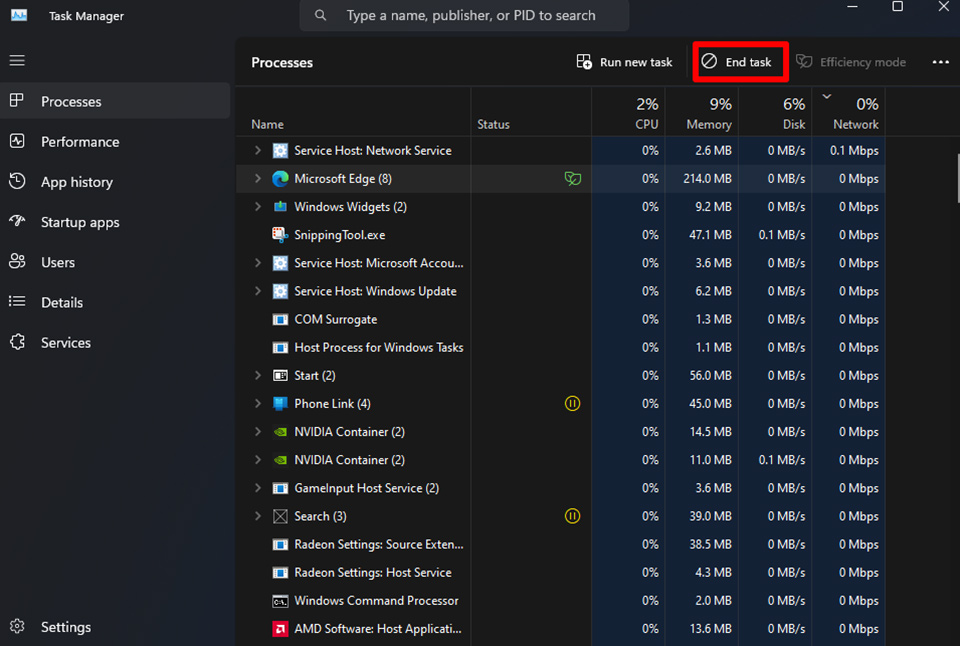
Закройте ненужные фоновые приложения
Когда в фоновом режиме работает очень много приложений, компьютер в целом может стать медленным. Попробуйте закрыть те программы, которые вам не нужны.
Оптимизируйте работу компьютера
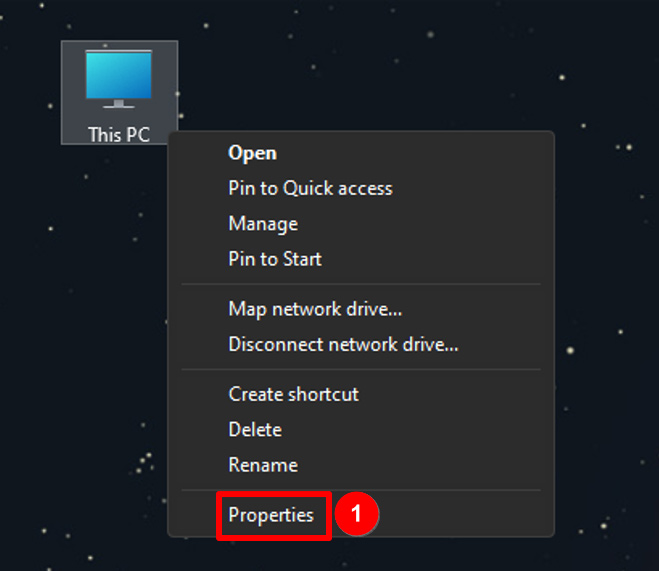
1. Щелкните правой кнопкой мыши по пиктограмме [This PC] («Этот компьютер») и выберите пункт меню [Properties] («Свойства»).
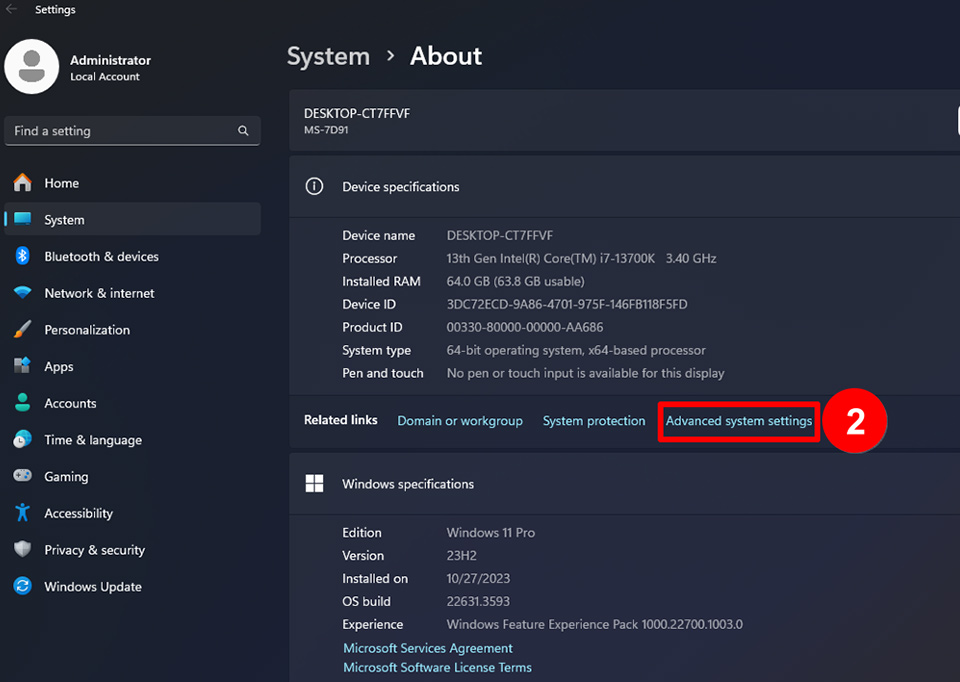
2. Щелкните по ссылке [Advanced system settings] («Дополнительные параметры системы»).
3. Щелкните по кнопке [Settings] («Параметры»).

4. Выберите опцию [Adjust for best performance] («Обеспечить наилучшее быстродействие»), нажмите кнопки [Apply → OK] («Применить → OK»).

Активируйте эксклюзивный геймерский режим
Геймерский режим MSI – это автоматическая настройка параметров звука и изображения под игры.
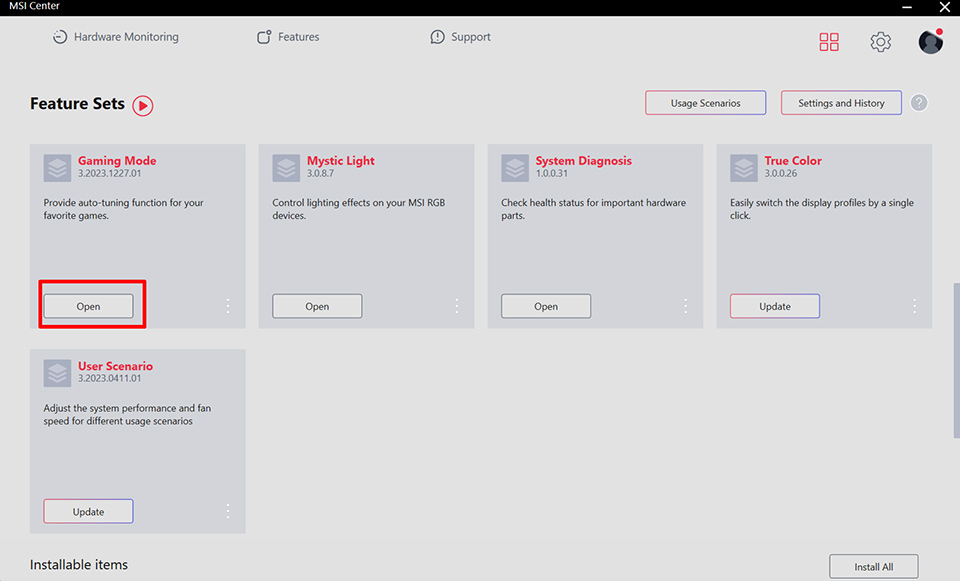
1. Найдите установленный модуль [Gaming Mode] и щелкните по кнопке [Open] («Открыть»).
2. По умолчанию опция [Gaming Mode] («Геймерский режим») включена. Чтобы оптимизировать конкретную игру, щелкните по кнопке [Add Game] («Добавить игру»).

Убедитесь, что причина не в процессоре
Если уровень загрузки центрального процессора близок к 100%, а уровень загрузки видеокарты сравнительно низкий, то, вероятно, причиной низкой частоты кадров является ЦП.
Если центральный процессор не справляется с нагрузкой, то скорость игры будет низкой, даже если компьютер оснащен мощной видеокартой. В этом случае стоит рассмотреть приобретение более мощного процессора, соответствующего по своим возможностям видеокарте и прочим компонентам компьютера.
Проверьте оптимизацию самой игры
Если вышеописанные методы не помогли решить проблему, причина может заключаться в плохой оптимизации самой игры. Такое обычно случается с недавно выпущенными играми. Рекомендуется поискать в Сети информацию об игре и проверить, не столкнулись ли с такой же проблемой другие пользователи.
