Советы и рекомендации для Windows 10
- Быстрый запуск Диспетчера устройств, Диспетчера задач, «Управления электропитанием» и «Приложений и возможностей»
- Отключение обновлений в Windows 10
- Отключение обновления драйверов
- Настройки учетной записи и пароля в Windows 10
- Wi-Fi, полетный режим, мобильная точка доступа
- Изменение размера текста и приложений
- Добавление предпочтительных языков
- Настройки уведомлений
- Быстрый поиск файлов, функций, приложений
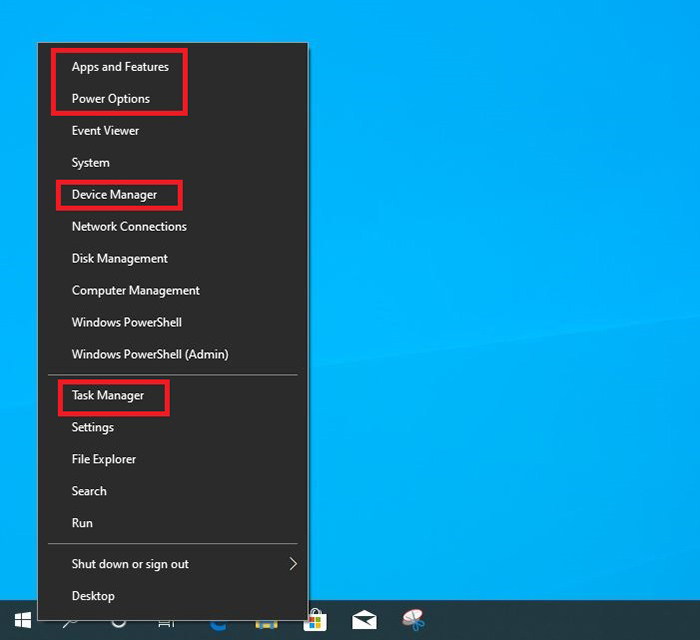
Быстрый запуск Диспетчера устройств, Диспетчера задач, «Управления электропитанием» и «Приложений и возможностей»
Щелкните правой кнопкой мыши по кнопке «Пуск» и выберите нужный пункт в открывшемся меню.
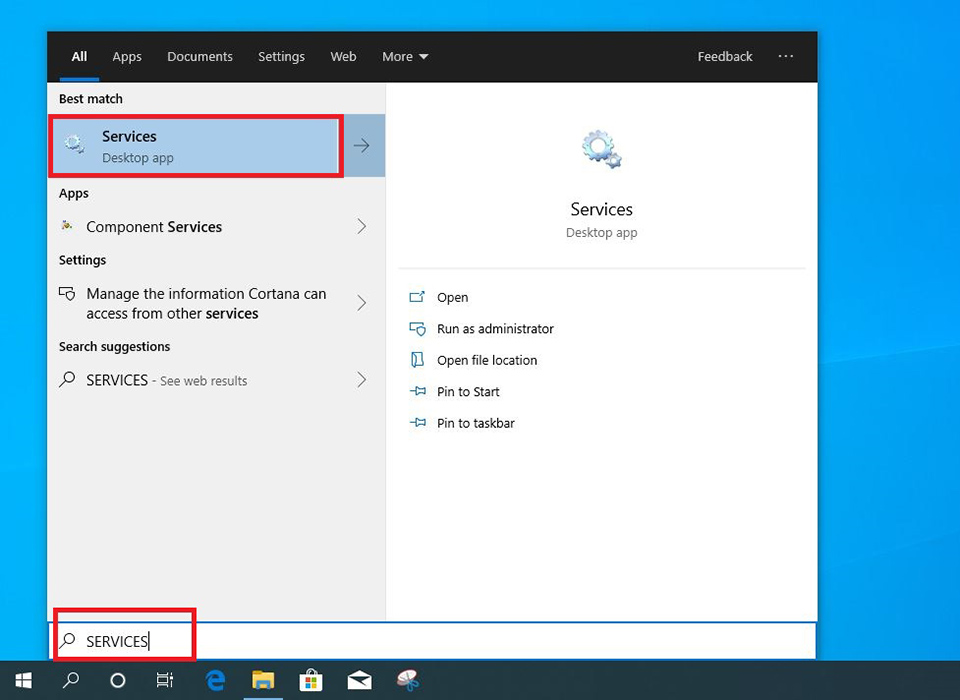
Отключение обновлений в Windows 10
Щелкните по кнопке Пуск, наберите слово Services («Службы») и щелкните по найденному приложению.
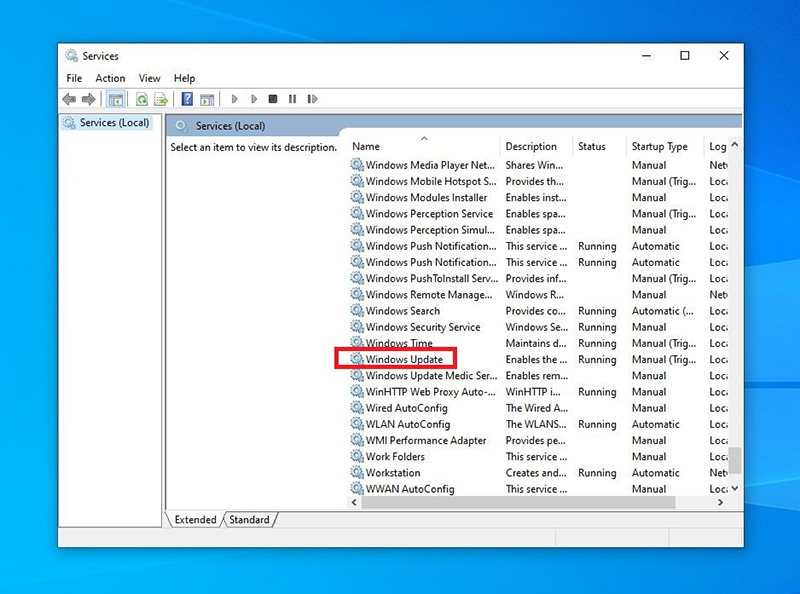
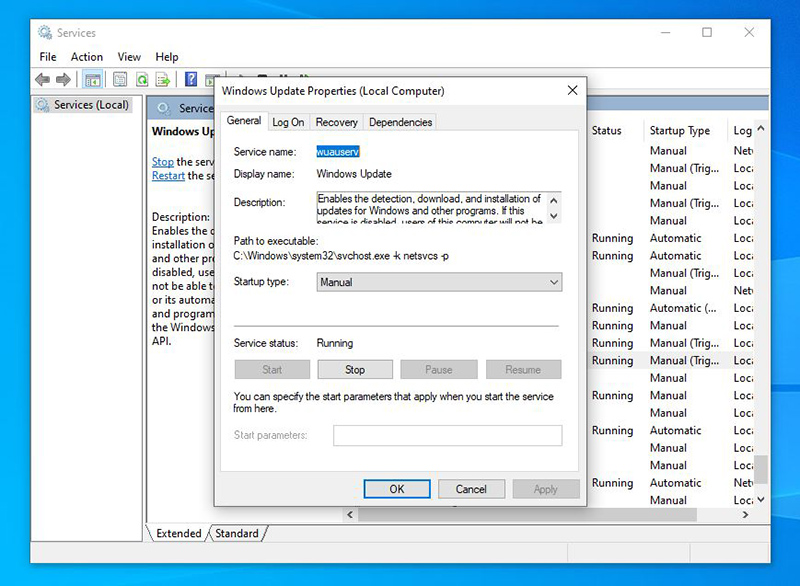
Найдите службу [Windows Update] («Центр обновления Windows») и дважды щелкните по ее названию мышкой.
Измените тип запуска на Disabled («Отключено»).
Щелкните по кнопке Stop («Остановить»), чтобы остановить запущенную службу.
Щелкните по кнопке OK – обновление операционной системы теперь отключено.
Отключение обновления драйверов
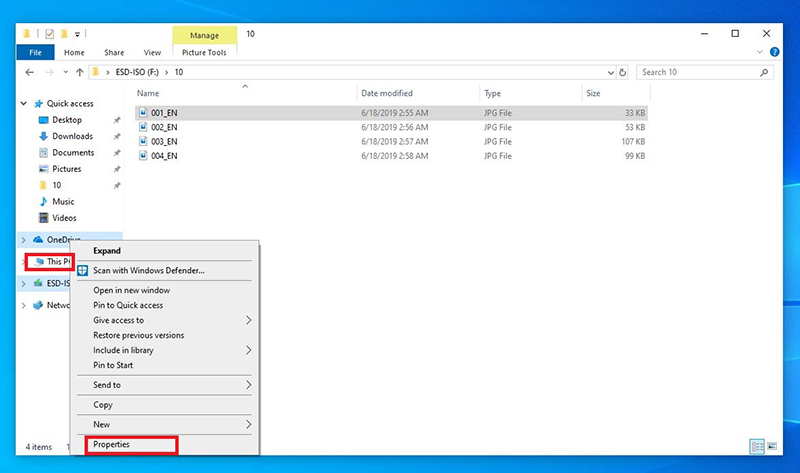
Откройте любую папку, щелкните правой кнопкой мыши по пункту [This PC] («Этот компьютер») в левой панели и выберите пункт меню Properties («Свойства»).
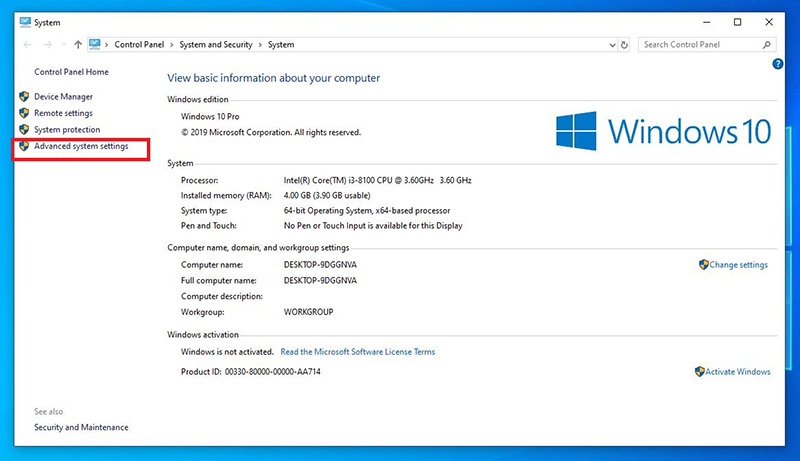
Щелкните по ссылке [Advanced system settings] («Дополнительные параметры системы»).
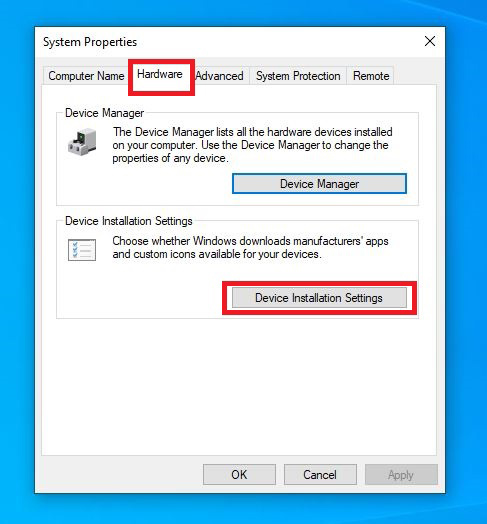
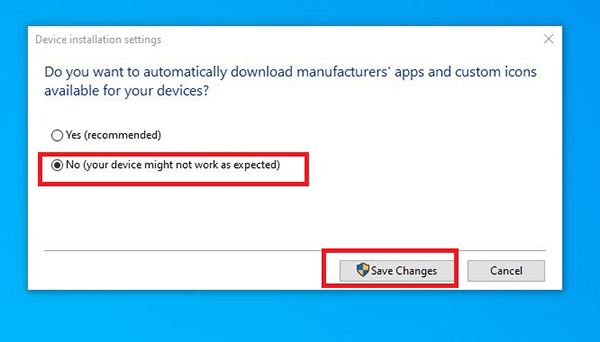
Перейдите на вкладку Hardware («Оборудование») и щелкните по кнопке [Device Installation Settings] («Параметры установки устройств»).
Выберите пункт меню [No (Your device might not work as expected)] («Нет (устройство может работать неправильно)») и сохраните изменения. С этого момента автоматическое обновление драйверов в Windows будет отключено.
Настройки учетной записи и пароля в Windows 10
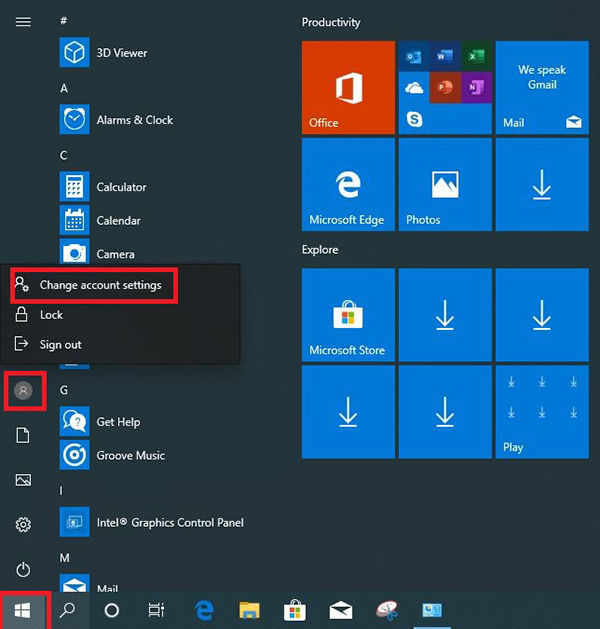
Щелкните по кнопке Пуск, затем на пиктограмму учетной записи и выберите пункт меню [Change account settings] («Изменить параметры учетной записи»).
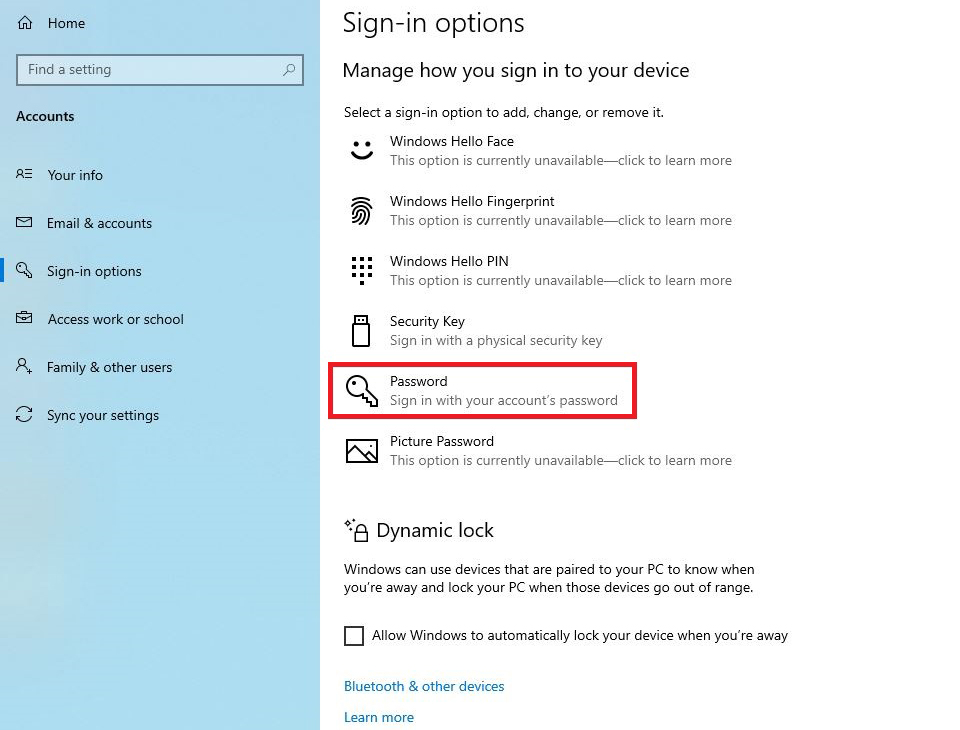
Если для данной учетной записи не используется пароль, выберите пункт меню [Create Password] («Создать пароль»).
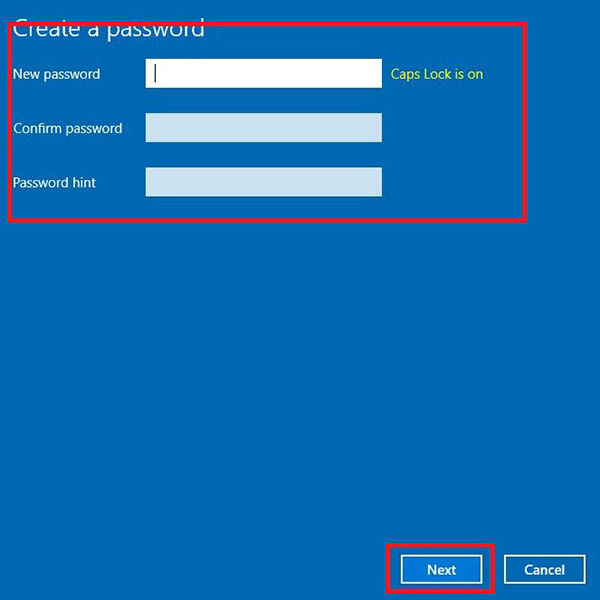
Указав пароль для учетной записи, щелкните по кнопке Next («Далее»).
Щелкните по кнопке Finish («Готово»).

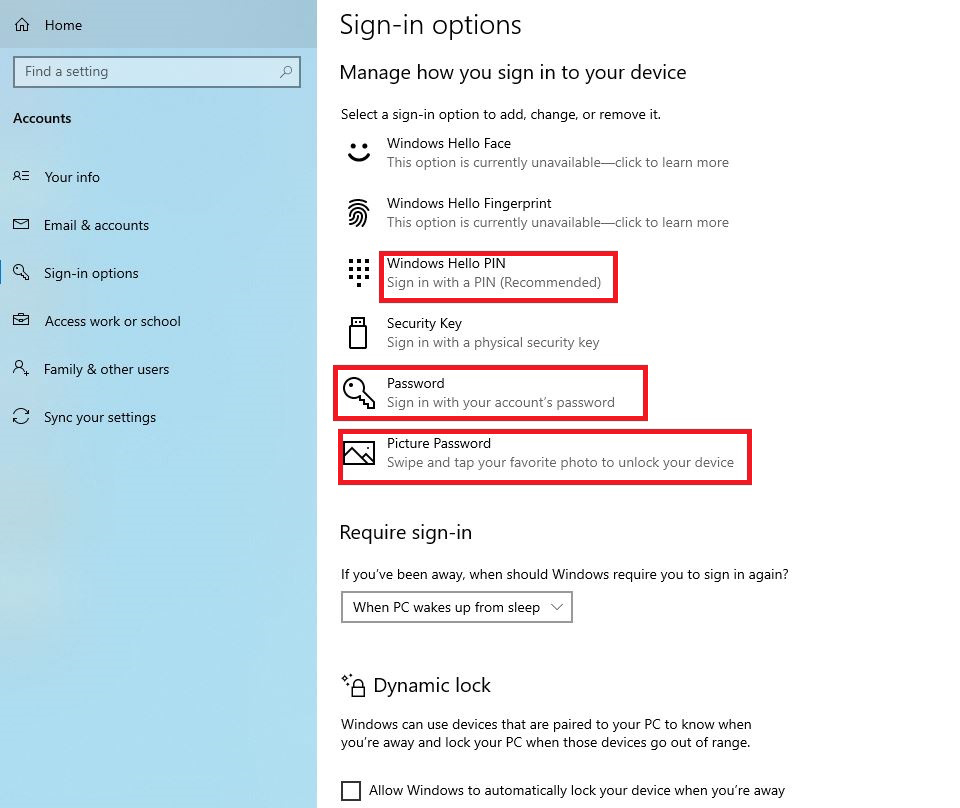
Теперь можно создать ПИН-код, изменить текущий пароль или создать графический пароль.
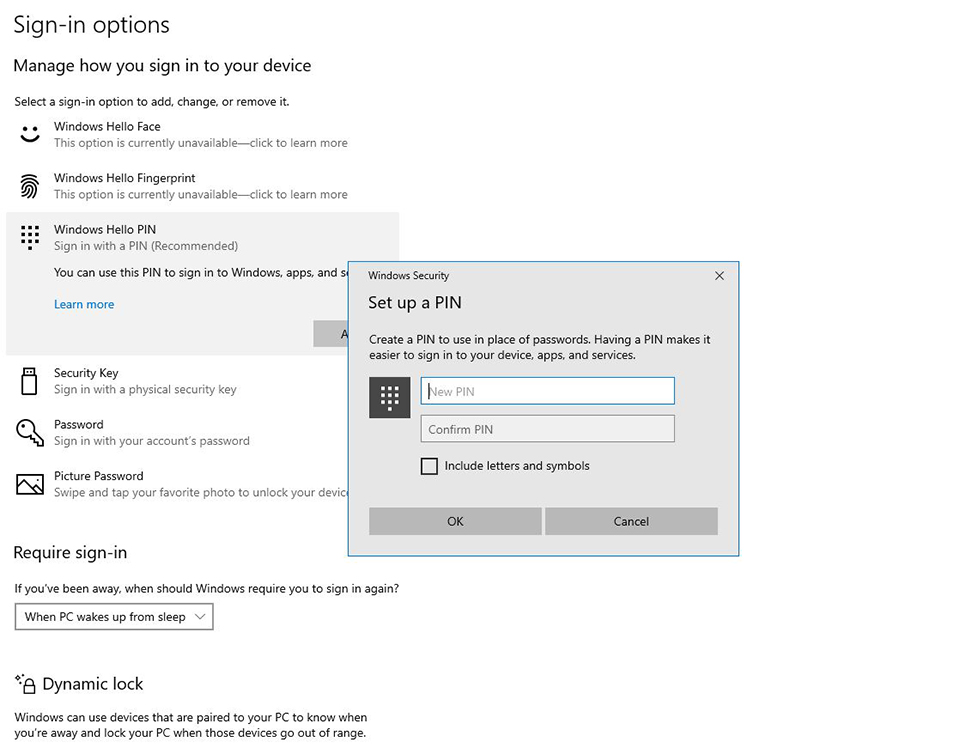
Создание ПИН-кода
ПИН-код может состоять только из цифр, либо включать в себя буквы и специальные символы. В последнем случае поставьте флажок [Include letters and symbols] («Включить буквы и символы»). Щелкните по кнопке OK.
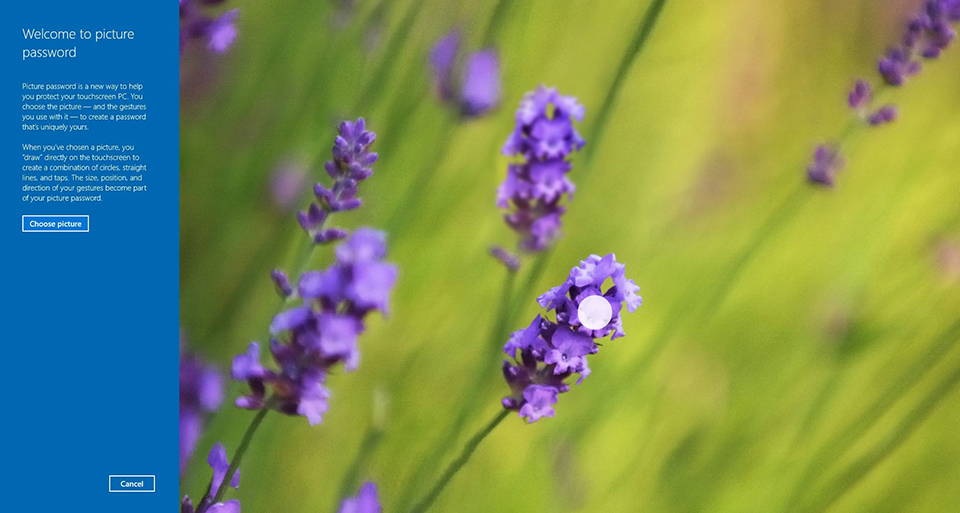
Создание графического пароля
Графическим паролем может быть защищен компьютер как с сенсорным, так и с несенсорным экраном. В этом случае при включении компьютера вместо ввода обычного текстового пароля пользователь рисует определенные фигуры.
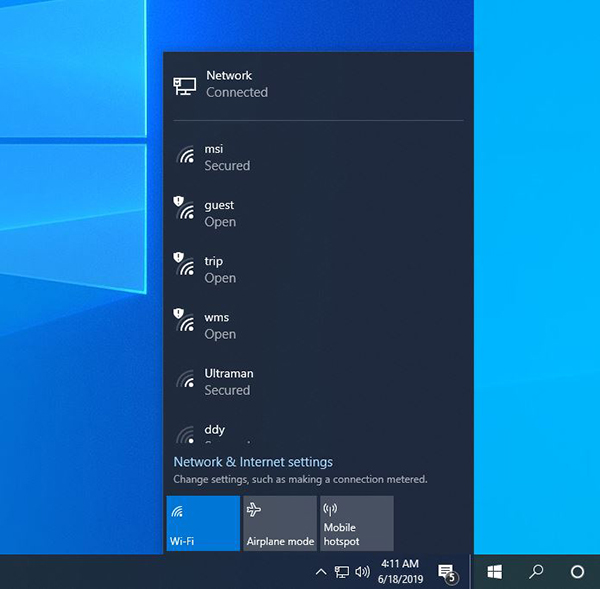
Wi-Fi, полетный режим, мобильная точка доступа
Чтобы активировать модуль Wi-Fi, режим «в самолете» и мобильный хот-спот, щелкните по пиктограмме Wi-Fi в панели задач Windows.
Изменение размера текста и приложений
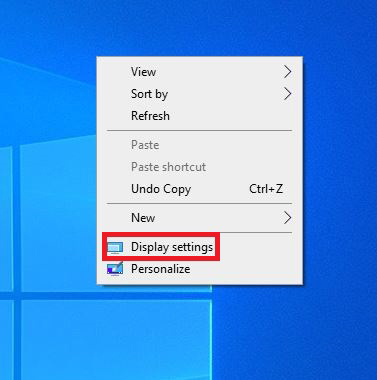
Щелкните правой кнопкой мыши по пустому месту Рабочего стола и в открывшемся контекстном меню выберите [Display settings] («Параметры экрана»).
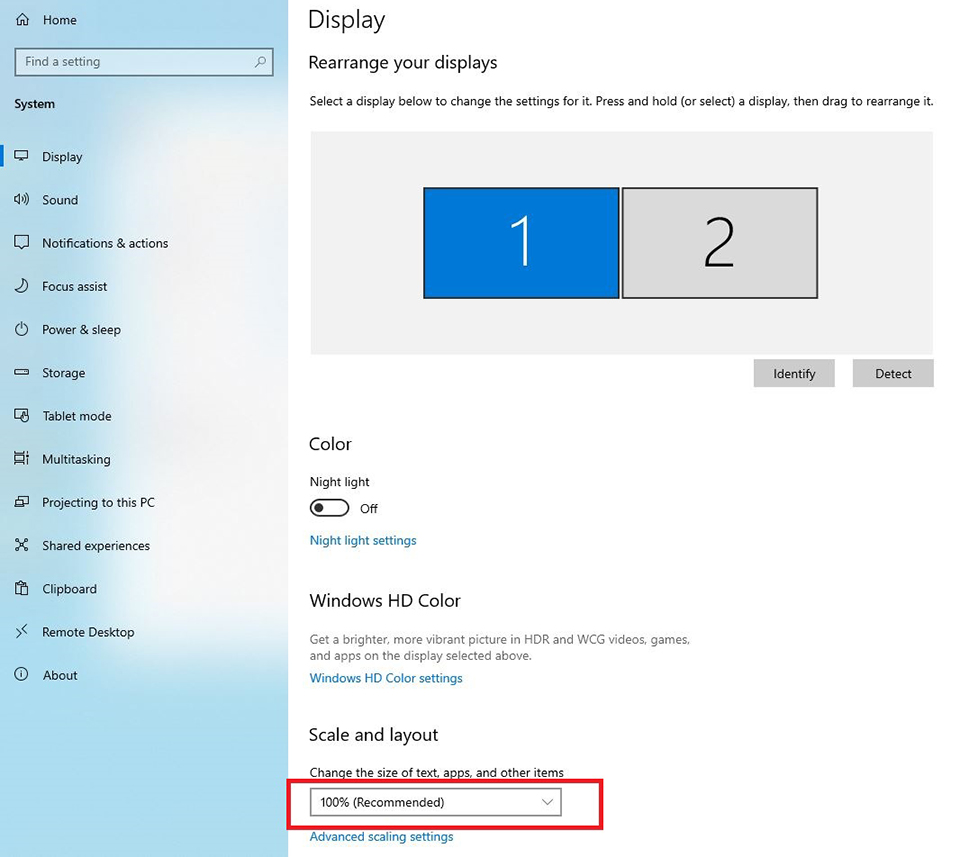
Чтобы изменить масштаб отображения текста и других элементов, задайте нужное значение в разделе [Change the size of text, apps and other items] («Изменение размера текста, приложений и других элементов»). Значение по умолчанию – 100%.
Добавление предпочтительных языков
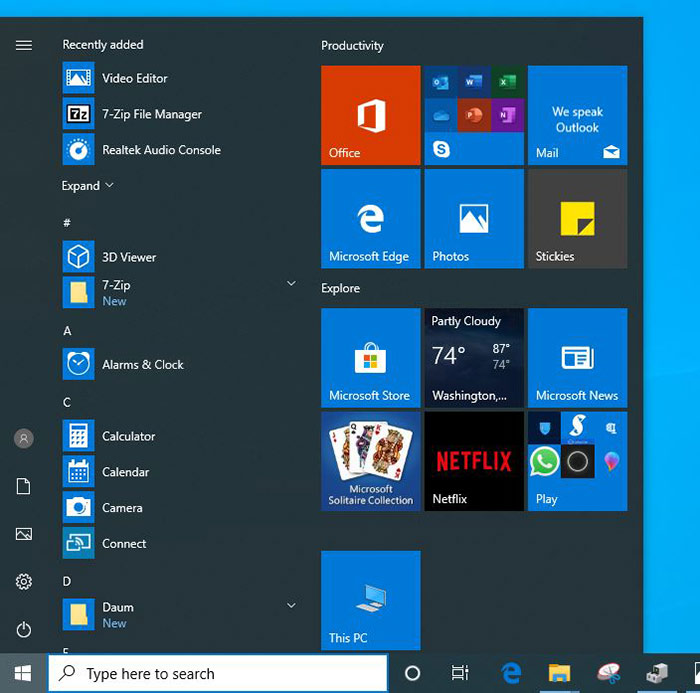
Щелкните по кнопке Пуск и затем по пиктограмме Settings («Параметры»).
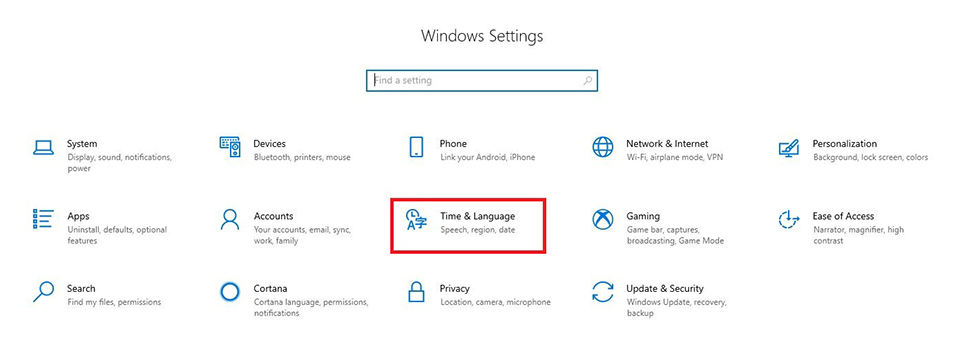
Выберите раздел [Time & language] («Время и язык»).
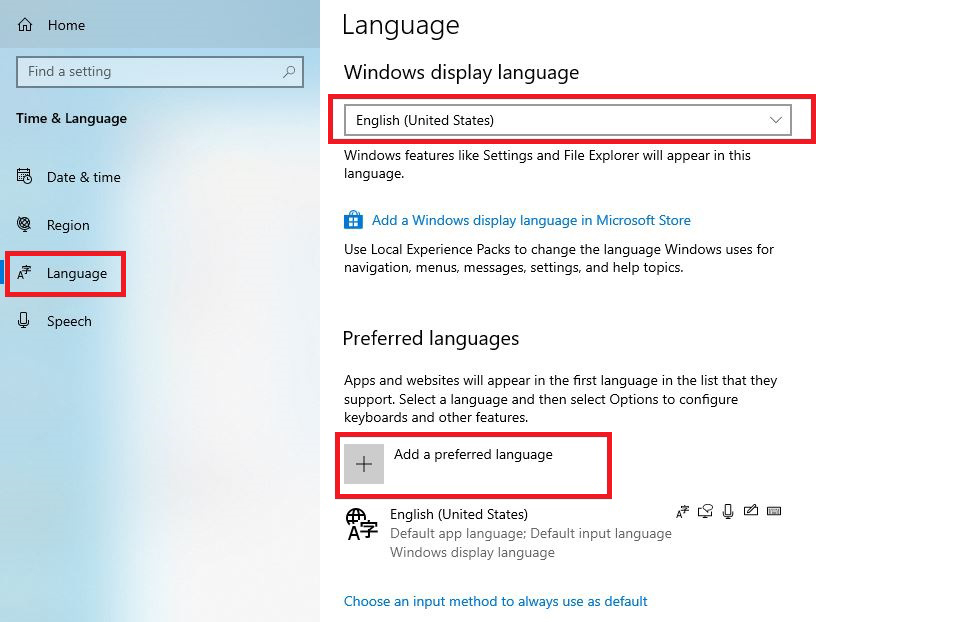
В разделе Language («Язык») можно указать язык интерфейса Windows.
Чтобы задать какой-либо язык в качестве первой раскладки клавиатуры, просто перетащите его на первое место списка.
Настройки уведомлений
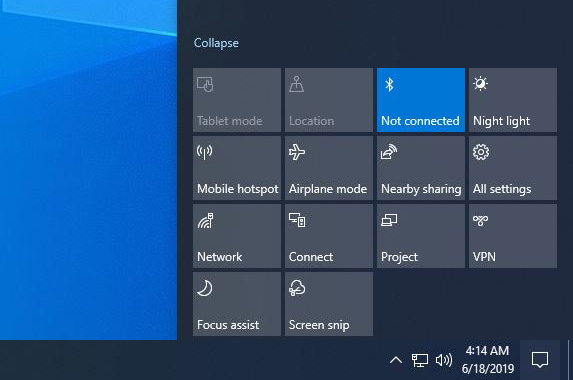
Для быстрого доступа к часто используемым функциям щелкните по пиктограмме в правом нижнем углу Панели задач Windows.
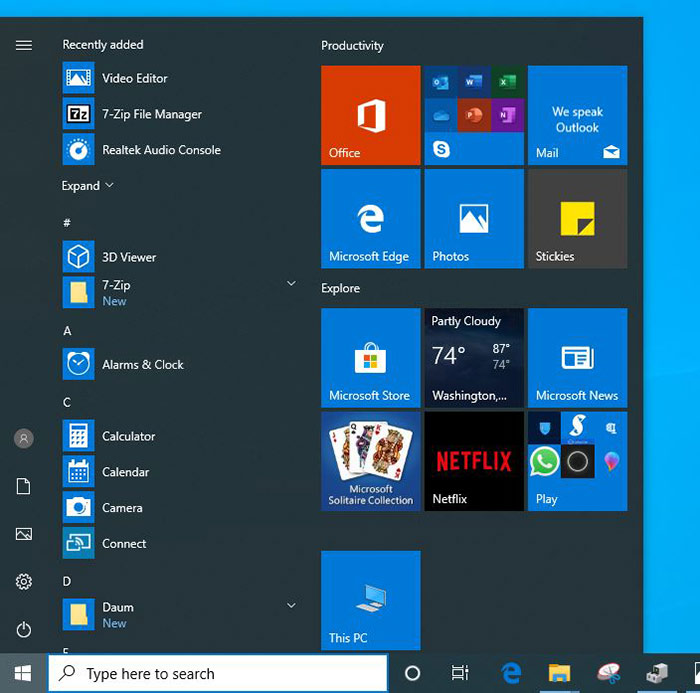
Чтобы настроить панель быстрых действий, щелкните по кнопке Пуск и затем по пиктограмме Settings («Параметры»).
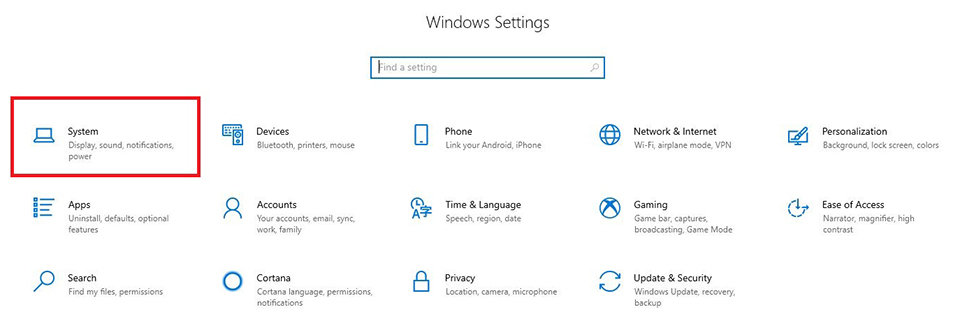
Выберите раздел System («Система»).
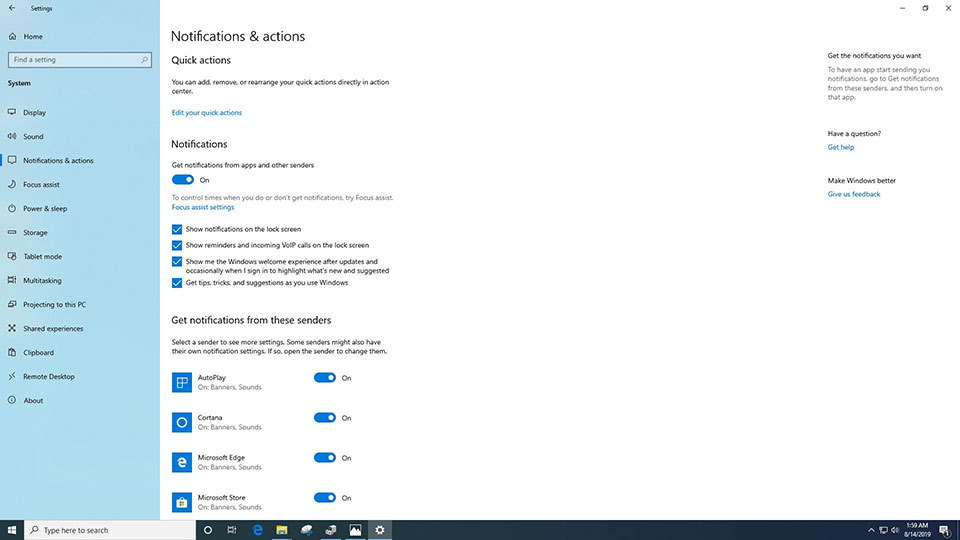
Перейдите в раздел [Notifications & actions] («Уведомления и действия»), щелкните по ссылке [Edit your quick actions] («Редактировать быстрые действия»).
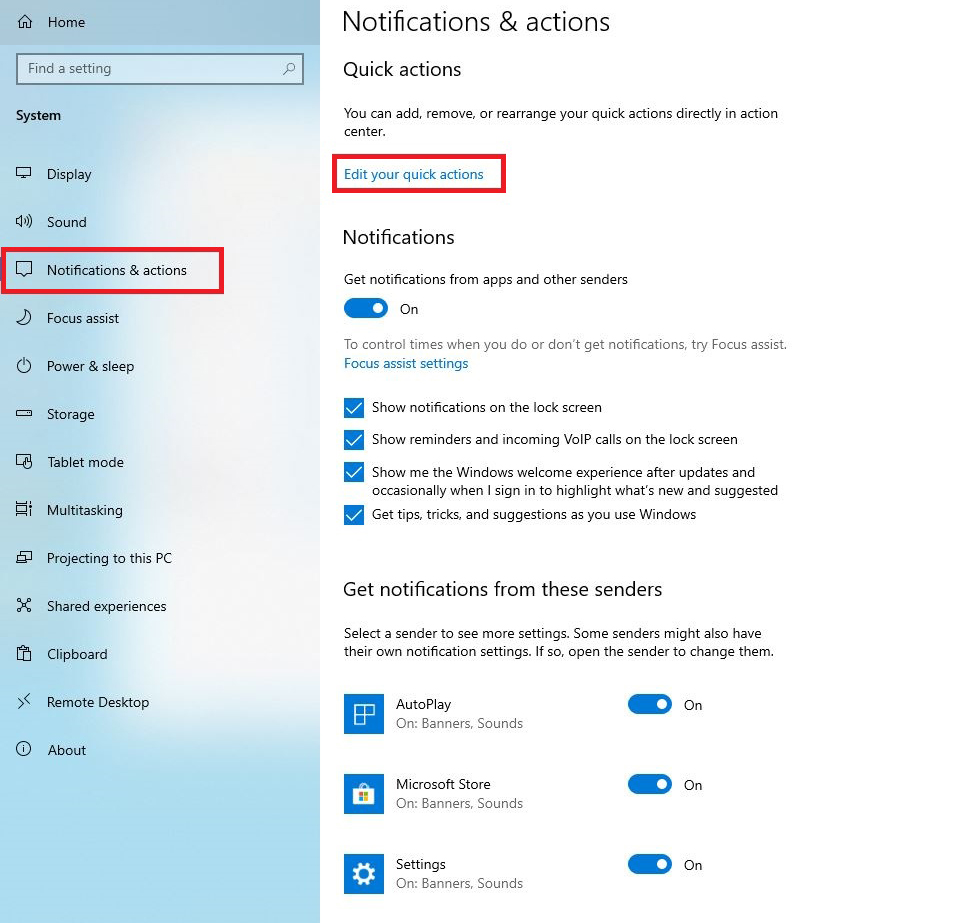
Укажите элементы, которые будут присутствовать в панели быстрых действий.
Быстрый поиск файлов, функций, приложений
Для быстрого поиска файлов, функций или приложений щелкните по кнопке Пуск и введите соответствующее ключевое слово.
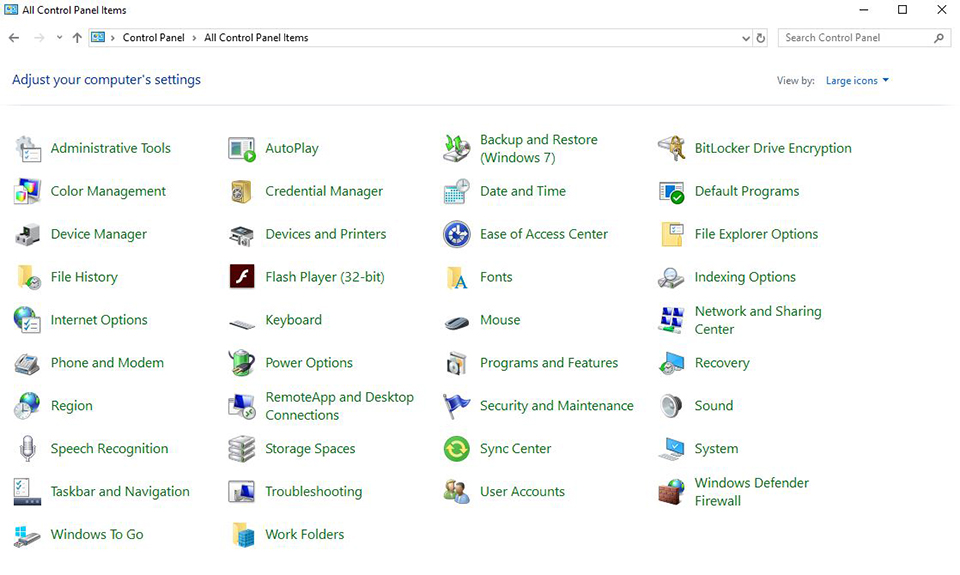
Пример: щелкните по кнопке Пуск и введите [Control Panel] («Панель управления»).
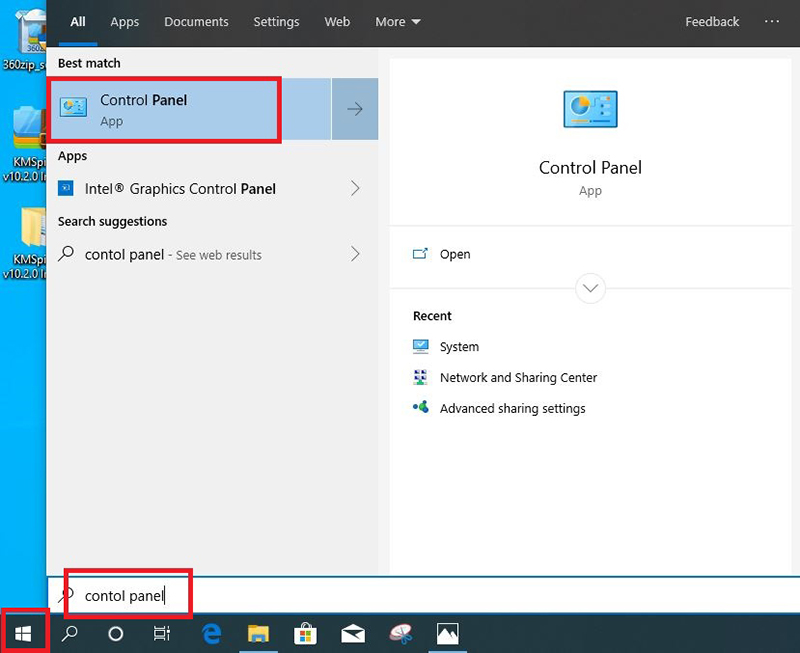
Откройте Панель управления, выбрав ее в результатах поиска.