Как решить проблему с ошибками приложений и внезапным прекращением работы системы?
Если происходит внезапное прекращение работы приложения или системы, это означает, что проблема происходит в ОС, так как компьютер нормально загружает Windows. Рекомендуется в первую очередь выполнить выявление неисправностей оборудования, проверить разъемы питания и установку видеокарты. Если проблема сохраняется, выполните cross testing. If the problem persist, please go with процедуру выявления неисправностей программного обеспечения.
Процедура выявления неисправностей оборудования
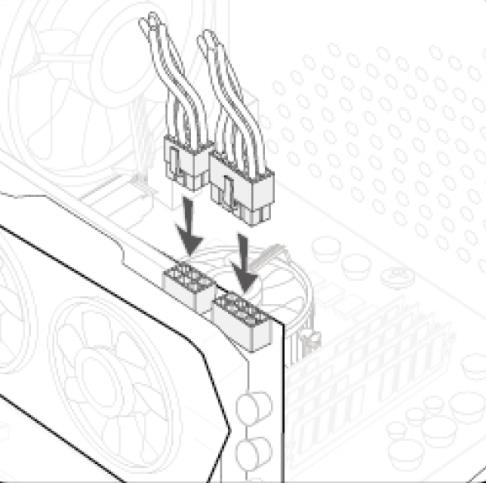
Проверьте разъемы питания
Убедитесь в том, что видеокарта плотно вставлена в слот материнской платы PCI-E. Проверьте, что 6-контактный или 8-контактный разъем надлежащим образом вставлен в видеокарту.
(Если видеокарта имеет несколько отдельных разъемов, проверьте их все, чтобы убедиться, что питание подается надлежащим образом)
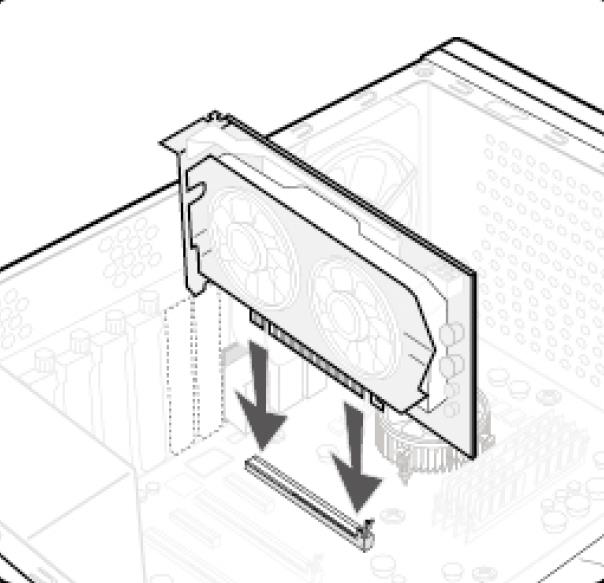
Проверьте установку видеокарты
Выньте видеокарту и снова вставьте ее, чтобы убедиться, что контакты PCIe плотно вставлены в разъемы на материнской плате.
Перекрестная проверка
Подключите кабель монитора напрямую к материнской плате, используйте встроенную видеокарту процессора для запуска компьютера. Если экран остается черным, это означает, что проблема заключается в материнской плате, а не в видеокарте.
Примечание: если в вашем компьютере отсутствует встроенная видеокарта, попробуйте провести перекрестную проверку с другим компьютером для проверки функциональности кабеля/монитора.

Выявление неисправностей программного обеспечения
Мы рекомендуем удалить текущую версию драйвера, прежде чем устанавливать новую версию драйвера. Рекомендуется устанавливать драйвер с официального сайта MSI, который прошел полную проверку, чтобы убедиться, что он полностью совместим с нашим продуктом. Сравните эту версию с версией драйвера поставщика оборудования, поставщик выпускает новейшие версии драйвера на своем сайте, и их тоже можно использовать как вариант. Запуск центра обновления Windows (Windows Update) также может решить проблему.
Примечание: удалите имеющийся драйвер, прежде чем начать процесс установки нового драйвера.
- Удаление имеющегося драйвера
- Загрузка и установка драйвера с официального сайта MSI
- Загрузка и установка драйвера с сайта поставщика оборудования
- Обновление драйверов в Windows 10
Удаление имеющегося драйвера
Метод 1: Удаление драйвера с помощью Диспетчера устройств
В ОС Windows щелкните правой кнопкой по [Windows] → Выберите [Device Manager] («Диспетчер устройств»)
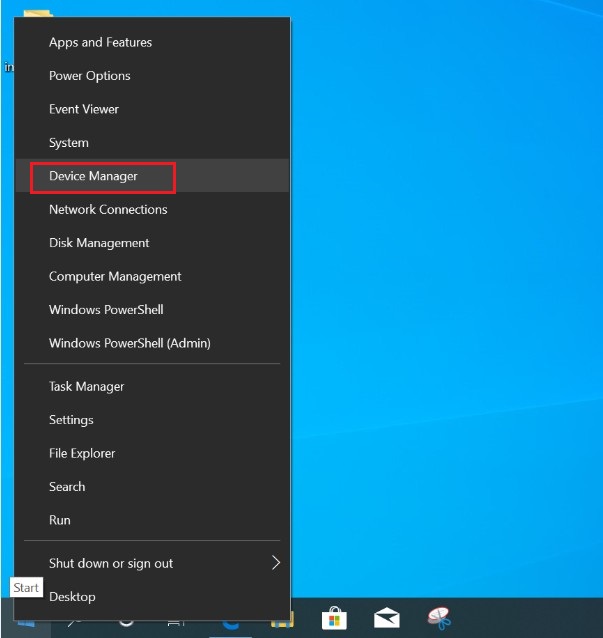
Нажмите [Device Manager] («Диспетчер устройств»), найдите [Display adapters] («Видеоадаптеры»).
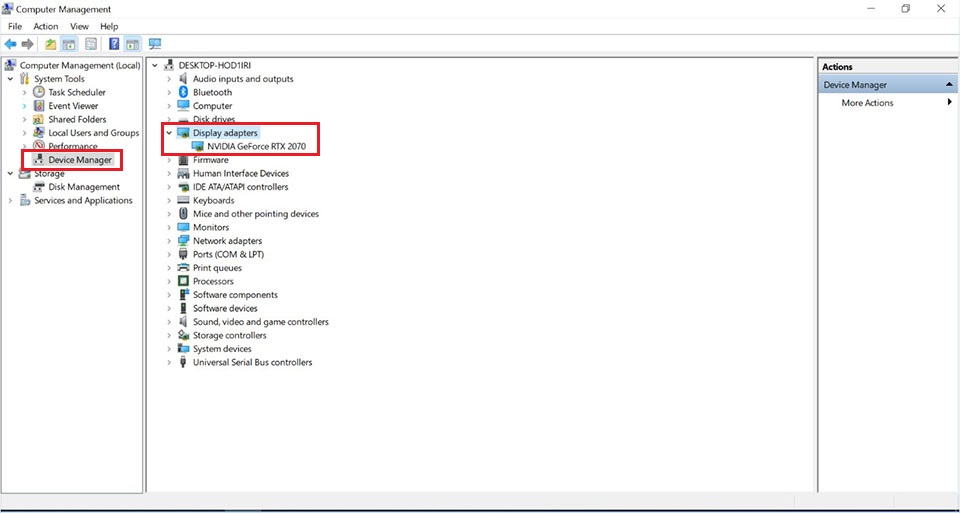
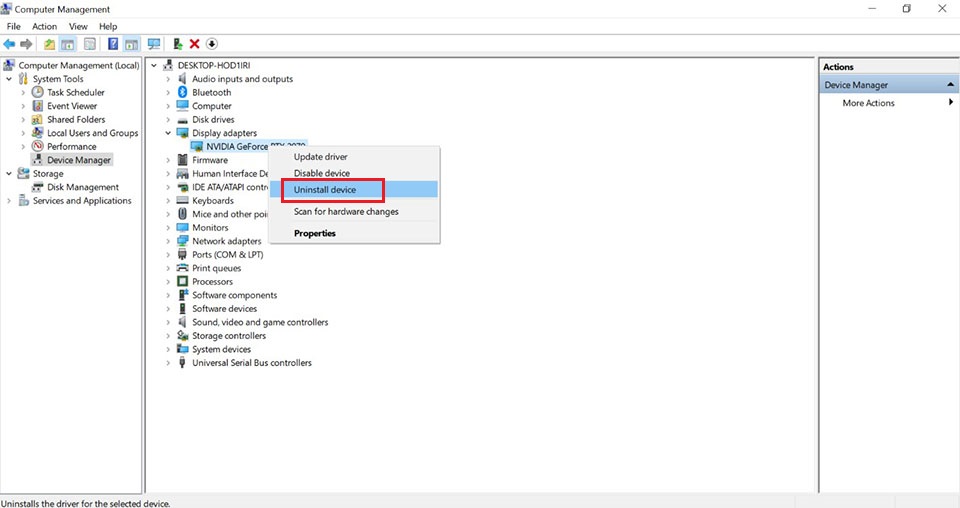
Щелкните правой кнопкой по устройству, выберите [Uninstall device] («Удалить устройство»).
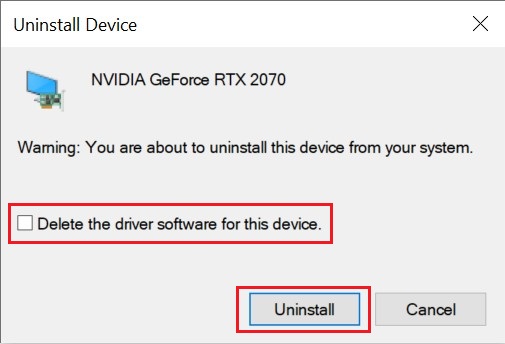
Поставьте галочку в поле [Delete the driver software for this device] («Удалить программы драйверов для этого устройства»), нажмите [Uninstall] («Удалить»).
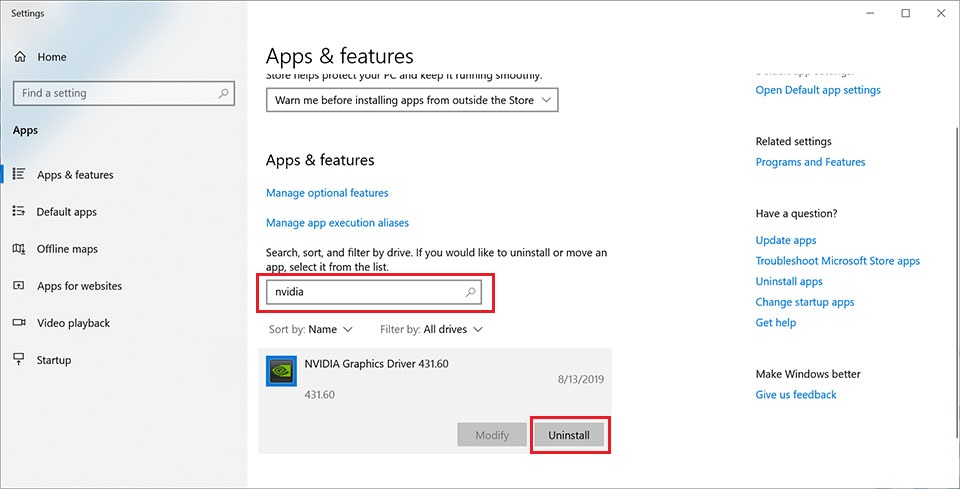
Метод 2: Удаление драйвера с помощью меню Apps and Features («Приложения и возможности»)
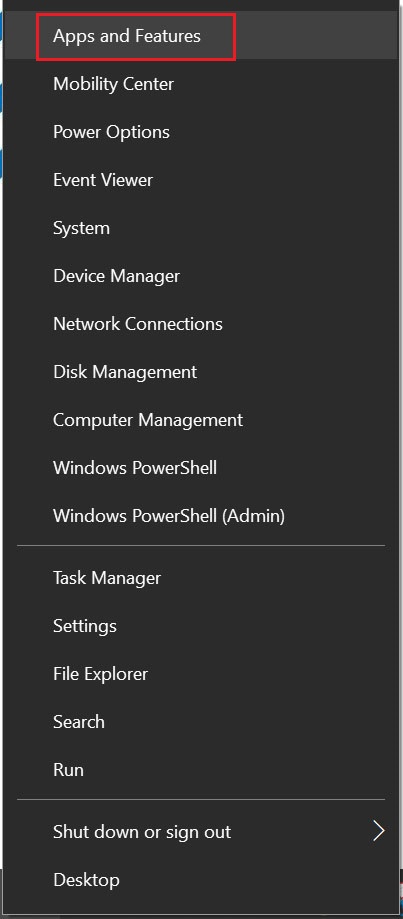
Правой кнопкой щелкните по иконке Windows Start > Выберите [Apps and Features] («Приложения и возможности»)
Введите название поставщика, например, “NVIDIA” или “AMD”, чтобы найти драйвер для удаления
Загрузка и установка драйвера с официального сайта MSI
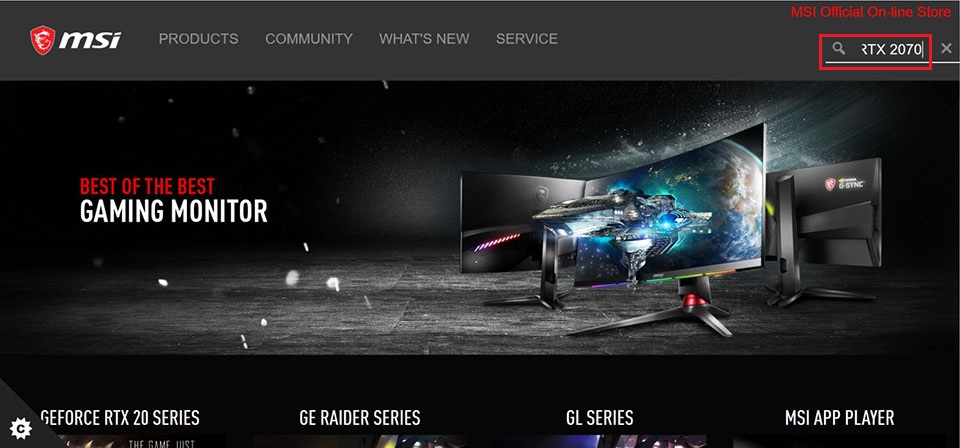
Перейдите на официальный сайт MSI, найдите свою графическую карту и скачайте драйвер
Например: RTX 2070 GAMING Z 8G, введите название продукта в поле поиска в верхнем правом углу, нажмите [Enter]
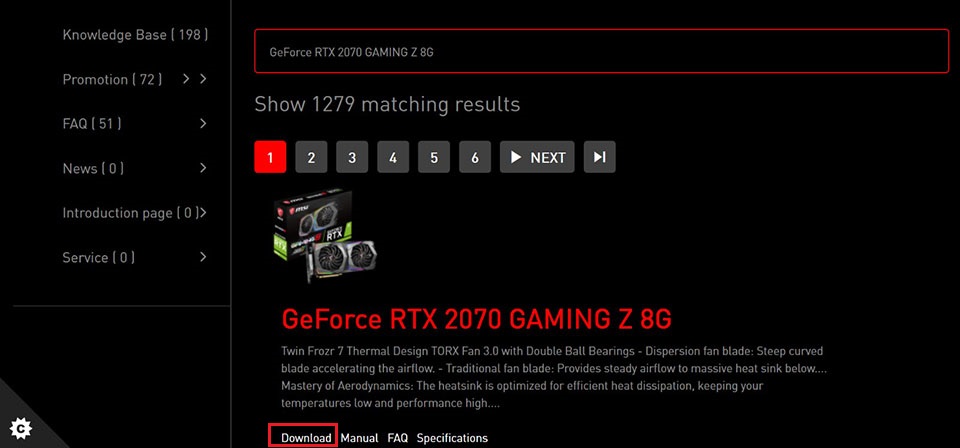
Появится соответствующий результат для “GeForce RTX 2070 GAMING Z 8G”, выберите [Download] («Скачать»), чтобы зайти в раздел скачивания.
Перейдите на вкладку [Driver] («Драйвер»)
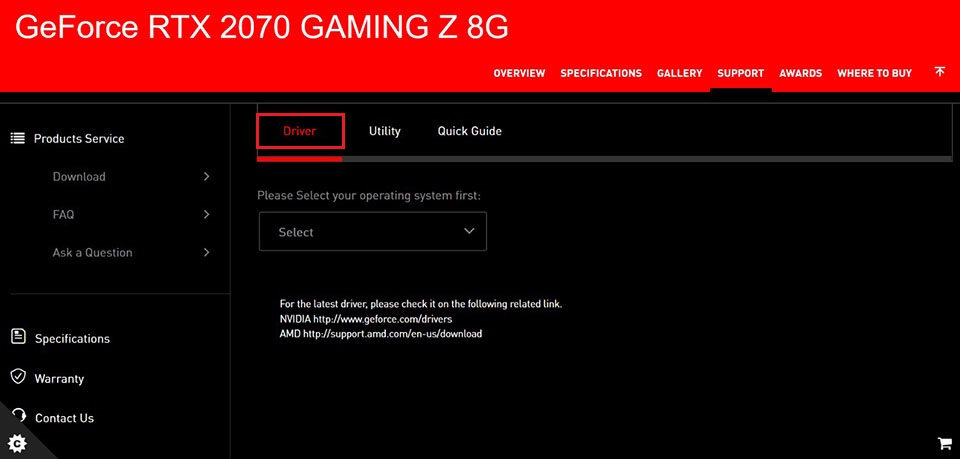
Выберите вашу операционную систему
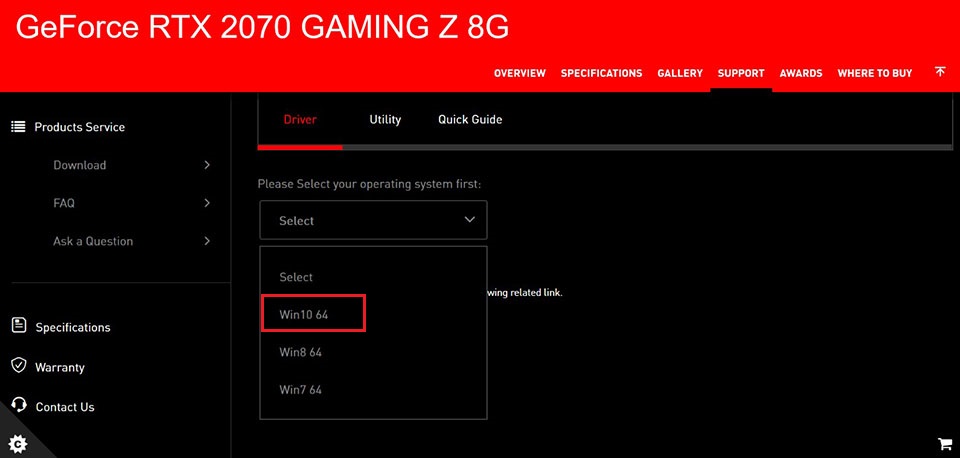
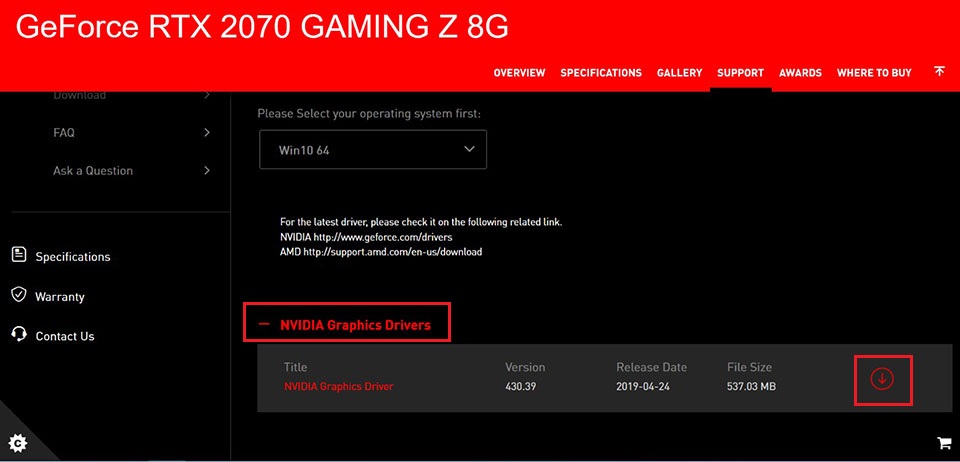
Нажмите и разверните [NVIDIA Graphics Drivers] («Видео драйверы NVIDIA»), нажмите по иконке со стрелкой вниз для скачивания.
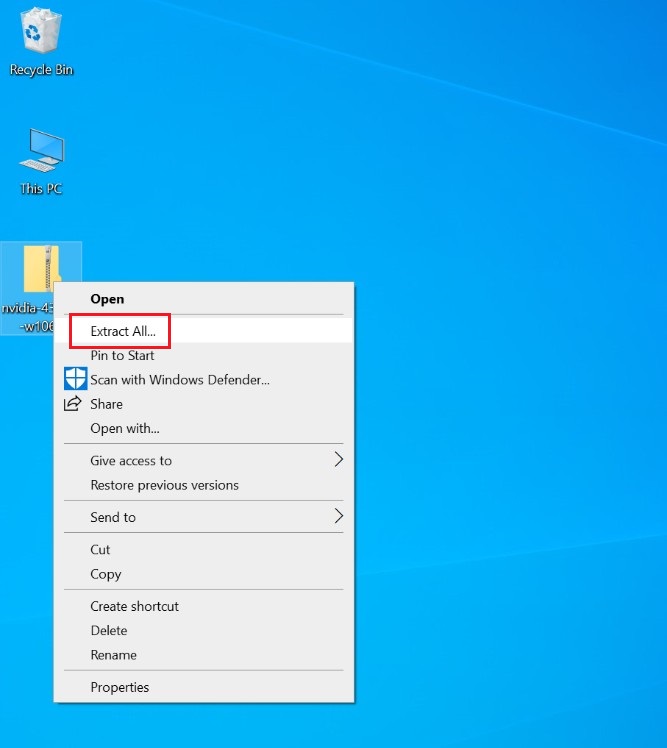
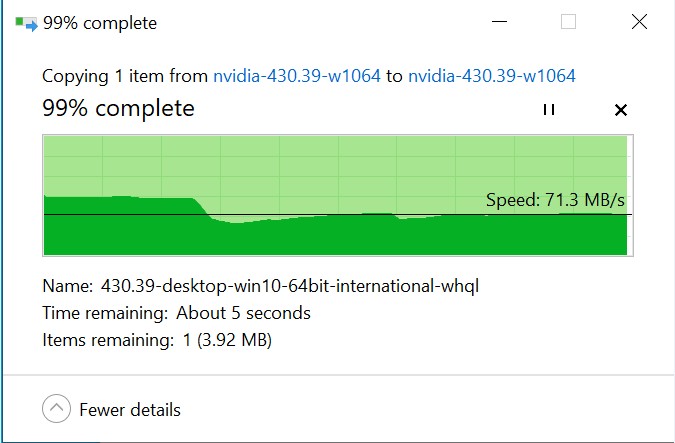
Щелкните правой кнопкой по скачанному файлу и нажмите [Extract All] («Извлечь все»), чтобы разархивировать сжатую папку
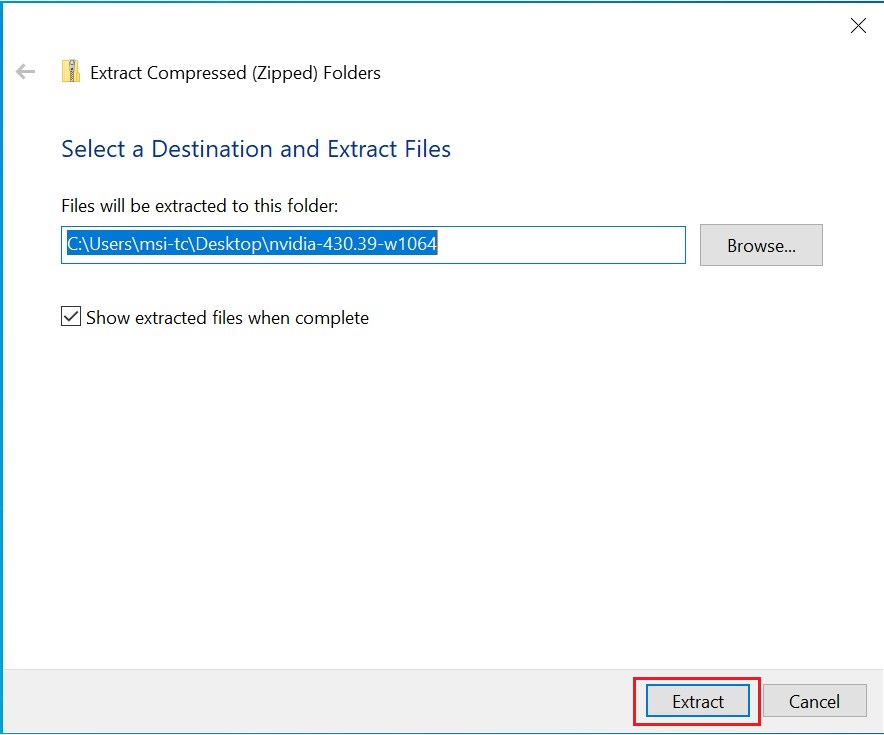
Нажмите [Extract] («Извлечь»).
Разархивируйте файл
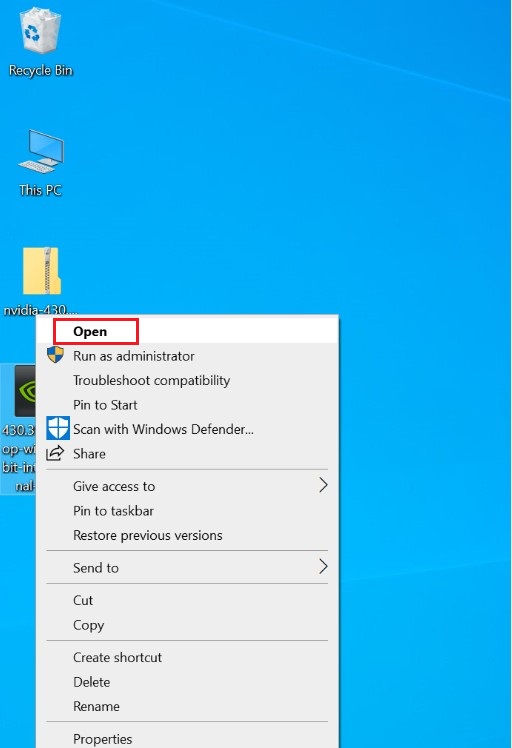
Правой кнопкой щелкните по файлу, нажмите [Open] («Открыть»), чтобы начать установку драйвера
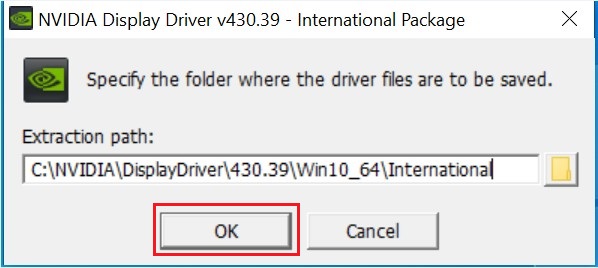
Нажмите [OK] и выберите [NEXT] («Далее») на следующем шаге
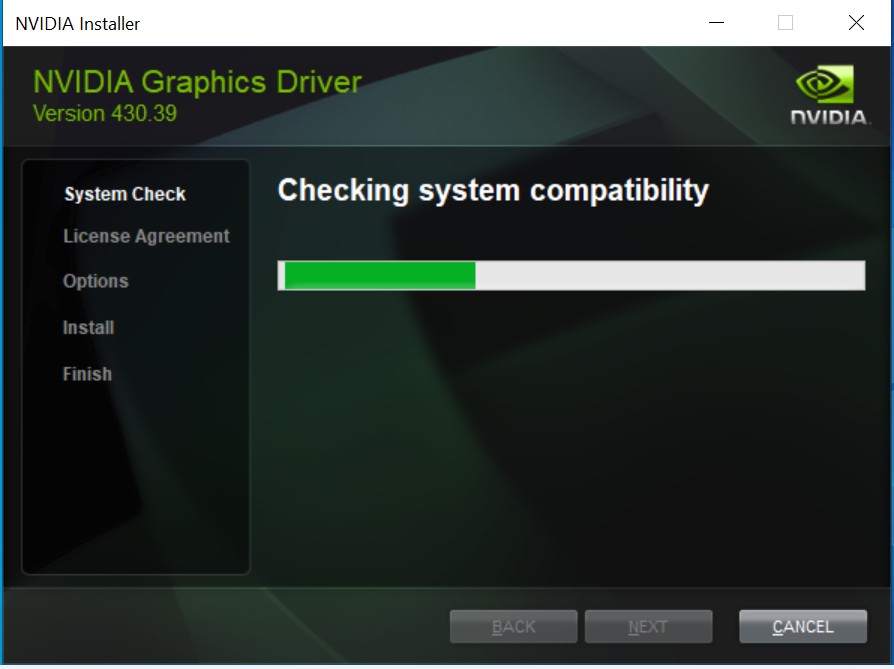
Подождите, пока пройдет проверка системы на совместимость
Нажмите [AGREE AND CONTINUE] («Согласиться и продолжить»).
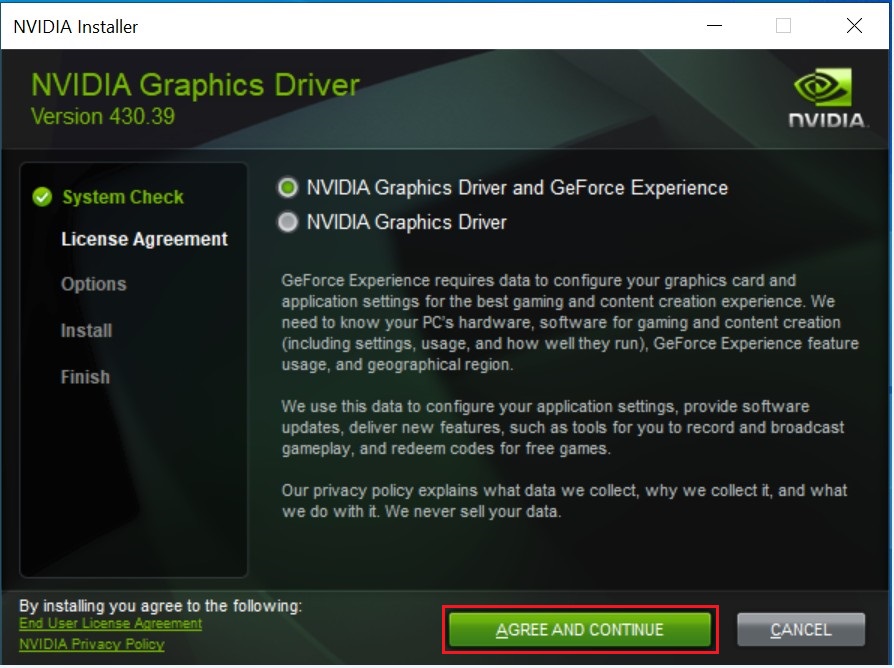
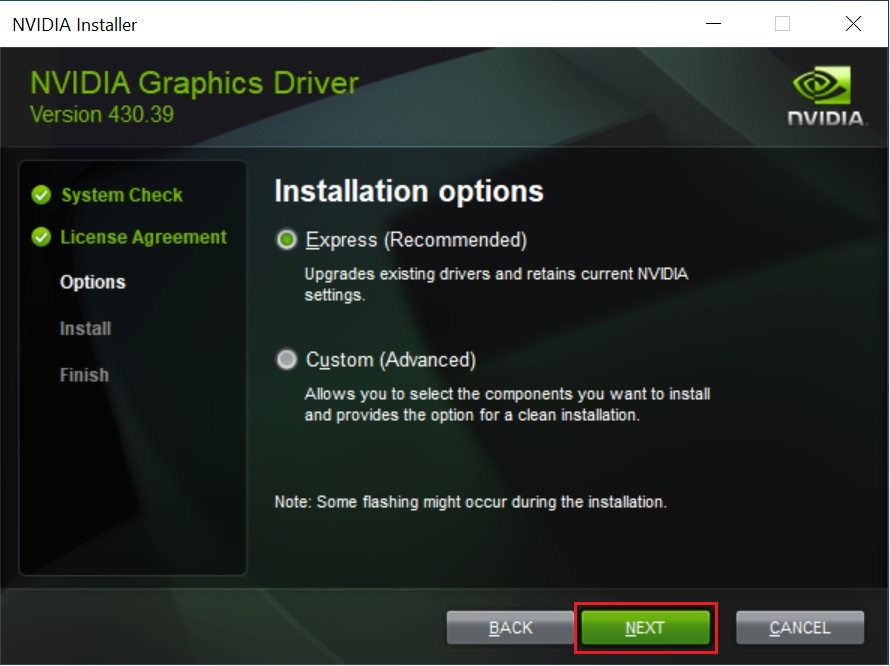
Нажмите [NEXT] («Далее»).
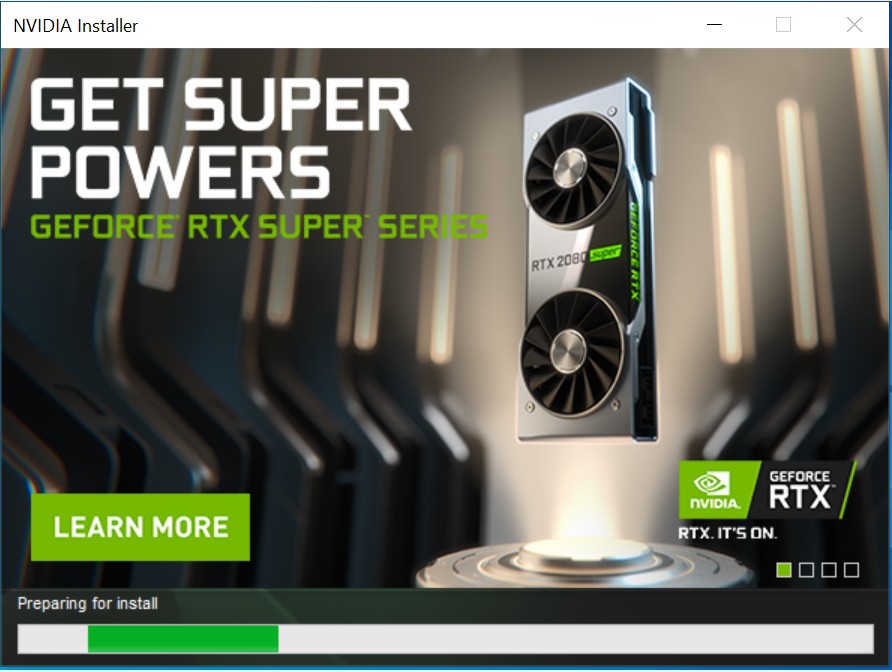
Пройдет подготовка к установке.
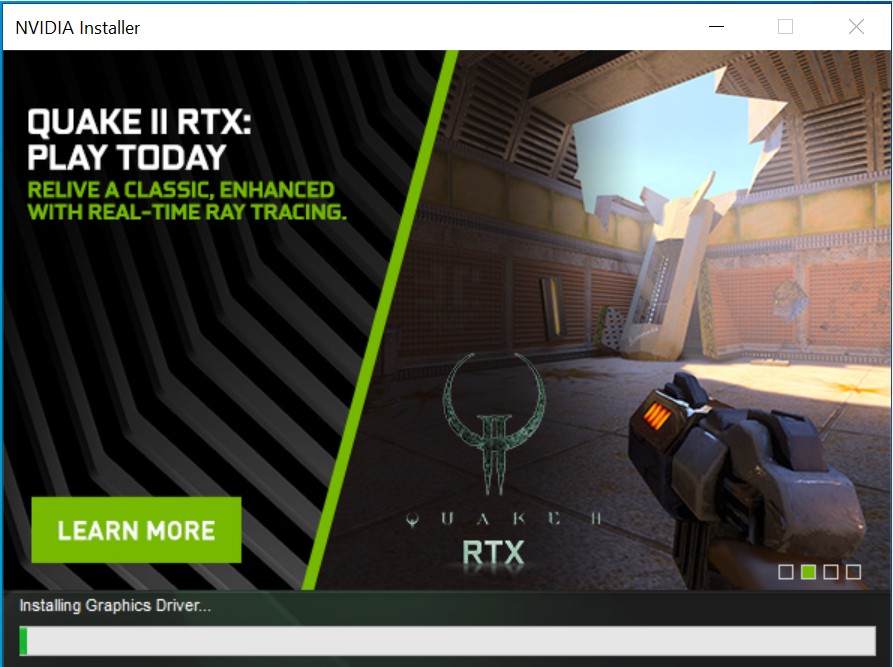
Установка (Примечание: в течение установки экран несколько раз станет черным, это нормальное явление).
Установка завершена, нажмите [Restart Now] («Перезагрузить сейчас») для перезагрузки компьютера, и процесс будет завершен.
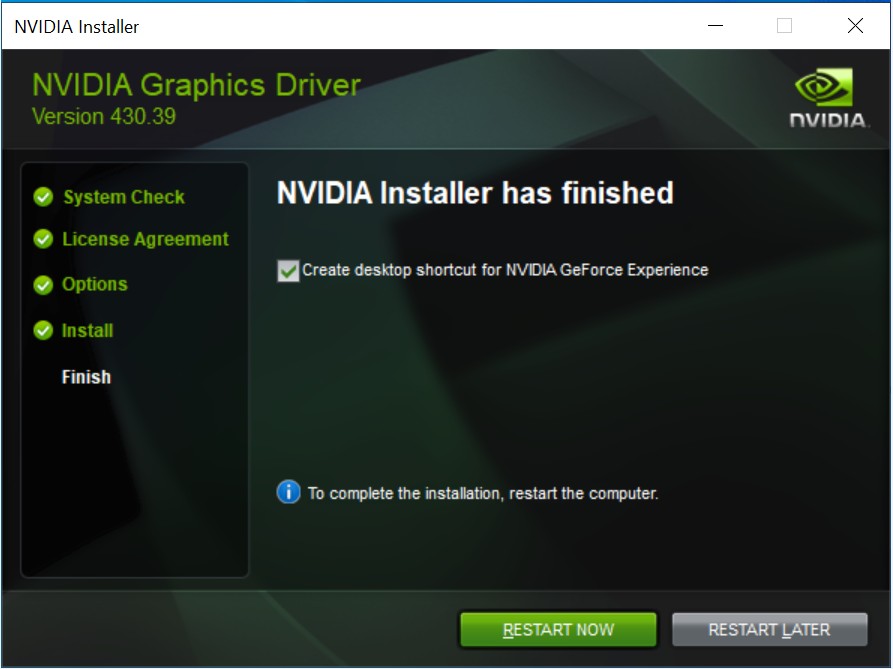
Загрузка и установка драйвера с сайта поставщика оборудования
Перейдите на официальный сайт AMD или NVIDIA, чтобы скачать и установить драйвер.
Официальный сайт NVIDIA: https://www.geforce.com.tw/drivers
Официальный сайт AMD: https://www.amd.com/zh-hant/support
- Например: GeForce RTX 2070 GAMING Z 8G
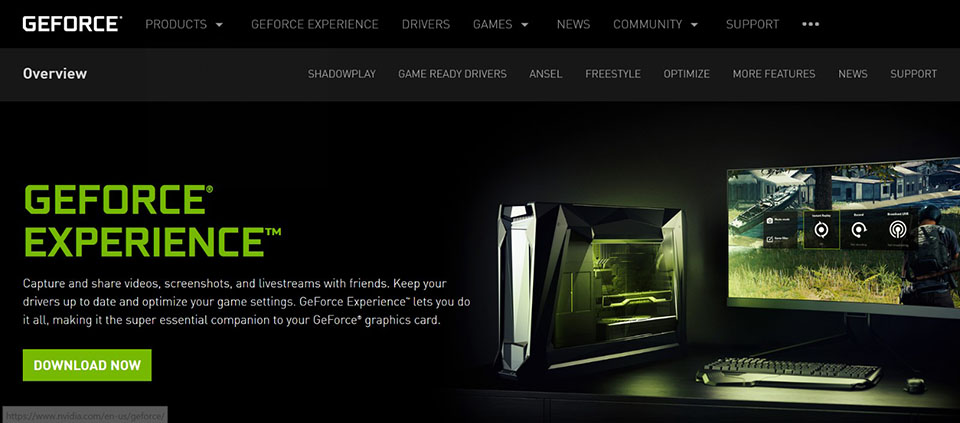
- Нажмите [DRIVERS] («Драйверы»), выберите [DRIVERS] («Драйверы»)
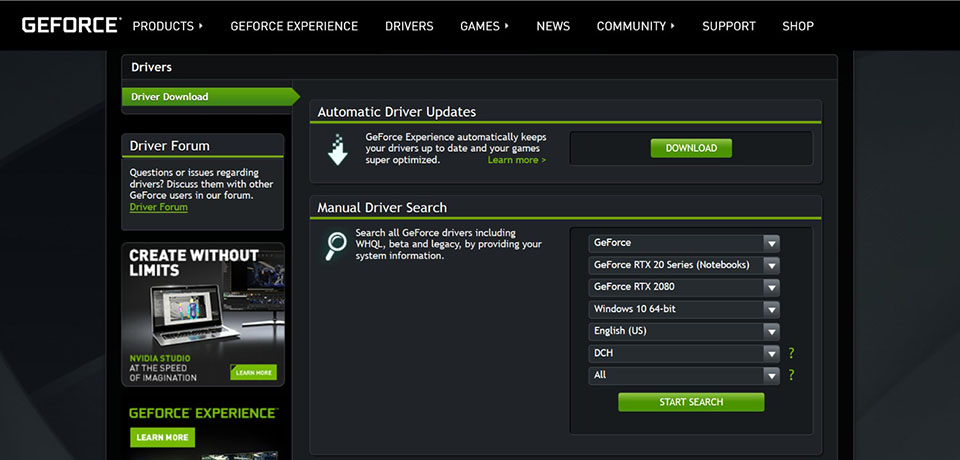
Выберите видеокарту. (Возьмем GeForce RTX 2070 GAMING Z 8G в качестве примера).
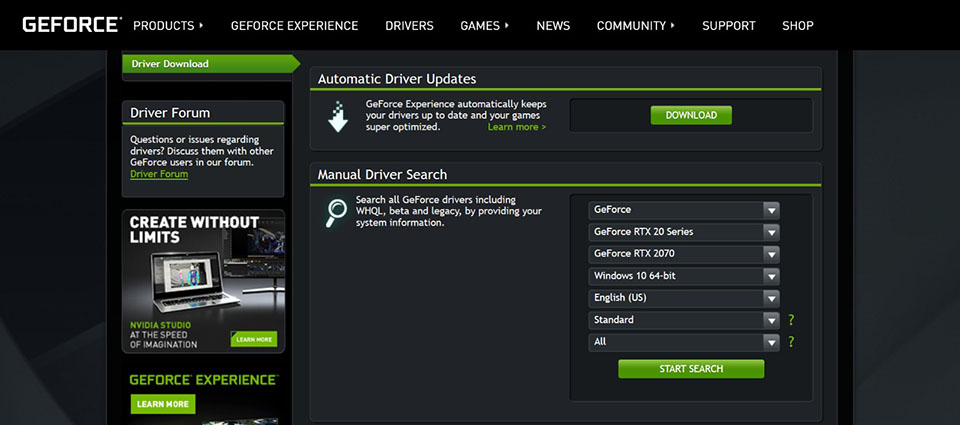
Нажмите [START SEARCH] («Начать поиск»).
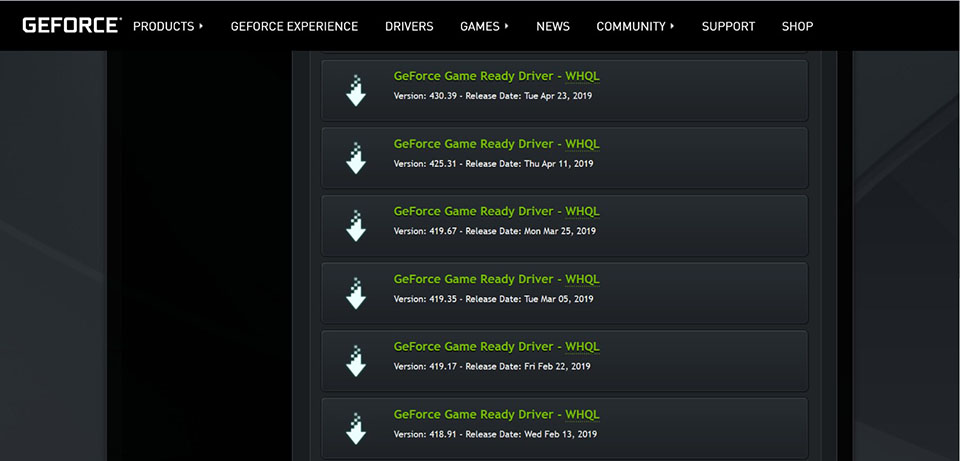
Скачайте новую версию
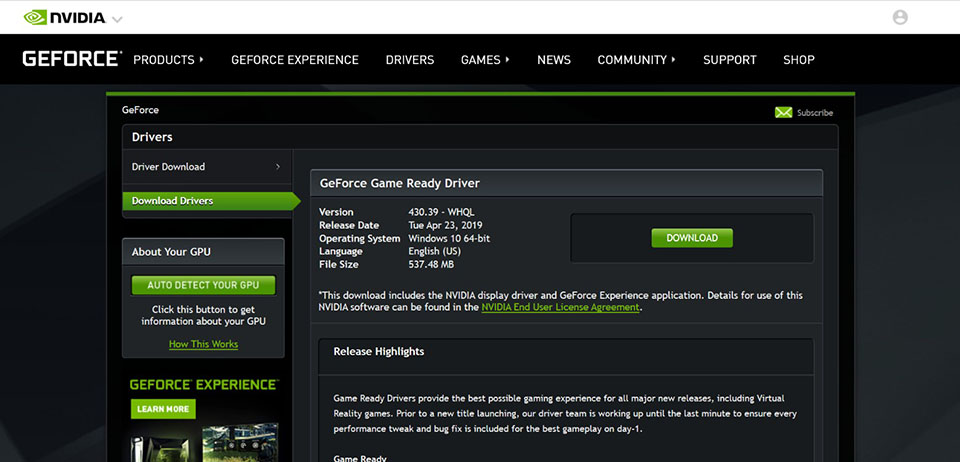
Нажмите [DOWNLOAD] («Скачать»)
Щелкните правой кнопкой по скачанному файлу и нажмите [Extract All] («Извлечь все»), чтобы разархивировать сжатую папку
Нажмите [Extract] («Извлечь»).
Извлеките файл
Правой кнопкой щелкните по файлу, нажмите [Open] («Открыть»), чтобы начать установку драйвера
Нажмите [OK] и выберите [NEXT] («Далее») на следующем шаге
Подождите, пока пройдет проверка системы на совместимость
Нажмите [AGREE AND CONTINUE] («Согласиться и продолжить»).
Нажмите [NEXT] («Далее»).
Пройдет подготовка к установке
Установка (Примечание: в течение установки экран несколько раз станет черным, это нормальное явление).
Установка завершена, нажмите [Restart Now] («Перезагрузить сейчас») для перезагрузки компьютера, и процесс будет завершен.
Обновление драйверов в Windows 10
Убедитесь, что компьютер подключен к интернету.
Щелкните правой кнопкой по иконке [Windows Start] → выберите [Device Manager] («Диспетчер устройств»).
Разверните [Display adapters] («Видеоадаптеры»)
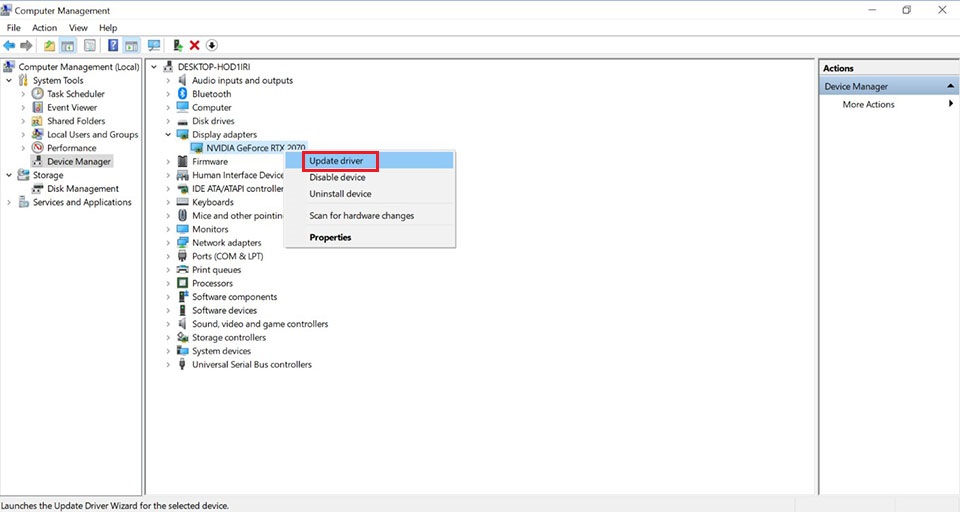
Щелкните правой кнопкой по видеоустройству в меню «Видеоадаптеры», нажмите на [Update driver] («Обновить драйвер»)
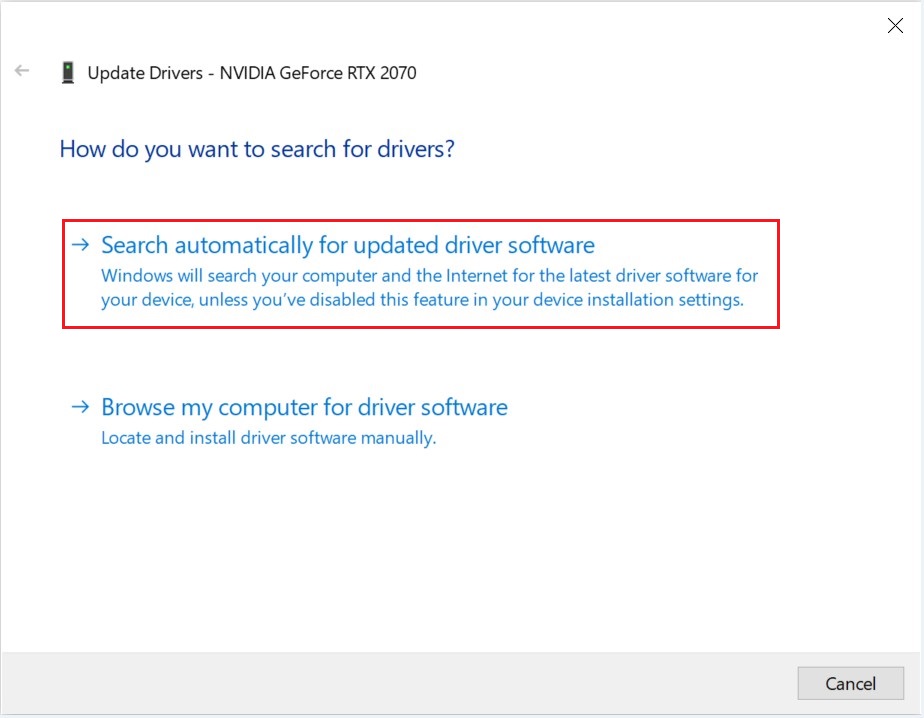
Выберите [Search automatically for updated driver software] («Автоматический поиск драйверов»)
Устройство подключится к серверу Microsoft для поиска доступных драйверов
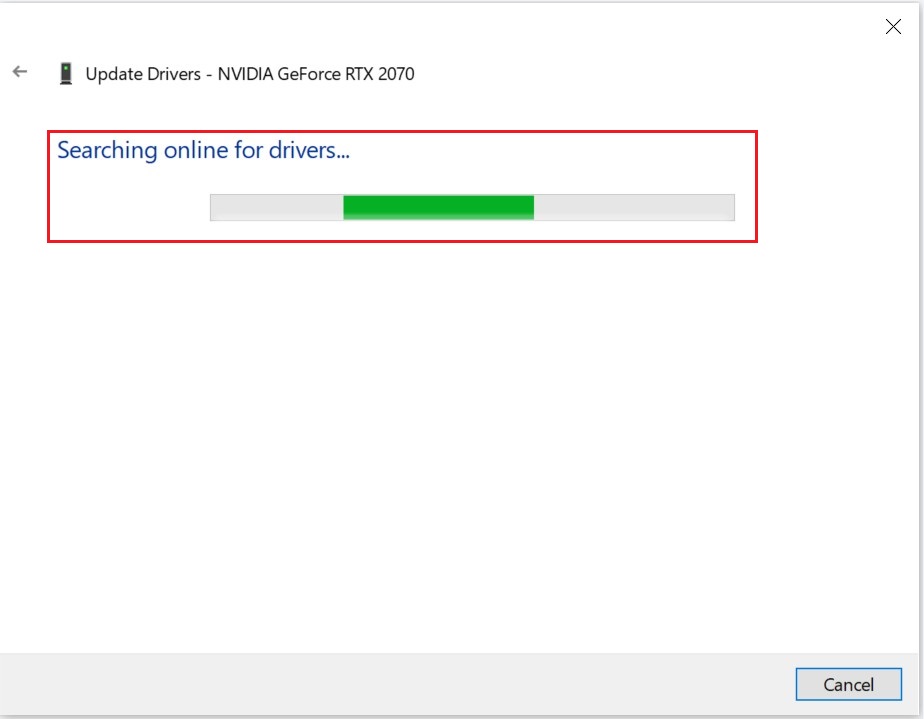
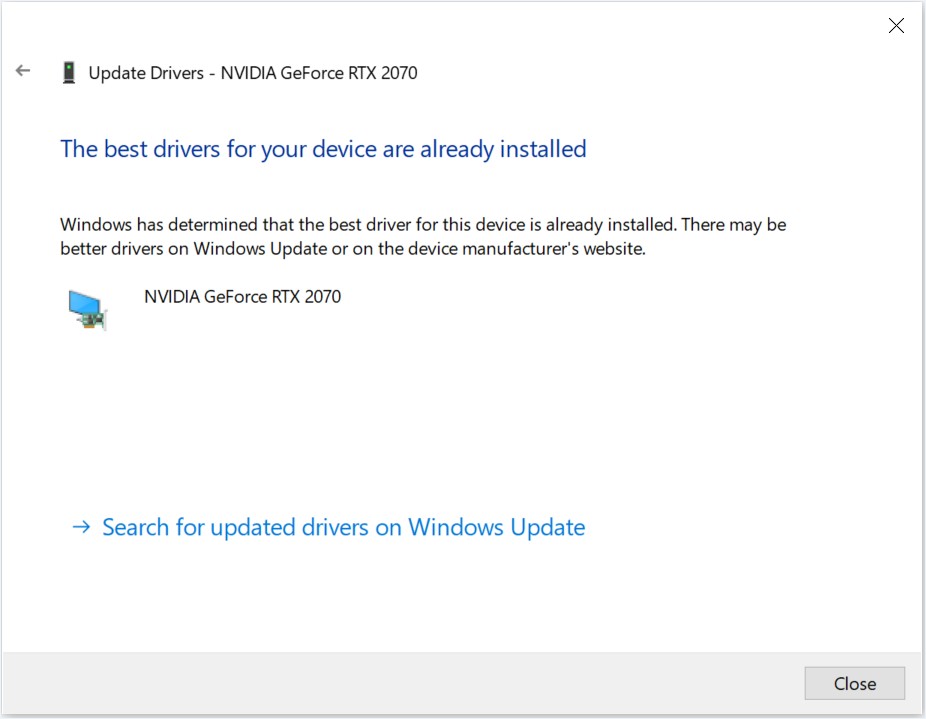
Установка драйвера завершена, вы можете закрыть это окно.