Что делать, если вентилятор вращается медленно?
Большинство видеокарт MSI имеют функцию Zero Frozr, которая устраняет шум вентиляторов, останавливая их при низких нагрузках. Если температура опускается ниже 60 градусов, вентиляторы прекращают работу. Функция Zero FROZR приобрела известность и теперь является стандартной для видеокарт.
Функция контролируется средой ОС. При запуске ПК вентиляторы будут работать при обнаружении видеокарты, оба вентилятора должны начать вращаться одновременно.
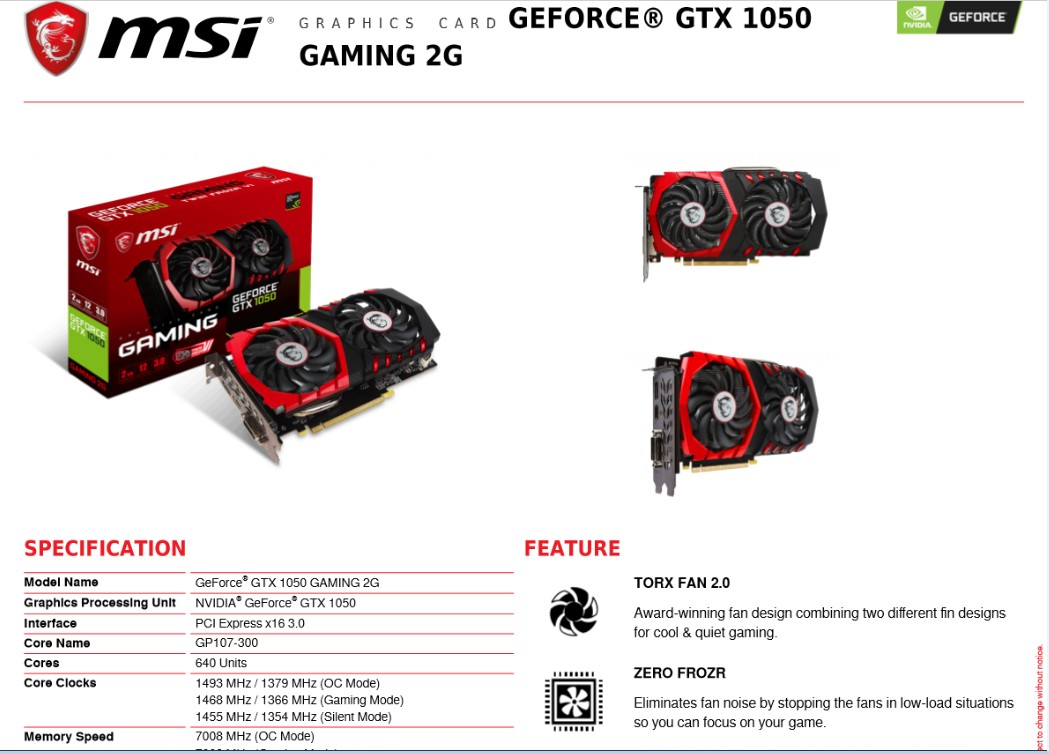
Перейдите на официальный сайт MSI, чтобы проверить, поддерживает ли ваша видеокарта функцию Zero Frozr. . Если вы хотите отключить функцию Zero Frozr, чтобы вентиляторы работали все время, обратитесь к пункту «Как отключить Zero Frozr»
Как проверить, поддерживает ли устройство функцию Zero Frozr
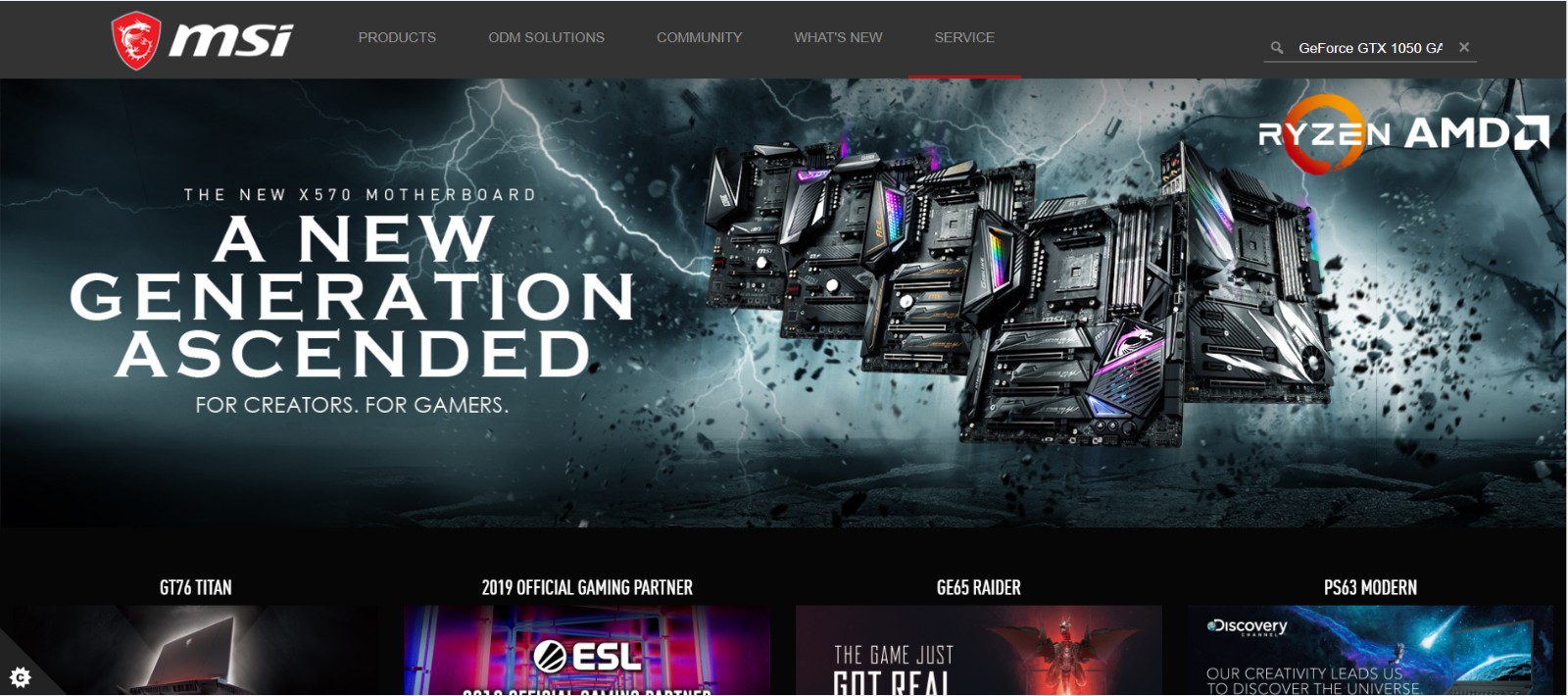
- Введите название модели в поле поиска в верхнем правом углу на официальном сайте MSI
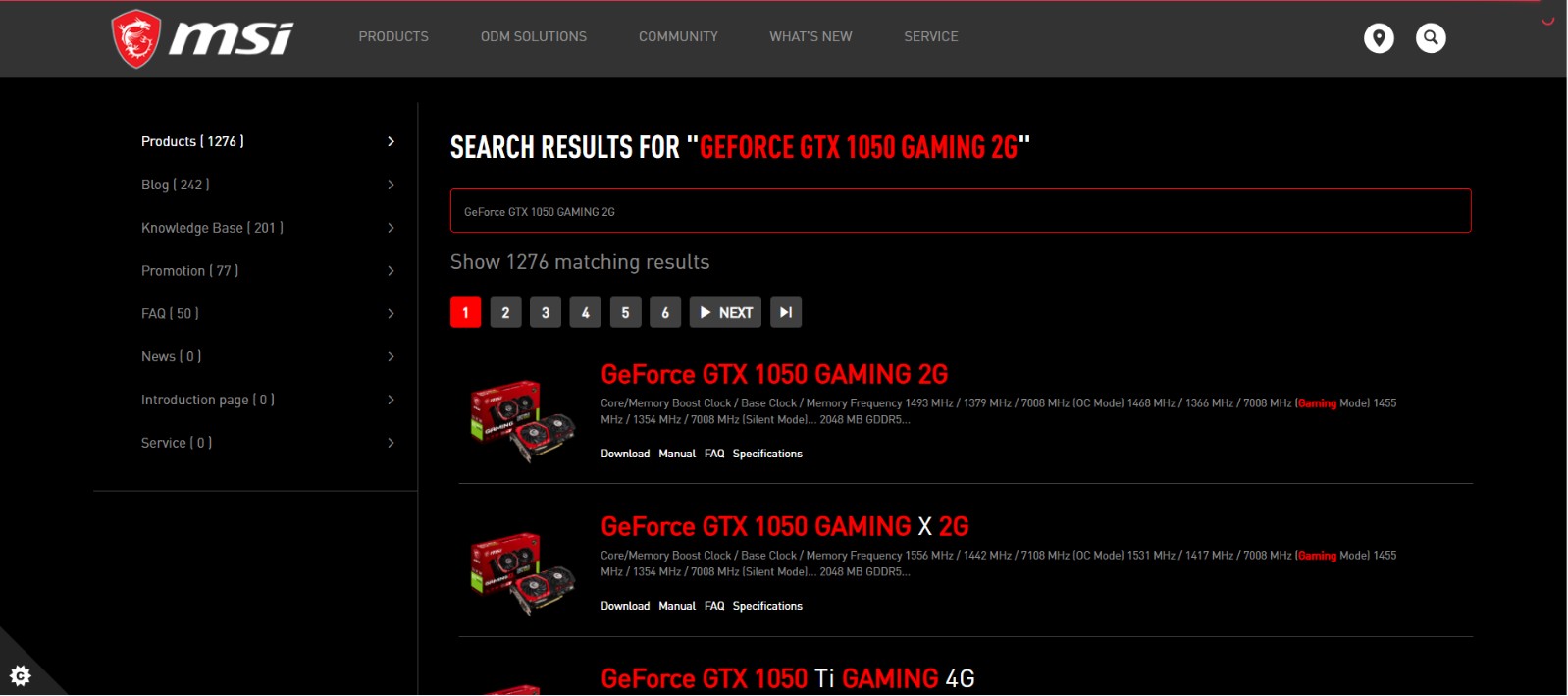
- Например: введите GeForce GTX 1050 GAMING 2G в поле [Search] («Поиск»), нажмите клавишу [Enter] , чтобы найти соответствующий результат.
Нажмите кнопку [Specifications] («Спецификации») под названием продукта
Нажмите на вкладку [DATASHEET] («Лист данных»)
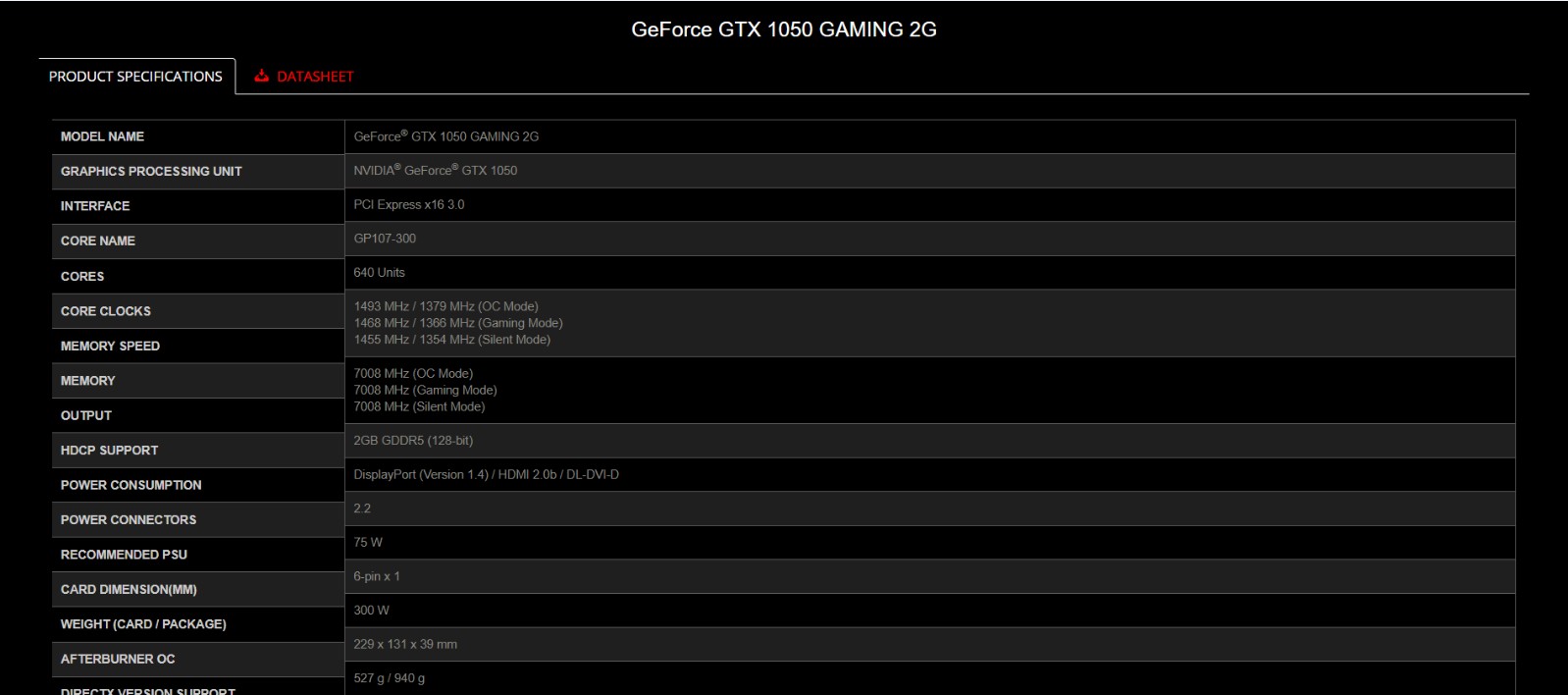
Если в списке [FEATURE] («Функции») указана функция Zero Frozr, это означает, что модель поддерживает эту функцию.
Как отключить функцию Zero Frozr
- Видеокарта серии NVIDIA 10: отключение с помощью Gaming App
- Видеокарта серии NVIDIA 20: отключение с помощью Dragon Center
- Видеокарта серии AMD Radeon: отключение с помощью встроенного драйвера AMD
Видеокарта серии NVIDIA 10: отключение с помощью Gaming App
Введите название модели в поле поиска в верхнем правом углу на официальном сайте MSI
Например: введите GeForce GTX 1050 GAMING 2G в поле [Search] («Поиск»), нажмите клавишу [Enter] , чтобы найти соответствующий результат.
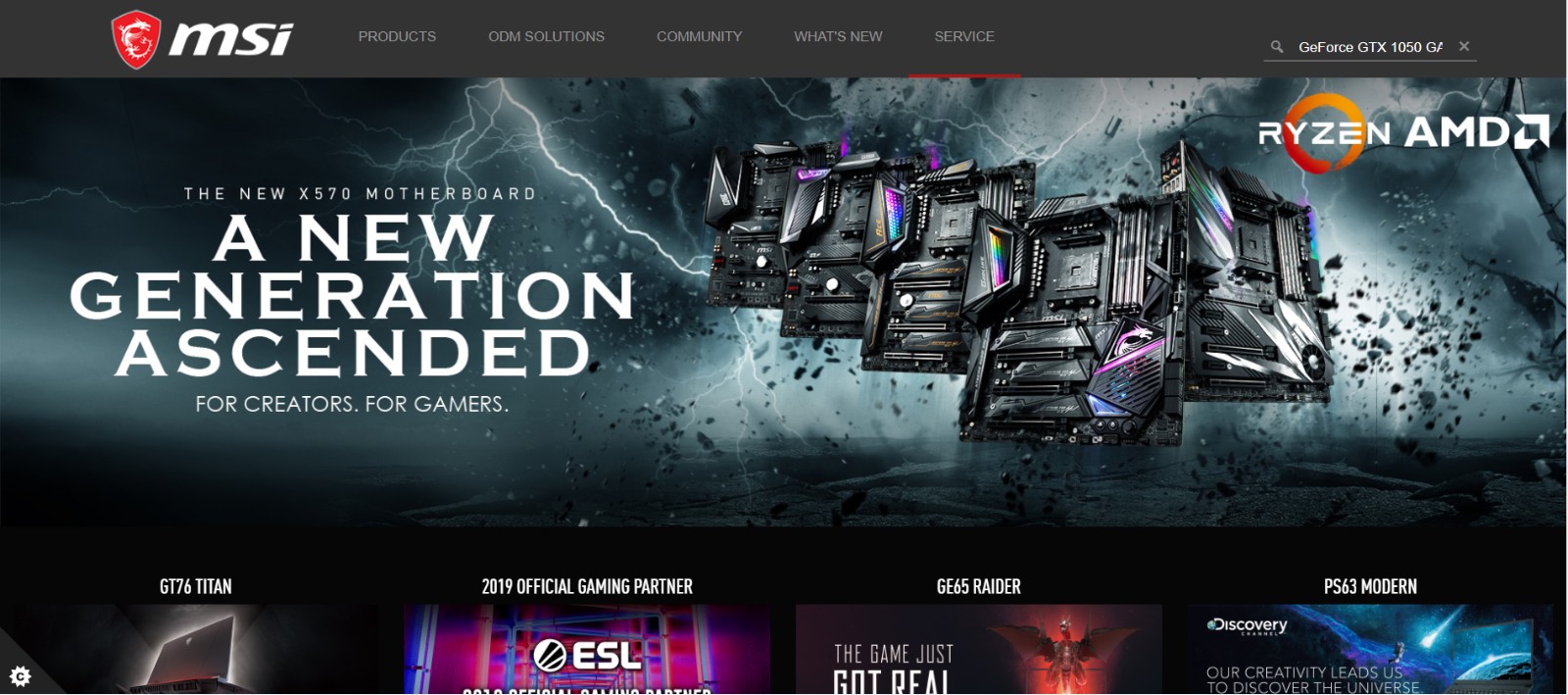
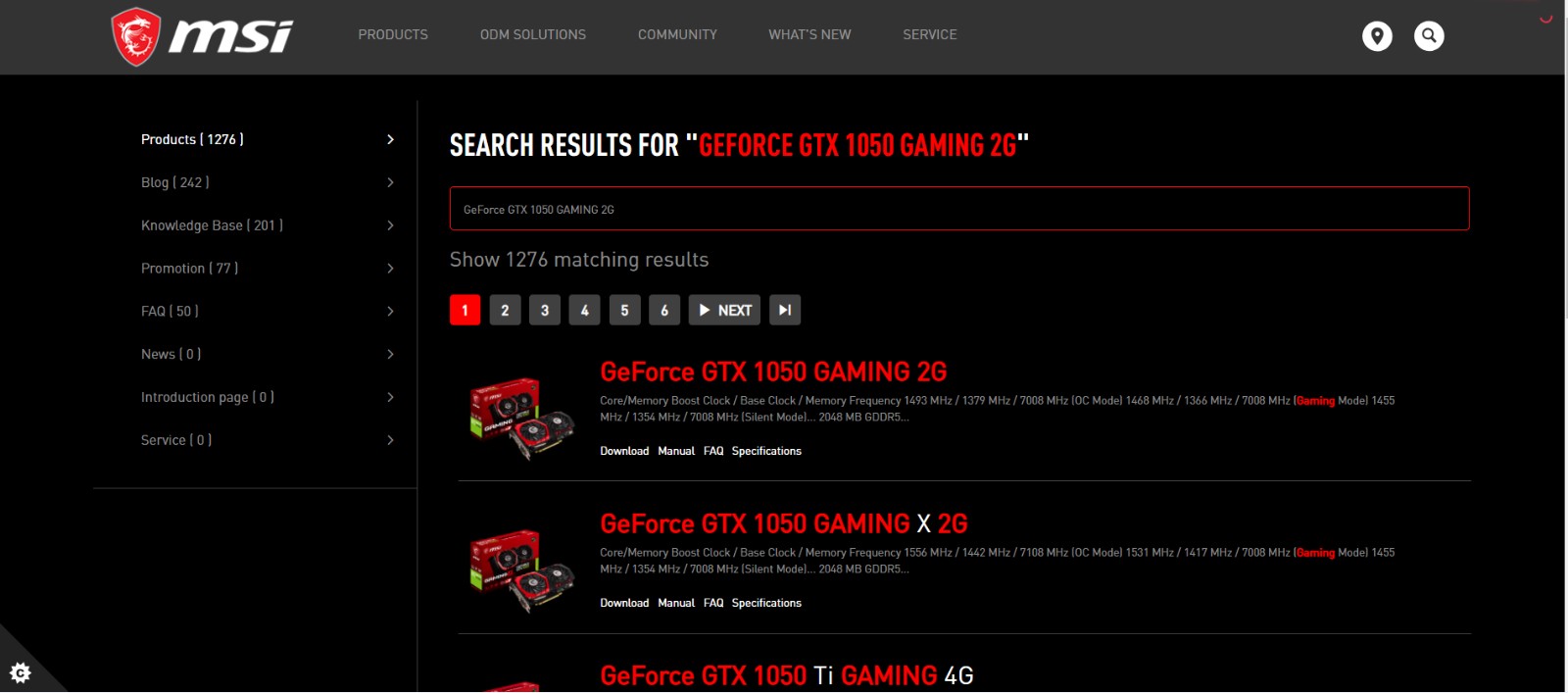
Появится соответствующий результат для “GeForce GTX 1050 GAMING 2G”, выберите [Download] («Скачать»), чтобы зайти в раздел скачивания.
Перейдите на вкладку [Utility] («Утилита»)
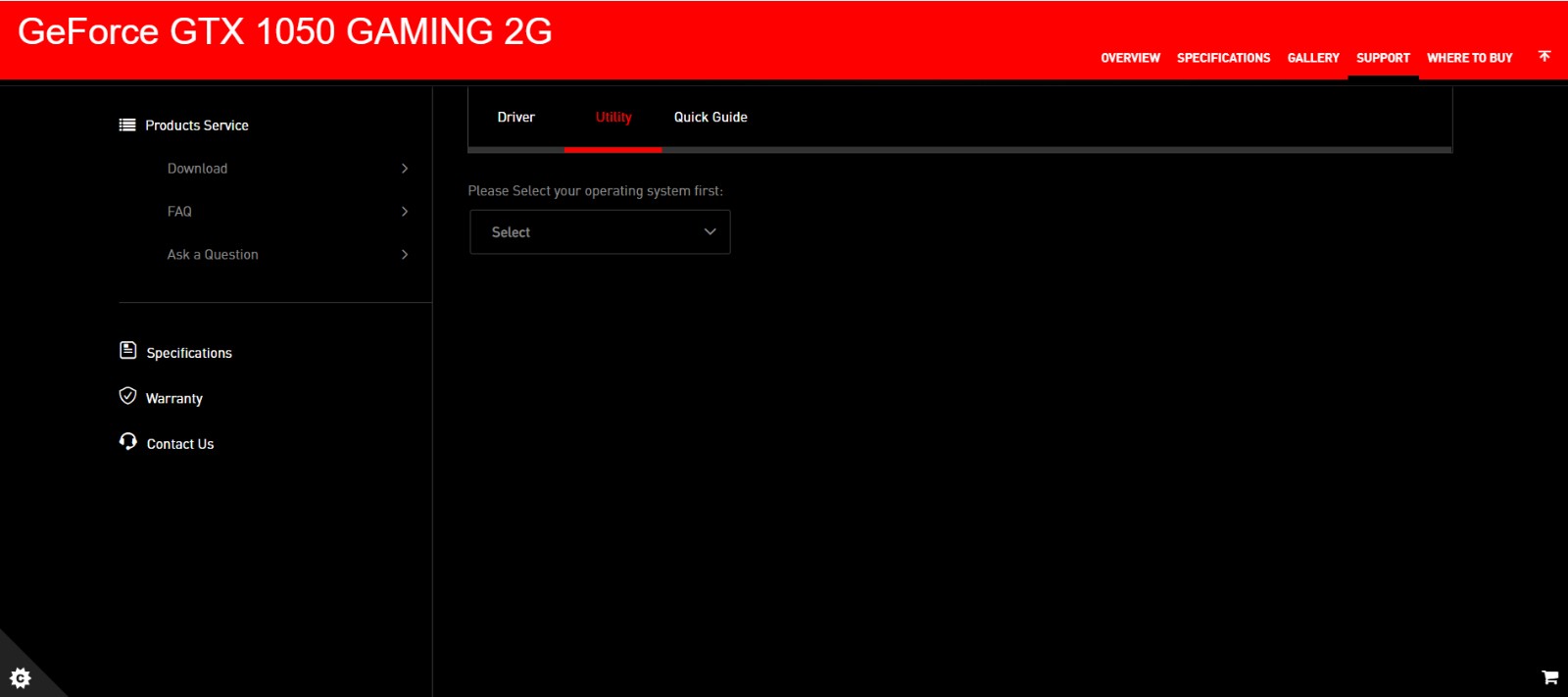
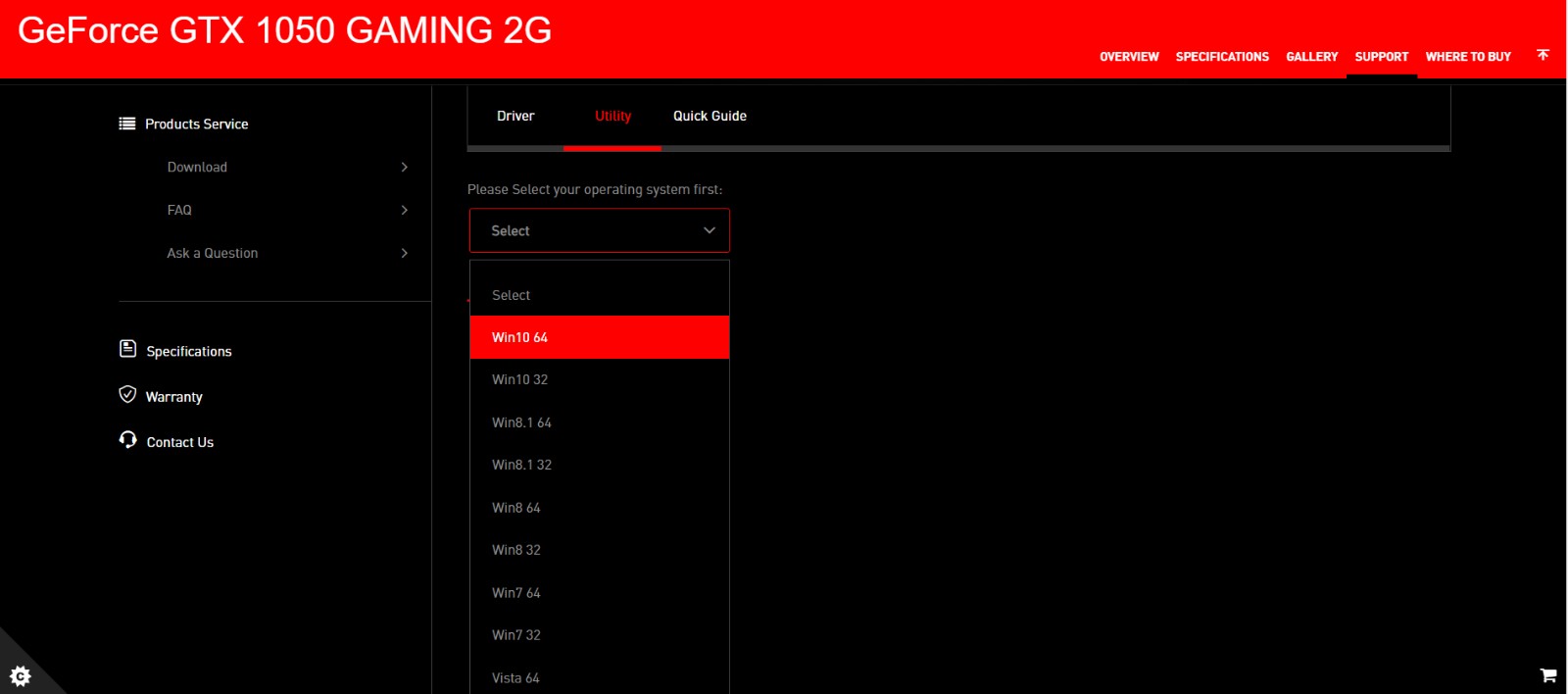
Выберите Вашу операционную систему
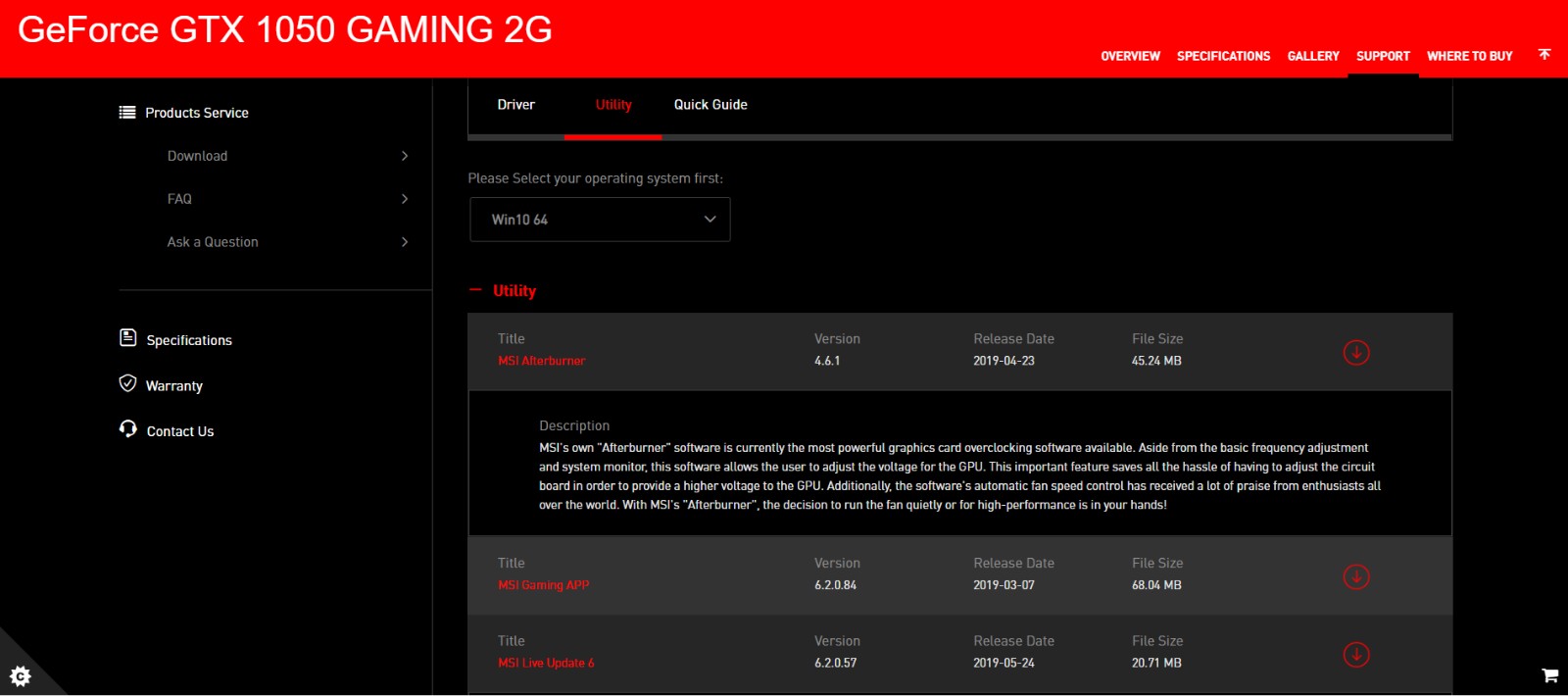
Нажмите и разверните [Utility] («Утилита») перейдите на вкладку [MSI Gaming APP] и нажмите на иконку со стрелкой вниз для загрузки.
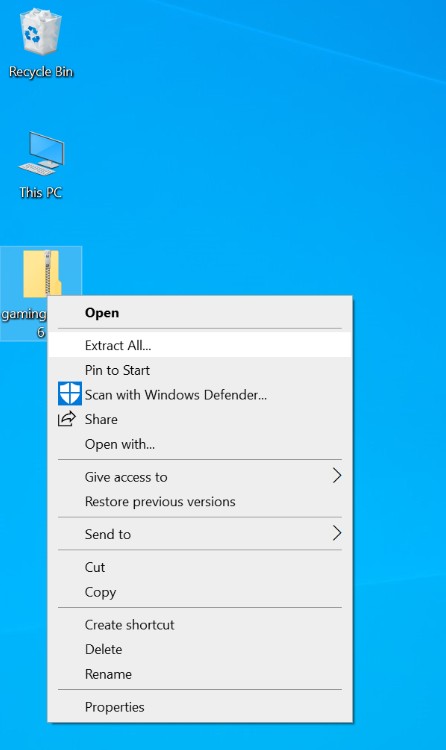
Щелкните правой кнопкой по скачанному файлу и нажмите [Extract All] («Извлечь все»), чтобы разархивировать сжатую папку
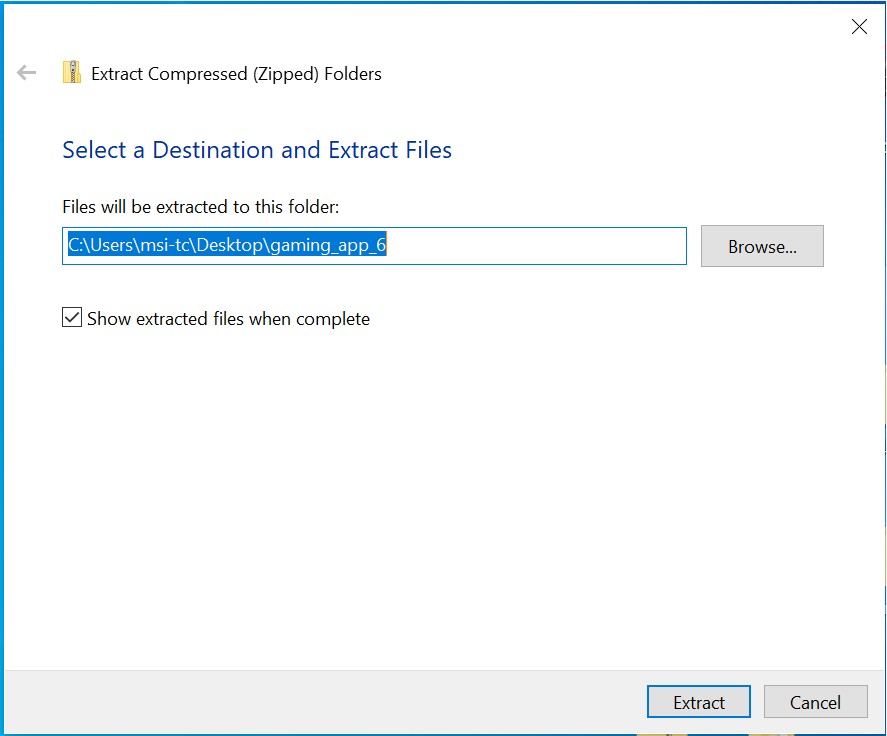
Нажмите [Extract] («Извлечь»)
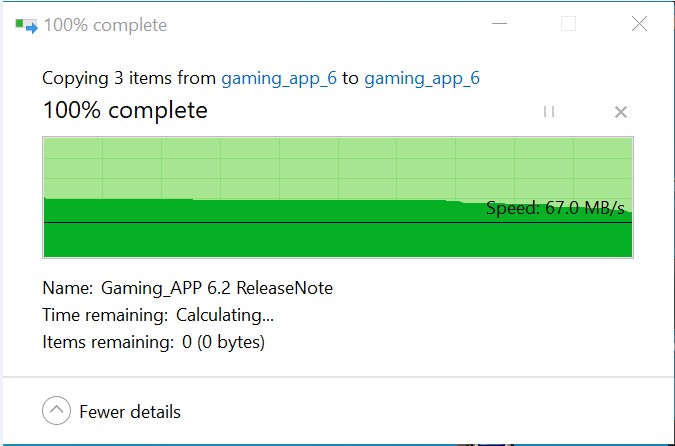
Извлечение файлов
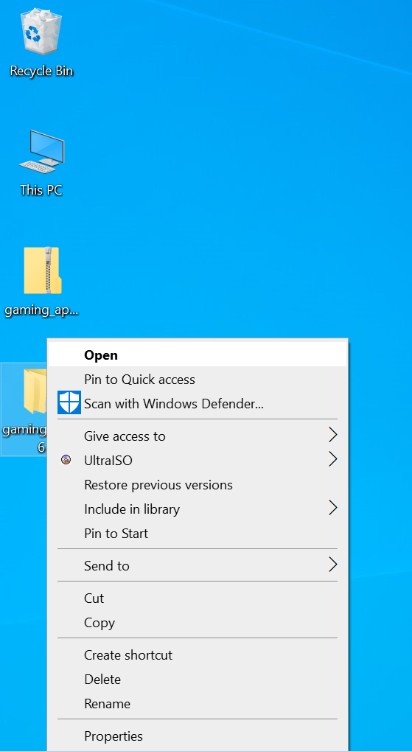
Правой кнопкой щелкните по извлеченному файлу, нажмите [Open] («Открыть»).
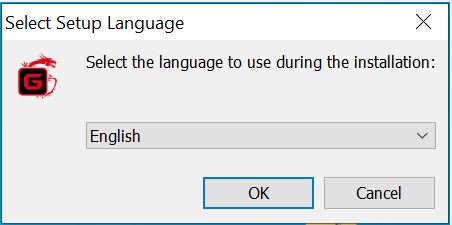
Нажмите [OK].
Нажмите [NEXT] («Далее»).
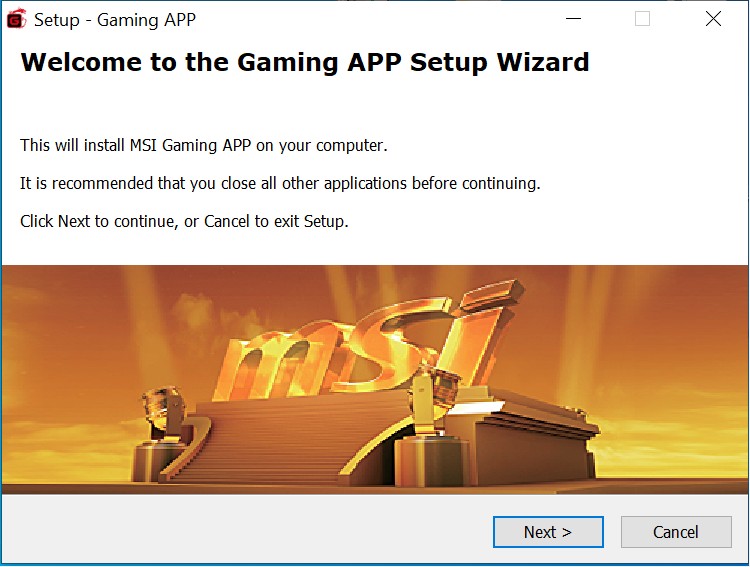
Нажмите [NEXT] («Далее»).
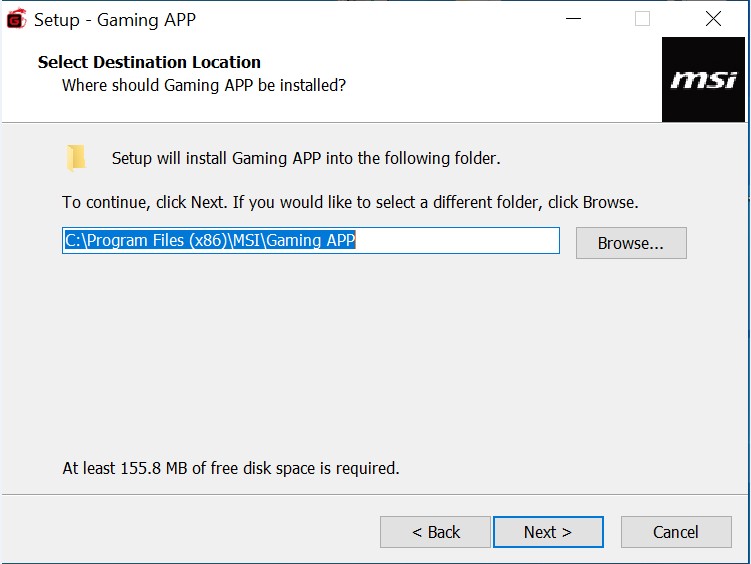
Нажмите [Install] («Установить»).
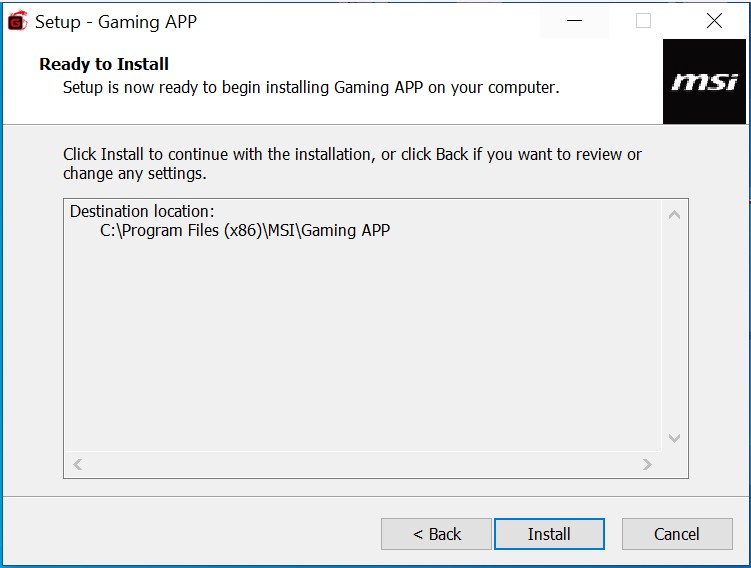
[Gaming App] устанавливается
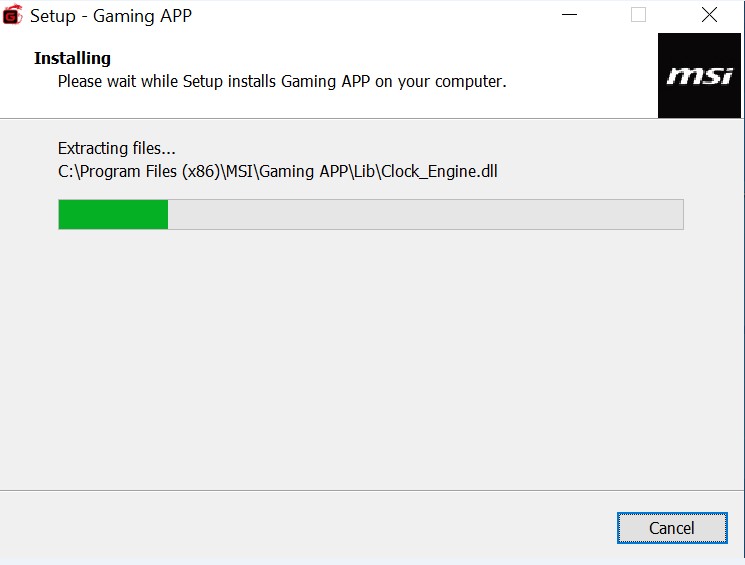
Нажмите [Finish] («Закончить»)
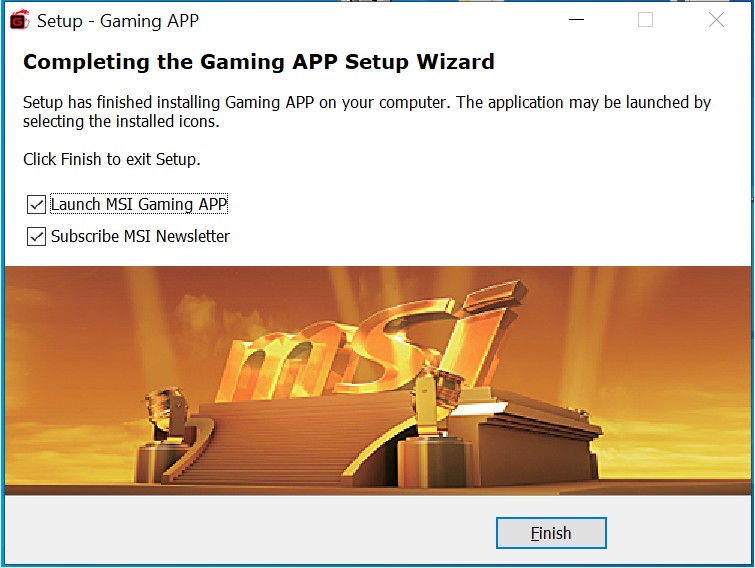
Правой кнопкой щелкните по [Gaming APP], выберите [Open] («Открыть»)
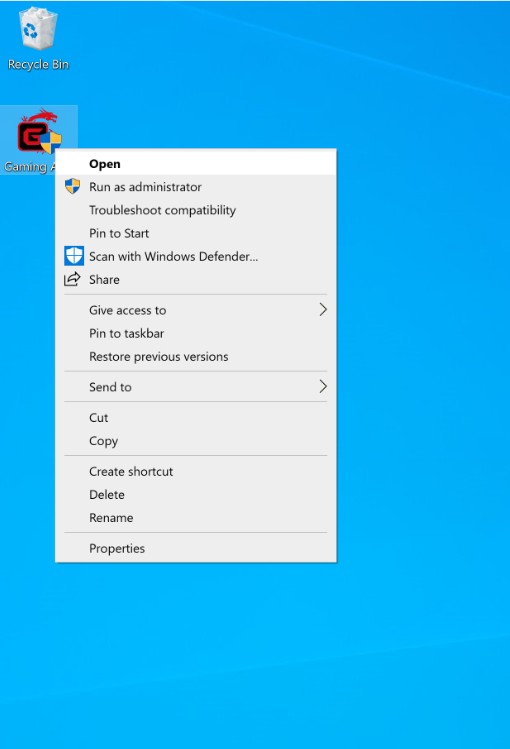
После открытия [Gaming APP], нажмите на [ZERO FROZR] для отключения функции. Zero Frozr была включена по умолчанию.
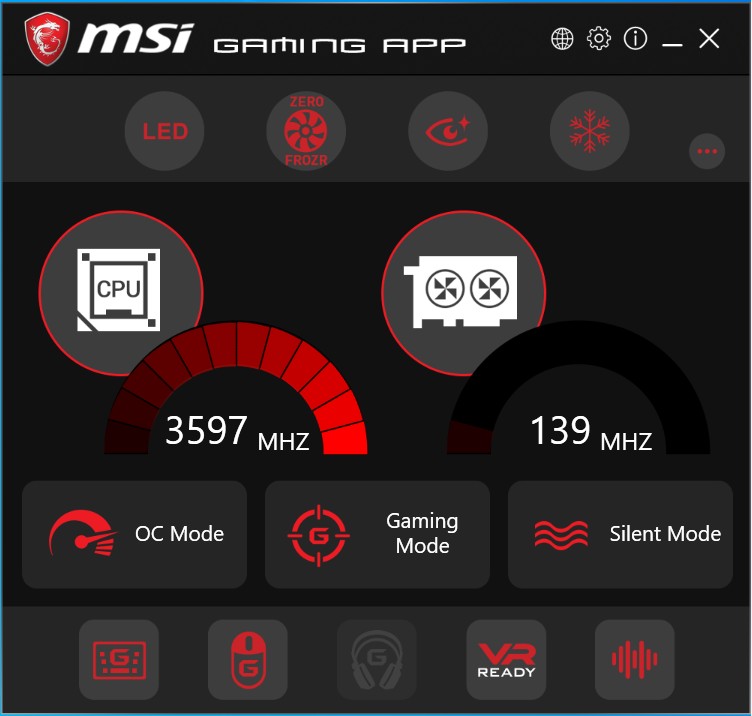
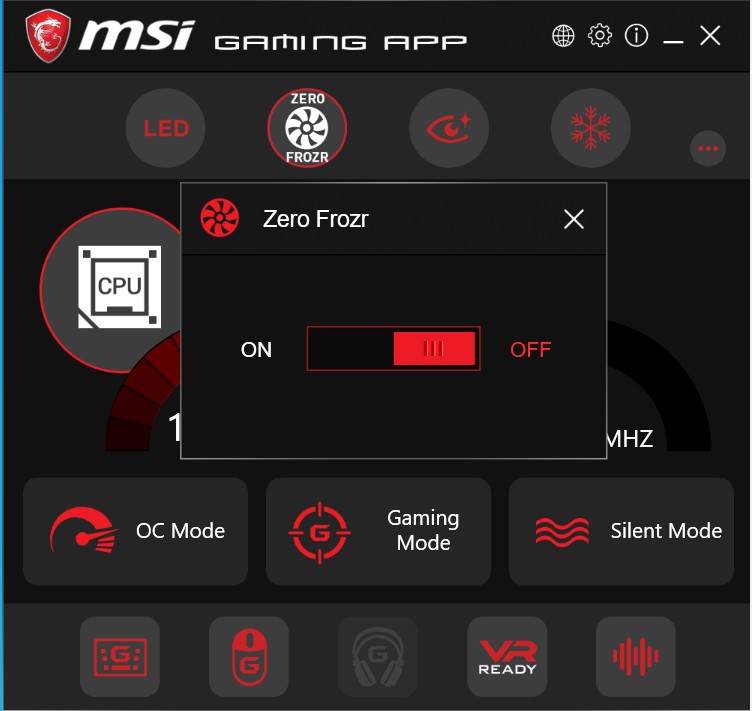
Нажмите [OFF] («Отключить») для отключения Zero Frozr.
Видеокарта серии NVIDIA 20: отключение с помощью Dragon Center
Если у вас видеокарта серии NVIDIA 20, используйте Dragon Center для отключения функции и проверьте, начнет ли вентилятор вращаться.
Введите название модели в поле поиска в верхнем правом углу на официальном сайте MSI
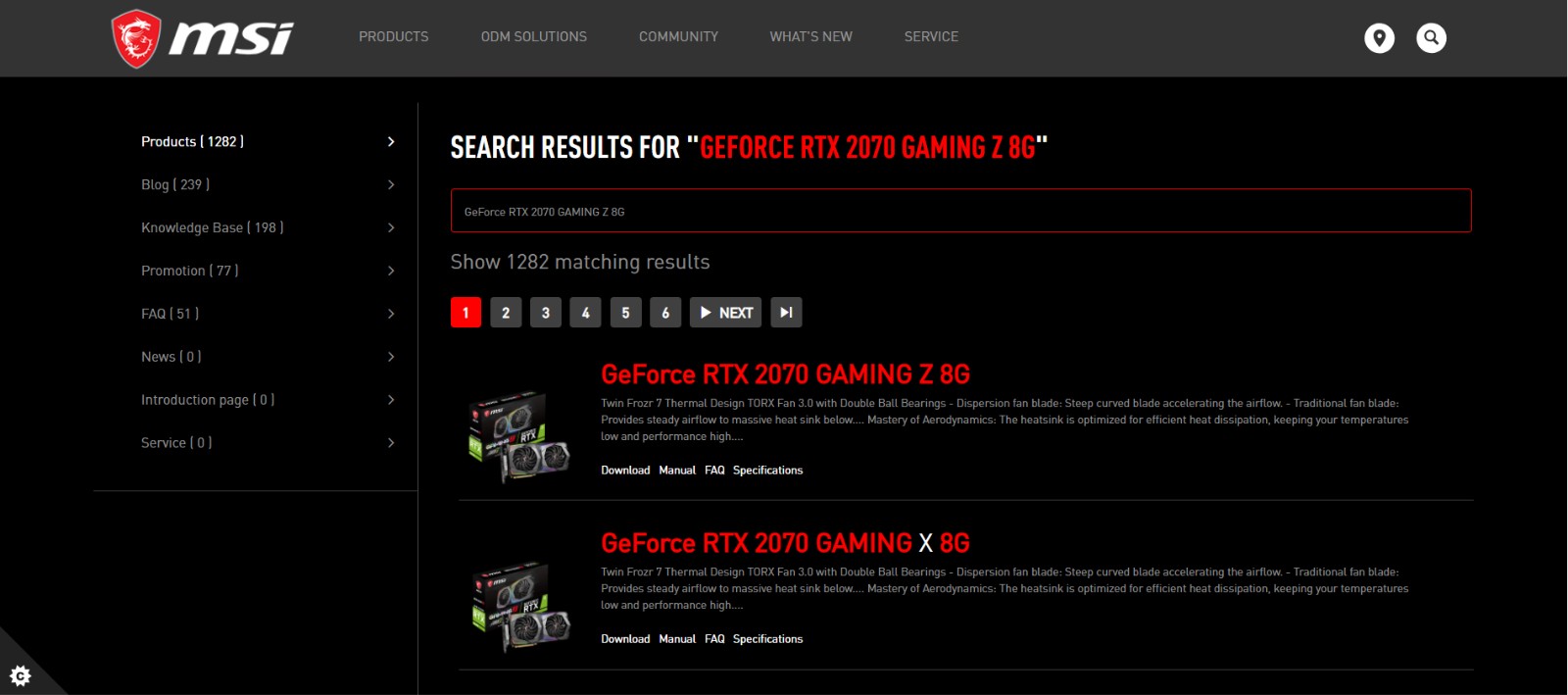
Например: введите GeForce GTX 2070 GAMING Z 8G в поле [Search] («Поиск»), нажмите клавишу [Enter] , чтобы найти соответствующий результат.
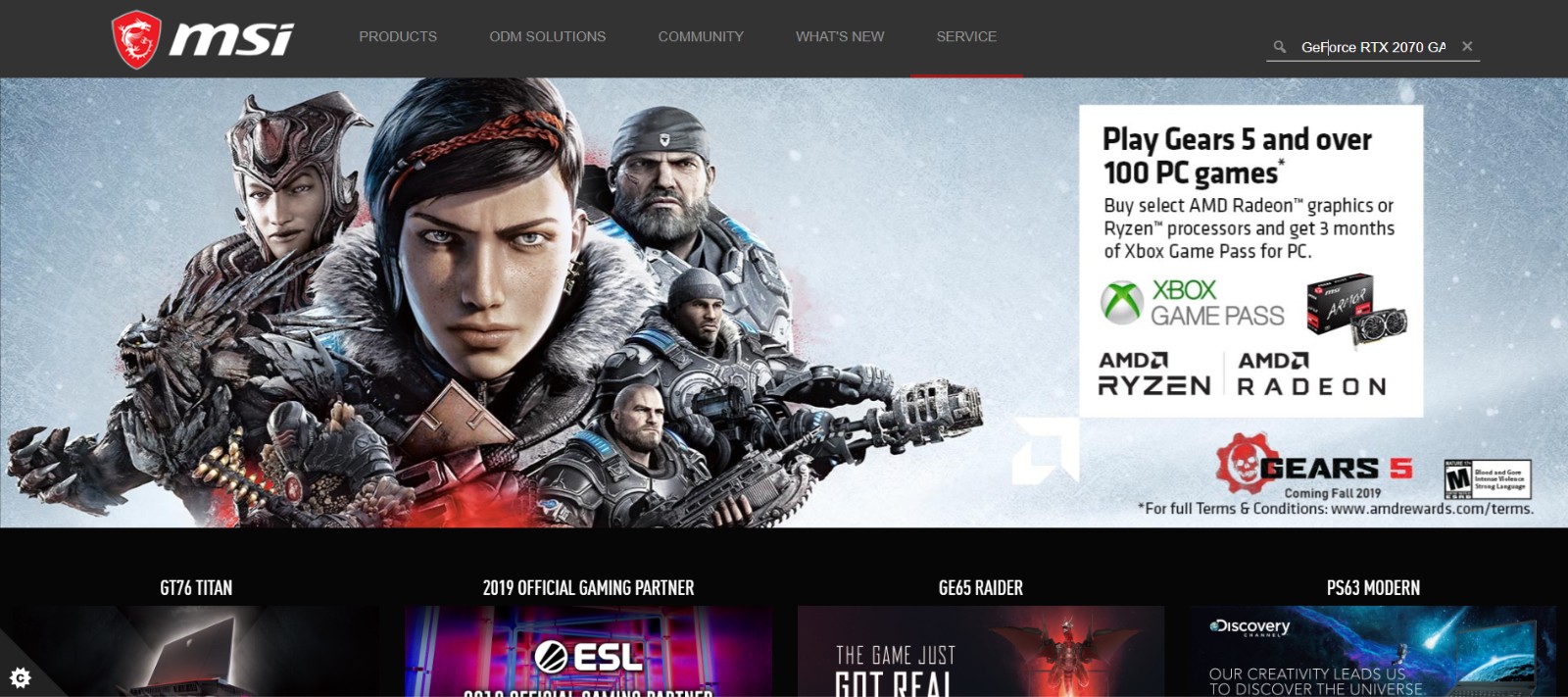
Появится соответствующий результат для “GeForce GTX 2070 GAMING Z 8G”, выберите [Download] («Скачать»), чтобы зайти в раздел скачивания.
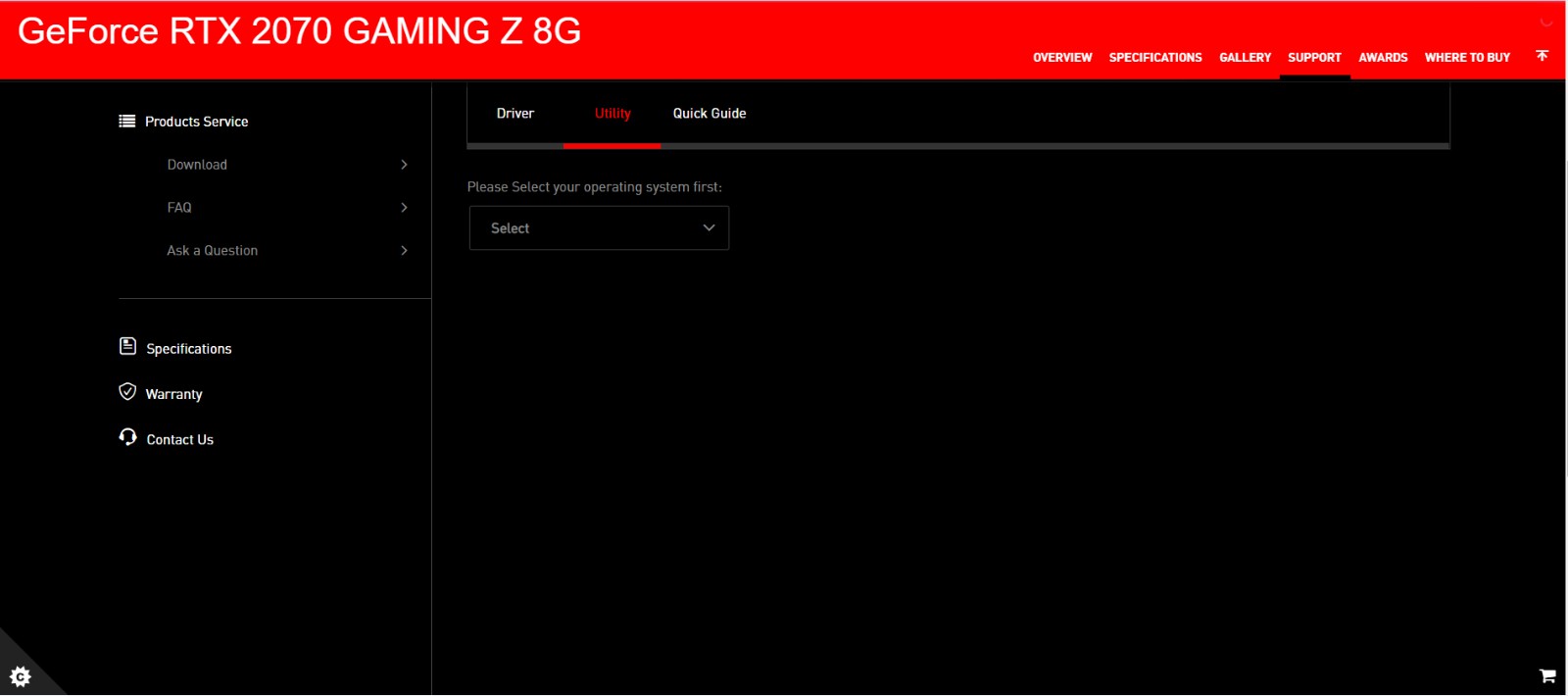
Перейдите на вкладку [Utility] («Утилита»)
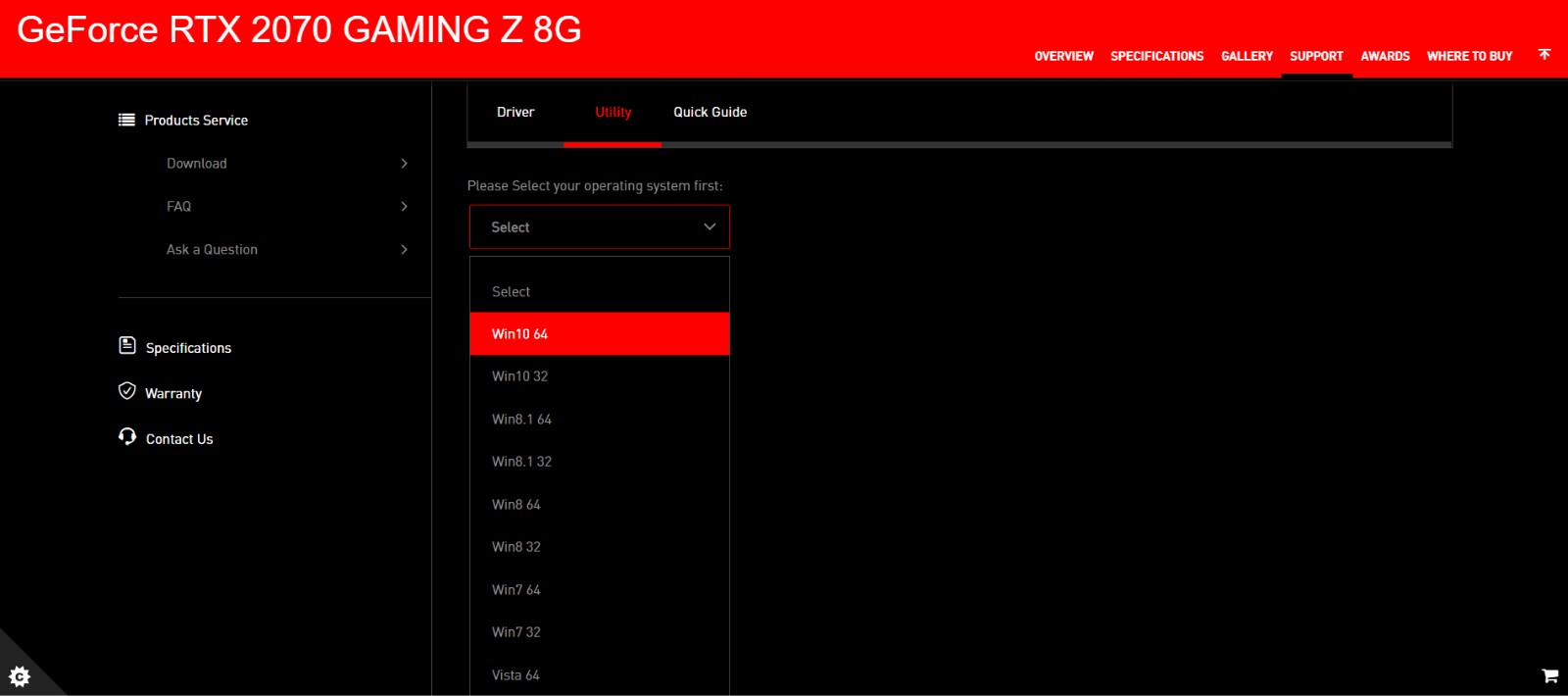
Выберите Вашу операционную систему
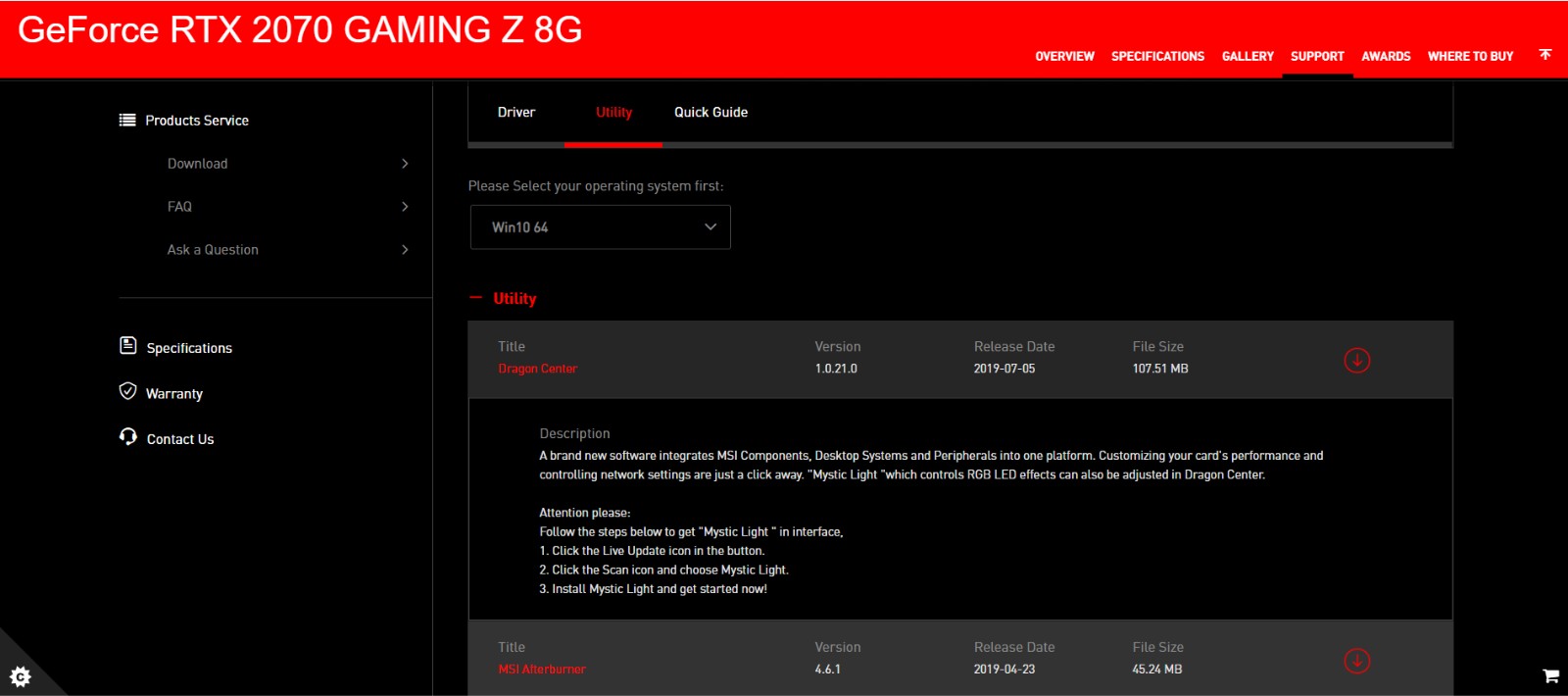
Нажмите и разверните [Utility] («Утилита»), перейдите на вкладку [Dragon Center] и нажмите на иконку со стрелкой вниз для скачивания.
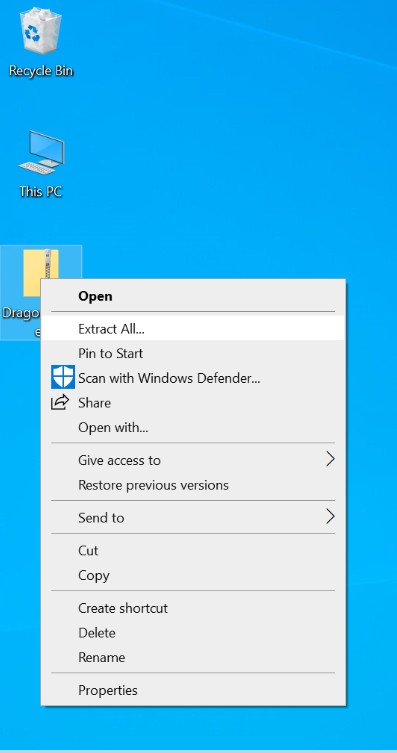
Щелкните правой кнопкой по скачанному файлу и нажмите [Extract All] («Извлечь все»), чтобы разархивировать сжатую папку
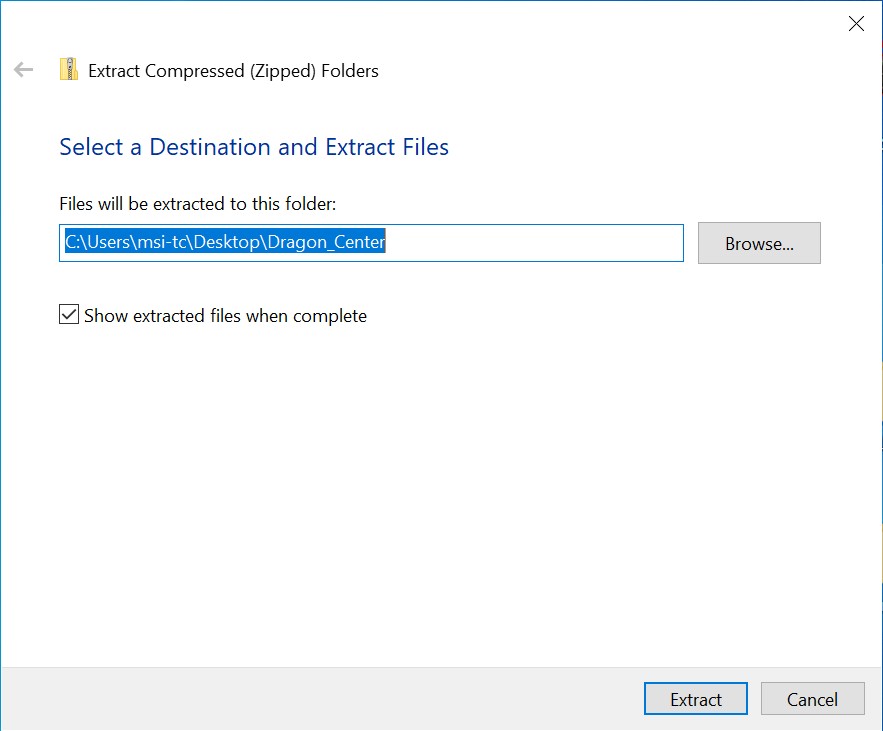
Нажмите [Extract] («Извлечь»)
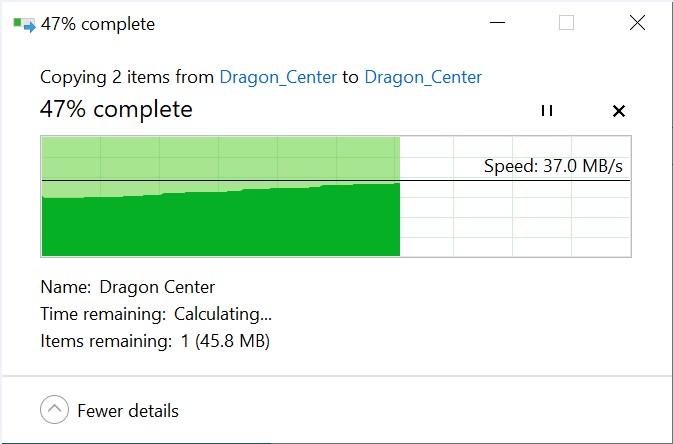
Извлечение файлов
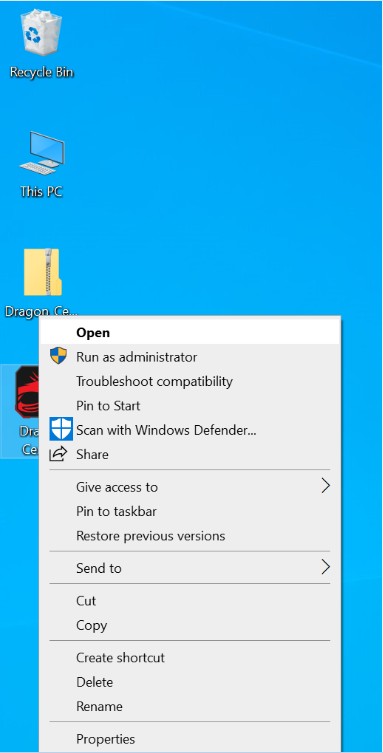
Правой кнопкой щелкните по извлеченному файлу, нажмите [Open] («Открыть»).
Нажмите [OK].
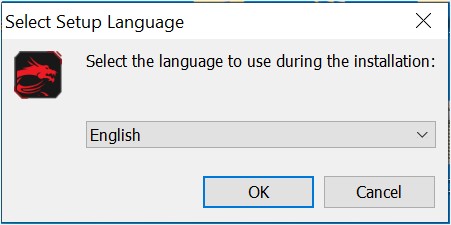
Нажмите [Next] («Далее»)
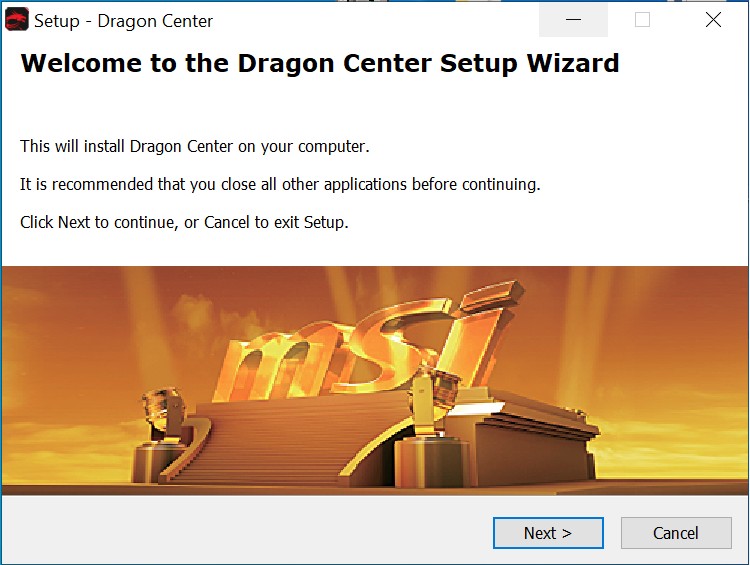
Выберите [I accept the agreement] («Я соглашаюсь с условиями»), нажмите [NEXT] («Далее»)
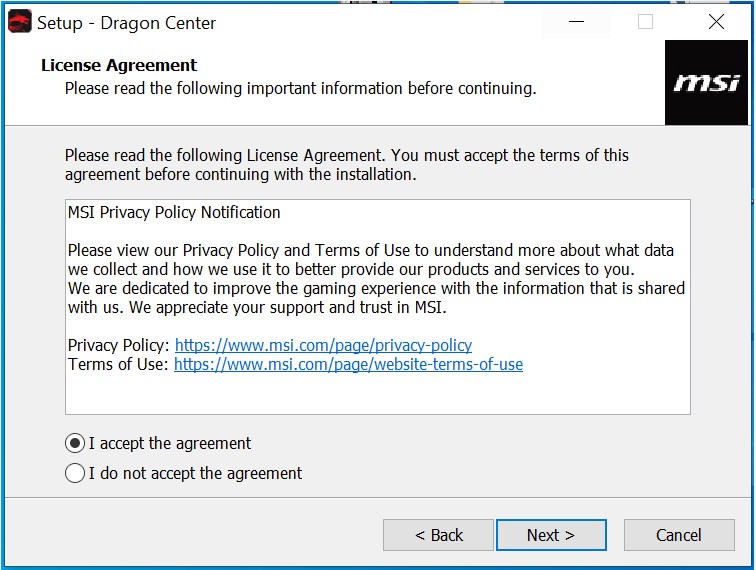
Нажмите [Next] («Далее»)
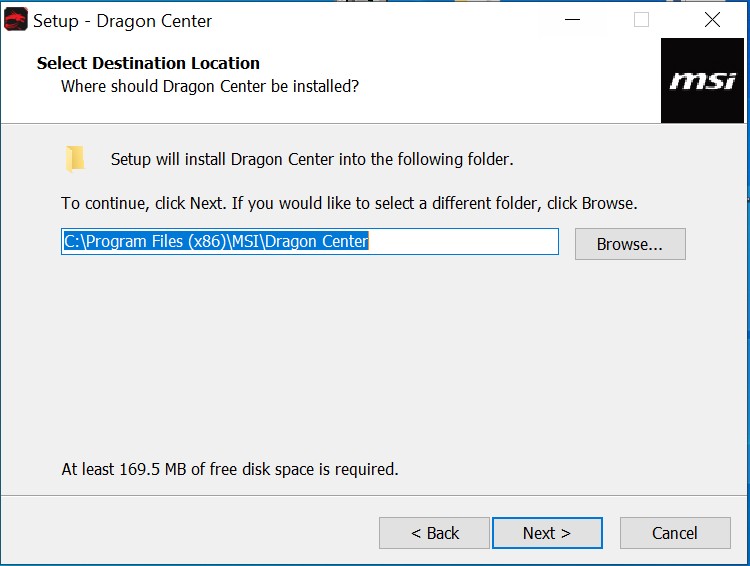
Нажмите [Next] («Далее»)
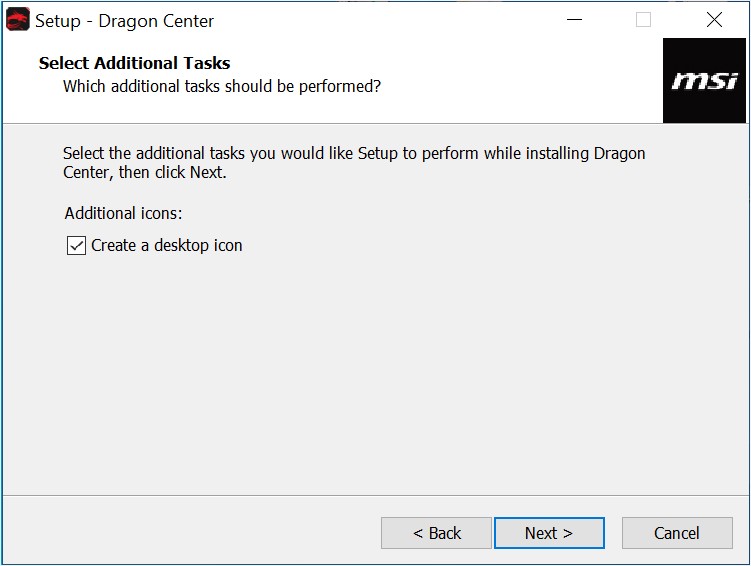
Нажмите [install] («Установить»)
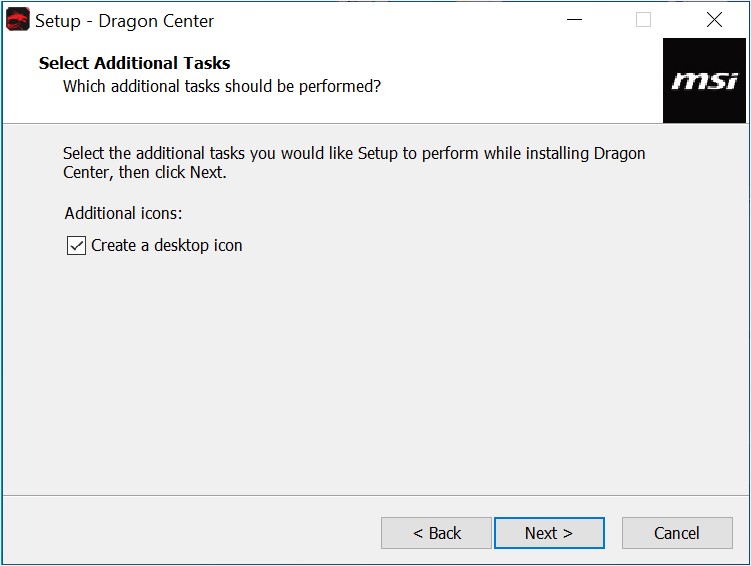
Установка [Dragon Center]
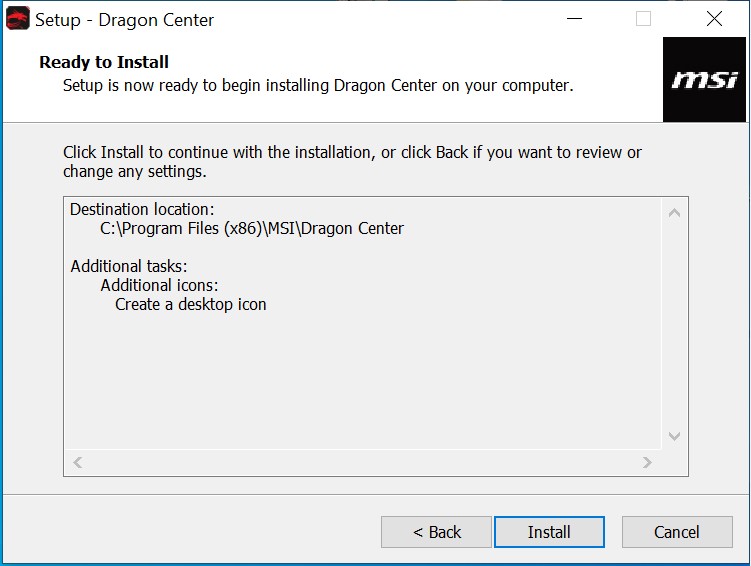
Нажмите [Finish] («Закончить»)
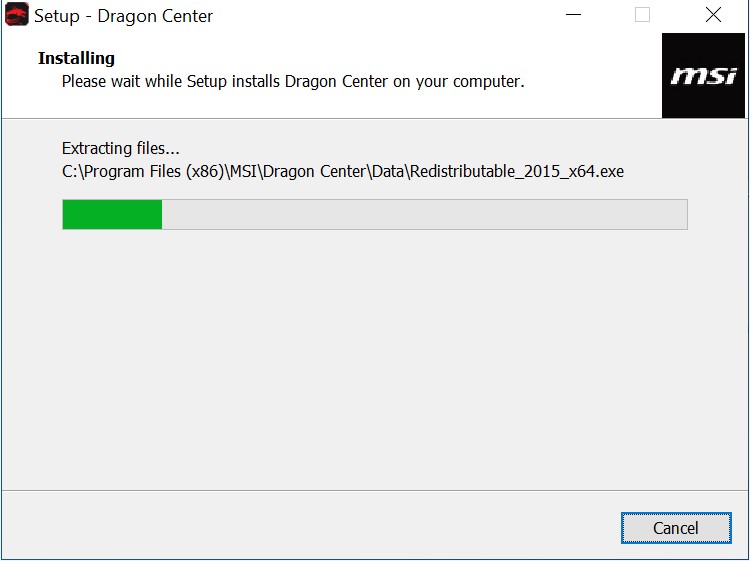
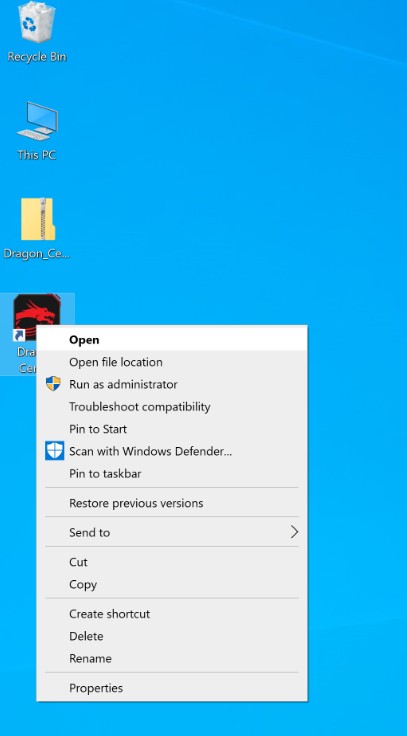
Щелкните правой кнопкой по [Dragon Center], нажмите [Open] («Открыть») для запуска приложения
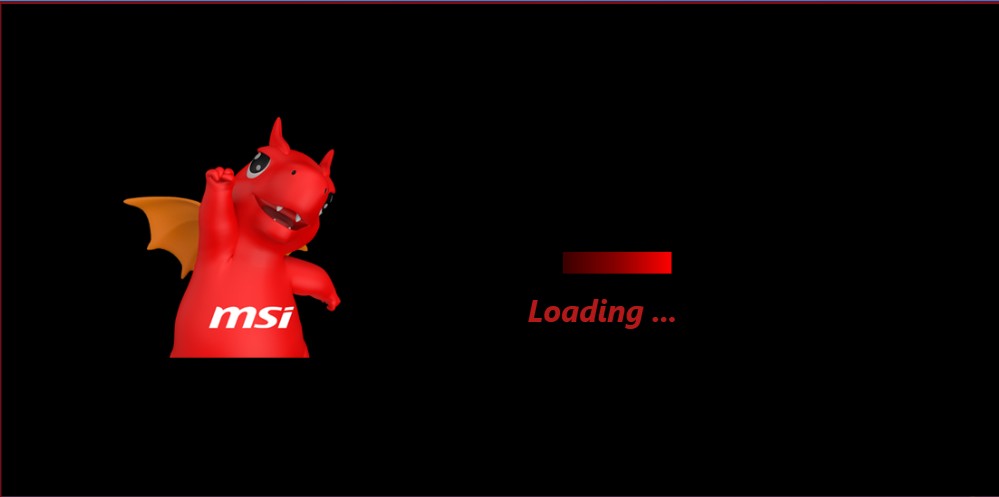
[Dragon Center] загружается …
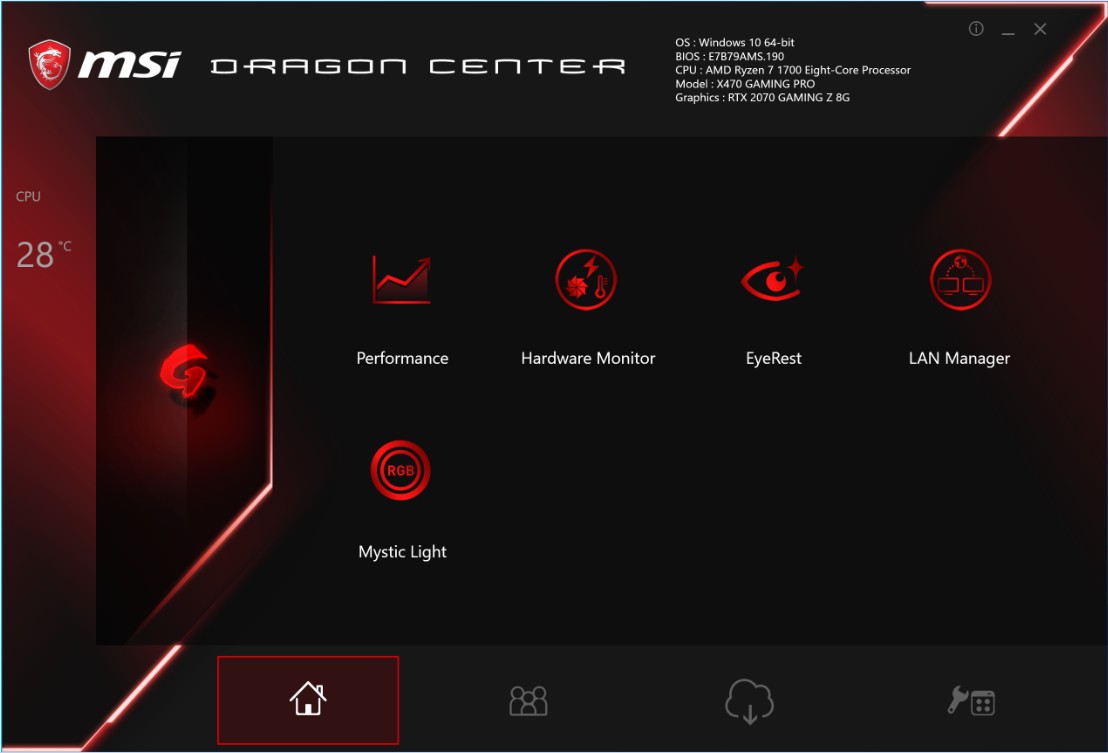
В меню [Dragon Center] нажмите на иконку [Tool] («Инструмент»)
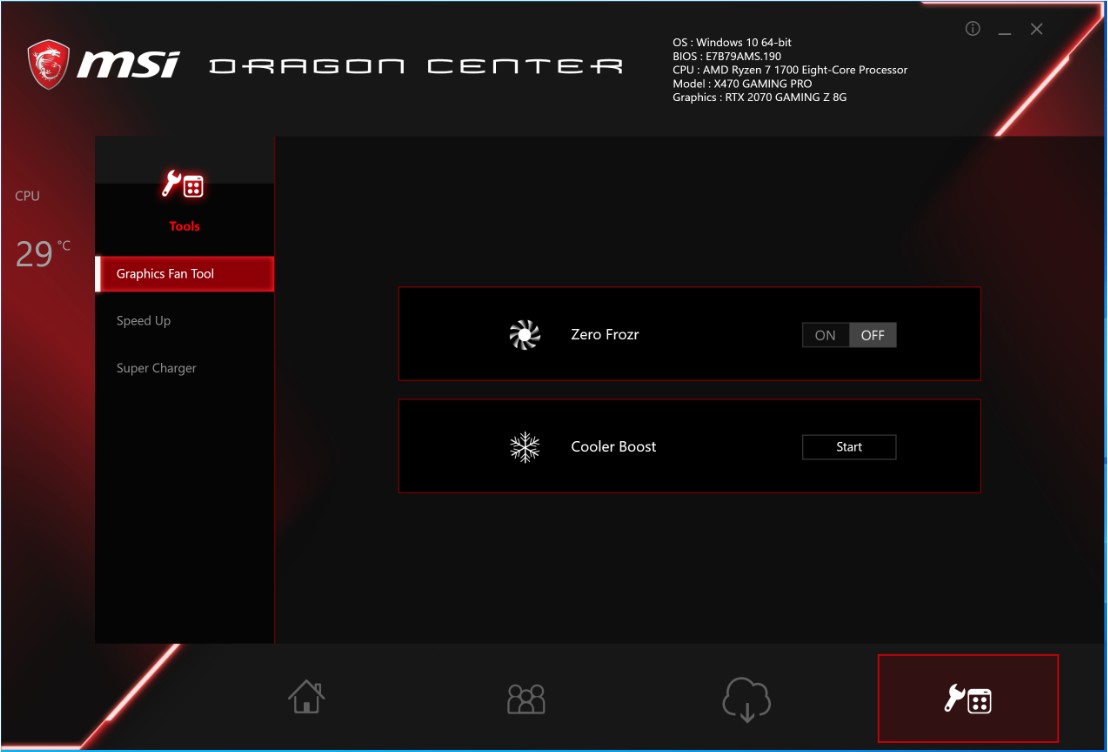
Нажмите [OFF] («Выключить») для отключения [ZERO FROZR]
Видеокарта серии AMD Radeon: отключение с помощью встроенного драйвера AMD
Если у вас видеокарта серии AMD Radeon, используйте встроенную утилиту драйвера AMD для отключения функции и проверьте, начнет ли вентилятор вращаться.
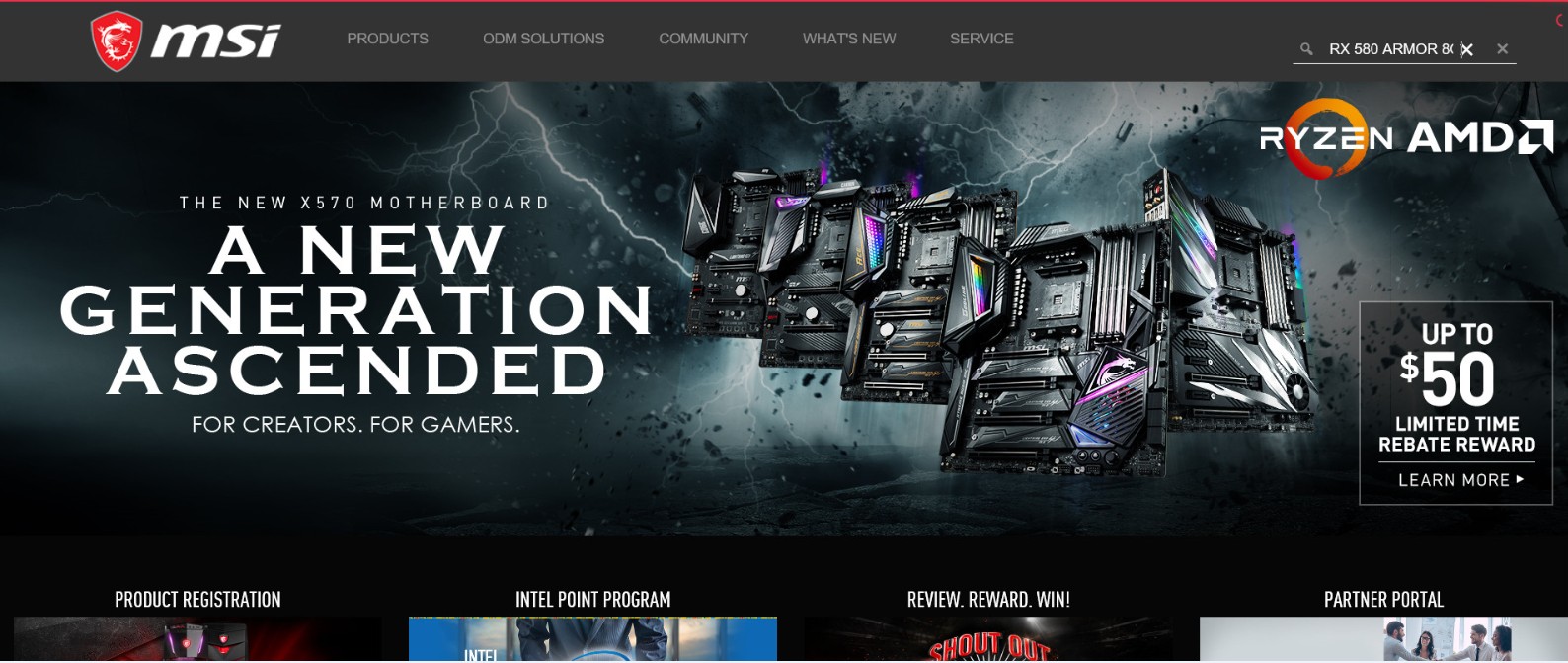
Введите название модели в поле поиска в верхнем правом углу на официальном сайте MSI
Например: введите Radeon RX 580 ARMOR 8G в поле [Search] («Поиск») , нажмите клавишу [Enter] , чтобы найти соответствующий результат.
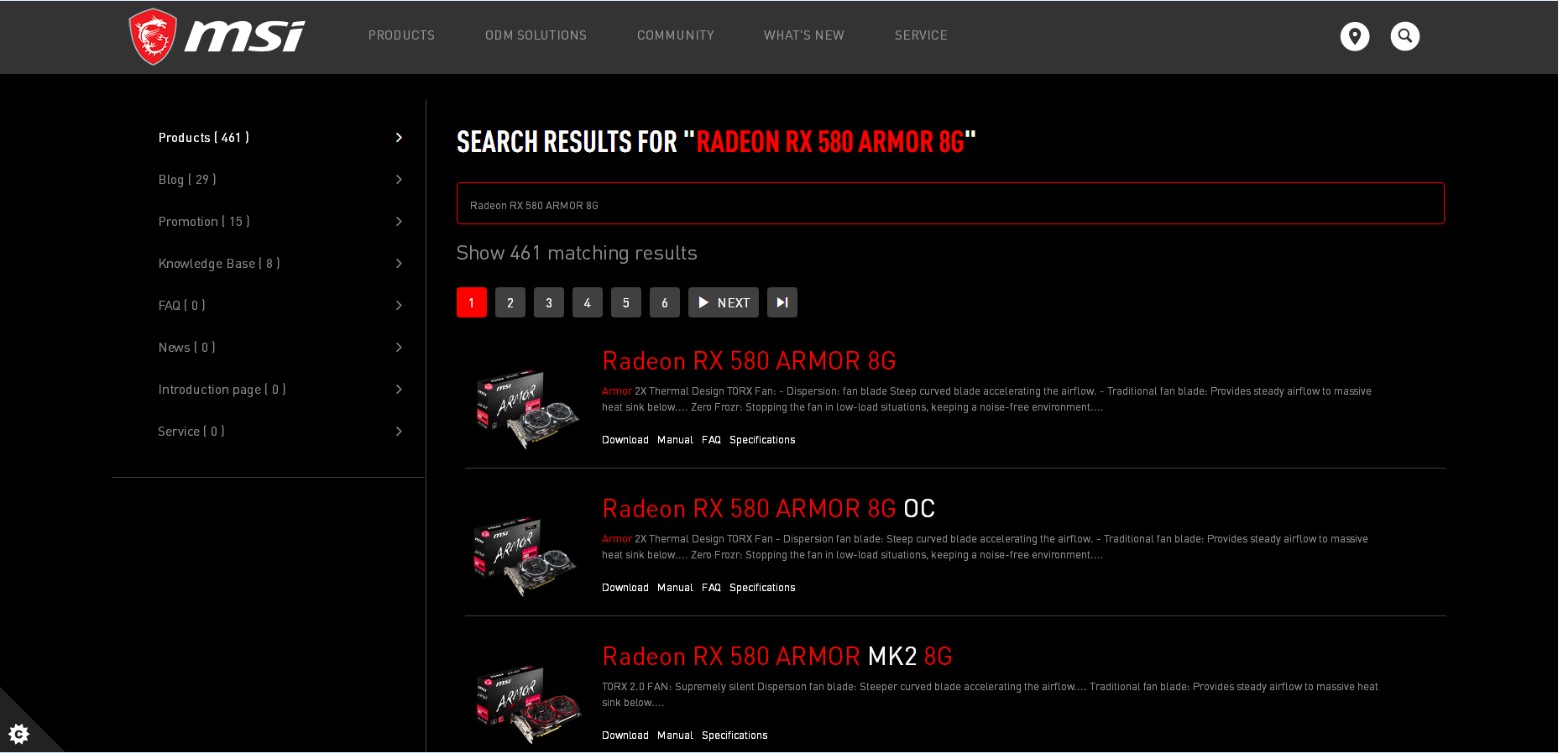
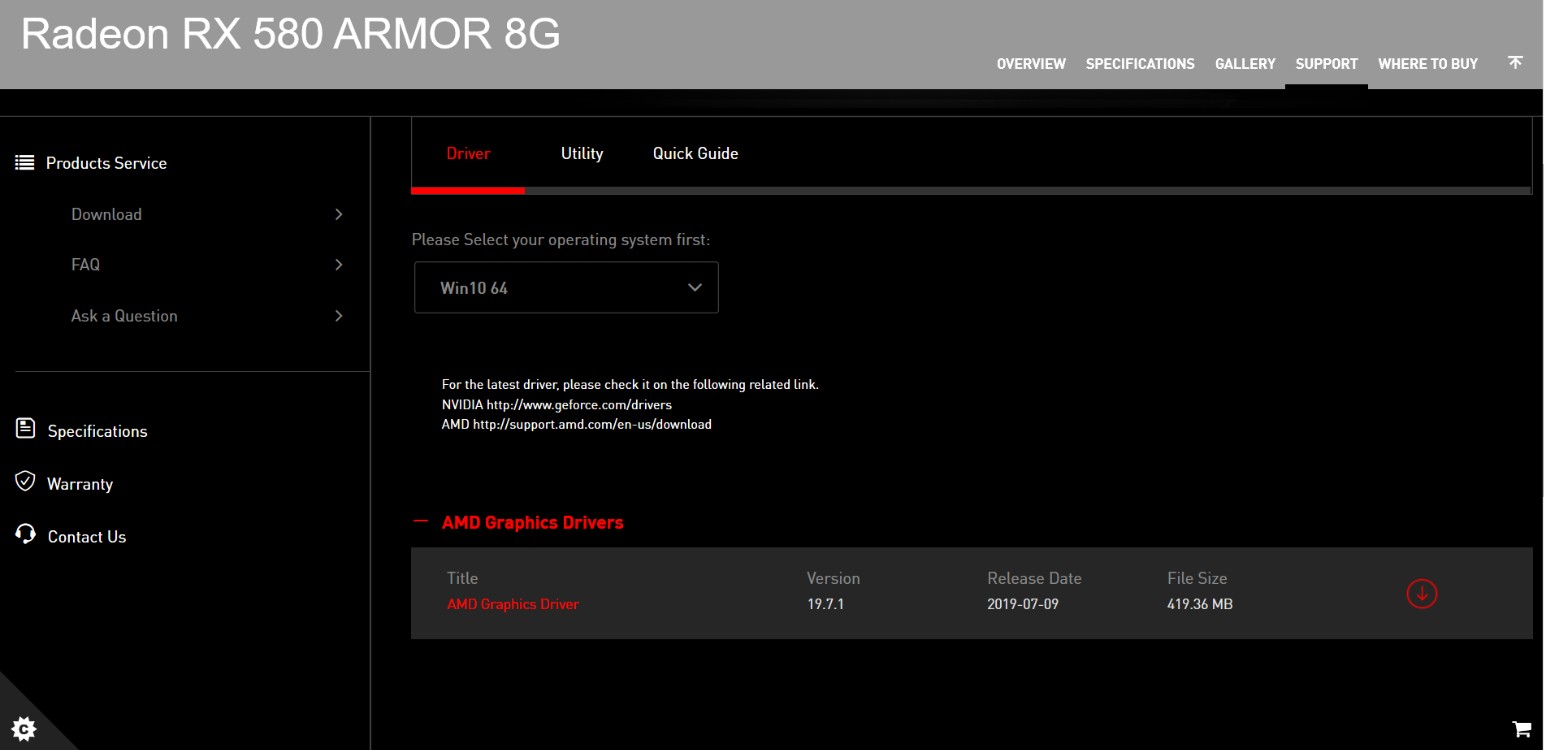
Появится соответствующий результат для “Radeon RX 580 ARMOR 8G”, выберите [Download] («Скачать»), чтобы зайти в раздел скачивания.
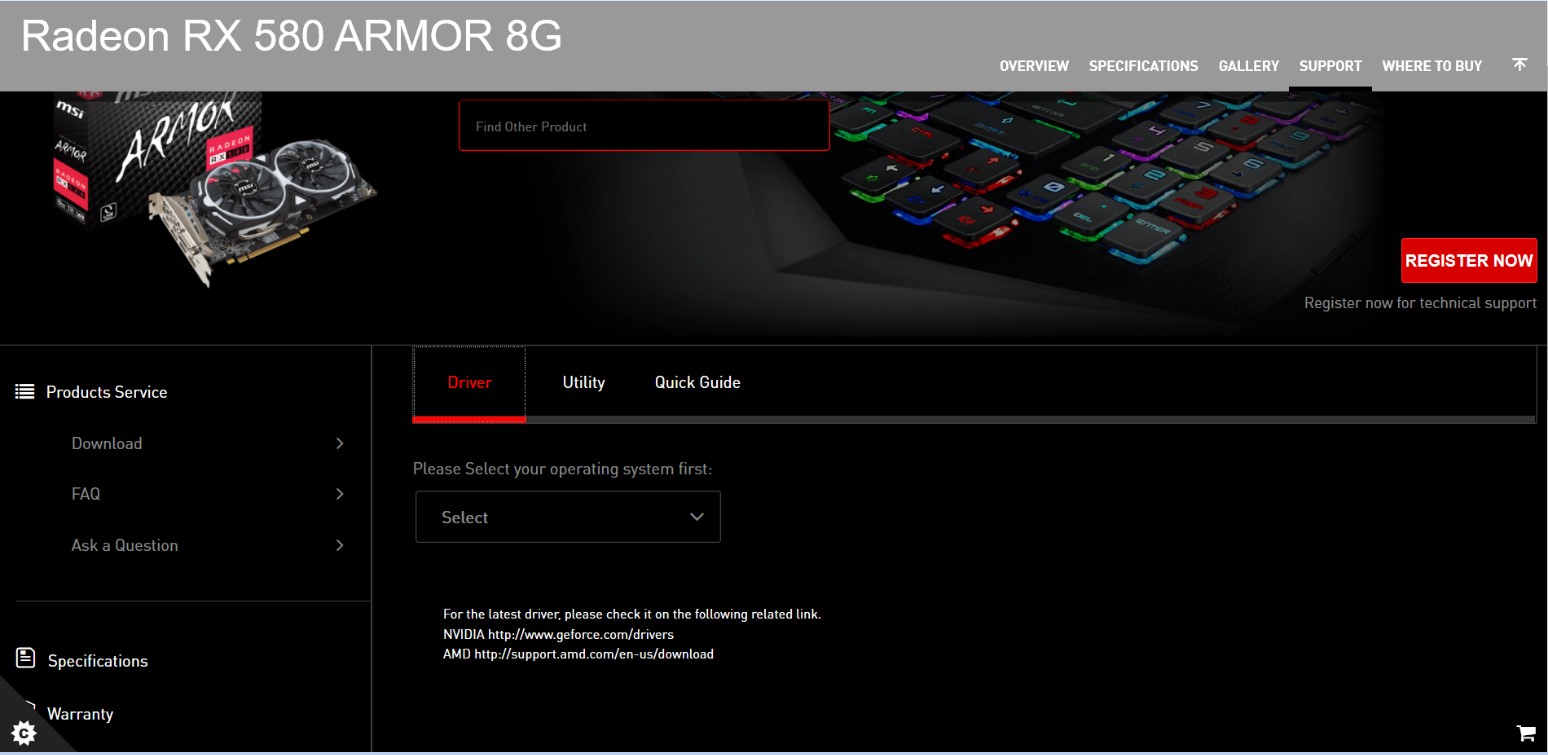
Перейдите на вкладку [Driver] («Драйвер»)
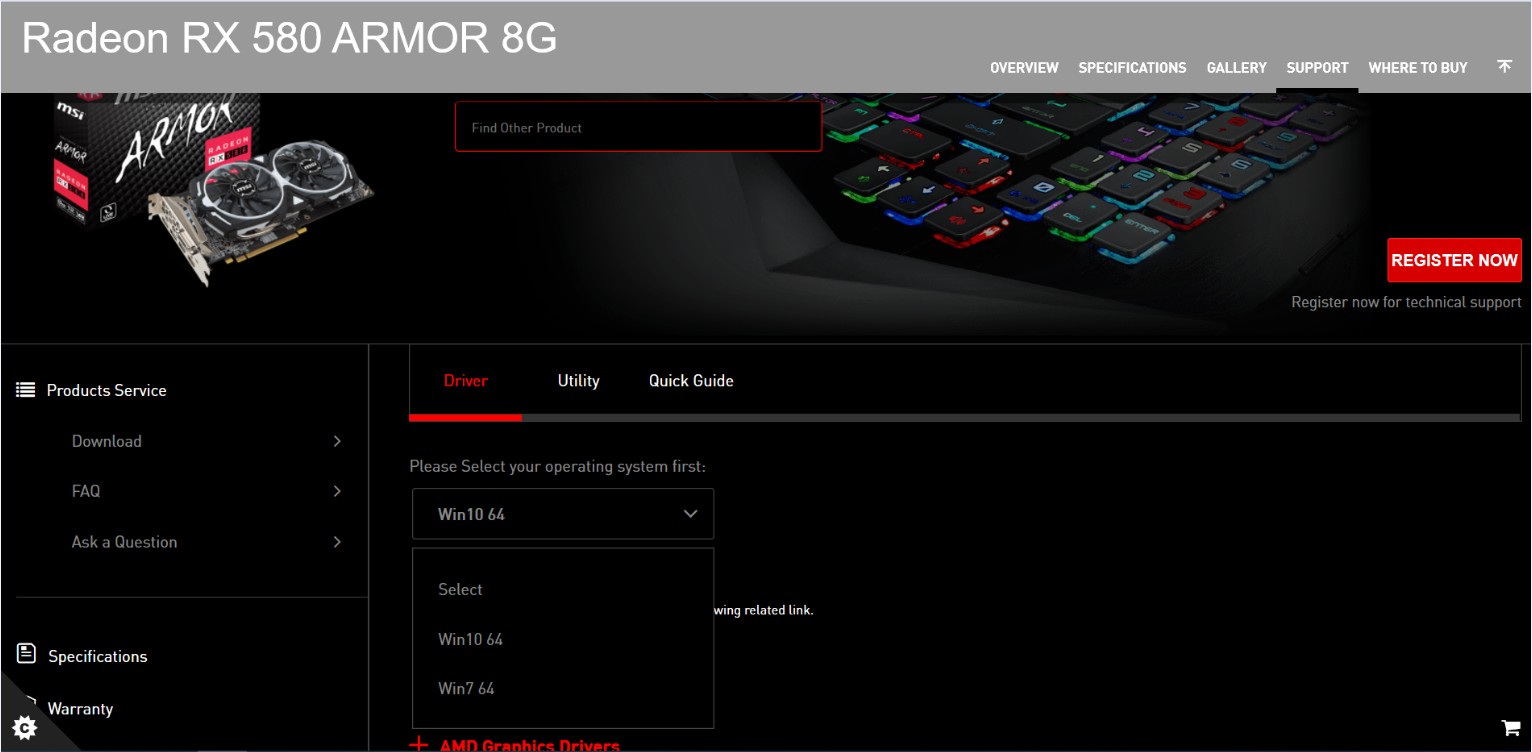
Выберите Вашу операционную систему
Нажмите и разверните [AMD Graphics Drivers] («Драйверы видеокарт AMD»), перейдите в [AMD Graphics Drivers] («Драйверы видеокарт AMD») и нажмите на иконку со стрелкой вниз для загрузки драйвера.
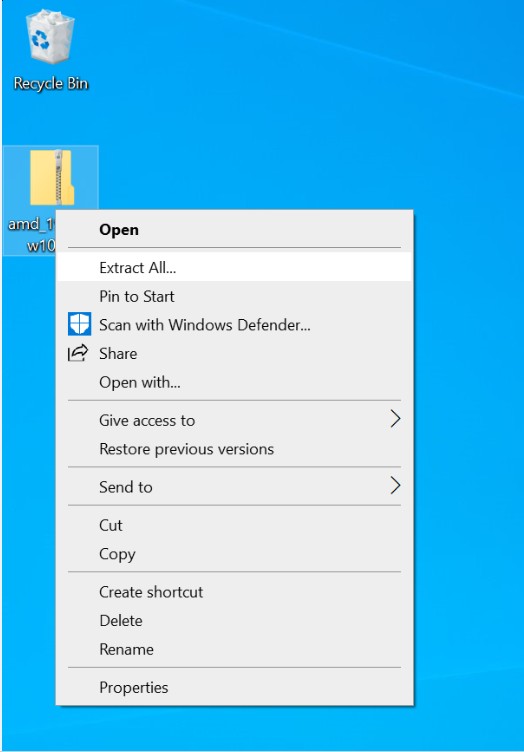
Щелкните правой кнопкой по скачанному файлу и нажмите [Extract All] («Извлечь все»), чтобы разархивировать сжатую папку
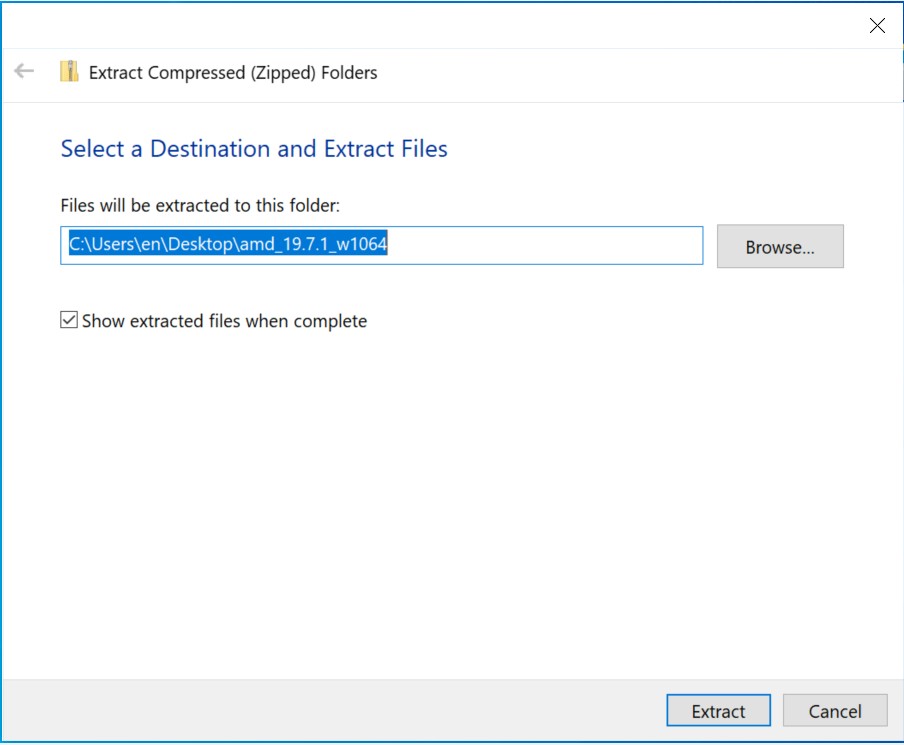
Нажмите [Extract] («Извлечь»)
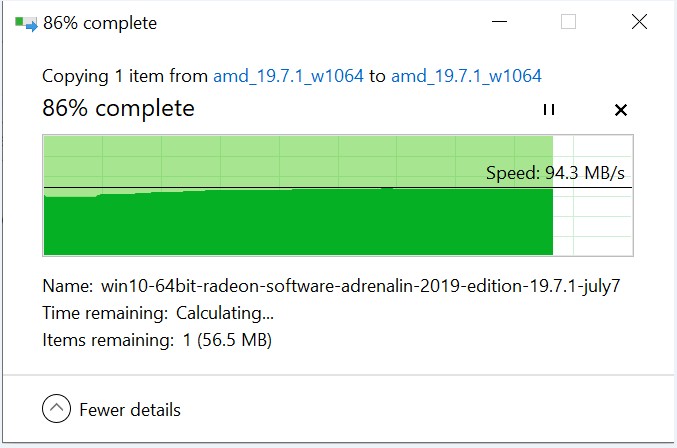
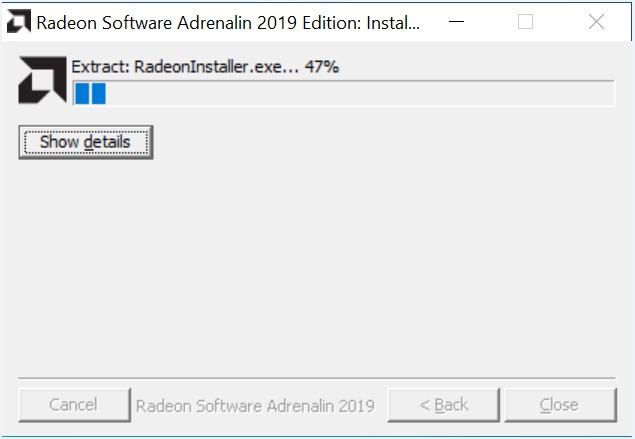
Извлечение файлов
Правой кнопкой щелкните по извлеченному файлу, нажмите [Open] («Открыть»).
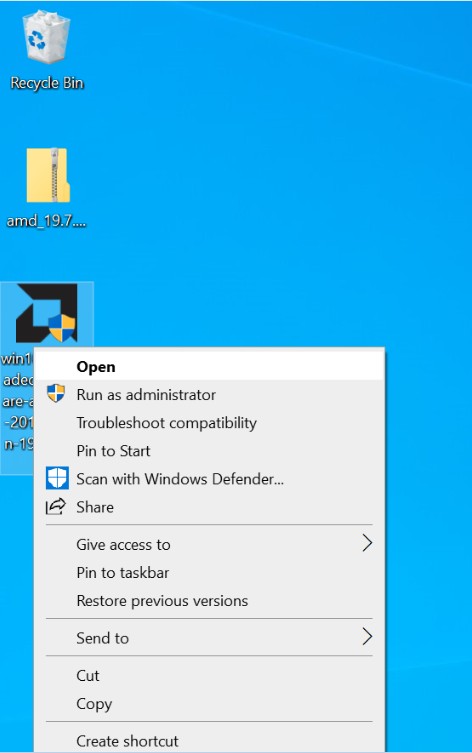
Проверка информации о драйвере
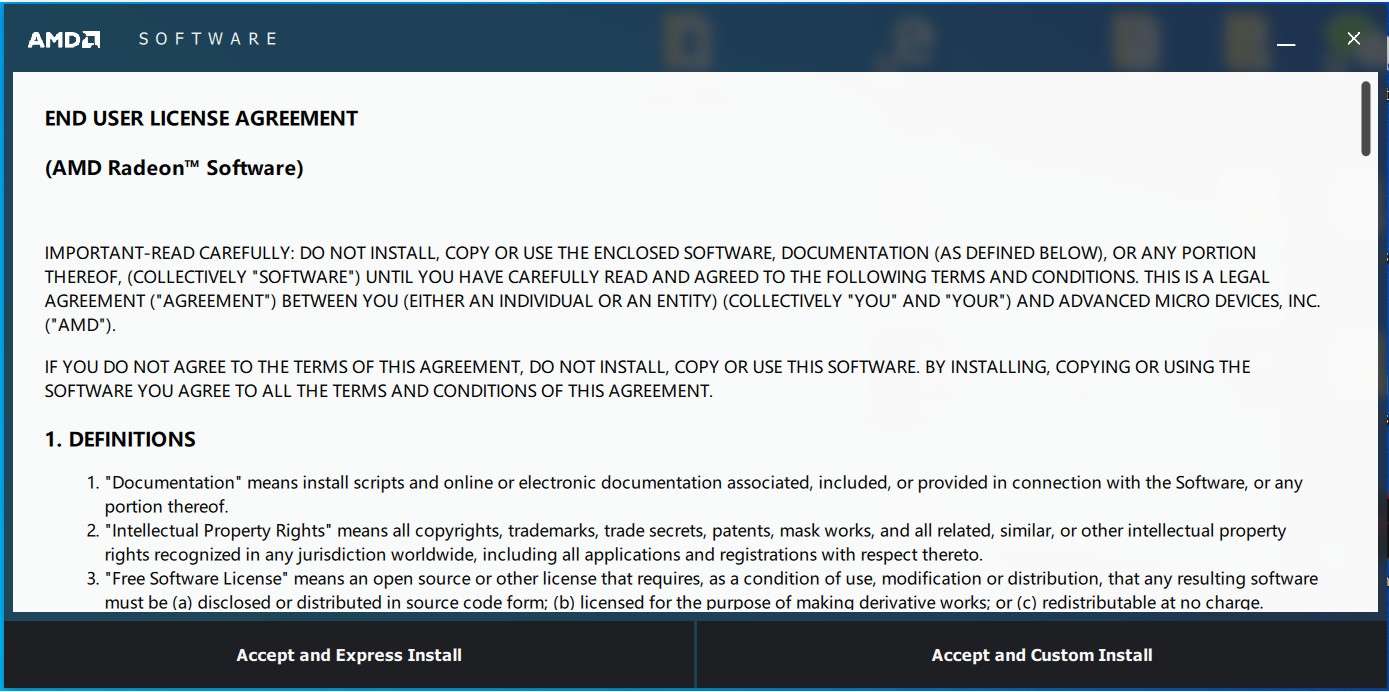
Нажмите [Accept and Express install] («Принять и выполнить экспресс-установку»)
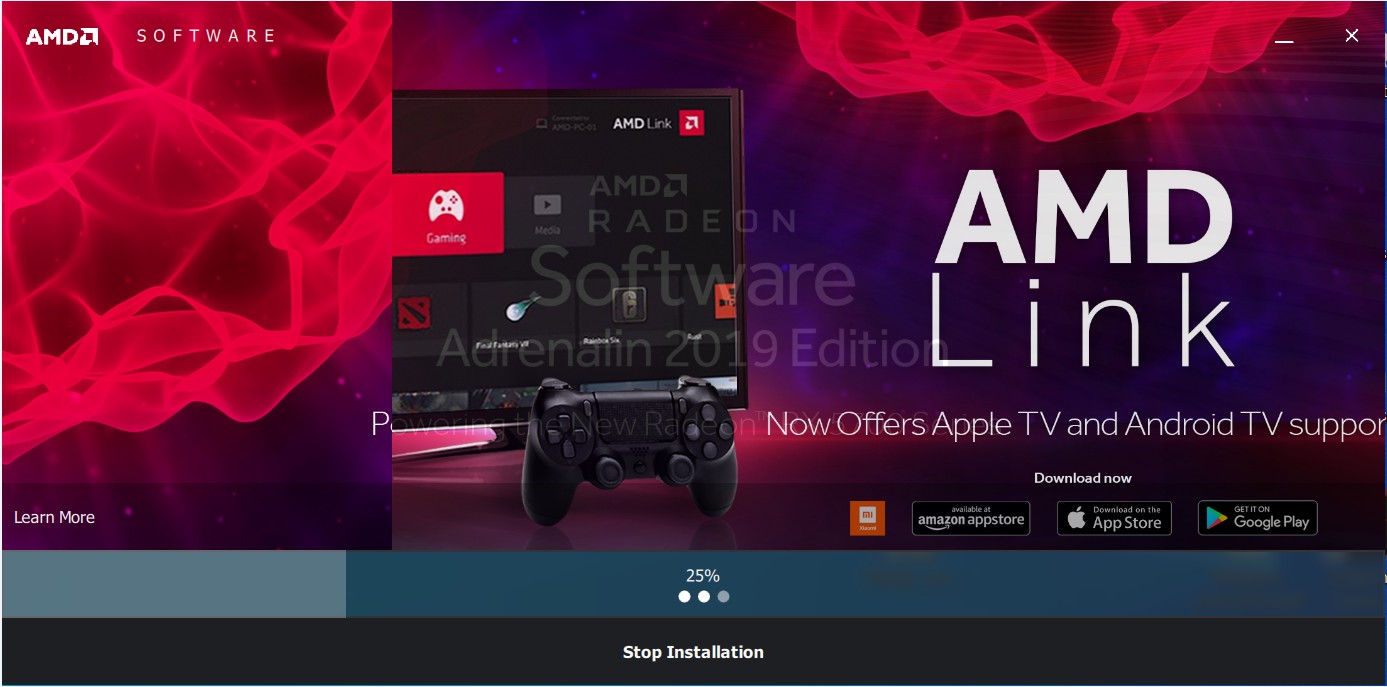
Установка драйвера и утилит
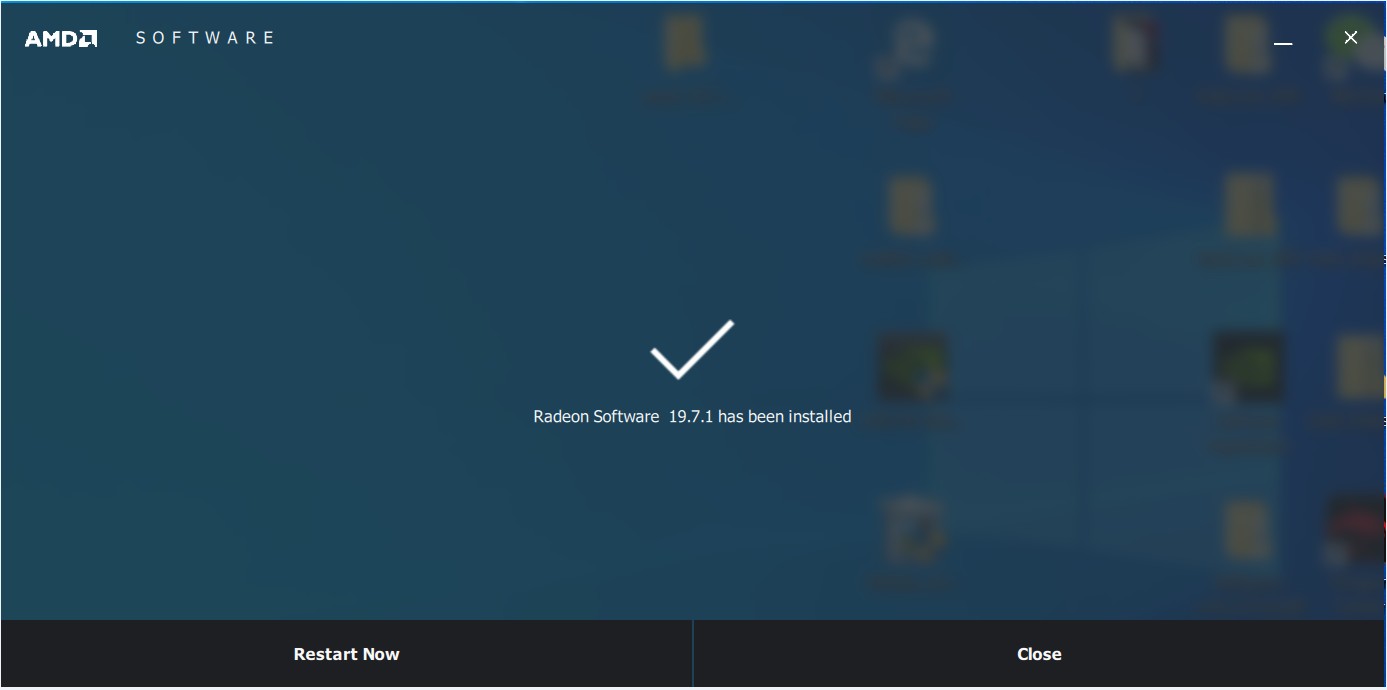
Нажмите [Restart Now] («Перезагрузить сейчас»), чтобы перезагрузить компьютер и завершить установку
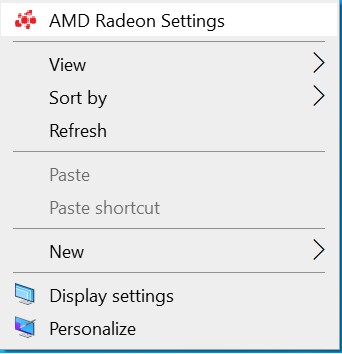
Щелкните правой кнопкой по пустому месту на вашем рабочем столе Windows, нажмите на [AMD Radeon Settings] («Настройки AMD Radeon»)
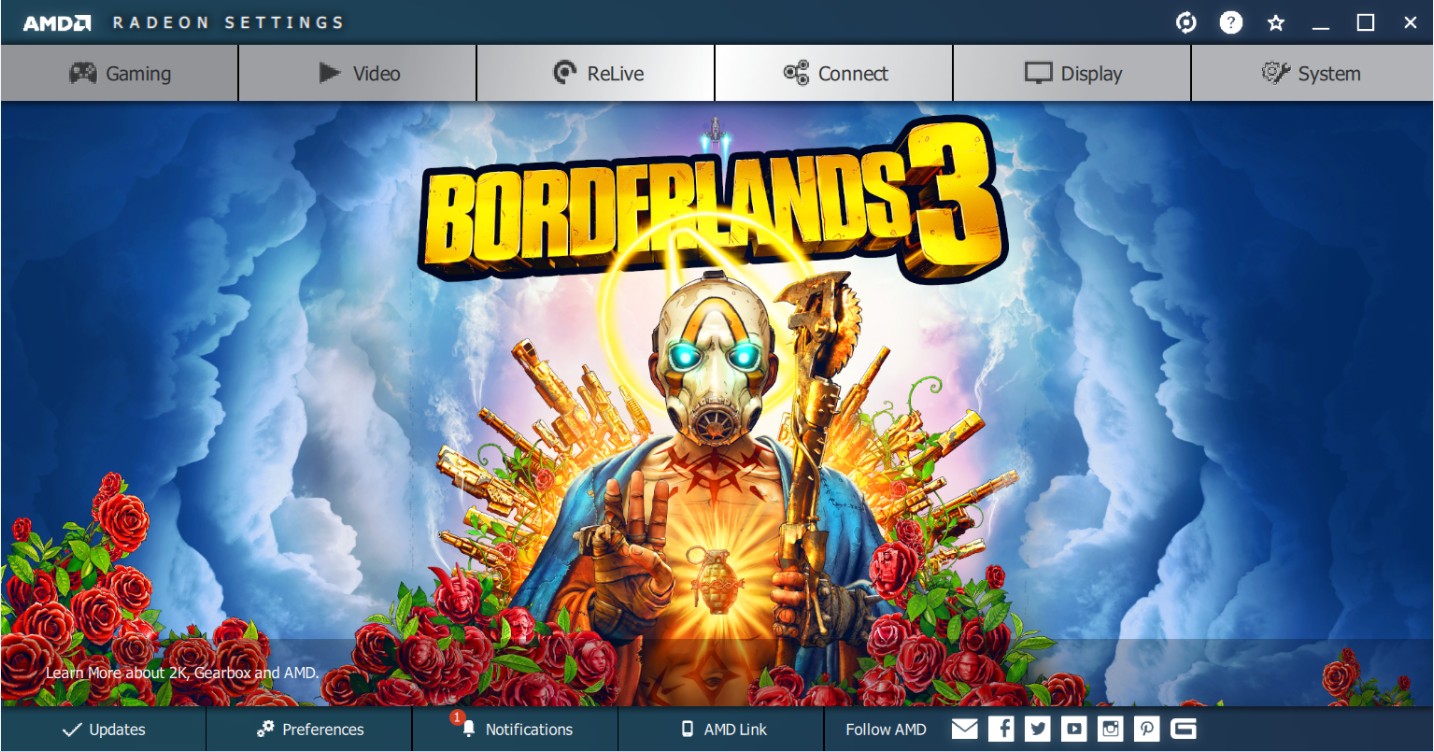
Нажмите [Gaming] («Игровые настройки»)
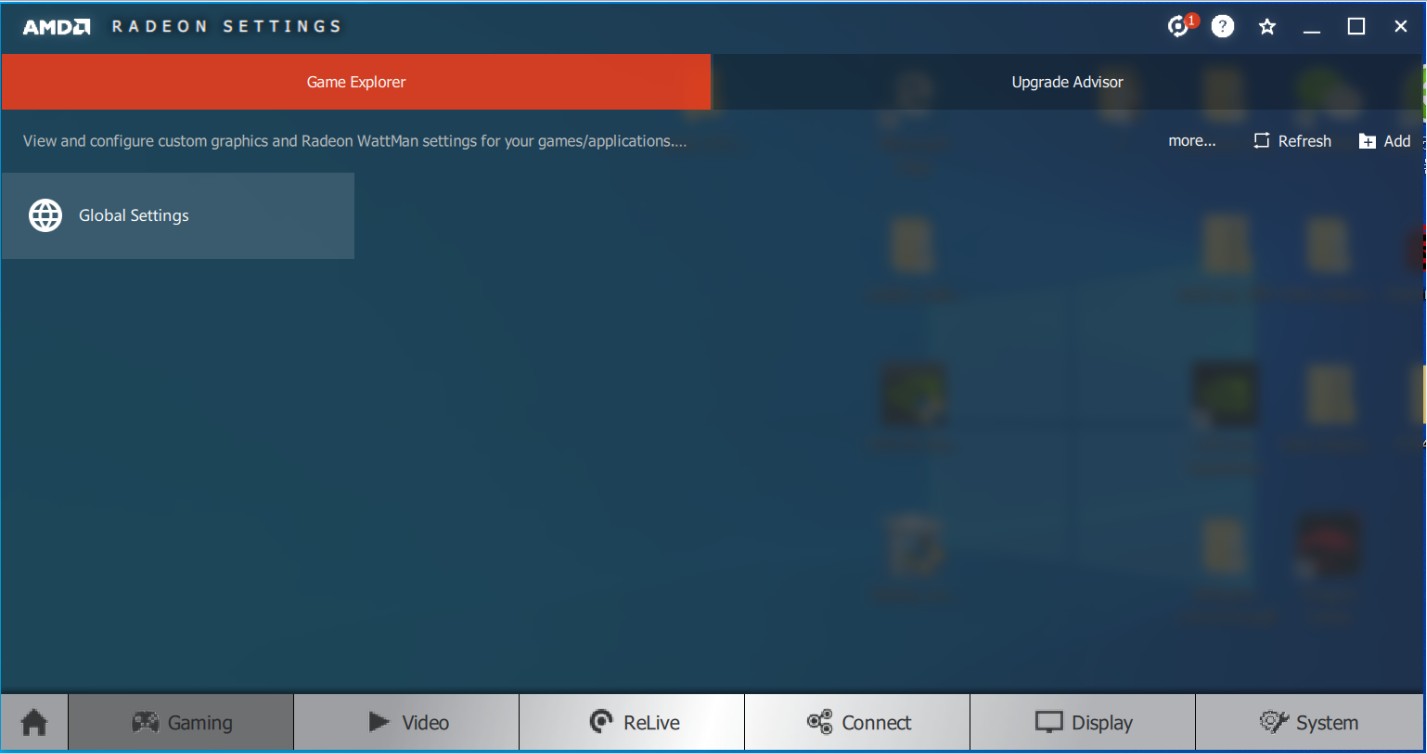
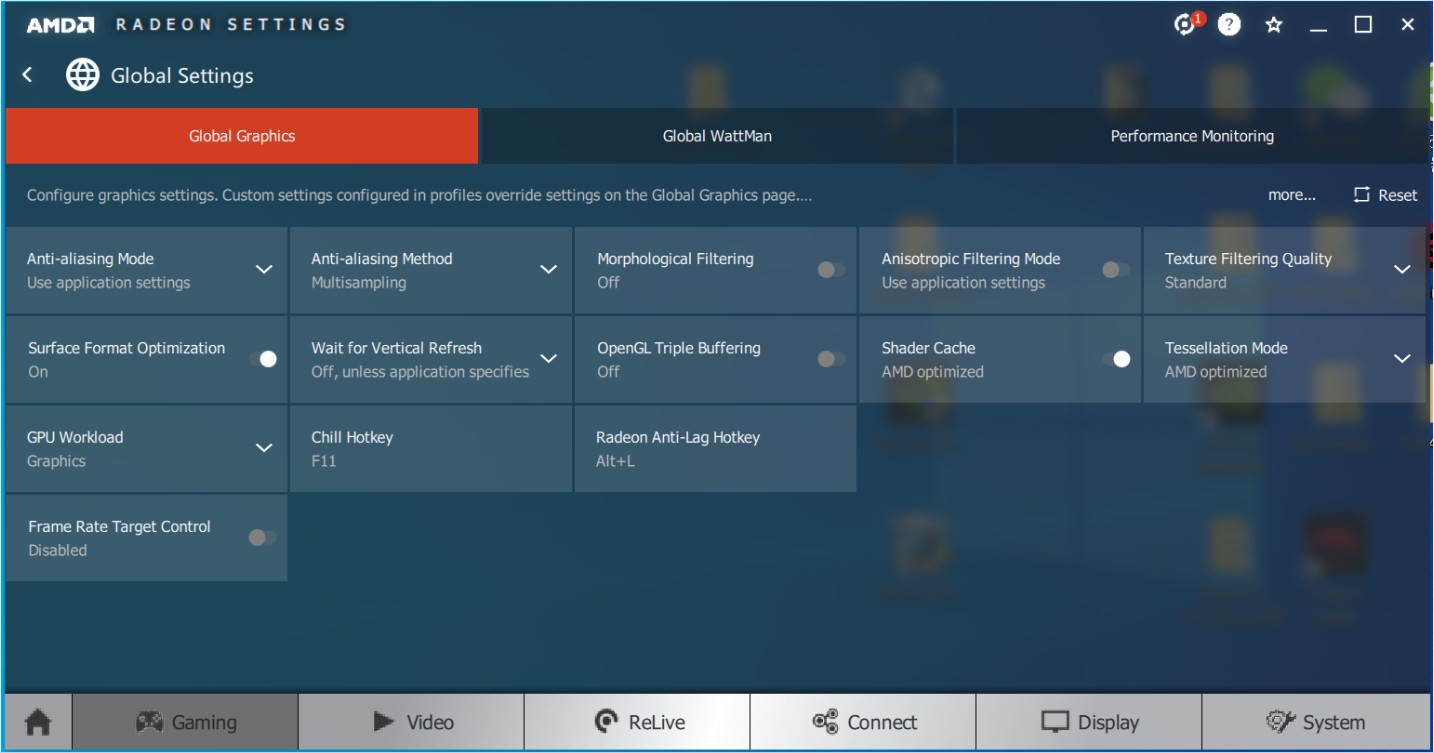
Нажмите [Global Settings] («Общие настройки»)
Нажмите [Global WattMan] («Глобальные настройки WattMan»)
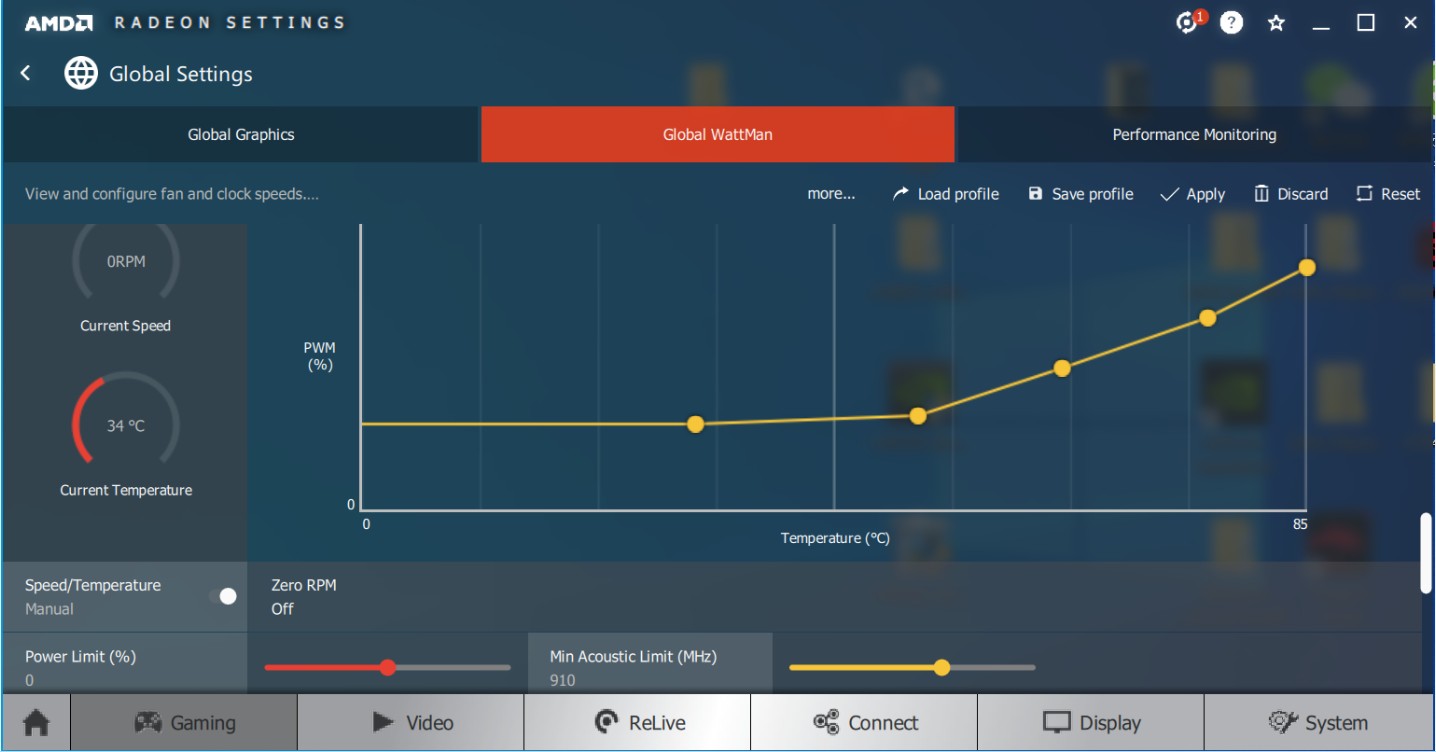
Нажмите [Speed/Temperature] («Скорость/Температура»), чтобы вручную отрегулировать скорость вентилятора. Нажмите [Apply] («Применить»), чтобы применить изменения