



Быстрая установка драйверов с функцией “ONE TOUCH”
Драйверы для ноутбуков MSI предварительно упакованы в раздел «DriverCD», и пользователь может установить системные драйверы с помощью функции [УСТАНОВКА ОДНИМ КАСАНИЕМ] за один раз. Во избежание конфликтов версий драйверов НЕ используйте сторонние приложения для онлайн-обновления (например, 3DP Chip/Net/Bench) для обнаружения/установки новых драйверов.
I. Установите Windows на ноутбук MSI
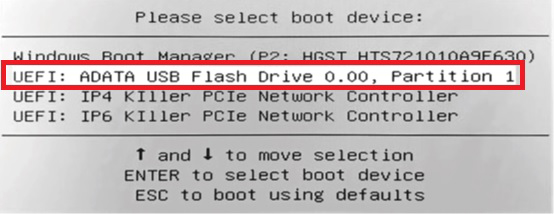
1. Загрузите систему с установочного носителя Windows (флэш-память, оптический диск и т. д.). Убедитесь, что ваш ноутбук подключен к адаптеру переменного тока, а затем нажмите клавишу [F11] несколько раз, чтобы войти в меню загрузки при включении ноутбука. Затем выберите установочный носитель Windows в меню загрузки.
(Пример здесь — загрузка с установочного
USB-накопителя Windows: это «USB-накопитель ADATA 0.00, раздел 1»)
2. Выберите «Пользовательский: установить только Windows (дополнительно)» в качестве типа установки Windows.
3. Настоятельно рекомендуется - вам лучше удалить системный раздел [EFI] и остальные разделы:
[раздел 2], кроме раздела DriverCD. Затем выберите нераспределенное пространство и создайте новый раздел.
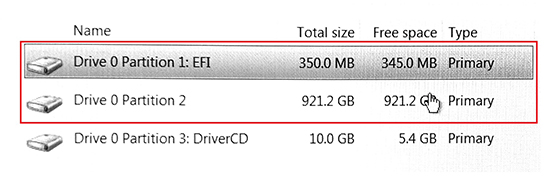
4. Выберите новый раздел диска для установки Windows.
Примечание. Не форматируйте, не удаляйте и не изменяйте раздел [DriverCD]. Это приведет к удалению в нем пакета драйверов MSI.
II. Установите драйверы с помощью встроенного инструмента для ноутбука MSI.
1. Перейдите в «Мой компьютер» и откройте раздел диска «DriverCD».
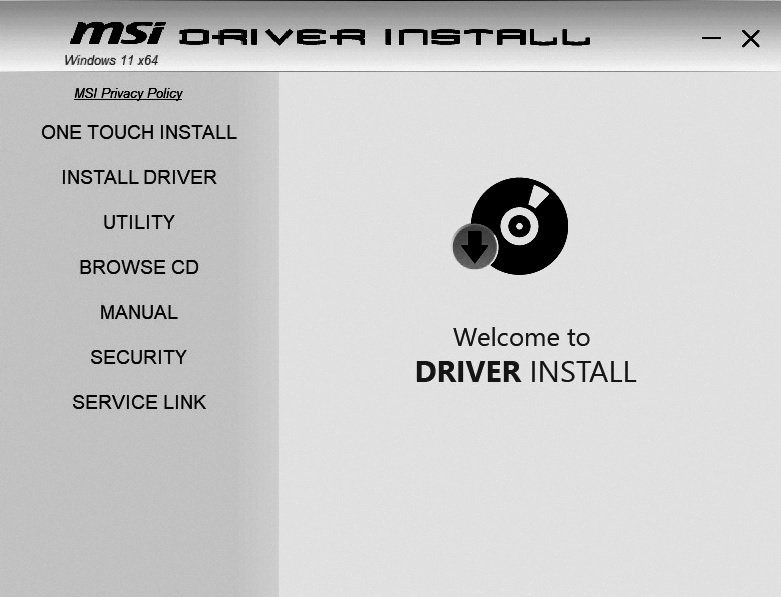
2. Запустите [CDSetup], чтобы начать установку новых драйверов.
3. Выберите [УСТАНОВКА ОДНИМ КАСАНИЕМ], и система автоматически начнет установку всех драйверов.
4. Нажмите [OK], чтобы продолжить процедуру.
5. Перед нажатием [OK] убедитесь, что вы включили Bluetooth и WLAN.
6. Проверьте, установлен ли флажок «Установить Norton Protection Pack» (MSI рекомендует постоянно устанавливать программное обеспечение безопасности на ваш компьютер), и нажмите [Далее], чтобы установить все драйверы и утилиты.
Примечание. Установленное здесь программное обеспечение безопасности может различаться в зависимости от страны и модели ноутбука.
7. Во время установки система несколько раз перезагрузится, нажмите кнопку «ОК», чтобы продолжить, и дождитесь завершения установки.
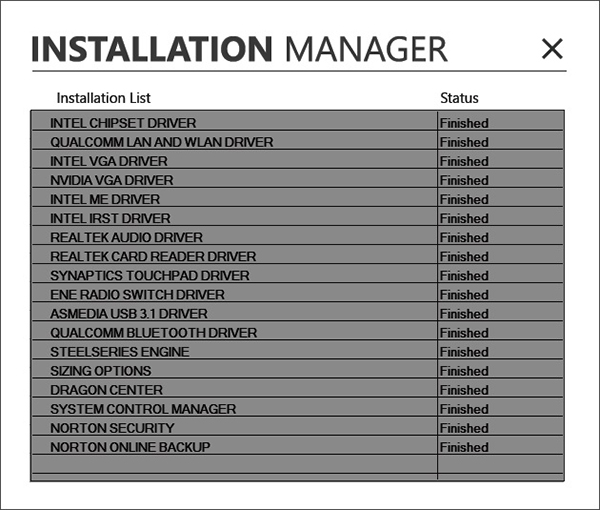
8. Установка завершена. Вы можете подтвердить статус установки и наслаждаться новой системой.
MSI drivers with “ONE TOUCH” function are built with EFI Shell Project. Please refer to the copyright notice and license terms below.
EFI Shell Project Copyright (c) 2012, Intel Corporation. All rights reserved.
Redistribution and use in source and binary forms, with or without modification, are permitted provided that the following conditions are met:
* Redistributions of source code must retain the above copyright notice, this list of conditions and the following disclaimer.
* Redistributions in binary form must reproduce the above copyright notice, this list of conditions and the following disclaimer in the documentation and/or other materials provided with the distribution.
THIS SOFTWARE IS PROVIDED BY THE COPYRIGHT HOLDERS AND CONTRIBUTORS "AS IS" AND ANY EXPRESS OR IMPLIED WARRANTIES, INCLUDING, BUT NOT LIMITED TO, THE IMPLIED WARRANTIES OF MERCHANTABILITY AND FITNESS FOR A PARTICULAR PURPOSE ARE DISCLAIMED. IN NO EVENT SHALL THE COPYRIGHT HOLDER OR CONTRIBUTORS BE LIABLE FOR ANY DIRECT, INDIRECT, INCIDENTAL, SPECIAL, EXEMPLARY, OR CONSEQUENTIAL DAMAGES (INCLUDING, BUT NOT LIMITED TO, PROCUREMENT OF SUBSTITUTE GOODS OR SERVICES; LOSS OF USE, DATA, OR PROFITS; OR BUSINESS INTERRUPTION) HOWEVER CAUSED AND ON ANY THEORY OF LIABILITY, WHETHER IN CONTRACT, STRICT LIABILITY, OR TORT (INCLUDING NEGLIGENCE OR OTHERWISE) ARISING IN ANY WAY OUT OF THE USE OF THIS SOFTWARE, EVEN IF ADVISED OF THE POSSIBILITY OF SUCH DAMAGE.
