[Монитор] Настройка режимов «картинка в картинке» и «картинка рядом с картинкой»
Мониторы MSI поддерживают всевозможные дополнительные функции, в том числе режимы «картинка в картинке» и «картинка рядом с картинкой». В данной статье описывается предназначение этих режимов и даются инструкции по их настройке.
Примечание: Режимы «картинка в картинке» и «картинка рядом с картинкой» поддерживаются не всеми мониторами MSI. Узнать об этом можно из руководства пользователя или характеристик модели на сайте MSI.
- Настройка мультиоконных режимов в экранном меню
- Настройка мультиоконных режимов через Gaming Intelligence
Настройка мультиоконных режимов в экранном меню
Режим «картинка в картинке»
В режиме «картинка в картинке» внутри основного изображения в небольшом окошке выводится изображение со второго источника видеосигнала.
Например, можно играть в игру в главном окне, а второе использовать для отслеживания того, что происходит на другом устройстве (это может быть ноутбук,
игровая консоль или даже камера видеонаблюдения).
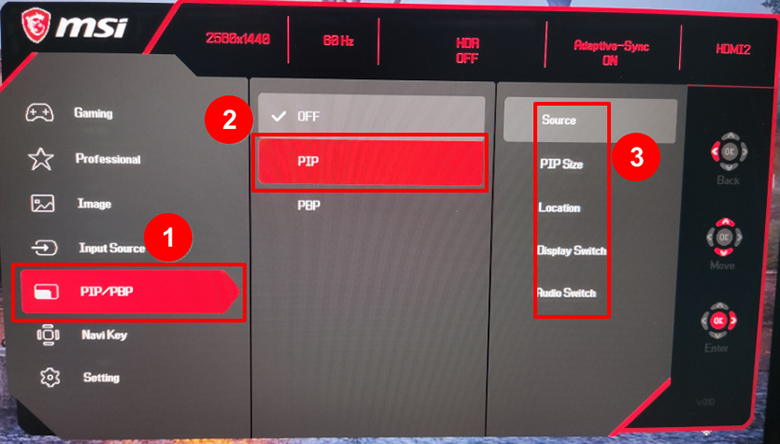
Откройте экранное меню, нажав на соответствующую кнопку на мониторе, и выберите опцию [PIP/PBP]. Выберите [PIP] и укажите два источника видеосигнала.
Затем выберите желаемый размер и местоположение дополнительного окошка.
Режим «картинка рядом с картинкой»
Экран разделяется на две части: бок о бок выводится изображение с двух источников видеосигнала, например двух компьютеров, одновременно.
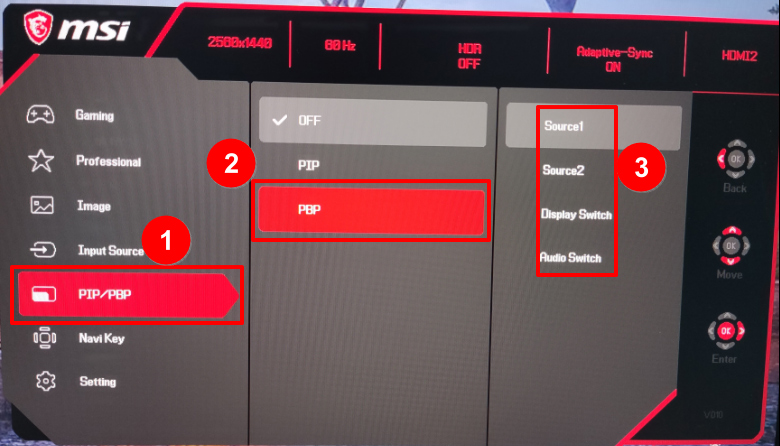
Откройте экранное меню, нажав на соответствующую кнопку на мониторе, и выберите опцию [PIP/PBP]. Выберите [PBP] и укажите два источника видеосигнала. Затем выберите желаемый вариант их расположения.
Настройка мультиоконных режимов через Gaming Intelligence
Gaming Intelligence – приложение MSI, которое позволяет пользователям изменять настройки монитора с помощью мыши, а не кнопок на самом устройстве.
Примечание: Если на продуктовой странице вашего монитора нет возможности скачать приложение Gaming Intelligence, значит оно им не поддерживается.
В нашей статье мы в качестве примера воспользуемся режимом «картинка в картинке».
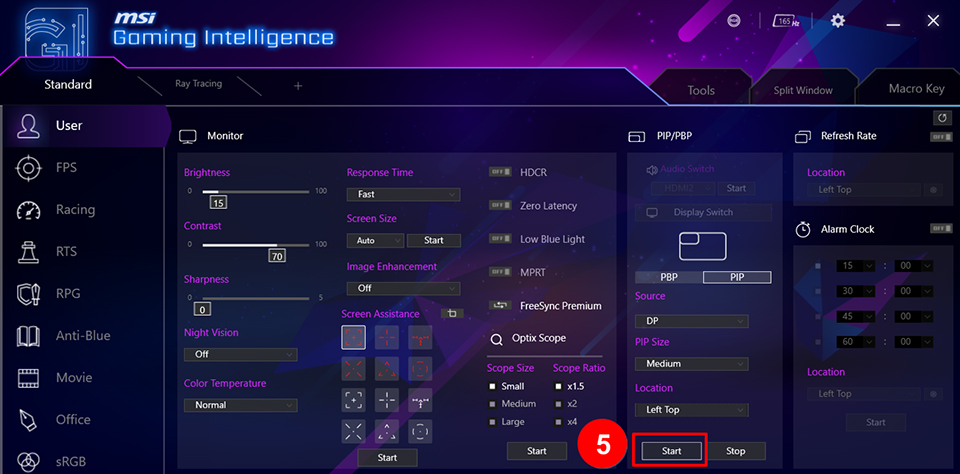
1. Откройте приложение Gaming Intelligence и перейдите в раздел [Display Switch] («Переключение дисплеев»), где находятся настройки мультиоконных режимов.
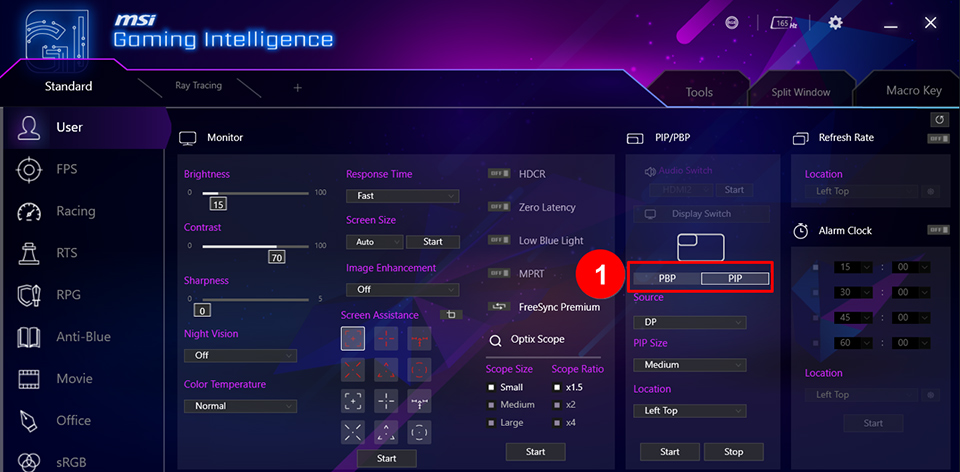
2. Выберите [PIP] и укажите источники видеосигнала.
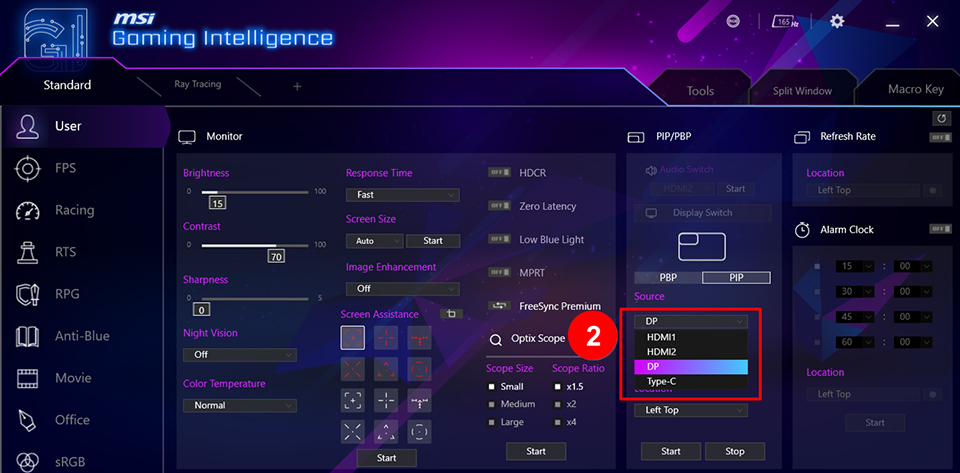
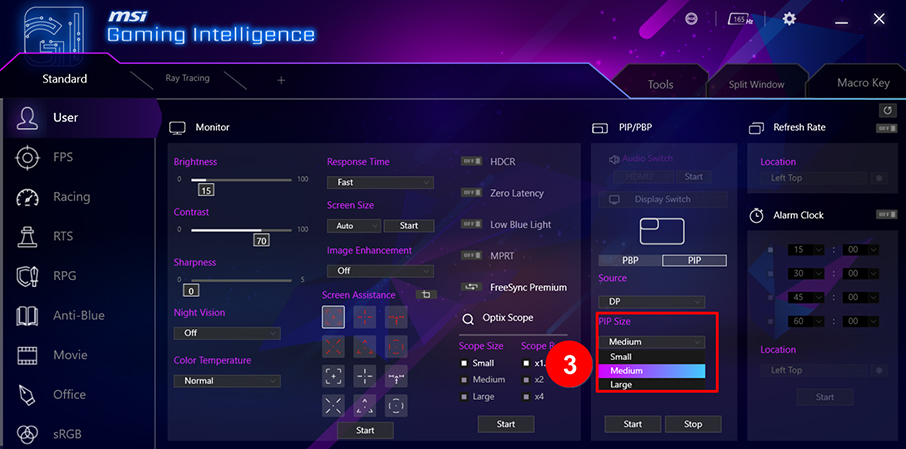
3. Размер окна для второго источника можно выбрать из трех вариантов: [Large] («Большой»), [Medium] («Средний»), [Small] («Маленький»).
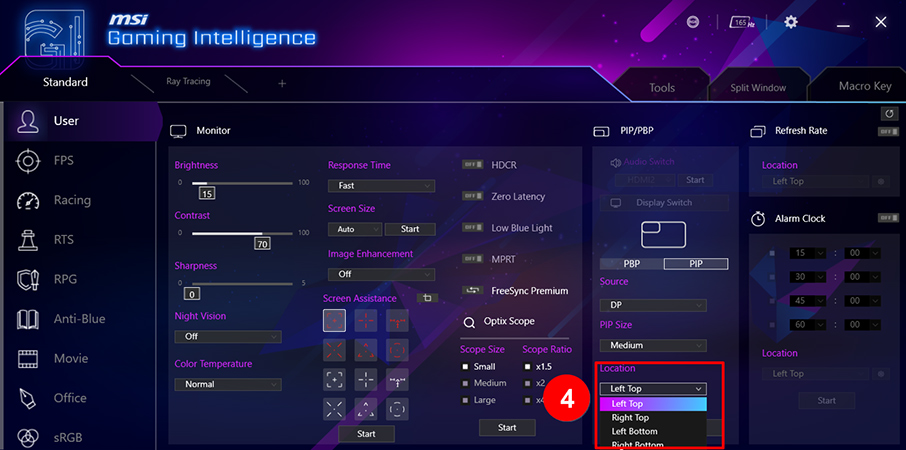
4. Положение окна для второго источника также задается пользователем: [Left Top] («Слева вверху»), [Left Bottom] («Слева внизу»), [Right Top] («Справа вверху»), [Right Bottom] («Справа внизу»).
5. Чтобы применить заданные настройки, щелкните по кнопке [Start] («Пуск»).