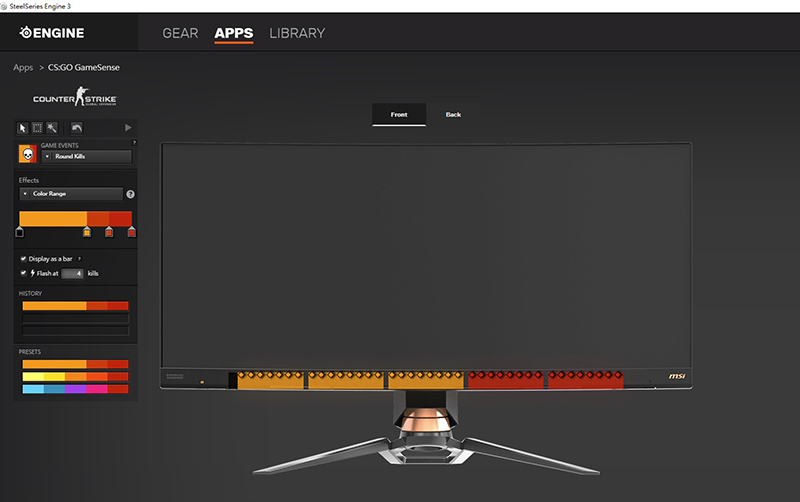
Как выполнять настройку и устранять неполадки в SteelSeries.
В технологии GameSense от Steelseries светодиодная RGB-подсветка – это не просто необычный свет, она помогает вам играть в видеоигры. Путем синхронизации внутриигровых действий, она может отображать важные детали внутриигровых LED-эффектов. Таким образом вы можете моментально видеть важные детали в играх.
- Инструкции по установке SteelSeries Engine
- Инструкции по эксплуатации SteelSeries Engine
- Настройки очков жизни и параметров аммуниции в шутерах
Инструкции по установке SteelSeries Engine :
В этой статье мы будем рассматривать Optix MPG27CQ в качестве примера.
1. Перейдите на официальный сайт MSI, нажмите на иконку поиска → Введите название модели→ Нажмите клавишу Enter или щелкните по иконке поиска слева.

2. Нажмите Support («Поддержка»)
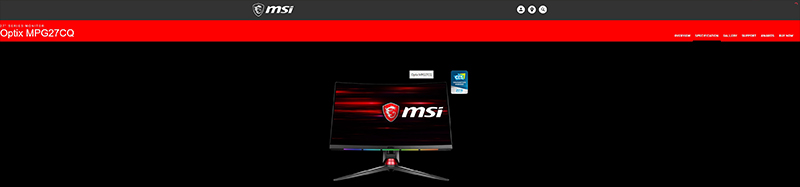
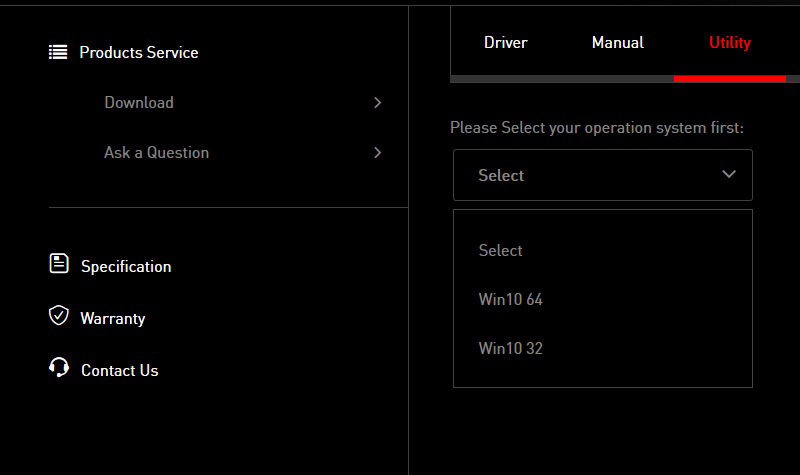
3. Выберите Utility («Утилита») → Выберите Operating system («Операционная система»)
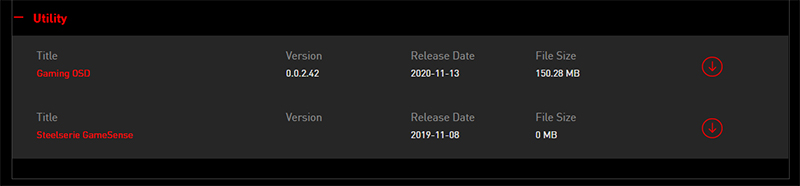
4. Найдите Steelseries GameSense и нажмите на значок загрузки справа.
5. После установки откройте файл и нажмите Steelseries GameSense Setup («Настройка Steelseries GameSense»)
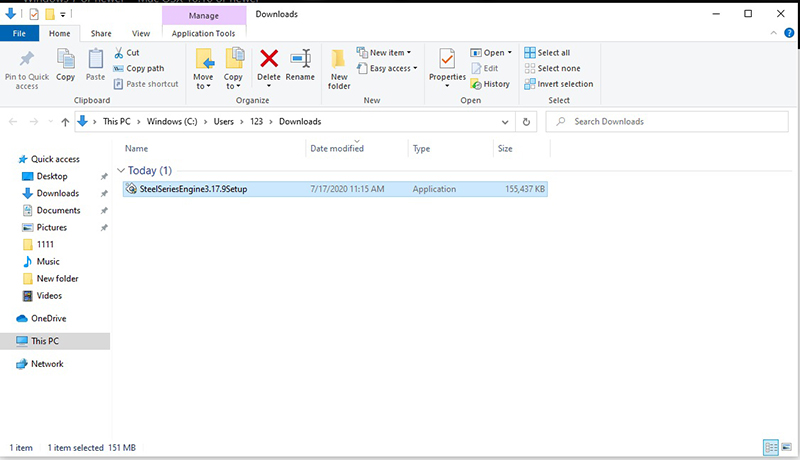
6. Дождитесь окончания процесса.
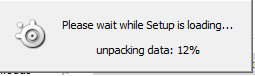
7. Нажмите OK и выберите язык.
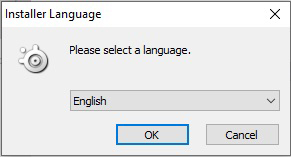
8. Нажмите Next («Далее»)
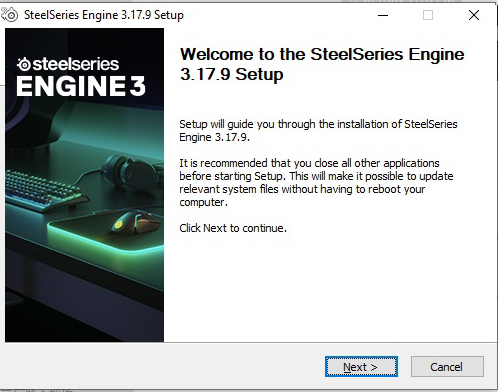
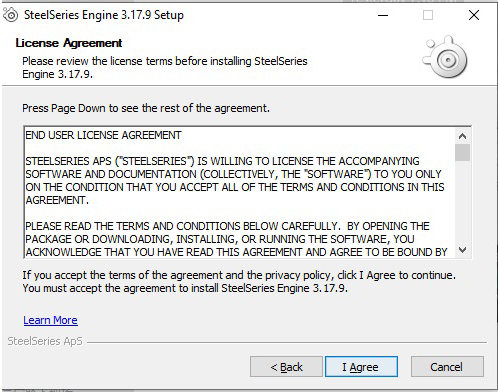
9. Нажмите I agree («Я согласен»)
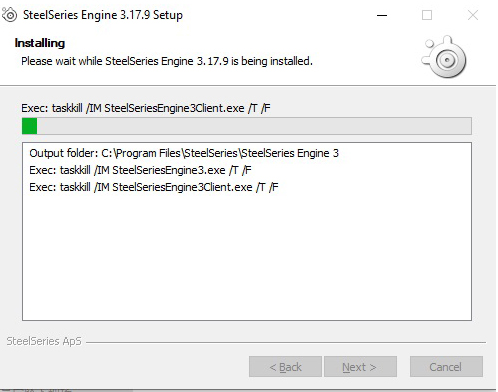
10. Дождитесь окончания процесса установки.
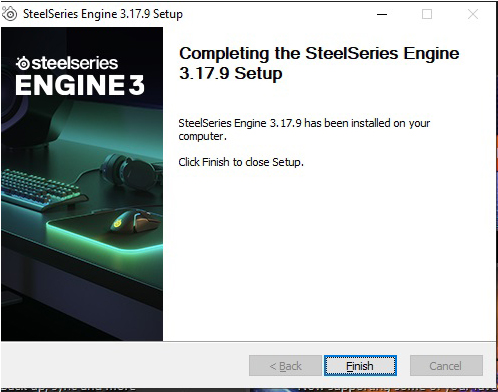
11. После завершения установки нажмите кнопку Finish («Готово»).
Инструкции по эксплуатации SteelSeries Engine :
Подключите поставляемое с монитором USB-устройство, затем откройте SteelSeries Engine. На мониторе при открытии программы будет отображаться СНАРЯЖЕНИЕ.
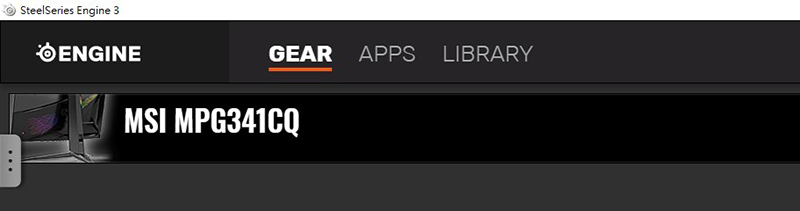
Как использовать СНАРЯЖЕНИЕ
СНАРЯЖЕНИЕ обнаружит подключенные устройства (к устройствам, поддерживающим SteelSeries, относятся монитор, клавиатура, наушники), нажмите на устройство, чтобы перейти на страницу настроек.
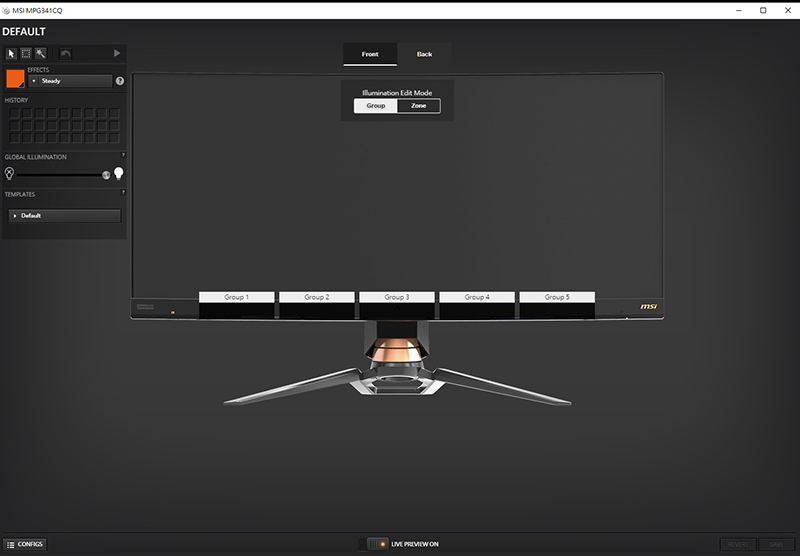
Настройки светодиодной подсветки: Select («Выбрать»), Group Select («Выбрать группу»), Undo («Отмена»), Magic Wand («Волшебная палочка»), Paintbrush («Кисть»), Paint bucket («Ведро с краской»), Eraser («Ластик»), Effect Picker («Выбор эффекта»).
Настройки эффектов: Steady («Устойчивый»), Colorshift («Смена цветов»), Multi Color Breathe («Многоцветная пульсация»), Reactive Key («Реакция на клавиши»), Cooldown Timer («Таймер охлаждения»), Disable Illumination («Отключение подсветки»).
Сохраните изменения после настройки устройства.
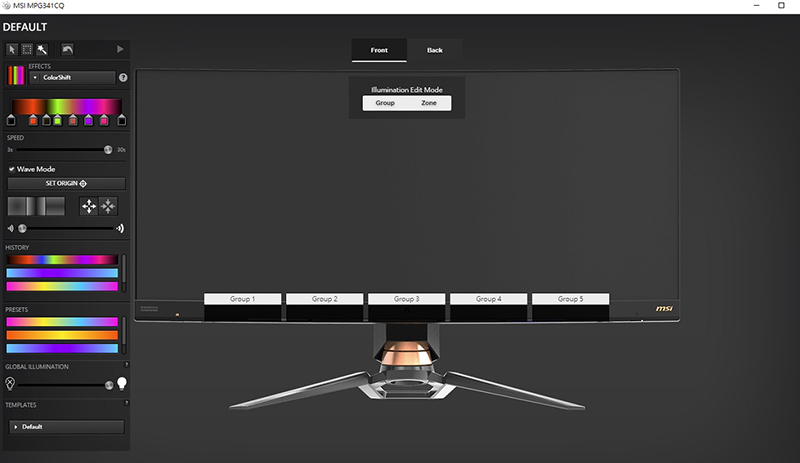
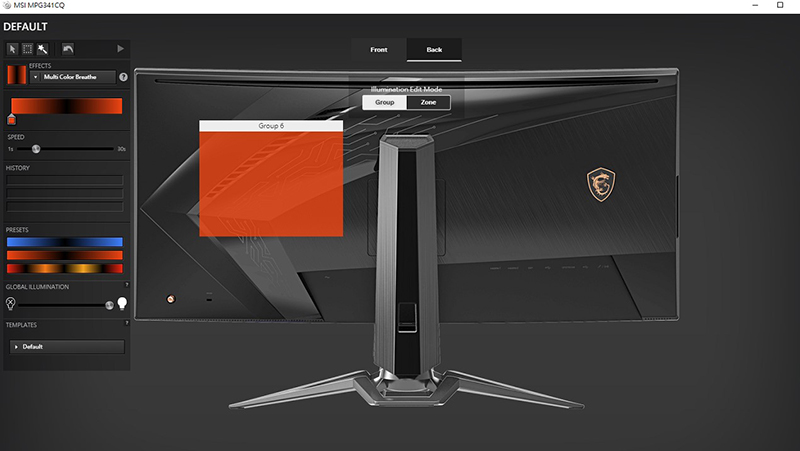
Нажмите Back («Назад»), чтобы отрегулировать подсветку на задней стороне монитора
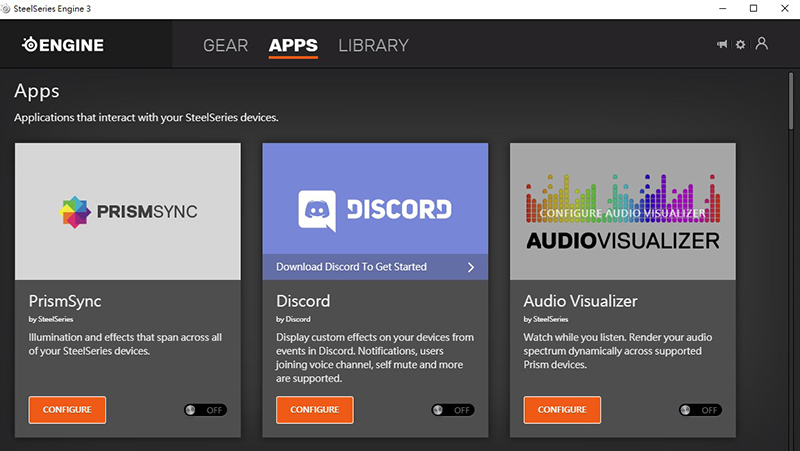
Как использовать ПРИЛОЖЕНИЕ
Игры, которые поддерживают SteelSeries Engine3 : PRISMSYNC、DISCORD、AUDIO、VISUALIZER、IMAGESYNC、CS GO、DOTA2、Giantic、Minecraft mod、Utopia 9、iFeelPixel, etc. В соответствии с дизайном приложения его функциональная страница будет меняться в зависимости от игр или приложений. Игра будет автоматически запускаться при его включении.
Как использовать БИБЛИОТЕКУ
При настройке игры или программы настройки эффекта будут автоматически применены при запуске программы. Это похоже на функцию по названием App Link в Gaming OSD, когда вы добавляете игру в БИБЛИОТЕКУ.
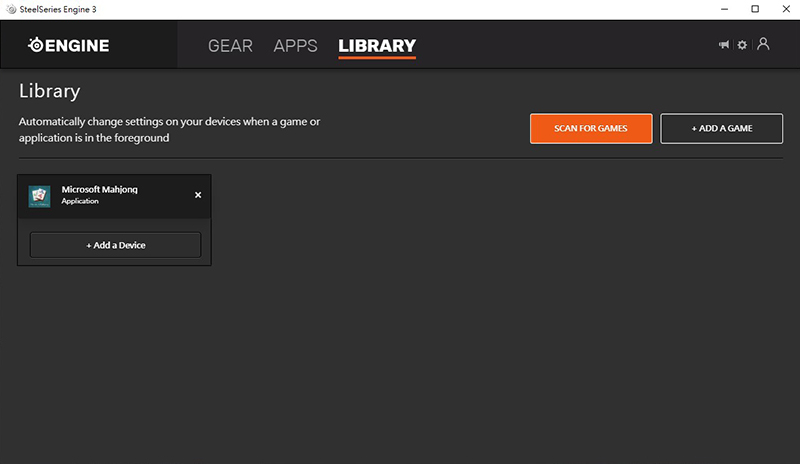
Настройки очков жизни и параметров амуниции в шутерах
1. Выберите шутер в приложении. Для примера будем использовать CSGO.
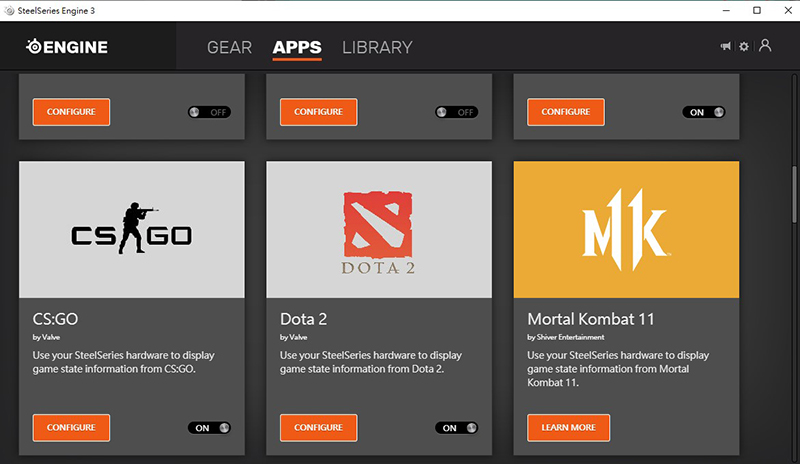
2. Нажмите на значок для перехода на страницу настроек
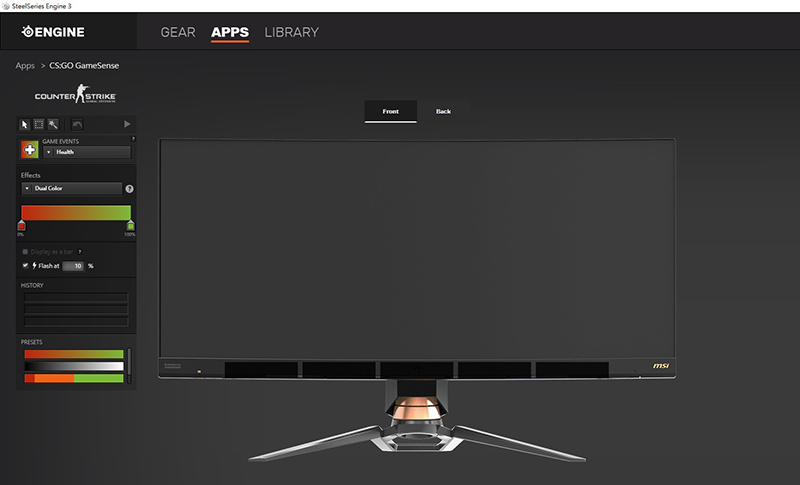
3. Используйте мышь, чтобы выбрать светодиодный интерфейс для настройки.
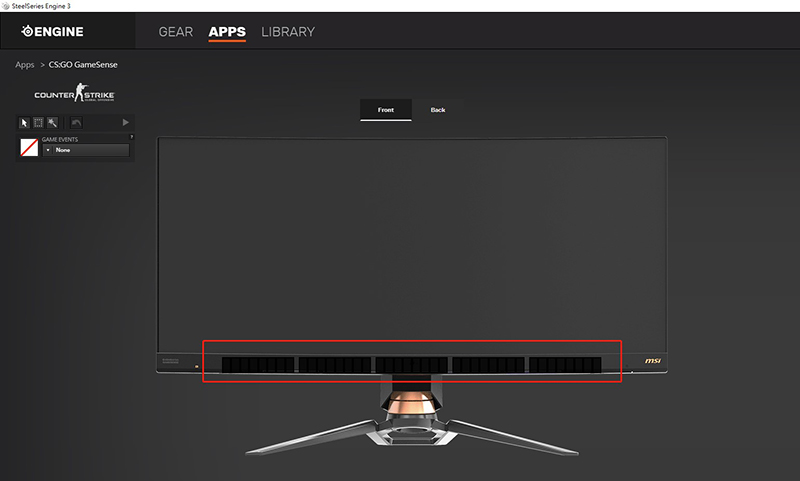
4. Нажмите на выпадающее меню Game Events («Игровые события»), и в нем отобразятся основные настройки игры.
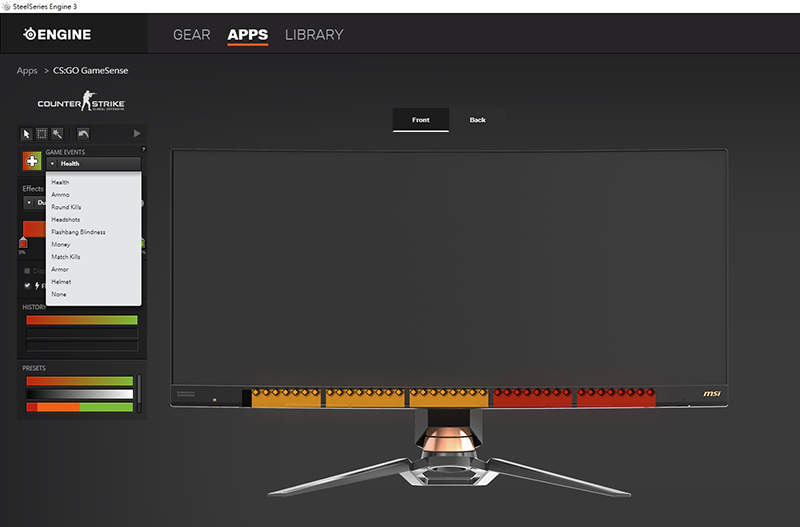
5. Настройте очки жизни, амуницию и другие крутые параметры в соответствии со своими предпочтениями.
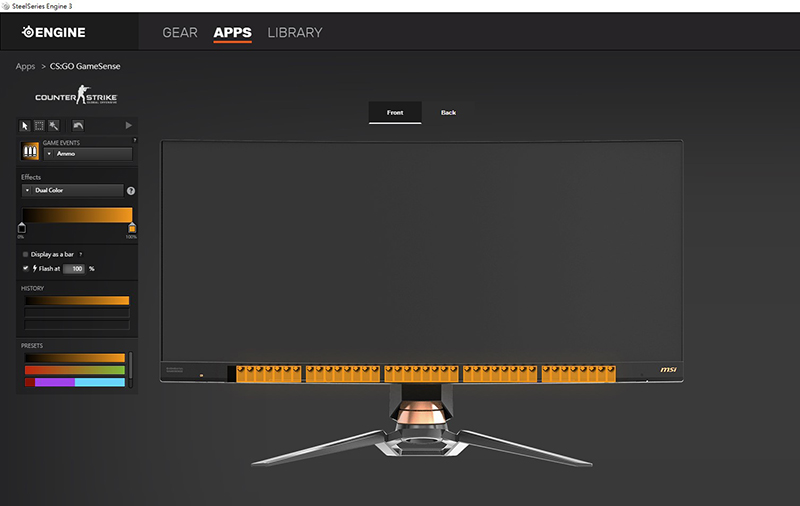
6. Возьмем очки жизни в качестве примера. Когда мы выберем область со светодиодной подсветкой, очки жизни будут начинаться с 0 %. Если вы выберете светодиодную полоску, идущую с нижней левой части вправо, то ее световое отображение будет идти с 100 % до 0 %.