Что делать, если материнская плата не может подключиться к беспроводной сети.
Для материнских плат с сетевой платой для беспроводного подключения: если вы не можете подключиться к беспроводной сети, выполните следующие действия для устранения неполадок.
- Проверка работы сетевого оборудования
- Проверка статуса Wi-Fi подключения (вкл/выкл)
- Установка драйвера платы беспроводного подключения
Проверка работы сетевого оборудования
Проверьте, может ли система определять любые другие сетевые станции, например, мобильные хот-споты. Если система определяет их, проверьте статус вашего модема-маршрутизатора.
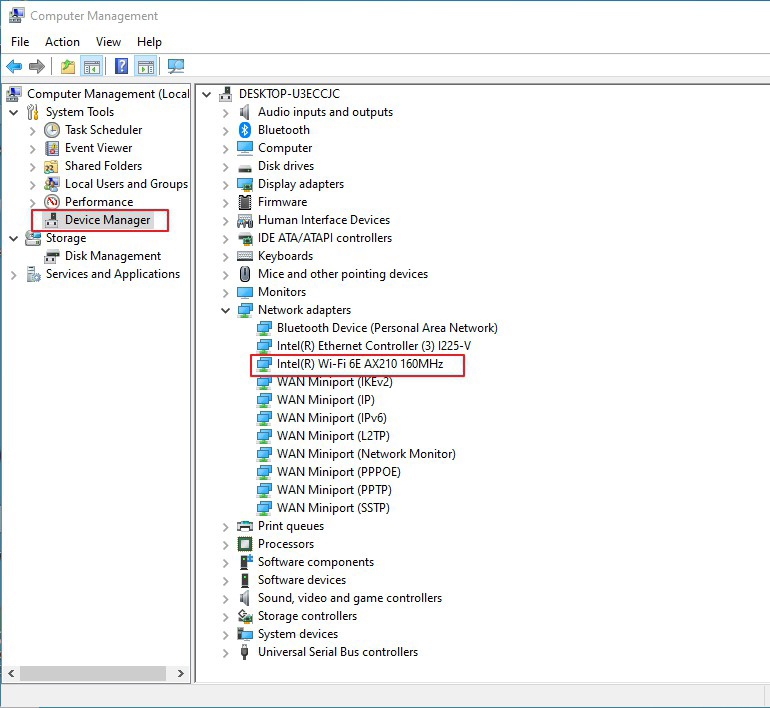
Если ваша система не может определить ни одну беспроводную станцию для подключения, проверьте, определяется ли сетевая плата в диспетчере устройств.
Проверка статуса Wi-Fi подключения (вкл/выкл)
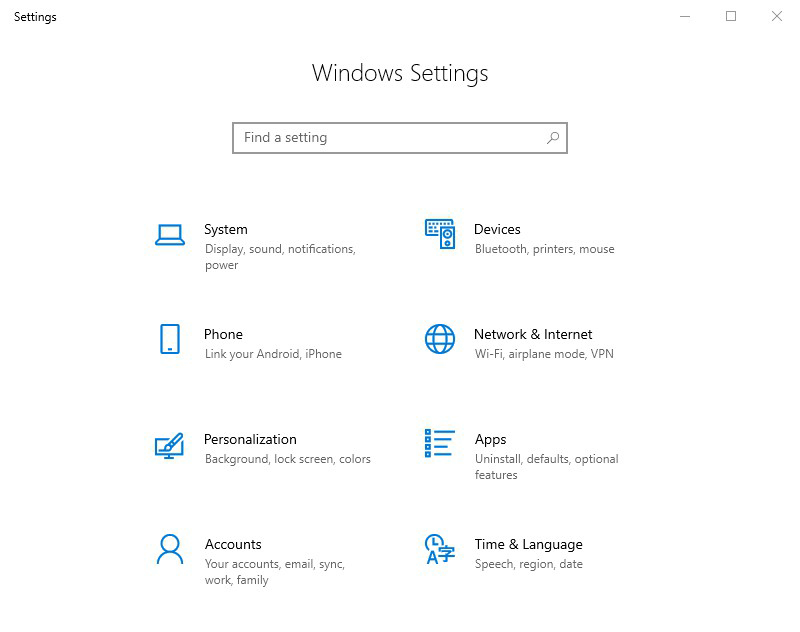
Нажмите кнопку Windows в левом нижнем углу вашего рабочего стола Windows → Settings («Параметры») → Network and Internet («Сеть и Интернет»).
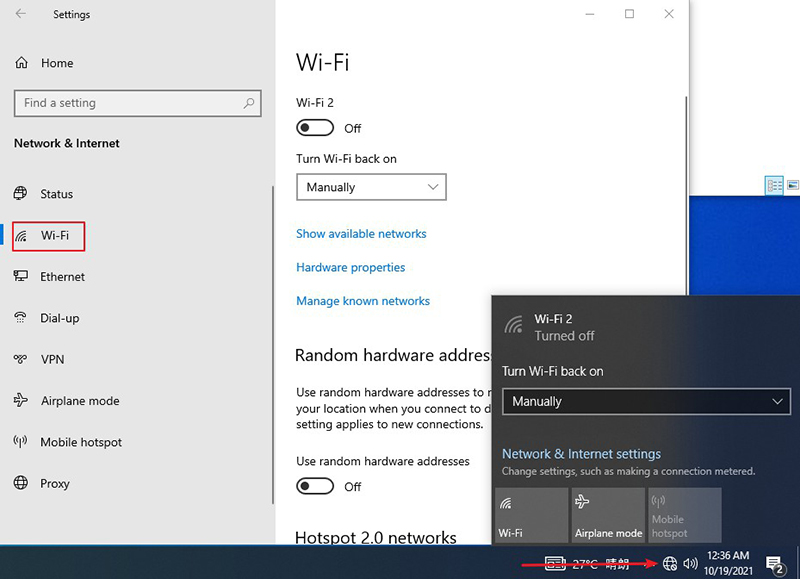
Нажмите "Wi-Fi", чтобы проверить состояние подключения беспроводной сети. Если она отключена, включите ее вручную.
Установка драйвера платы беспроводного подключения
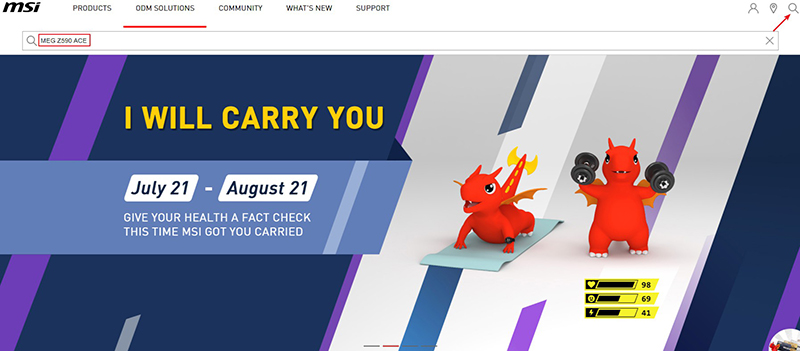
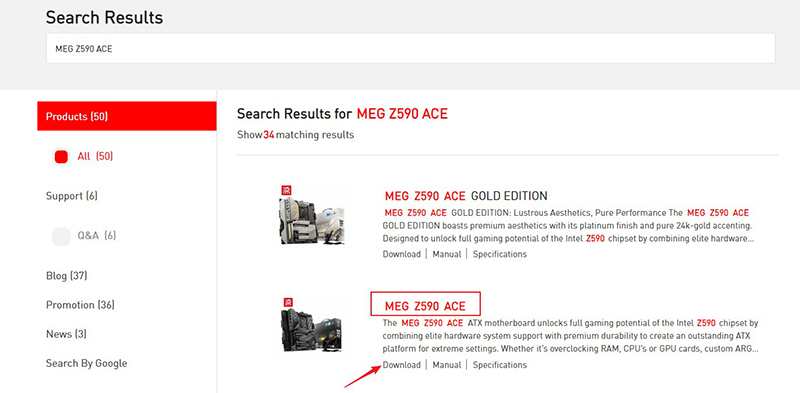
1.Нажмите на кнопку с увеличительным стеклом в правом верхнем углу веб-сайта MSI. Например, для модели MEG Z590 ACE введите MEG Z590 ACE и нажмите клавишу [Enter] для поиска.
2. Найдите точное название модели MEG Z590 ACE и нажмите Download («Скачать»).
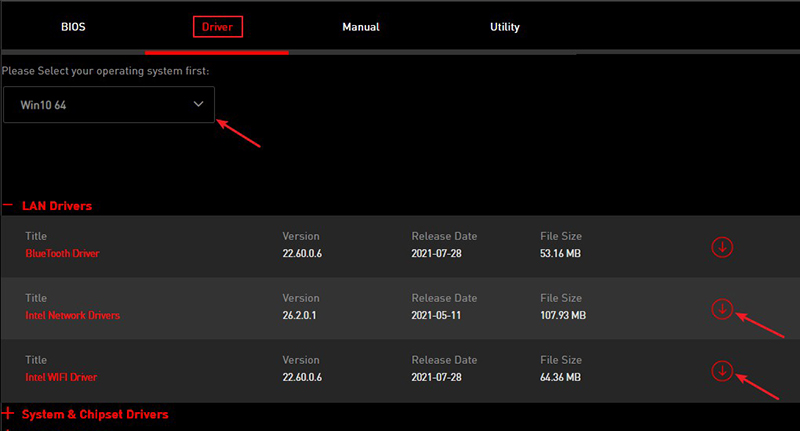
3. Нажмите Drivers («Драйверы»), выберите версию операционной системы и скачайте драйвер для беспроводной платы.
Примечание. "Intel Network Drivers" – это драйвер сетевой платы Ethernet (проводной)
"Intel WIFI Driver" – это драйвер беспроводной платы
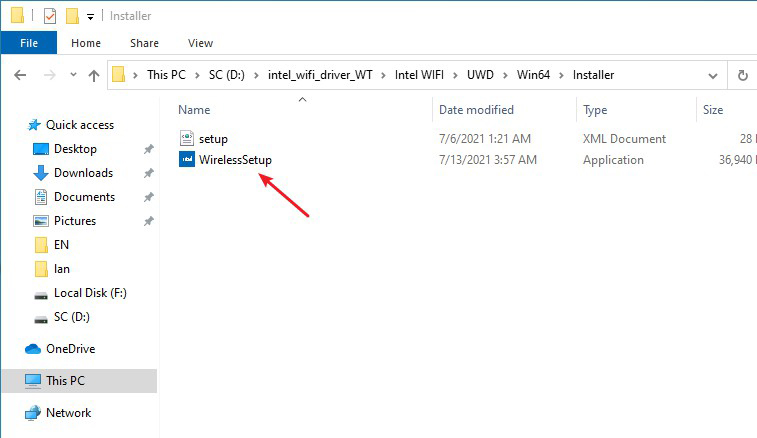
4. Распакуйте скачанный драйвер беспроводной платы и запустите файл настройки, чтобы установить его.
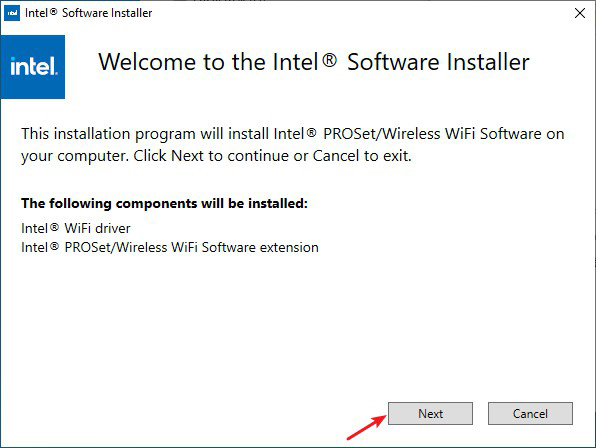
5. Продолжайте нажимать Next («Далее») до завершения установки.
6. После установки нажмите правой кнопкой на This PC («Этот компьютер») → Manage («Управление») на рабочем столе вашего компьютера.
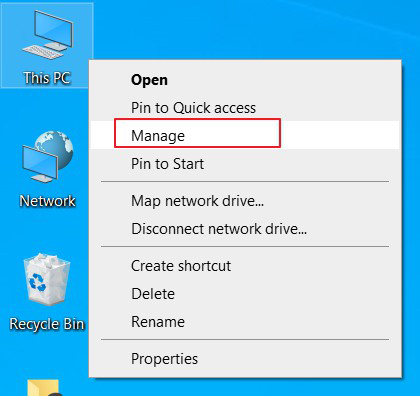
7. Выберите диспетчер устройств и в пункте «Сетевые адаптеры» проверьте, что драйвер сетевой платы был успешно установлен.