


[Материнская плата] Что делать, если сетевое подключение (проводное или беспроводное) работает медленно во время игр?
Если сетевое подключение (проводное или беспроводное) работает медленно, а в онлайн-играх возникают большие задержки, выполните следующие действия.
- Проверьте сетевое соединение
- Проверьте фоновые приложения
- Проверьте работу сетевых устройств
- Обновите BIOS и драйверы сетевого адаптера
- Воспользуйтесь проводным соединением
- Оптимизируйте сетевые настройки
Проверьте сетевое соединение
Проверьте правильность подключения сетевого кабеля (при проводном соединении), и что на нем нет следов повреждений. Если вы используете беспроводное соединение, проверьте подключение беспроводного адаптера.

При использовании беспроводного соединения также убедитесь, что возле материнской платы нет источников помех, например микроволновки или иных беспроводных устройств.
Проверьте фоновые приложения
Проверьте, не запущены ли фоновые приложения, скачивающие файлы или как-то иначе активно использующие сетевое соединение (например, система обновления Windows). Если таковые имеются, подождите, пока они завершат свою работу, и затем проверьте, не заработало ли сетевое соединение с нормальной скоростью.
Проверьте работу сетевых устройств
Воспользуйтесь смартфоном или другим компьютером, чтобы убедиться, что маршрутизатор работает нормально. Если проблема возникает и с другими устройствами, следует обратиться к интернет-провайдеру, чтобы тот проверил оборудование и его настройки.
Если проблема возникает только с устройством MSI, выполните действия, указанные далее.
Обновите BIOS и драйверы сетевого адаптера
Инструкции:
[Материнская плата] Как обновить BIOS?
[Материнская плата] Как установить/обновить драйверы материнской платы?
Убедитесь, что у вас установлены последние версии прошивки BIOS материнской платы и драйверов сетевого адаптера.
Воспользуйтесь проводным соединением
На работу беспроводных сетей, в частности на качество сигнала, влияют различные внешние факторы. Если требуется стабильное сетевое подключение с низкими задержками, стоит рассмотреть проводной вариант.
Оптимизируйте сетевые настройки
Трафик-менеджер QoS (Quality of Service) служит для распределения сетевых ресурсов таким образом, чтобы определенные устройства или приложения имели максимально стабильное сетевое подключение.
Механизм QoS поддерживается на уровне маршрутизатора. Примером является MSI RadiX AXE6600 – трехдиапазонный игровой маршрутизатор стандарта Wi-Fi 6E.
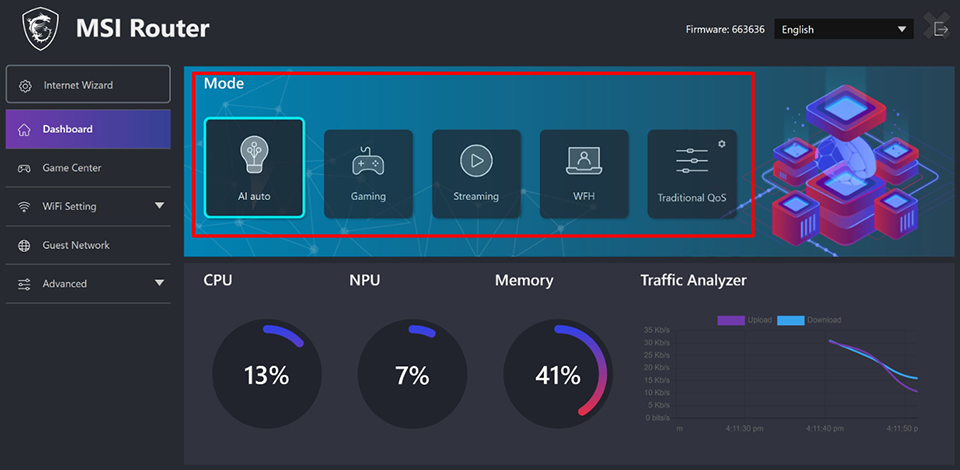
Примечание: не все маршрутизаторы поддерживают механизм QoS.
Если после выполнения описанных выше инструкций проблема не была решена, свяжитесь с сервисным центром MSI за дальнейшей помощью.
Похожие статьи и дополнительная информация
[Материнская плата] Как обновить BIOS?
[Материнская плата] Как установить/обновить драйверы материнской платы?
