Как настроить новое устройство и изменить имя учетной записи Windows
Полный процесс настройки нового устройства
Выполните следующие шаги для настройки Windows.
1. Подключите кабель питания и включите монитор и компьютер.
1-1. Подключите кабели питания компьютера и монитора
1-2. Подключите видеокабель между компьютером и монитором
1-3. Включите монитор
1-4. Включите компьютер
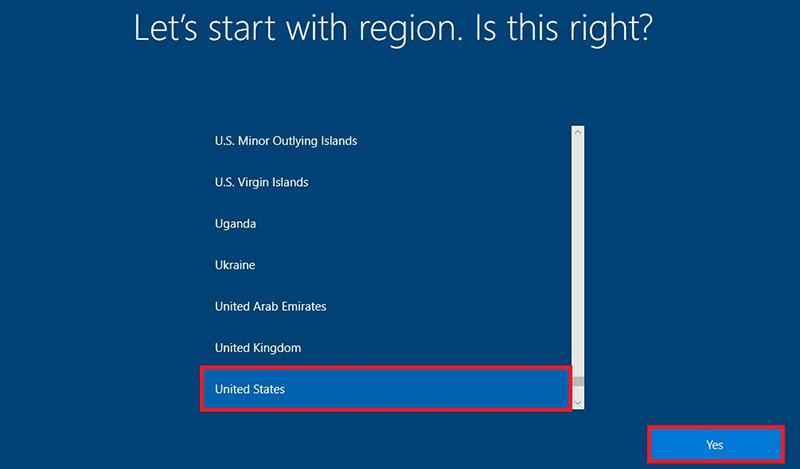
Выберите свой регион и нажмите Yes («Да»), чтобы продолжить
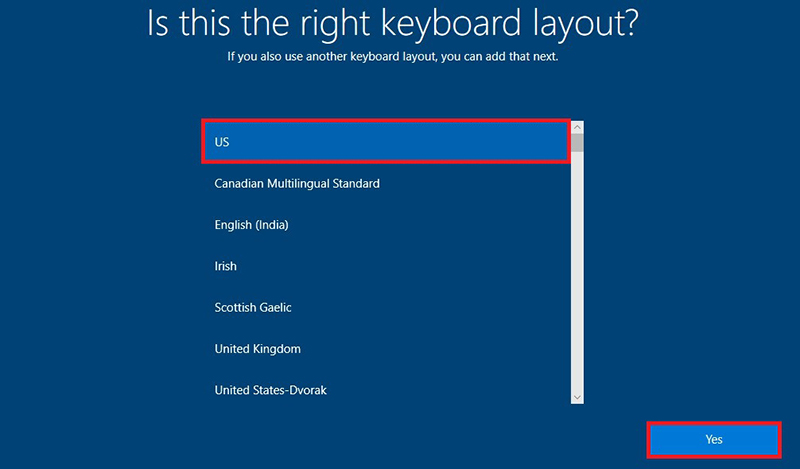
2. Выберите раскладку клавиатуры и нажмите Yes («Да»), чтобы продолжить.
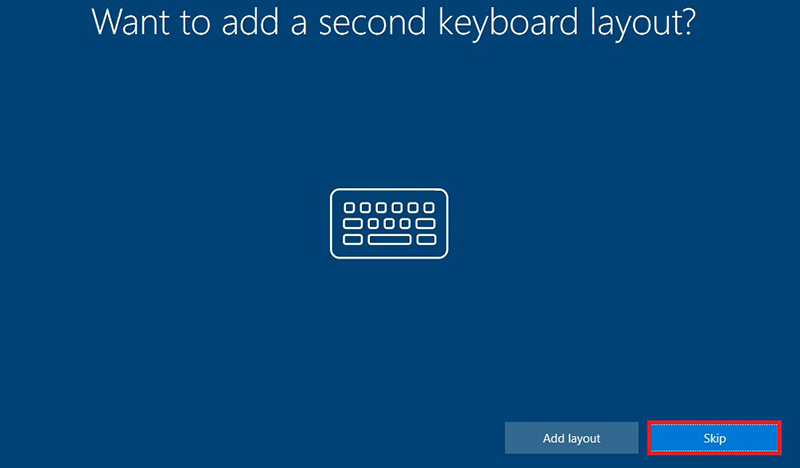
3. Если необходимо, добавьте вторую раскладку клавиатуры, в противном случае нажмите Skip («Пропустить»), чтобы перейти к следующему шагу.
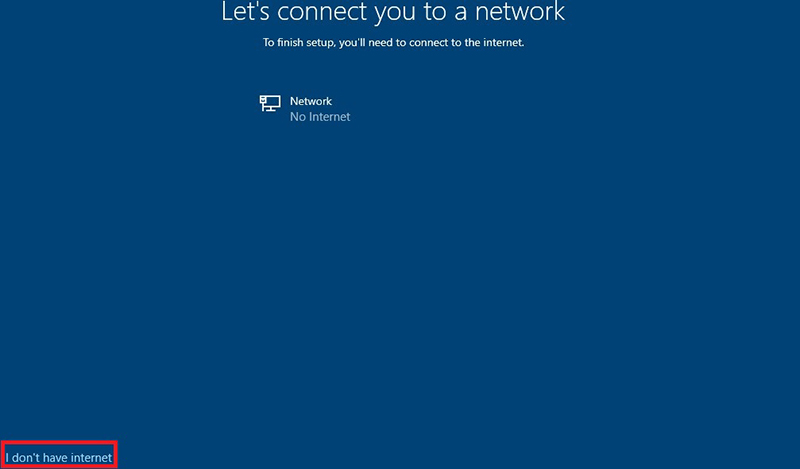
4. Нажмите I don't have Internet access («У меня нет доступа к интернету»).
Примечание. Если ваш компьютер подключен к интернету, вас попросят войти в вашу учетную запись Microsoft. Если у вас нет учетной записи Microsoft, или если вместо этого вы хотите создать местную учетную запись, отключитесь от сети, вернитесь к предыдущему шагу и выберите вариант I don't have Internet access («У меня нет доступа к интернету»).
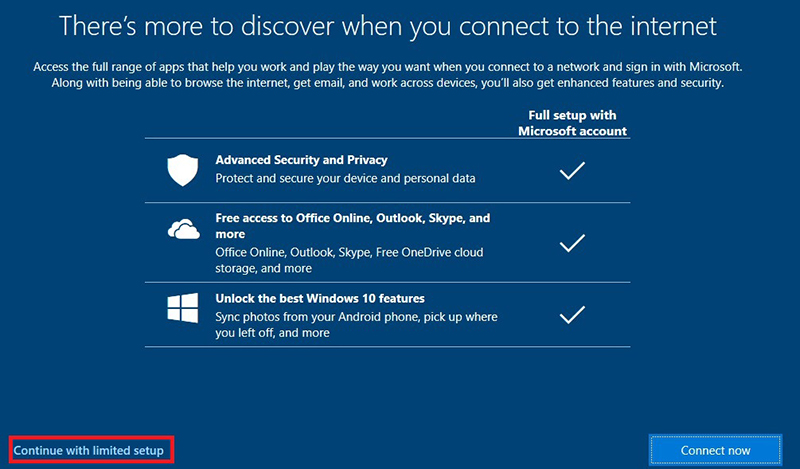
5. Нажмите Continue with limited setup («Продолжить с ограниченной настройкой»).
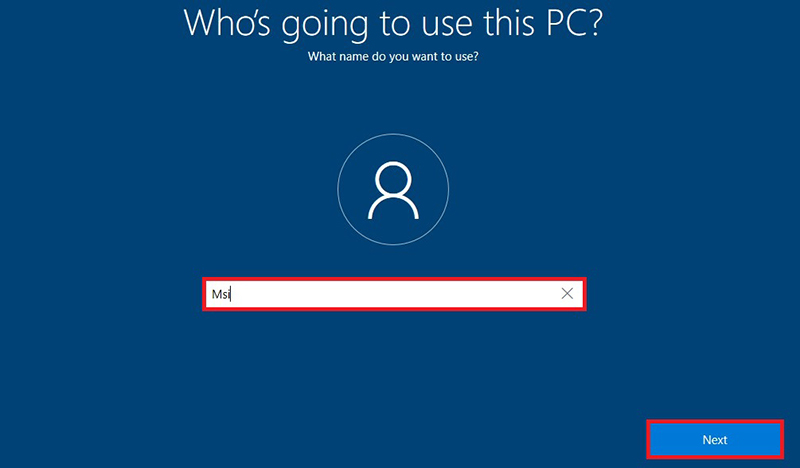
6. При настройке имени пользователя введите желаемое имя пользователя и нажмите Next («Далее»), чтобы продолжить.
7. Настройка паролей системы. Если вам не нужно настраивать пароль для входа в систему, сразу нажмите Next («Далее»).

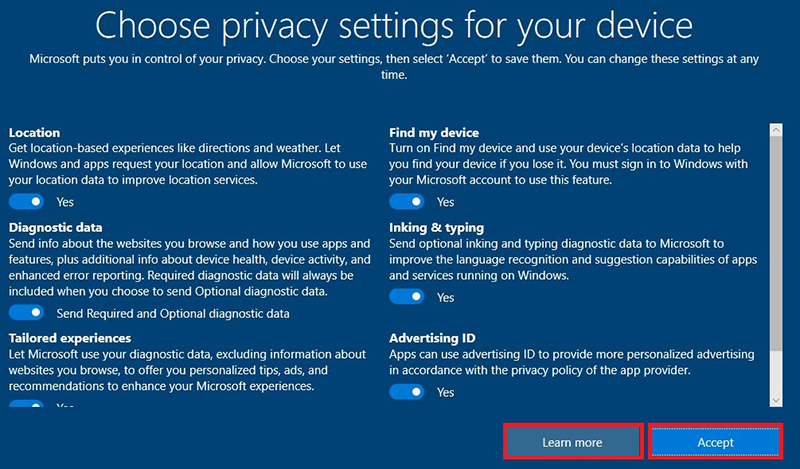
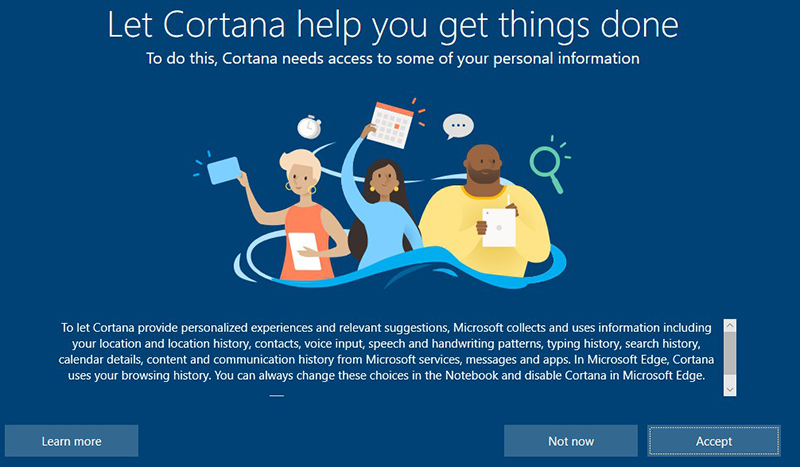
8. Для настроек параметров конфиденциальности настройте следующие опции в соответствии с личными предпочтениями и нажмите Accept («Принять») по завершении.
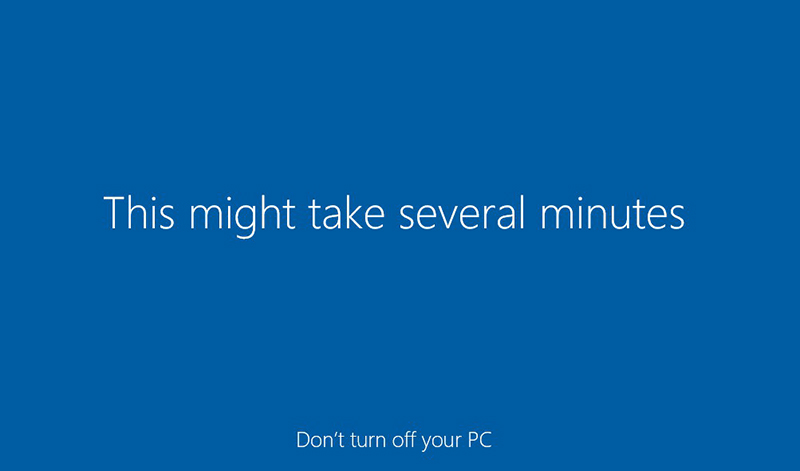
9. Дождитесь завершения установки и не выключайте компьютер.
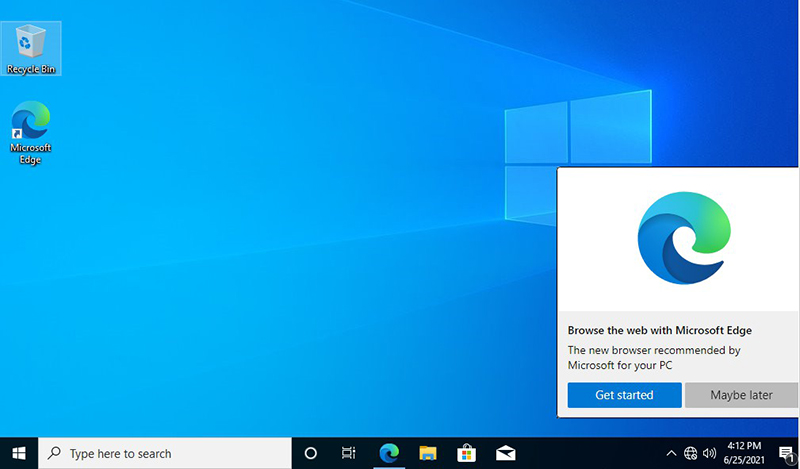
10. Установка завершена, система готова к использованию.
Как изменить имя учетной записи Windows
Администратор – первый пользователь, который создается автоматически при установке операционной системы Windows и имеет наивысший приоритет для всех средств управления и настроек.
Имя учетной записи Windows можно изменить следующими способами:
через панель управления
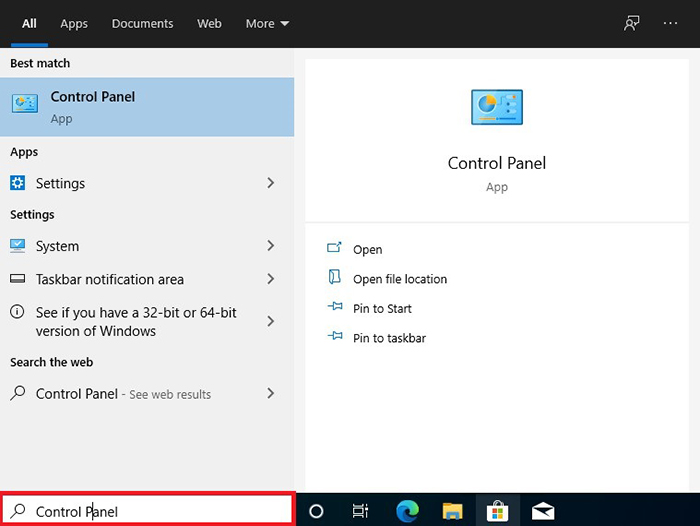
1. В системе Windows 10 введите Control Panel («Панель управления») в поле поиска Windows → нажмите Control Panel («Панель управления»)
2. Находясь на панели управления нажмите User Accounts («Учетные записи пользователей»).
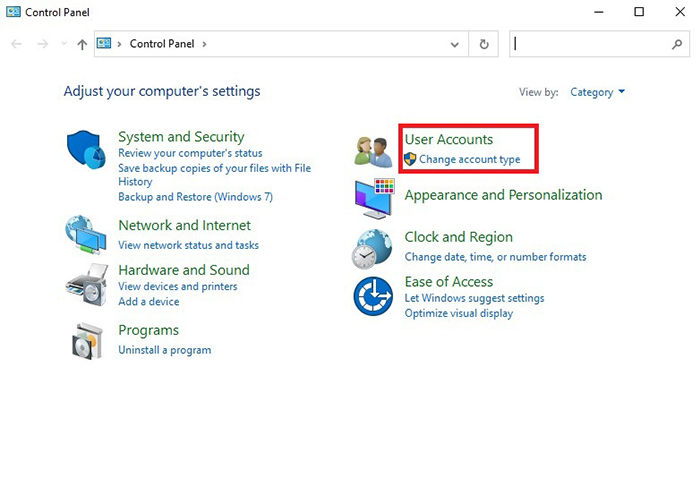
3. Нажмите Change account type («Изменение типа своей учетной записи»)
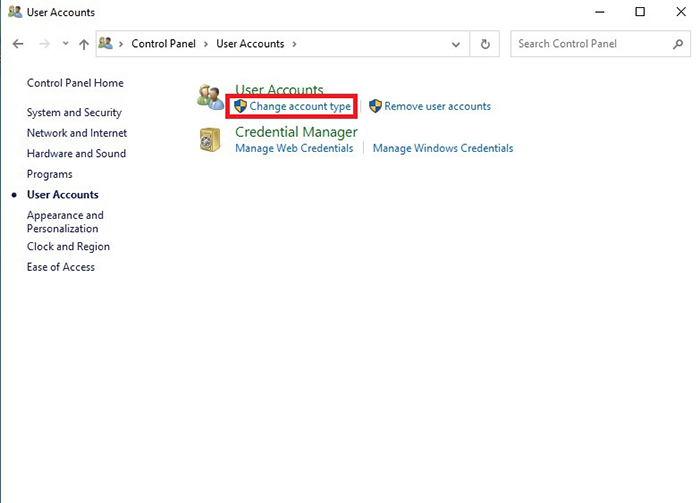
4. Нажмите Change your account name («Изменение имени учетной записи»)
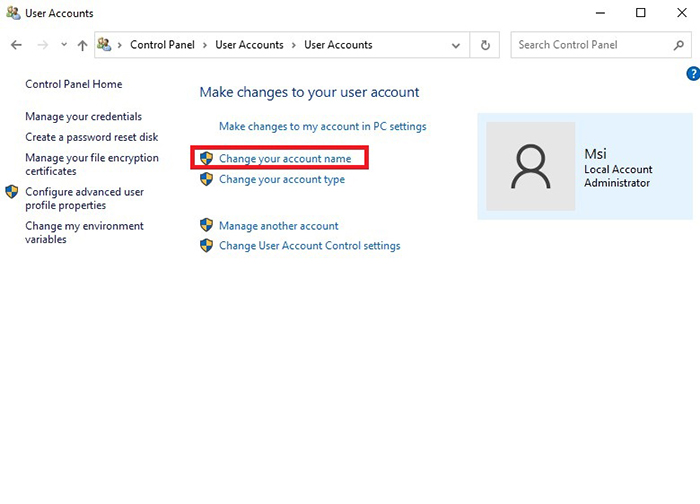
5. Введите желаемое имя в поле [New account name] («Новое имя учетной записи») и нажмите Change Name («Изменить имя»), чтобы завершить процесс.

через командную строку
1. В системе Windows 10 введите netplwiz в поле поиска Windows → нажмите netplwiz
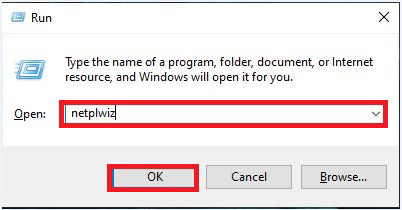
2. На странице User Accounts («Пользователи») выберите имя пользователя, в которое вы хотите внести изменения, и нажмите Properties («Свойства»).
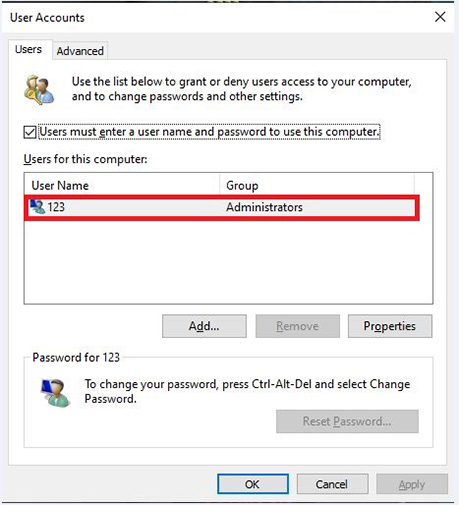
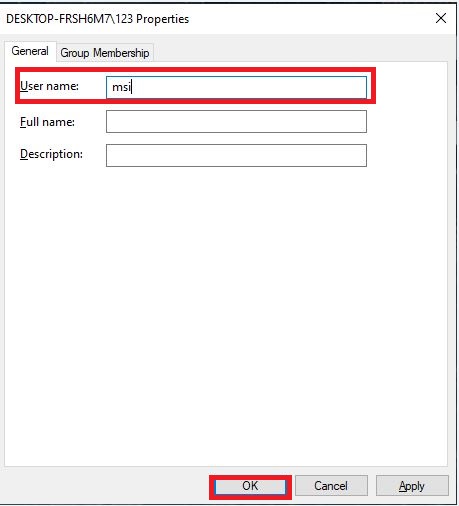
3. Введите желаемое имя и нажмите Apply («Применить») и OK, чтобы закрыть страницу.