



Как бороться со сбоями в работе компьютера
При возникновении системной ошибки или сбоя оборудования система зависает и не отвечает в течение длительного времени, это называется сбоем/отказом системы.
Сбой приложения
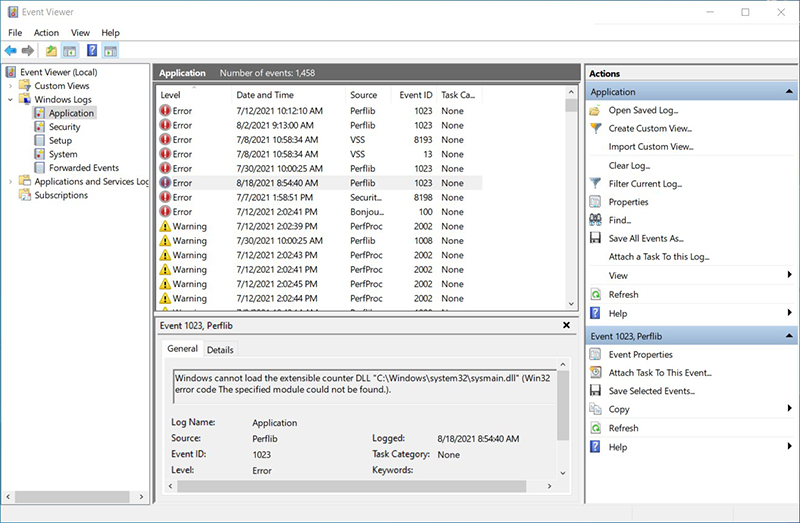
Проверьте ошибку через Windows Event Viewer («Просмотр событий Windows»).
- Нажмите правой кнопкой на логотип Windows и выберите Windows Event Viewer («Просмотр событий Windows»).
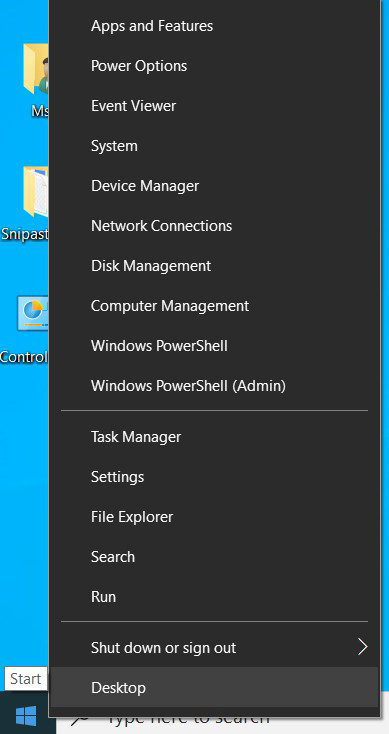
- Проверьте сообщения об ошибках в разделах Application («Приложение») и System («Система») в соответствии со временем сбоя. Найдите и определите проблему, внесите соответствующее исправление и проверьте, происходит ли повторный сбой приложения.
Сбой во время игры (при высокой нагрузке)
Проверьте, удовлетворяет ли система минимальным требованиям к игре. В противном случае игра может вылетать или не запускаться.
Проверьте систему на наличие перегрева, который может привести к проблемам со стабильностью системы. Рекомендуется регулярно очищать компьютер от пыли и проверять, не требуется ли замена термопасты.
Убедитесь, что Windows полностью обновлен, поскольку обычно это решает много известных проблем
Убедитесь, что BIOS обновлен до последней версии, поскольку обновления обычно решают большое количество известных проблем, в том числе с совместимостью.
Обновление драйвера видеокарты
Отключите питание и заново вставьте видеокарту, чтобы убедиться, что она вставлена правильно
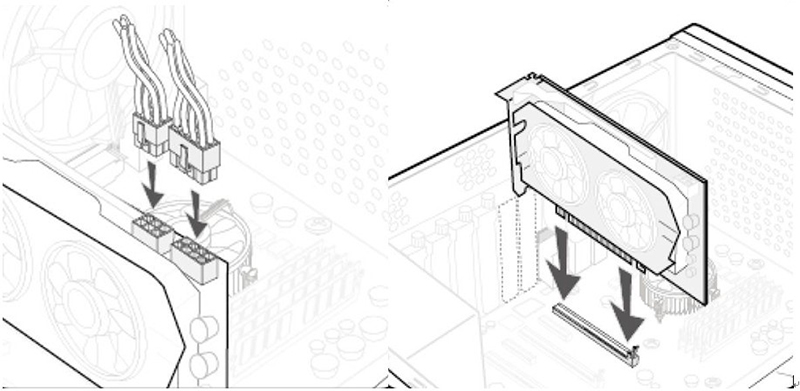
Проверьте систему с другим источником питания или видеокартой, чтобы выявить проблему.
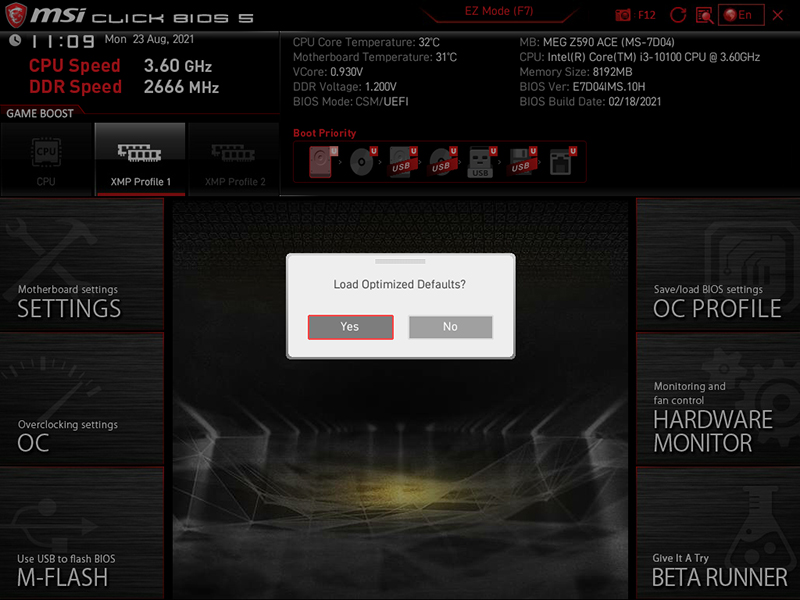
- Если выполнялся разгон ЦП или оперативной памяти, войдите в меню BIOS и сбросьте настройки к значениям по умолчанию, чтобы проверить, не является ли разгон основной причиной проблемы.
- Для доступа к меню BIOS включите систему и непрерывно нажимайте клавишу Delete. Затем нажмите F6, чтобы загрузить настройки по умолчанию.
Случайный сбой
Случайные сбои могут иметь различные причины, проверьте и выполните следующее:
Обновление системы Windows
См. раздел «Как обновлять систему Windows 10»?
Переустановка системы Windows
См. раздел «Как устанавливать систему Windows 10»?
Выполните проверку с другим жестким диском
- Если сбой в работе ПК происходит после перезагрузки, возможно, проблема заключается в жестком диске. Если проблема связана с жестким диском, рекомендуется проверить подключения кабелей питания и данных между блоком питания и жестким диском.

Проверьте список совместимости жестких дисков с материнской платой. Подключите другой жесткий диск и проверьте, сохраняется ли сбой. Замените материнскую плату.
- Если проблема сохраняется после выполнения проверок, свяжитесь со службой поддержки MSI для получения дальнейшей помощи.
Информация и статьи для справок
Как обновлять драйвер видеокарты?
