



[Материнская плата] Устранение проблем с подключением к проводной сети на материнской плате
Существует много причин, по которым сетевое подключение материнской платы может не работать. Для диагностики неисправности выполните следующие действия:
- Проверка подключения сетевого кабеля
- Проверка состояния сети
- Проверка драйвера
- Активация встроенного контроллера локальной сети в BIOS
- Возврат к настройкам сети по умолчанию
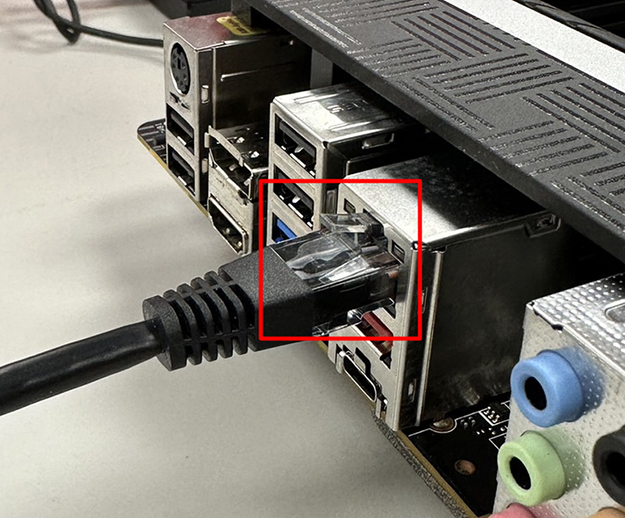
Проверка подключения сетевого кабеля
Убедитесь, что сетевой кабель правильно вставлен в сетевой порт и контакты разъема не повреждены. Выпавшие или сломанные контакты могут быть причиной ослабленного соединения кабеля. В этом случае рекомендуется попробовать подключить другой сетевой кабель.
Проверка состояния сети
1. Перезагрузите маршрутизатор: если маршрутизатор перегревается или возникают проблемы с подключением к интернет-провайдеру (ISP), перезагрузка маршрутизатора может помочь устранить проблему.
2. Подключение с помощью других устройств: вы можете подключиться к сети с помощью других устройств, как проводных, так и беспроводных. Если подключение не устанавливается, это говорит о проблеме с маршрутизатором или сетью, предоставляемой провайдером. Если подключение выполнено успешно, совершите следующие действия.
Проверка драйвера
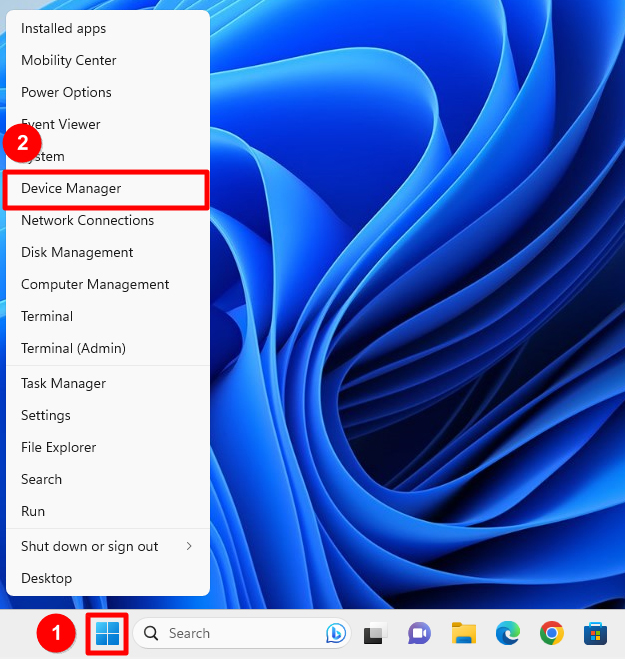
1. Щелкните правой кнопкой мыши по значку Windows на панели задач и выберите Device Manager («Диспетчер устройств»).
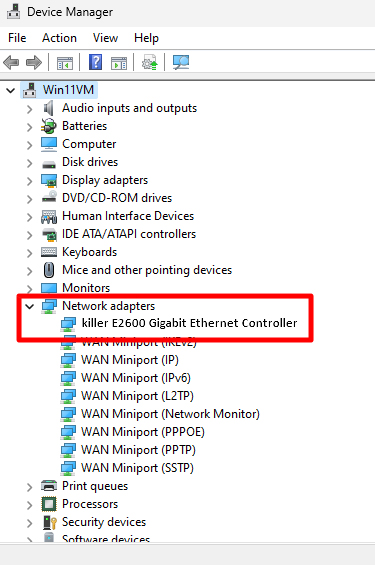
2. В разделе Network adapters («Сетевые адаптеры») проверьте, есть ли восклицательный знак рядом с вашей сетевой картой. Если есть, это указывает на то, что возникла проблема с сетевой картой. Смотрите раздел [Материнская плата] Как обновлять драйвер для обновления драйвера сетевой карты до последней версии, прежде чем приступать к дальнейшей проверке.
Активация встроенного контроллера локальной сети в BIOS
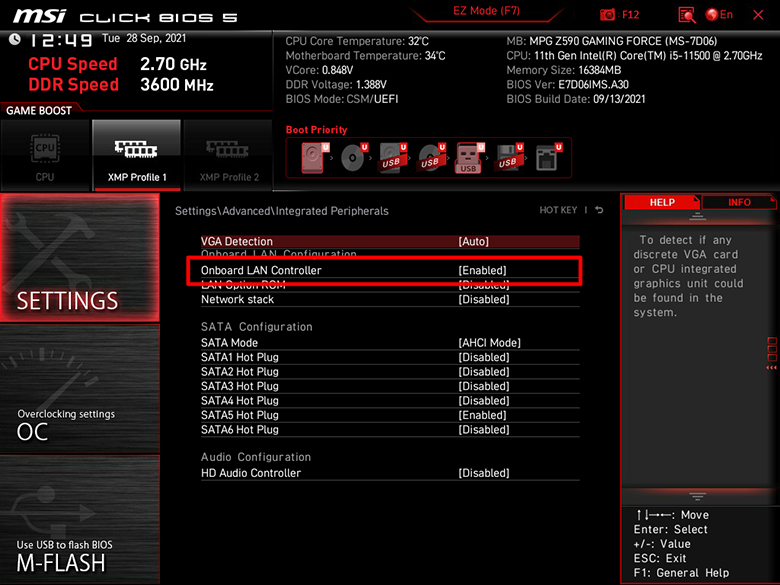
Если вы отключили функцию Onboard LAN Controller («Встроенный контроллер локальной сети»), сетевые порты на материнской плате будут неактивны.
1. Войдите в BIOS: Settings («Настройки») -> Advanced («Расширенные настройки») -> Integrated Peripherals («Встроенные периферийные устройства»). Для параметра Onboard LAN Controller («Встроенный контроллер локальной сети») установите значение Enabled («Включен»).
2. После сохранения и выхода из BIOS войдите в операционную систему и проверьте, функционирует ли сеть. Если проблема не устранена, переходите к следующим шагам.
Возврат к настройкам сети по умолчанию
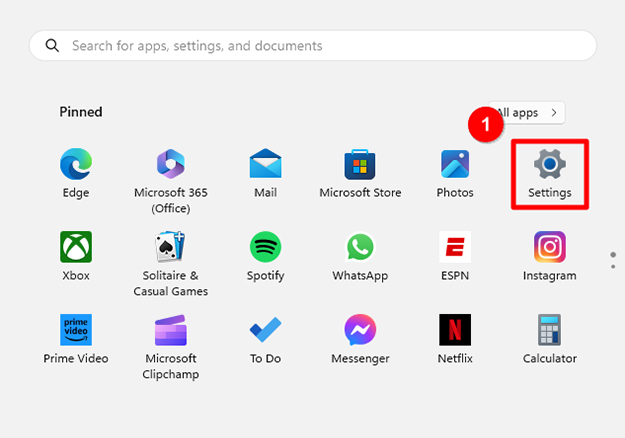
1. Нажмите кнопку Windows Start («Пуск») → Settings («Параметры»).
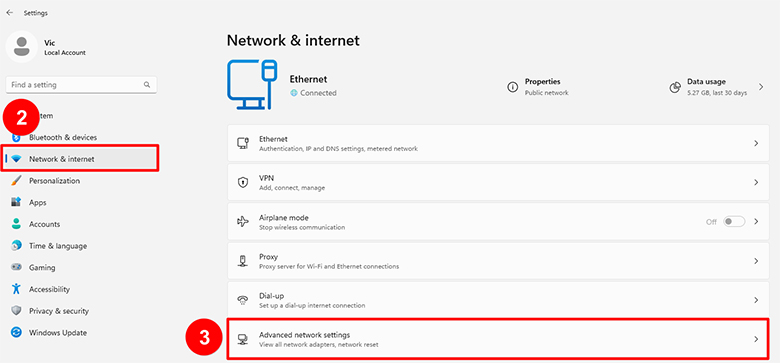
2. Выберите Network & Internet («Сеть и Интернет») → Advanced network settings («Дополнительные сетевые параметры»).
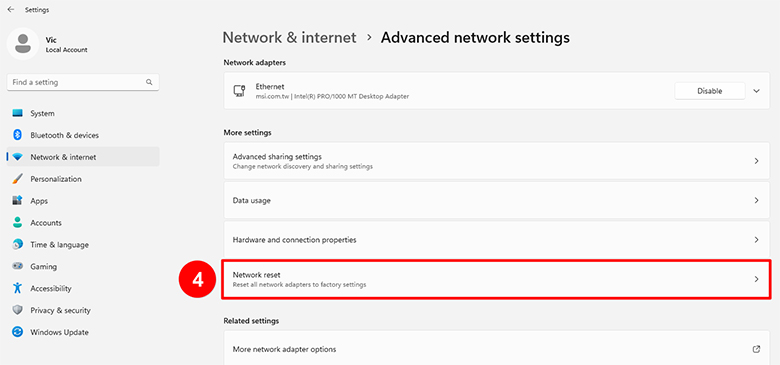
3. Кликните Network reset ("Сброс сети").
4. Нажмите кнопку Reset now («Сбросить сейчас»).
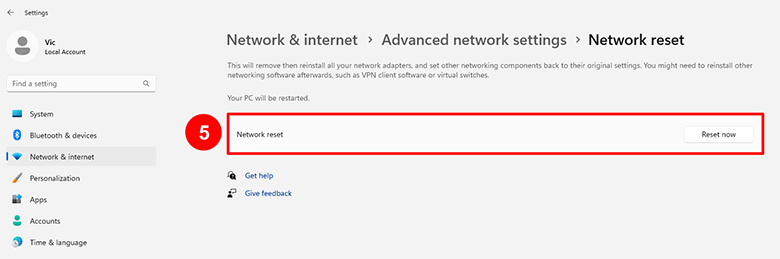
5. После сброса параметров компьютер автоматически перезагрузится. Проверьте, работает ли сетевое подключение.
Если вы испробовали описанные выше способы, но по-прежнему не можете устранить проблему, обратитесь в службу поддержки MSI за помощью.
