[Материнская плата] Как установить или заменить процессор?
Чтобы установить или заменить процессор на материнской плате, выполните следующие действия.
Проверьте совместимость с процессором
Перед установкой или заменой процессора убедитесь, что он совместим с вашей материнской платой.
1. Зайдите на официальный сайт MSI, щелкните по пиктограмме с увеличительным стеклом, расположенной в правом верхнем углу, и введите название материнской платы (в нашем примере – «MPG Z790 CARBON WIFI»).

2. На продуктовой странице материнской платы перейдите в раздел [Support → Compatibility → CPU Support] («Поддержка → Совместимость → CPU»). Откроется список процессоров, чья совместимость с материнской платой была подтверждена тестами, проведенными специалистами MSI.

Примечание: Некоторые процессоры совместимы лишь с определенными версиями прошивки BIOS. Проверяя совместимость процессора и материнской платы, обращайте внимание на совместимость процессора и BIOS.
Установите процессор на материнскую плату
Убедившись, что материнская плата и BIOS совместимы с процессором, установите последний, следуя представленным далее инструкциям.
Примечание:
- Процесс установки может несколько отличаться в зависимости от типа процессорного разъема. Точную информацию ищите в руководстве пользователя для вашей материнской платы.
- Перед установкой процессора выключите компьютер и отключите его от электрической розетки.
- Во время установки расположите материнскую плату на ровной поверхности.
- Если во время установки возникнут какие-либо проблемы, то во избежание повреждения платы или процессора свяжитесь с сервисным центром MSI.
В наших примерах описывается установка в процессорные разъемы Intel LGA1700 и AMD AM5.
- Intel LGA1700:
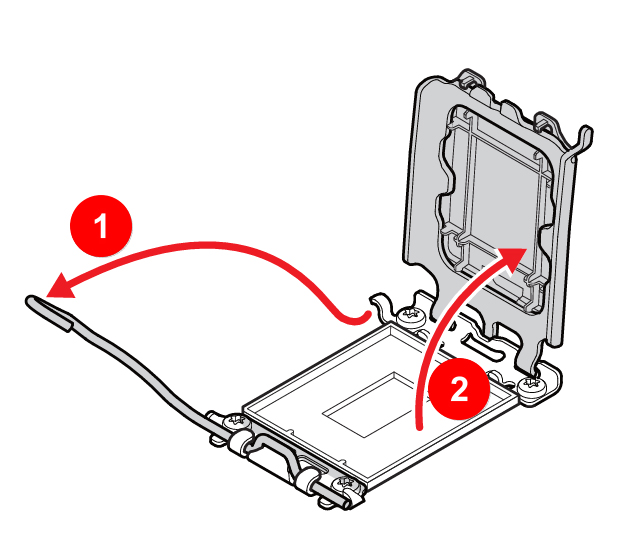
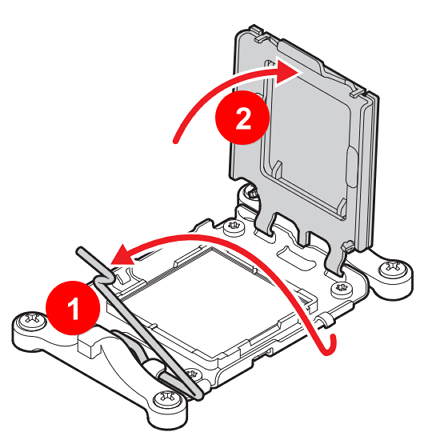
1. Выдвиньте и поднимите рычажок процессорного разъема. Поднимите с процессорного разъема защитную крышку.
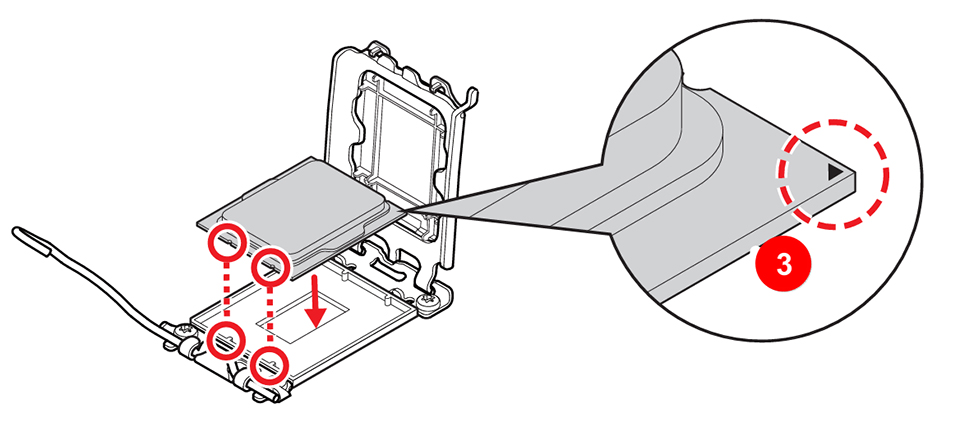
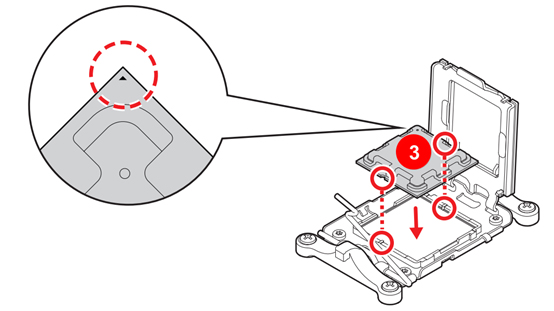
2. Треугольная метка на процессоре должна совпадать с треугольной меткой на разъеме. Совместите выемки в процессоре с контактами разъема и мягко опустите процессор в разъем.
Примечание: Конструкция разъема и процессора предотвращает неправильную установку. Если после установки процессор сидит в разъеме криво, значит он установлен неправильно. В этом случае переустановите процессор.
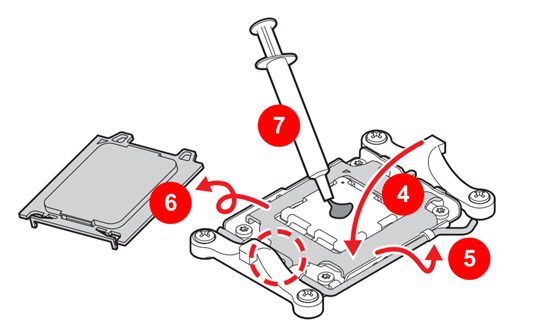
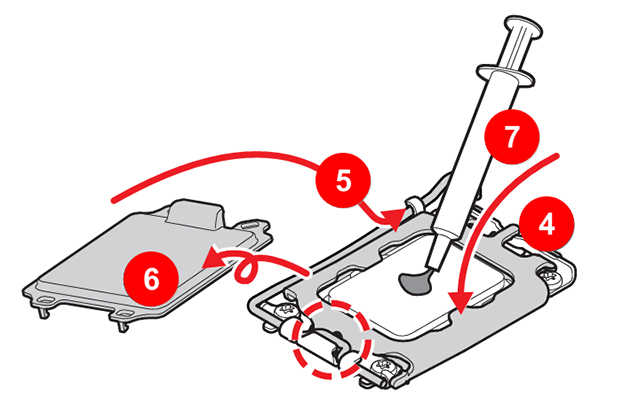
3. Закройте защитную крышку процессора и закрепите рычажок разъема. Защитная крышка автоматически выскочит. Нанесите на процессор термопасту. На этом процесс установки процессора будет завершен.
- AMD AM5:
1. Выдвиньте и поднимите рычажок процессорного разъема. Поднимите с процессорного разъема защитную крышку.
2. Треугольная метка на процессоре должна совпадать с треугольной меткой на разъеме. Совместите выемки в процессоре с контактами разъема и мягко опустите процессор в разъем.
Примечание: Конструкция разъема и процессора предотвращает неправильную установку. Если после установки процессор сидит в разъеме криво, значит он установлен неправильно. В этом случае переустановите процессор.
3. Закройте защитную крышку процессора и закрепите рычажок разъема. Защитная крышка автоматически выскочит. Нанесите на процессор термопасту. На этом процесс установки процессора будет завершен.