



После нажатия кнопки питания компьютер начинает циклически включаться и выключаться, что с этим делать?
При нажатии кнопки питания компьютер циклически включается и выключается. Вентилятор ЦП циклически запускается и останавливается. Если на вашей материнской плате имеются светодиодные индикаторы для выявления неполадок, проверьте соответствующую индикацию, чтобы найти причину проблем с соответствующим устройством при запуске. Рекомендуется проверить, не проводился ли разгон процессора и не менялись ли настройки частоты процессора в BIOS. (Примечание: если какие-либо изменения имели место, сбросьте BIOS для восстановления настроек процессора к значениям по умолчанию).Если разгон процессора не проводился, рекомендуется провести проверку установки основного оборудования и разъемов питания ATX в соответствии с руководством по продукту, а затем, провести проверку ЦП – проверить совместимость ЦП с материнской платой, правильность установки ЦП, и проверить источник питания ЦП. Замена источника питания на устройство с большей мощностью, при наличии такой возможности, может решить проблему. Если проблема по-прежнему сохраняется, мы рекомендуем вам выполнить самотестирование после включения (POST). Последний вариант- перекрестная проверка компонентов и периферийных устройствs чтобы выяснить, работает ли оборудование должным образом.
Сброс BIOS
Проверьте, выполнялся ли разгон процессора или изменение частоты процессора в интерфейсе настроек BIOS.
Если какие-либо изменения выполнялись, отключите основное питание переменного тока, выключив кнопку питания на задней стенке источника питания или просто отсоединив кабель питания.
o Сбросьте данные BIOS, переместив JBAT1 из своего изначального положения 1-2 в положение 2-3 после отключения питания компьютера

Руководство по продукту
Чтобы проверить правильность сборки ПК, обратитесь к руководству по продукту на сайте MSI (например, установка ЦП, оперативная память ,подключение разъемов на передней панели, установка видеокарт, подключение разъема питания ATX, подключение источника питания и так далее)
Зайдите на официальный сайт MSI . Введите название вашей модели в поле поиска в правом верхнем углу сайта MSI, нажмите [Enter], чтобы найти подходящий результат.

Нажмите [Manual] («Руководство») под названием модели

Найдите нужный вариант [Manual] («Руководство»), выберите язык, нажмите на иконку со стрелкой для скачивания.
Выберите вкладку [Manual] («Руководство») и выберите предпочтительный язык для скачивания с помощью иконки со стрелкой вниз

Щелкните правой кнопкой по скачанному файлу и нажмите [Extract All] («Извлечь все»), чтобы разархивировать сжатую папку

Нажмите [Extract] («Извлечь»)

Дважды щелкните на скачанном PDF-файле для просмотра

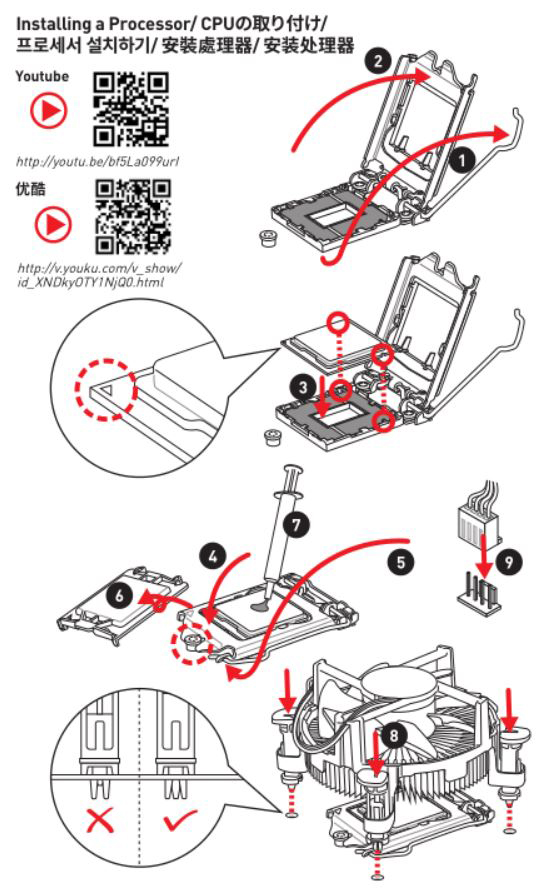
Найдите пункт [Quick Start] («Быстрый старт») на первой странице руководства, в нем будут приведены изображения для сборки компьютера и несколько видеороликов, показывающих, как устанавливать выбранные вами компоненты.
Установка ЦП
Установка памяти DDR4

Подключение разъемов передней панели

Установка видеокарты

Подключение разъемов питания ATX

Включение питания

Проверьте, хорошо ли вставлена вилка питания
Например, шнур питания должен вставляться напрямую в настенную розетку, а не через адаптер или удлинитель.

Проверка совместимости ЦП
Для проверки совместимости вашего ЦП с материнской платой обратитесь к списку совместимости на официальном сайте MSI.
Введите название вашей модели в поле поиска в правом верхнем углу сайта MSI, нажмите [Enter], чтобы найти подходящий результат.

Нажмите [Compatibility] («Совместимость») под названием модели

Выберите вкладку [CPU] («ЦП»), чтобы найти совместимые модели ЦП.
Если ваш ЦП не указан в отчете о совместимости, это означает, что он не прошел проверку на соответствие рекомендуемым требованиям MSI. Мы рекомендуем использовать совместимые модели ЦП для получения наилучших результатов.

Если совместимость ЦП подтверждена, проверьте правильность установки ЦП.
Этапы установки ЦП Intel:

Этапы установки ЦП AMD:

Источник питания ЦП
Если ЦП установлен правильно, проверьте, хорошо ли подключен источник питания ЦП и 24pin источник питания

Замена источника питания
Замените источник питания на более мощный для проведения перекрестной проверки и выяснения, может ли это решить проблему.
(Примечание: во время работы компьютера каждый компонент оборудования будет потреблять определенное количество энергии в зависимости от энергопотребления устройства; стабильность работы компьютера зависит не только от производительности оборудования, но и от источника питания. Если мощность источника питания выше, чем общее энергопотребление, компьютер будет работать стабильно. Если мощность источника питания ниже общего энергопотребления, источник питания не сможет предоставлять достаточное количество энергии всем работающим устройствам, что может привести к проблеме повторяющегося включения и выключения питания, сбоям питания и другим проблемам в работе).

Сброс BIOS
Отключите основное питание переменного тока, либо выключив кнопку питания на задней панели источника питания, либо просто вытащите кабель питания.
Сбросьте данные BIOS, переместив JBAT1 из своего изначального положения 1-2 в положение 2-3 после отключения питания компьютера
Выполнение самотестирования после включения (POST)
Оставьте на материнской плате ЦП, вентилятор ЦП и одну планку оперативной памяти (установленную во второй слот DIMM рядом с разъемом ЦП)
Отсоедините все внешние периферийные устройства, такие как USB-устройства, USB-накопители, жесткие диски и карты PCI-e
Попытайтесь загрузить компьютер; если он включается нормально, проблема может заключаться в периферийных устройствах. Подключайте периферийные устройства по одному, пока не определите, какое устройство или кабель вызывает проблему
Если проблема по-прежнему сохраняется, продолжайте описанный ниже процесс выявления неисправности
Перекрестная проверка компонентов и периферийных устройств
При возможности проведите перекрестную проверку, по очереди заменяя ЦП, материнскую плату и источник питания. Если замена источника питания привела к устранению проблемы, это указывает на возможные проблемы с замененным устройством.
