Что делать, если жесткий диск не распознается в BIOS
Компьютер состоит из программного и аппаратного обеспечения, программное обеспечение включает в себя операционную систему, компьютерные программы, драйверы и т. д. Аппаратное обеспечение включает корпус, источник питания, жесткий диск, память, материнскую плату, ЦП - центральный процессор, привод для компакт-дисков, звуковую карту, видеокарту и т. д. Компьютеру для работы необходима операционная система, которая устанавливается на жестком диске. Если жесткий диск не определяется, операционная система не будет загружена, и, следовательно, компьютер не будет нормально работать. Что делать в случае возникновения такой проблемы?
Обычные типы жестких дисков
Сегодня на рынке имеется два основных типа жестких дисков, сгруппированных по описанным ниже интерфейсам:
варианты SATA
1. 3,5-дюймовый жесткий диск (механический жесткий диск)
2. 2,5-дюймовые жесткие диски (диск с механическими элементами (HDD) и твердотельный накопитель (SSD)).
варианты M.2
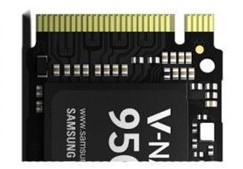
1. M.2 PCIe
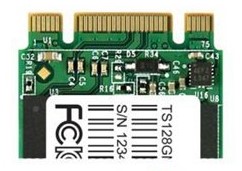
2. M.2 SATA
Что делать, если жесткий диск не распознается BIOS
Выполните описанные ниже процедуры поиска и устранения неисправностей:
- Проверьте, правильно ли установлен жесткий диск
- Проверьте список совместимости жестких дисков с материнской платой
- Обновление BIOS материнской платы
Проверьте, правильно ли установлен жесткий диск
Проверьте подключение кабеля данных SATA и кабеля питания.

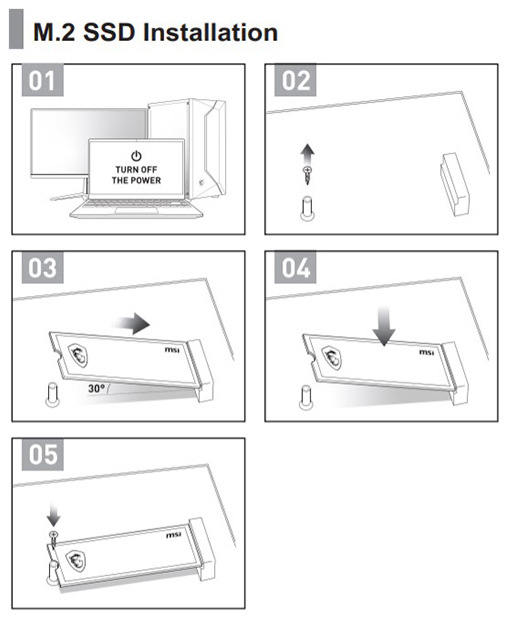
В случае интерфейса M.2 SSD извлеките жесткий диск, переустановите его, затяните винты, затем снова включите компьютер, чтобы проверить, распознается ли M.2 SSD должным образом.
Если условия позволяют, проверьте жесткий диск с другим компьютером, чтобы убедиться в том, что сам жесткий диск исправен.
Проверьте список совместимости жестких дисков с материнской платой
Могут иметь место проблемы с совместимостью между жестким диском и материнской платой, особенно в случае жестких дисков M.2. Проверьте на веб-сайте MSI, поддерживается ли данный жесткий диск.
Нажмите на иконку с увеличительным стеклом ( ) в правом верхнем углу веб-сайта MSI и введите 「MEG Z590 ACE」в качестве примера.
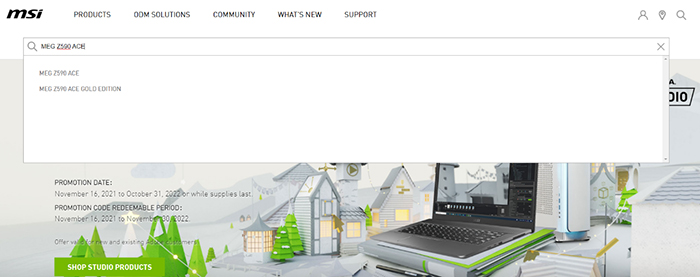
Найдите 「MEG Z590 ACE」 и нажмите Specification («Спецификация»).
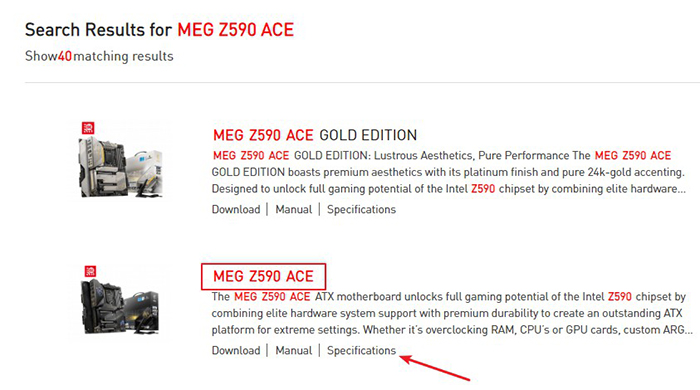
Проверьте поддерживаемые интерфейсы устройства хранения данных
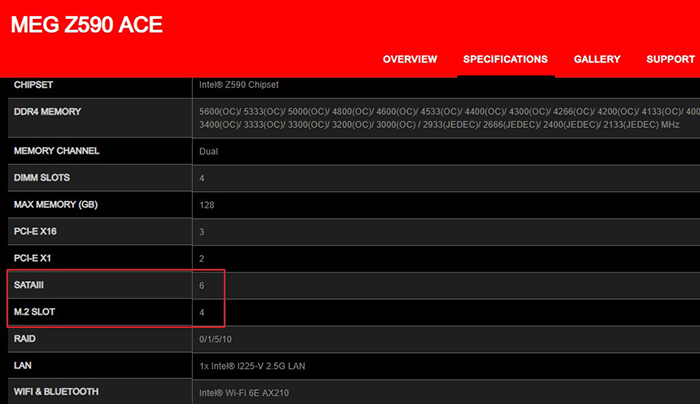
Примечание: разъем для M.2 может использовать те же ресурсы, что и разъем SATA, в этом случае, если один из разъемов будет занят, другой будет отключен. Более подробную информацию можно получить в руководстве пользователя вашей модели материнской платы.
Проверьте список совместимости жестких дисков с материнской платой
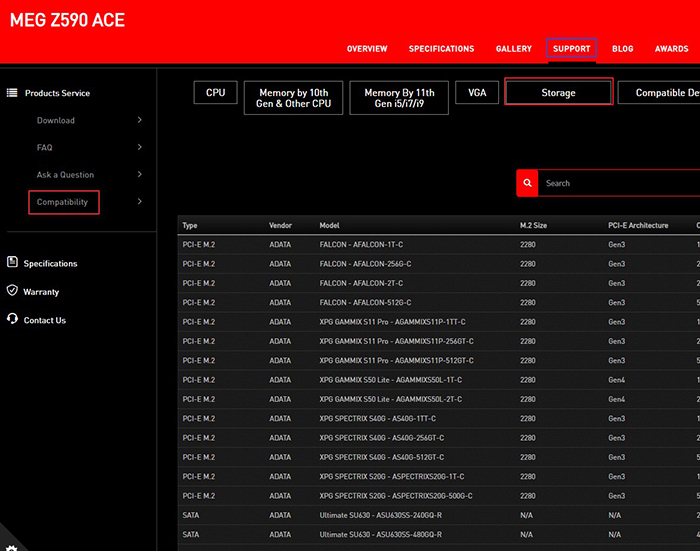
Как показано на рисунке ниже, нажмите на Support («Поддержка») > Compatibility («Совместимость») > Storage («Устройство хранения») для выведения списка совместимости устройств хранения.
Обновление BIOS материнской платы
Скачайте официальный файл BIOS MSI
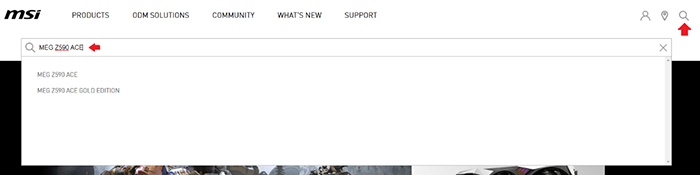
Нажмите на иконку с увеличительным стеклом ( ) в правом верхнем углу веб-сайта MSI.
Например, для поиска MEG Z590 ACE введите MEG Z590 ACE и нажмите кнопку Enter, чтобы выполнить поиск.
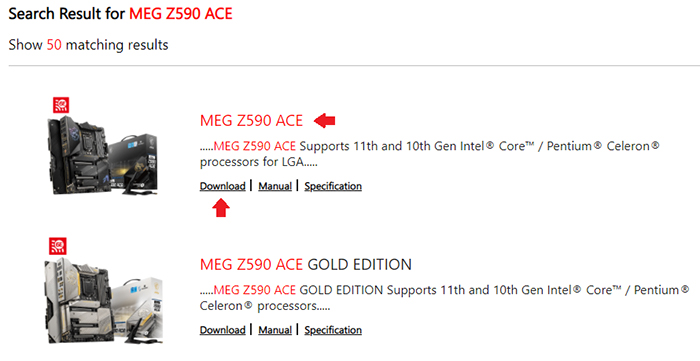
Найдите MEG Z590 ACE и нажмите кнопку Download («Скачать»).
Скачивайте и применяйте только последнюю официально выпущенную версию BIOS.
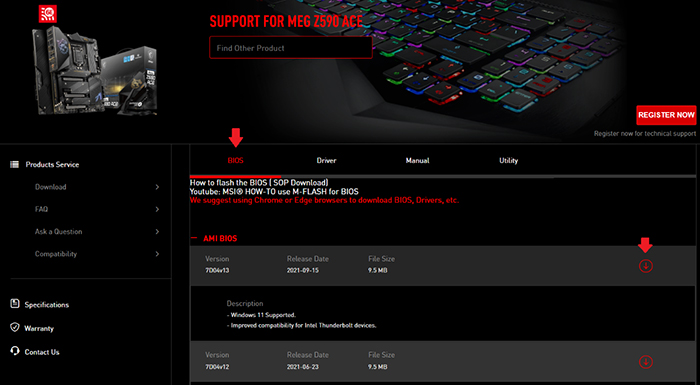
После завершения скачивания выполните приведенные ниже шаги для обновления BIOS, используя функцию M-FLASH в меню BIOS.
(Возьмем материнскую плату MPG Z390M GAMING EDGE AC в качестве примера)
Вам понадобится:
1. USB-накопитель
2. Файл BIOS
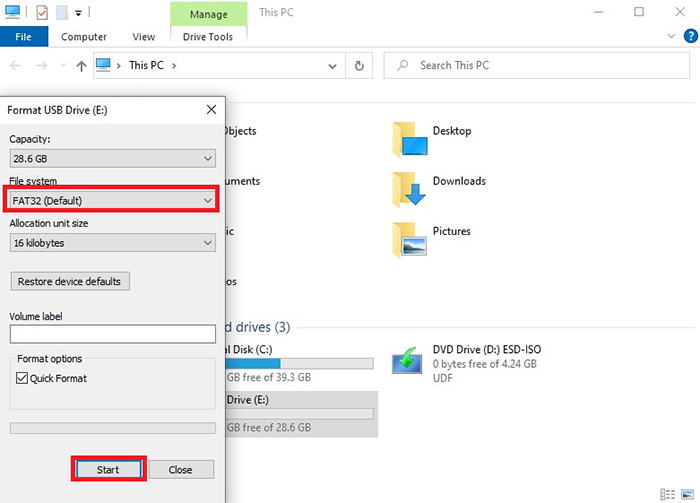
Отформатируйте USB-накопитель в файловой системе FAT32.
Примечание: при форматировании USB-накопителя все данные будут удалены, поэтому выполните резервное копирование данных перед выполнением форматирования
1. Подключите USB-накопитель, нажмите правой кнопкой на иконку USB-накопителя и выберите Format («Форматировать»).
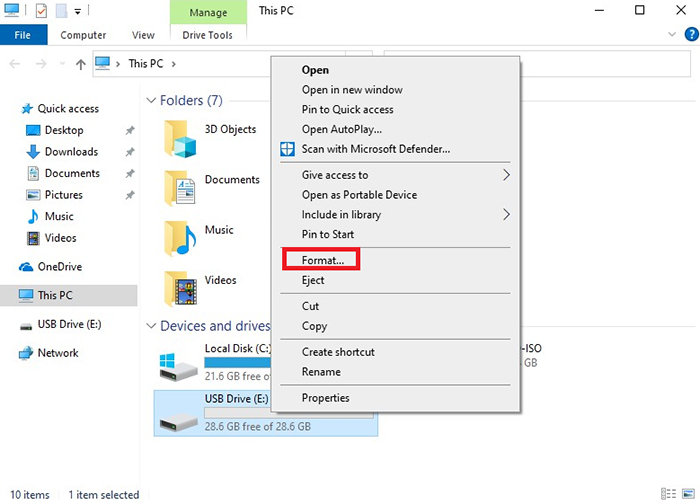
2. Выберите FAT32 (default) («FAT32 (по умолчанию)) как показано ниже → нажмите Start («Начать»).
3. Форматирование завершено.
Обновление BIOS
1. Нажмите правой кнопкой по скачанному файлу BIOS и выберите Unzip File («Распаковать файл»).
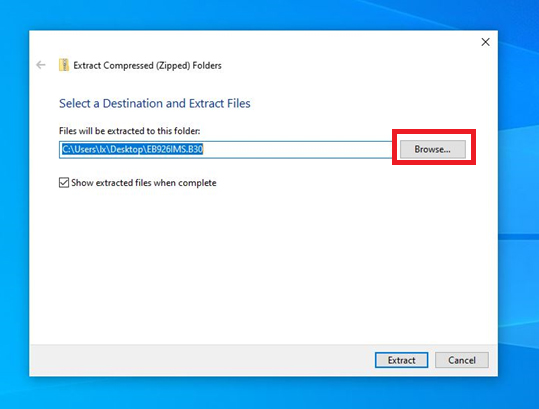
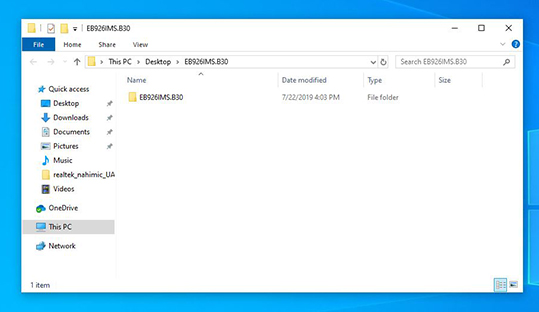
2. Скопируйте файл в корневую директорию USB-накопителя.
Примечание: чтобы файл был распознан, не помещайте его ни в какую другую папку.
При входе на экран загрузки непрерывно нажимайте клавишу Delete для входа в меню BIOS, затем выберите пункт M-FLASH.
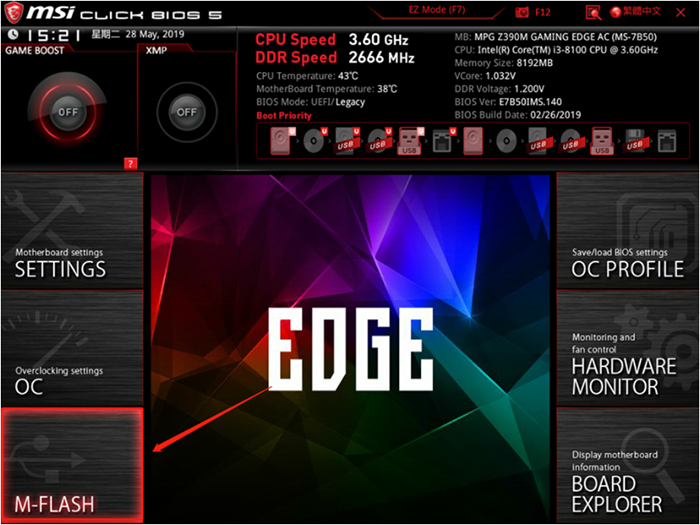
1. Нажмите Yes («Да») и войдите в интерфейс M-FLASH.

2. Нажмите на только что созданный USB-накопитель, затем нажмите на папку с файлом BIOS.
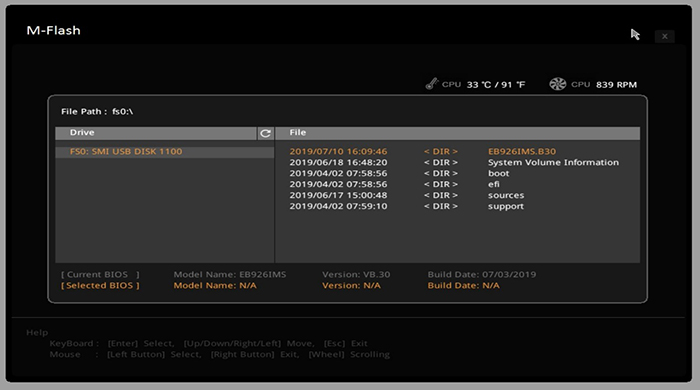
3. Нажмите на файл BIOS, затем нажмите клавишу Enter
4. Нажмите Yes («Да») для выполнения обновления BIOS.
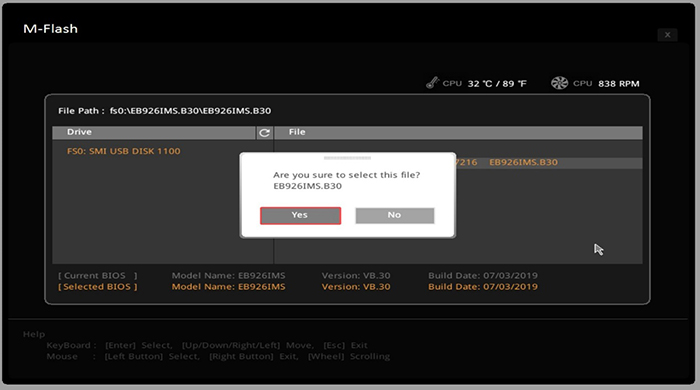
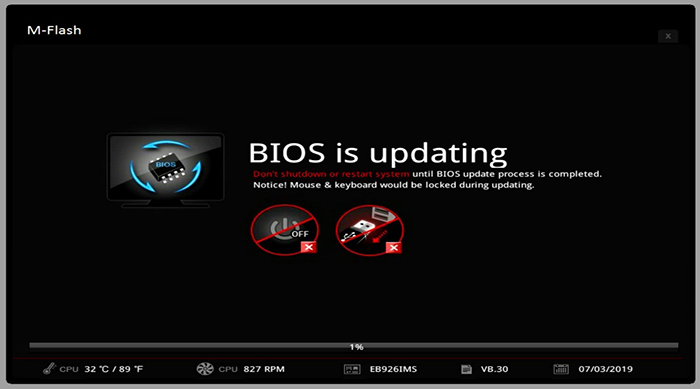
Примечание: не отключайте питание устройства в процессе обновления BIOS и не отключайте USB-накопитель, поскольку неудачное обновление BIOS может привести к невозможности загрузки компьютера.
5. Когда шкала прогресса достигнет 100%, компьютер автоматически перезагрузится, и BIOS будет обновлен. Снова проверьте, определяется ли жесткий диск после обновления.