



Что делать, если жесткий диск системы не распознается в BIOS?
Система компьютера состоит из программного обеспечения и оборудования. К программному обеспечению относится операционная система, драйверы и приложения. Оборудование включает источник питания, запоминающее устройство, оперативную память, материнскую плату, видеокарту и т.д. Все драйверы, утилиты и ОС должны быть установлены в запоминающем устройстве. Это означает, что если компьютер не может найти твердотельный накопитель (SSD) или жесткий диск (HDD), то система не сможет загрузиться до рабочего стола Windows. Что необходимо делать, если запоминающее устройство отсутствует?
Информация о запоминающем устройстве
● Тип жесткого диска HDD
○ В настоящий момент на рынке представлено два типа жестких дисков:
➣ 3,5-дюймовые жесткие диски.
➣ 2,5-дюймовые жесткие диски [жесткий диск c механическими элементами (HDD) и твердотельный накопитель (SSD)].
○ M.2 SSD
➣ NVME M.2
➣ SATA M.2
● В чем разница между традиционным жестким диском и SSD-накопителем?
○ Скорость чтения/записи
Скорость чтения обычного SSD может превышать 400 Мб/с, а скорость записи – 130 Мб/с. Скорость SSD в 3-5 раз превышает скорость традиционного HDD-диска.
○ Сопротивление ударным нагрузкам
Внутри традиционного жесткого диска имеется высокоскоростной магнитный шпиндель. Таким образом, серьезные вибрации могут легко повредить механические детали. С другой стороны, все данные на SSD записываются на твердый чип, имеющий превосходное сопротивление ударным нагрузкам.
○ Потребление энергии
Твердотельный накопитель потребляет мало энергии, и еще меньше – в режиме ожидания.
○ Шум
Твердотельный накопитель в общем случае не производит никаких звуков во время работы. Вместе с тем традиционный жесткий диск генерирует механический шум при вращении диска и вибрации
○ Тепловыделение
Жесткий диск генерирует меньше тепла, чем SDD. Даже после длительной работы мы не почувствуем высоких температур на его поверхности.
Запоминающее устройство не обнаруживается в BIOS
Твердотельный накопитель может быть лучшим выбором для обновления запоминающего устройства. Однако, что необходимо делать, если устройство не обнаруживается?
- Проверка правильности установки запоминающего устройства
- Загрузка и обновление последней версии BIOS
- Совместимость
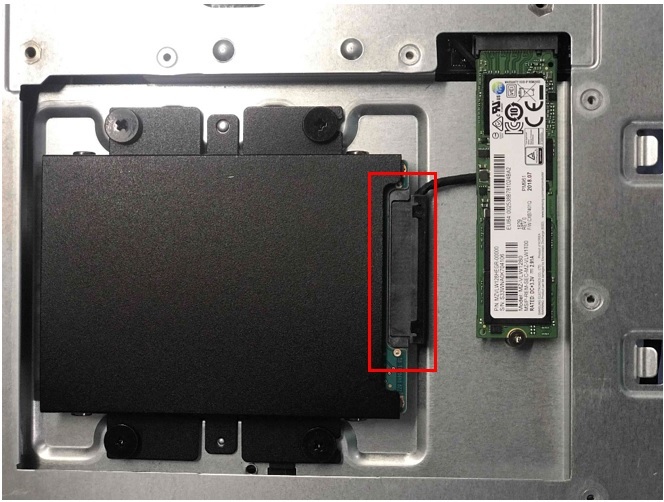
Проверка правильности установки запоминающего устройства
● В случае традиционного жесткого диска убедитесь, что кабель SATA и кабель источника питания подключены верно.
● Снимите запоминающее устройство и повторно установите его. При необходимости также завинтите все винты, чтобы убедиться в отсутствии аномальных вибраций.
● Включите запоминающее устройство в другой порт SATA или PCIe.
● Не выполняйте перекрестную проверку с любым другим запоминающим устройством.
Загрузка и обновление последней версии BIOS
● Загрузите последнюю версию BIOS с официального веб-сайта MSI
1. Перейдите на официальный сайт MSI и щелкните по иконке Search («Поиск»)
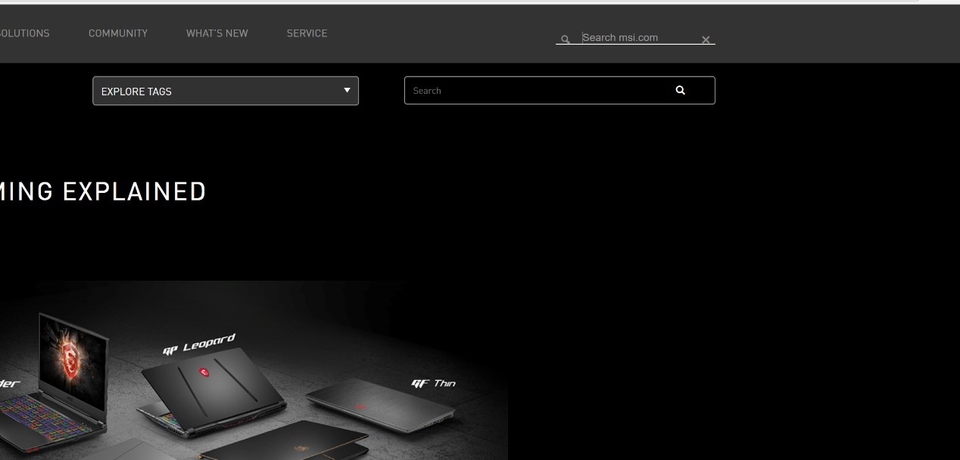
2. Введите торговое название и нажмите клавишу [Enter] для выполнения поиска.
Например, Trident X Plus 9th

3. Найдите [Trident X Plus 9th] и нажмите [Download] («Скачать»).

4. Найдите файл BIOS и кликните по красной стрелке справа для начала загрузки.

● Следуйте шагам по обновлению BIOS до последней версии с помощью M-Flash
○ Подготовьте:USB-флеш накопитель (требуемый формат FAT32 или NTFS) и ROM-файл BIOS
○ Отформатируйте USB-накопитель до формата FAT32 или NTFS
(Внимание): При форматировании USB-накопителя все записанные на нем персональные данные будут стерты. Выполните резервное копирование своих файлов перед началом процедуры.
1. Вставьте USB-накопитель и щелкните правой кнопкой по иконке USB-накопителя. Затем выберите “Format” («Форматировать»).
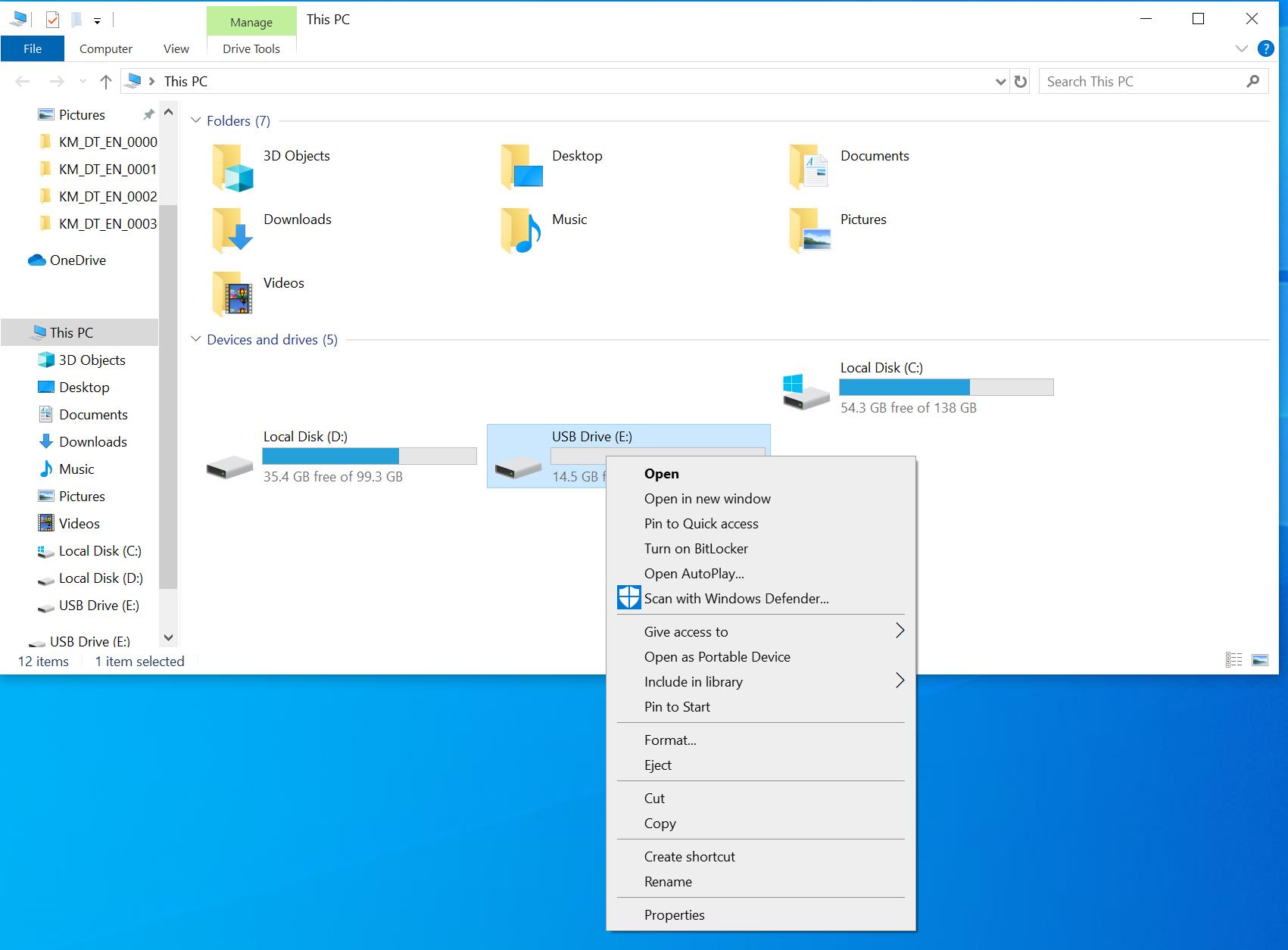
2. Выберите формат [FAT32 или NTFS] и нажмите [Start] («Начать»).

3. Разархивируйте скачанный файл BIOS.

4. Скопируйте папку на USB-накопитель.
Например, скопируйте файл "EB926IMS.B30" в директорию USB-накопителя. Не помещайте его в какую-либо другую папку во избежание неудачи при определении BIOS ROM.


5. Включите питание устройства и нажимайте клавишу [Delete] для входа в интерфейс BIOS. Затем выберите [M-FLASH].

6. Нажмите [Yes] («Да») для запуска режима загрузки с USB-накопителя.

7. Выберите подготовленный USB-накопитель и нажмите на папку с файлом BIOS.
Например, выберите здесь папку "EB926IMS.B30".

8. Нажмите [Yes] («Да») для обновления BIOS.

(Внимание): НЕ отключайте питание во время обновления BIOS и НЕ извлекайте USB-накопитель.
9. Когда индикатор выполнения дойдет до 100%, компьютер автоматически перезагрузится. Процесс обновления BIOS будет завершен. Снова проверьте статус запоминающего устройства в BIOS.

Совместимость оборудования
● Неизвестные запоминающие устройства могут иметь проблемы с совместимостью оборудования, особенно в случае M.2 SSD. По этой причине MSI рекомендует проверять список рекомендуемых устройств перед покупкой запоминающего устройства.
● Инструкции по обновлению SSD
