



[Ноутбук] Как устранить звуковые искажения
Если динамики ноутбука MSI производят звук с искажениями или издают шум, выполните действия, описанные далее в этой статье.
- Сбросьте настройки Nahimic до стандартных значений
- Переустановите драйверы и приложение Nahimic
- Отключите улучшение звука
- Обновите BIOS
- Обновите Windows
Сбросьте настройки Nahimic до стандартных значений
Примечание: если ваше устройство не поддерживает приложение Nahimic или это приложение не установлено, пропустите данный этап.
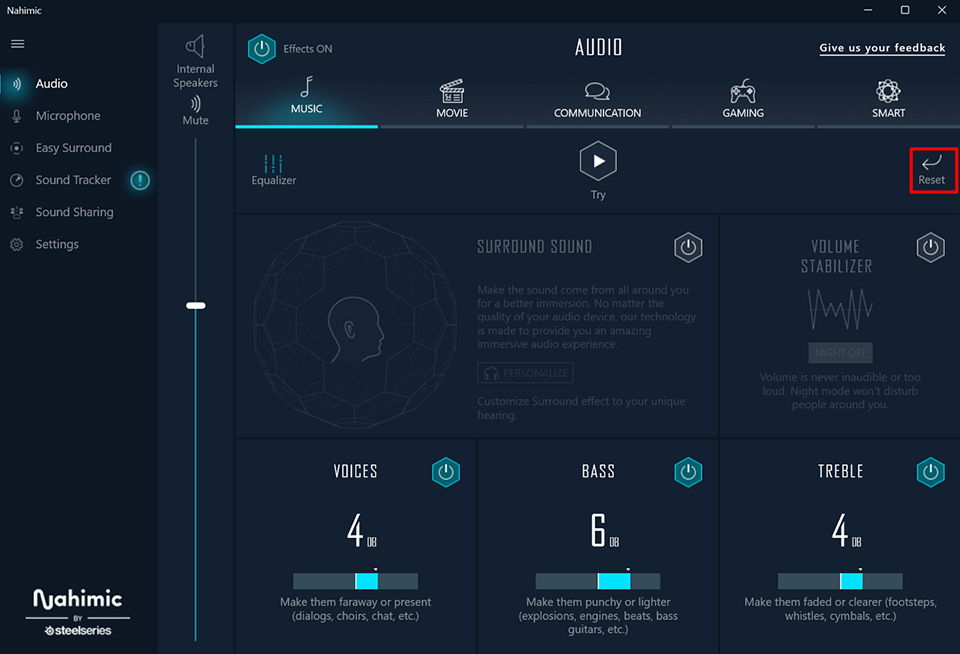
1. Откройте приложение Nahimic, щелкнув по его пиктограмме в панели задач.
2. Щелкните по пиктограмме [Reset] («Сброс»), чтобы восстановить настройки Nahimic до стандартных значений.
Если проблема не исчезла, выполните действия, указанные далее.
Переустановите драйверы и приложение Nahimic
Удалите приложение Nahimic
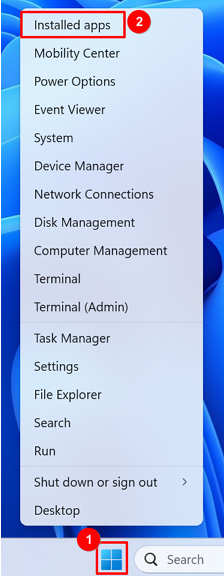
1. Щелкните по пиктограмме Windows, расположенной в левом нижнем углу, и выберите пункт меню [Installed apps] («Установленные приложения»).
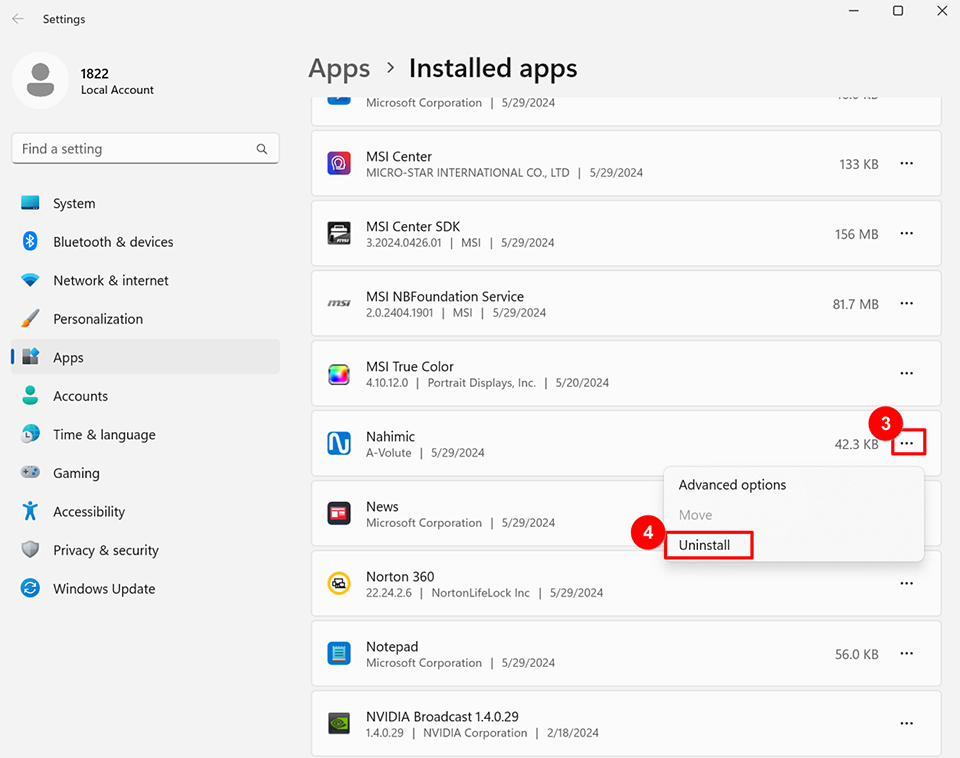
2. Найдите Nahimic в списке приложений и щелкните по кнопке [Uninstall] («Удалить»).
3. Скачайте и запустите утилиту Nahimic-reg-clean.reg, чтобы удалить записи из системного реестра и таким образом полностью удалить приложение Nahimic.
http://download.msi.com/uti_exe/FAQ_2582_al.zip
Установите драйверы и Nahimic
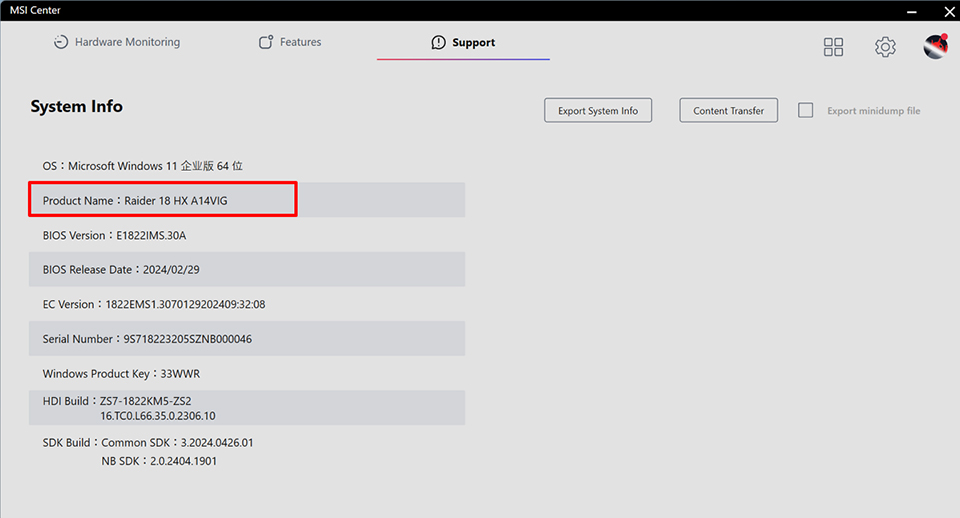
1. Узнайте модель ноутбука. Для этого откройте приложение MSI Center, перейдите в раздел [Support > System Info] («Поддержка > Информация о системе»).
2. На официальном сайте MSI в строке поиска, расположенной вверху справа, введите название модели устройства и нажмите клавишу Enter.

3. Щелкните по ссылке [Download] («Загрузки»).
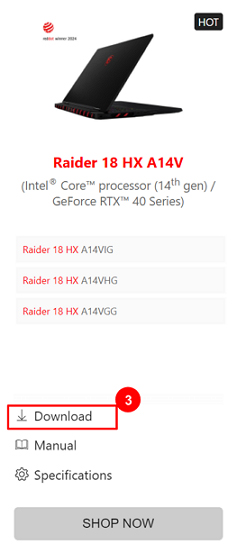
4. Выберите конкретную модель устройства и версию операционной системы в выпадающих меню.
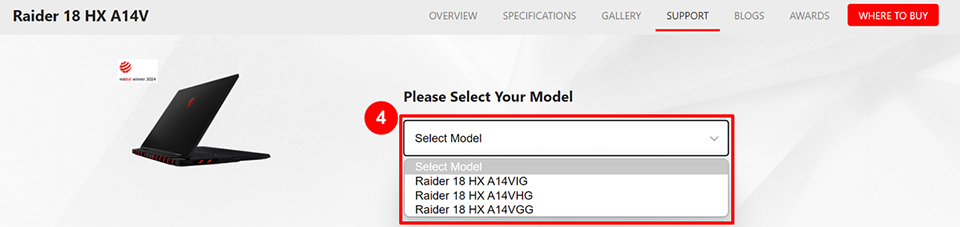
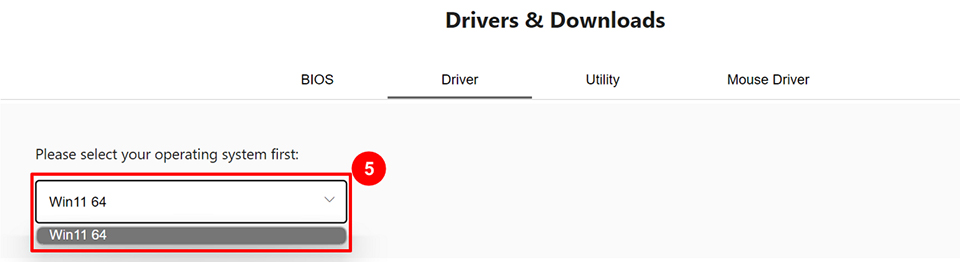
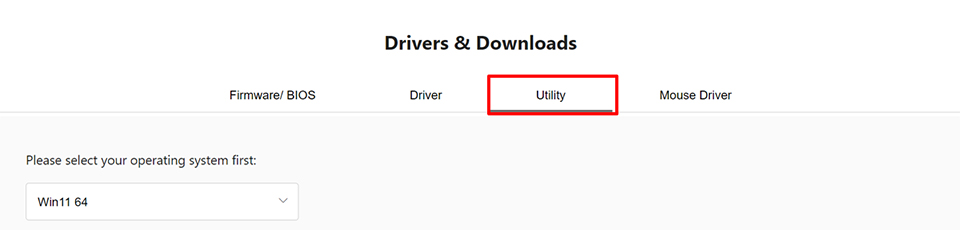
5. Найдите аудиодрайвер и щелкните по кнопке [Download] («Загрузки»).
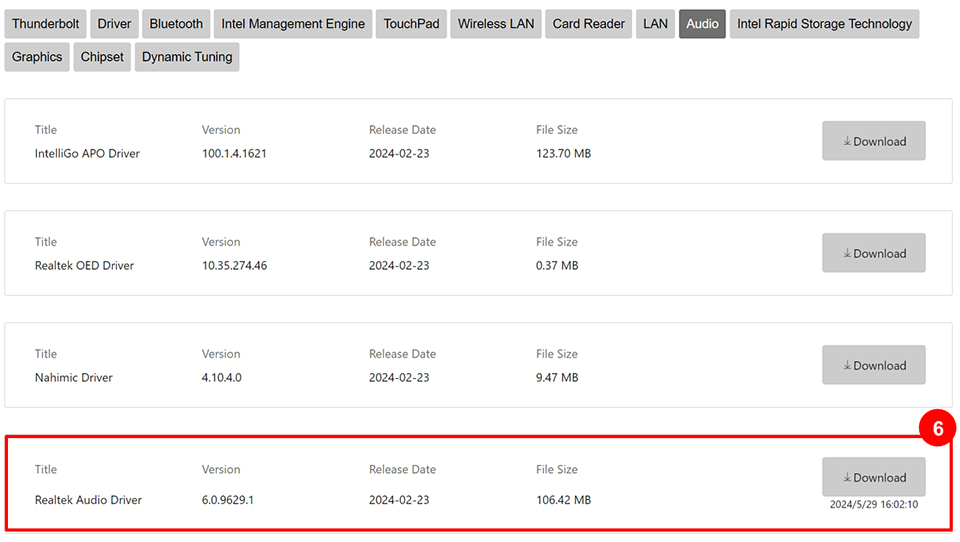
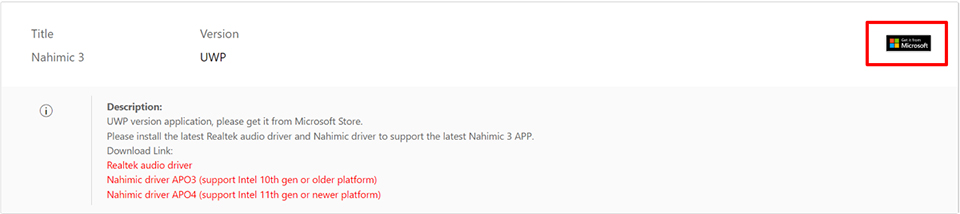
6. Для поддержки новейшего приложения Nahimic 3 установите аудиодрайвер Realtek и драйвер Nahimic.
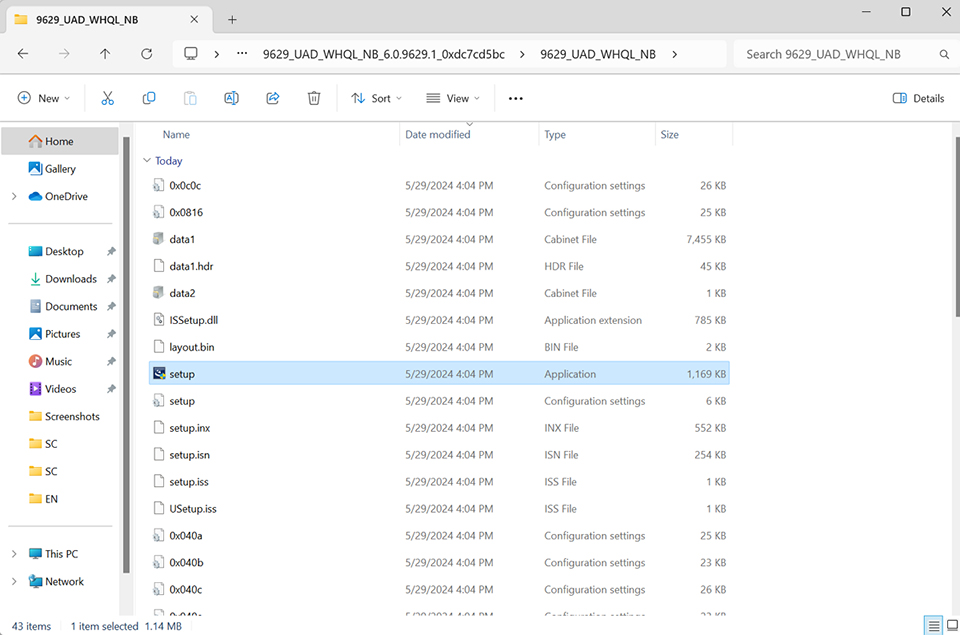
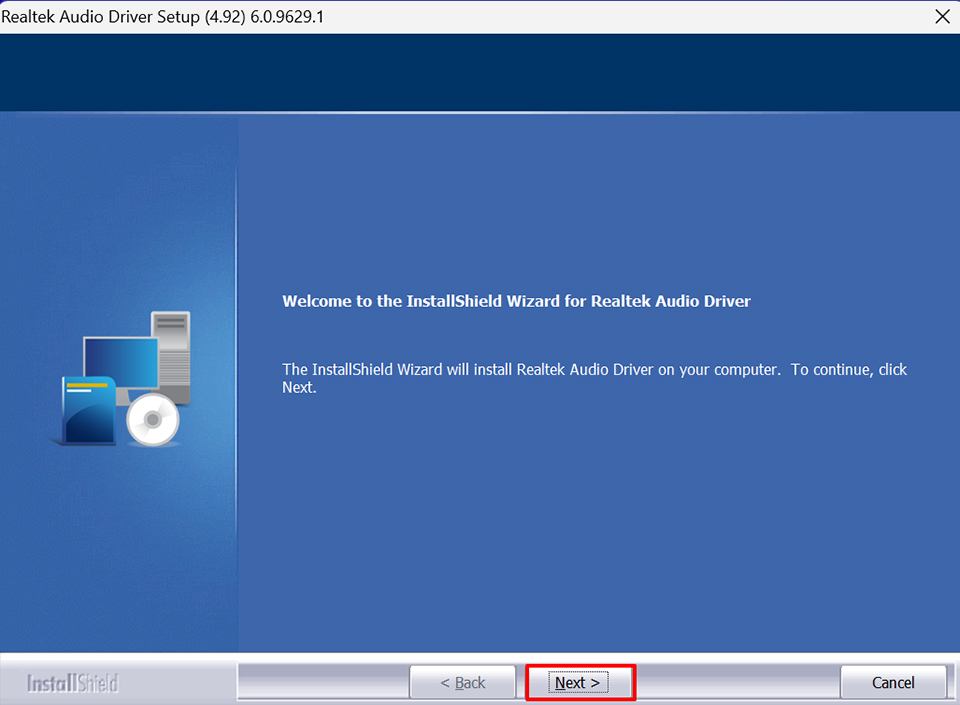
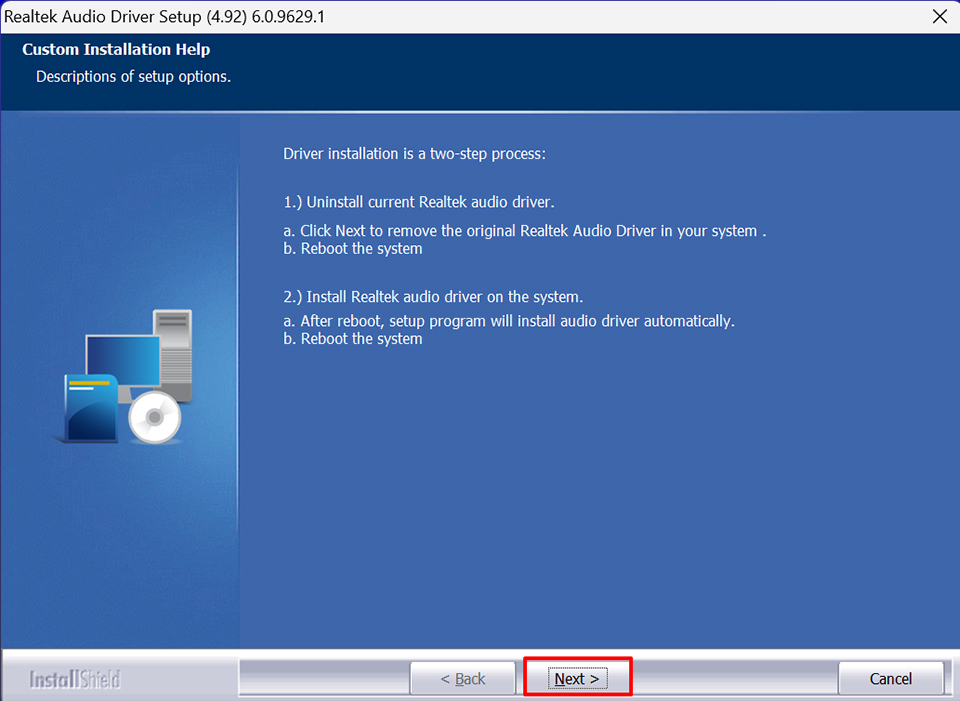
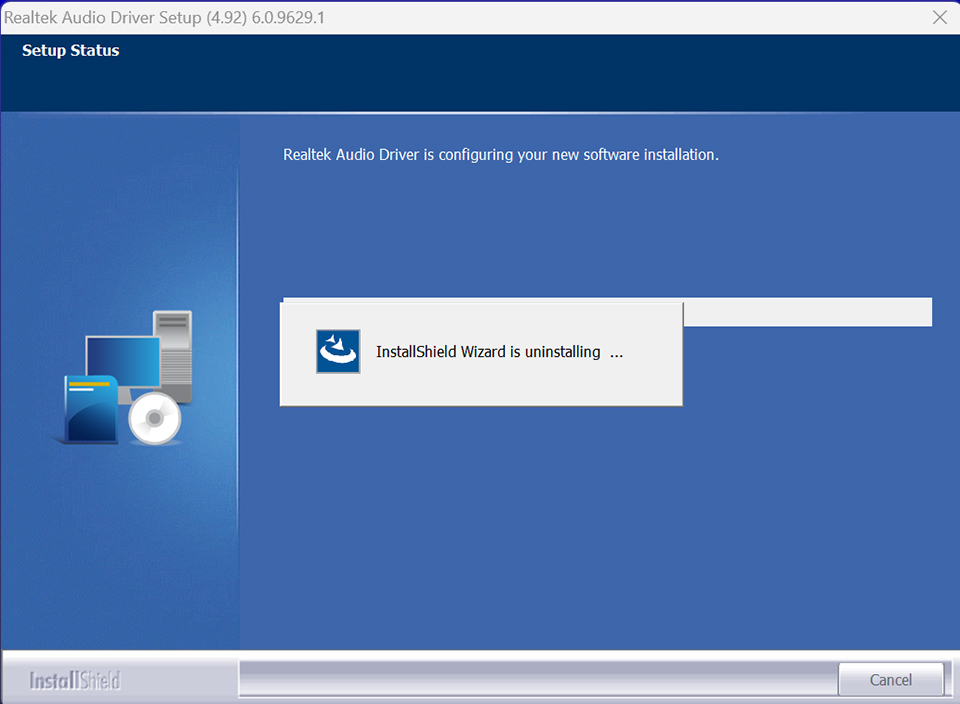
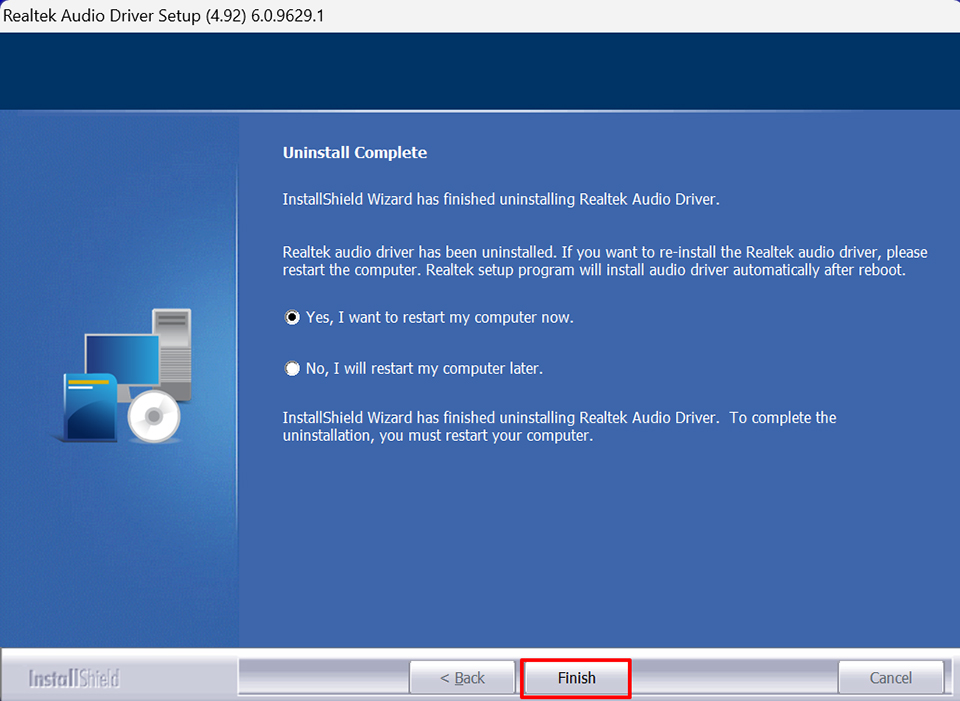
7. В папке с загруженным драйвером найдите и запустите файл setup.exe. Щелкните по кнопке [Next] («Далее») и подождите, пока установка не будет завершена (инсталлятор автоматически удалит прежний драйвер, если это будет необходимо, а затем перезагрузит компьютер и выполнит новую установку).
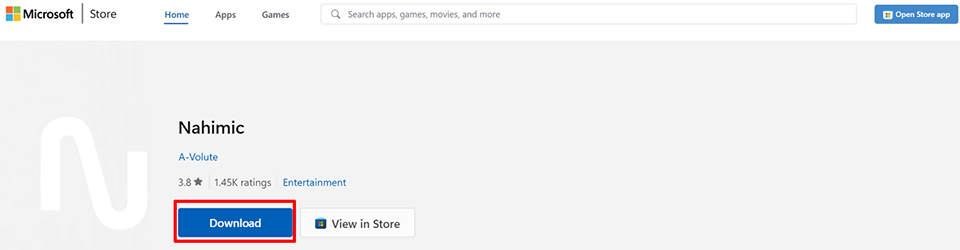
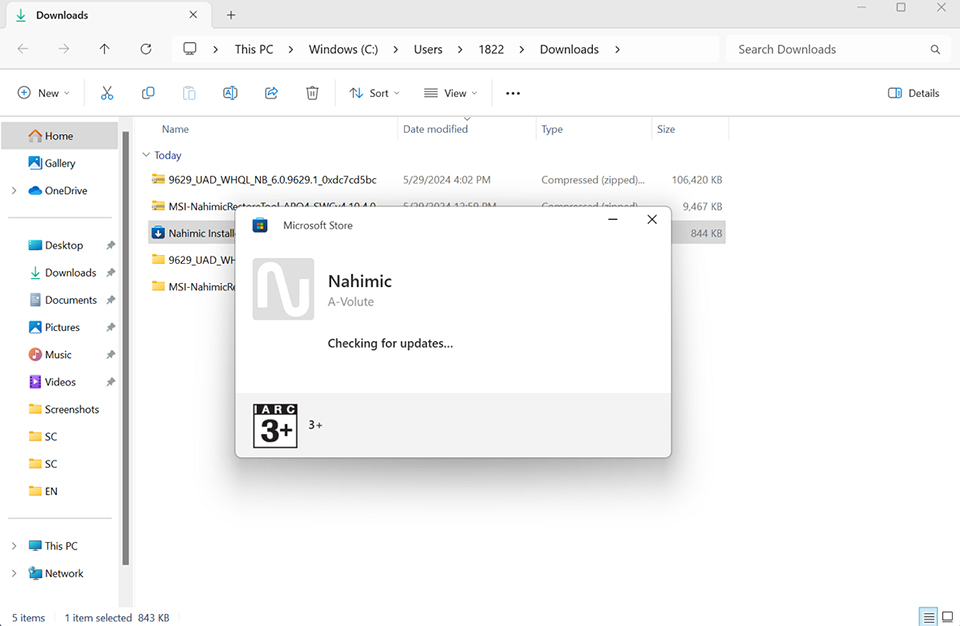
8. Установите приложение Nahimic. Для этого запустите файл [Nahimic Installer Setup.exe] и следуйте появившимся на экране инструкциям.
Отключите улучшение звука
В операционной системе Windows имеется комплекс программных алгоритмов и настроек, призванных улучшить качество звучания и аудиоэффекты. Однако иногда они оказываются несовместимыми с определенными приложениями или аудиоустройствами, что приводит к искажениям, обрывам в воспроизведении и прочим проблемам. Чтобы устранить такие неполадки, можно попробовать отключить улучшение звука в Windows.
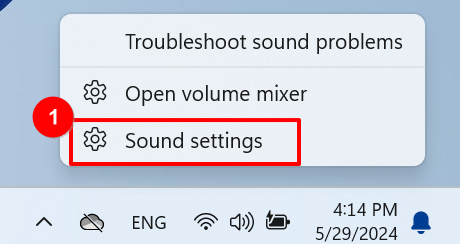
1. Щелкните правой кнопкой мыши по пиктограмме с динамиком, расположенной в правом нижнем углу экрана, и выберите пункт меню [Sound settings] («Открыть параметры звука»).
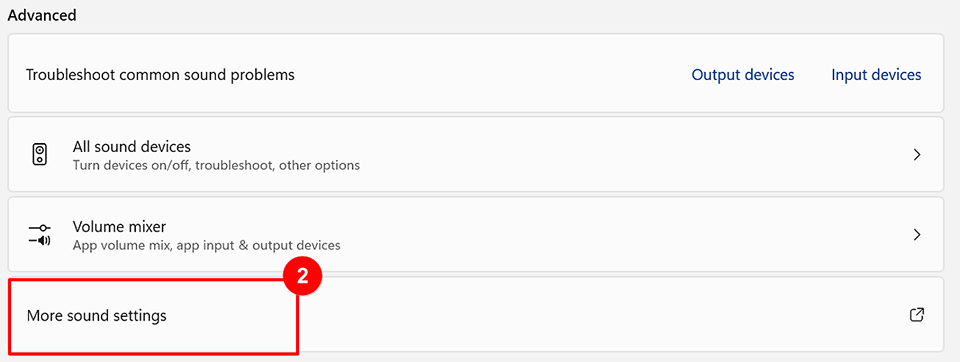
2. В разделе [Advanced] («Дополнительно)» откройте [More sound settings] («Дополнительные параметры звука»).
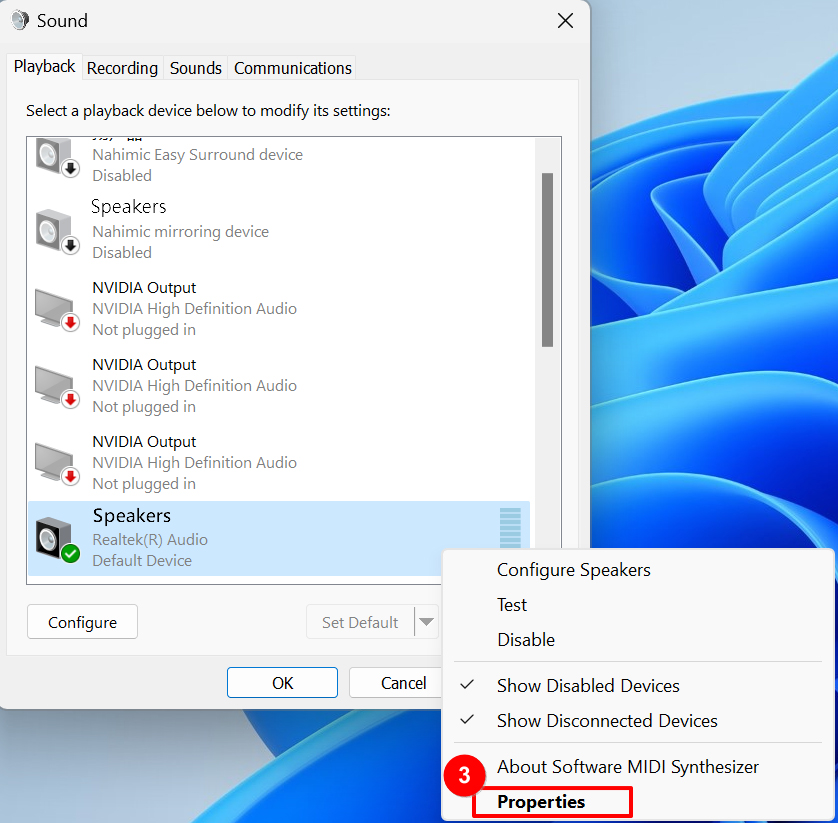
3. Щелкните правой кнопкой мыши по строке [Speakers] («Динамики») и в контекстном меню выберите [Properties] («Свойства»).
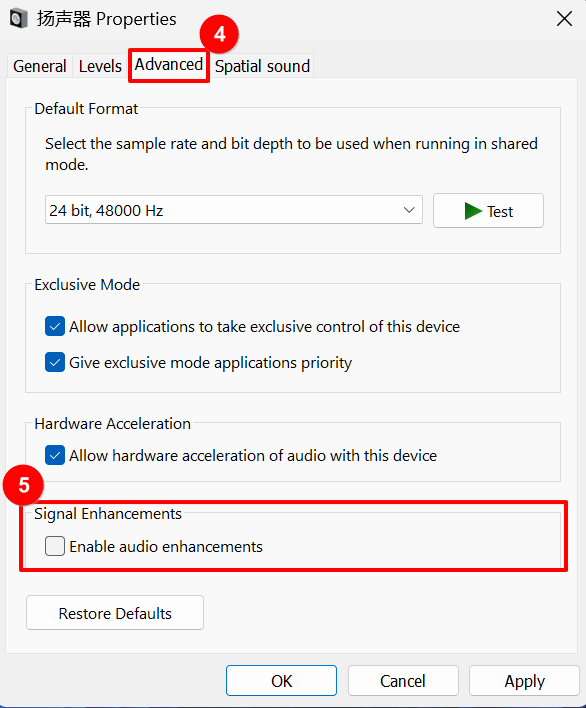
4. На вкладке [Advanced] («Дополнительно») отключите опцию [Enable audio enhancements] («Включить улучшения звука»).
Обновите BIOS
Если вышеописанные способы не сработали, обновите прошивку BIOS до последней версии, следуя инструкциям из статьи [Ноутбук] Как обновить BIOS?.
Обновите Windows
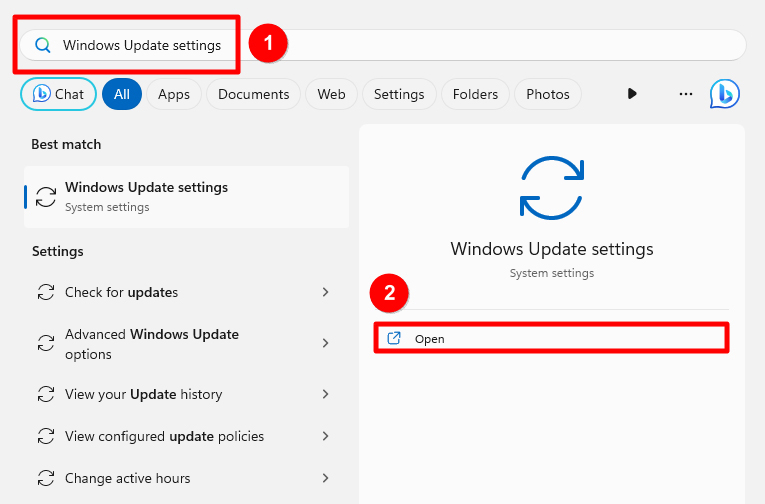
1. В строке поиска Windows введите [Windows Update Settings] («Параметры обновления Windows») и щелкните по ссылке Open («Открыть»).
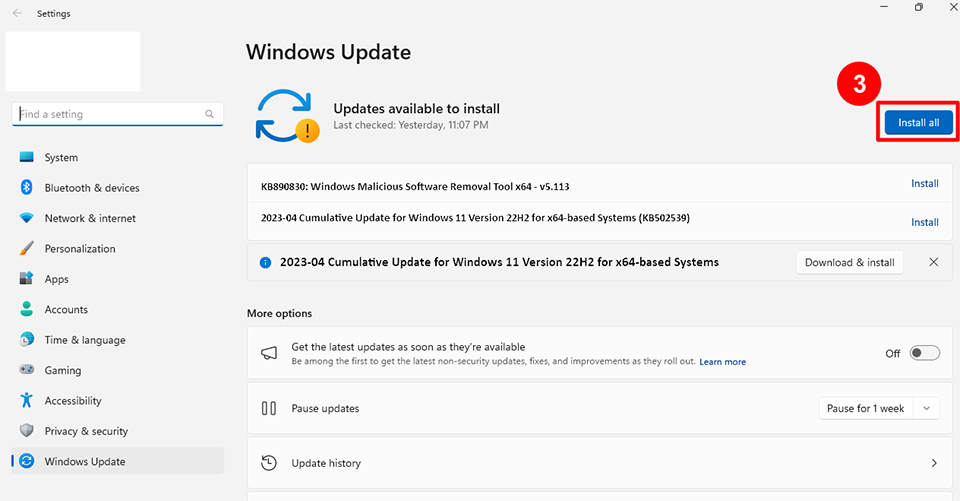
2. На открывшейся странице будет осуществлена автоматическая проверка наличия обновлений. Убедитесь, что все обновления установлены.
Примечание: После инсталляции некоторых обновлений требуется перезагрузка компьютера. Не выключайте компьютер во время этого процесса, потому что иначе установка может завершиться неудачно.
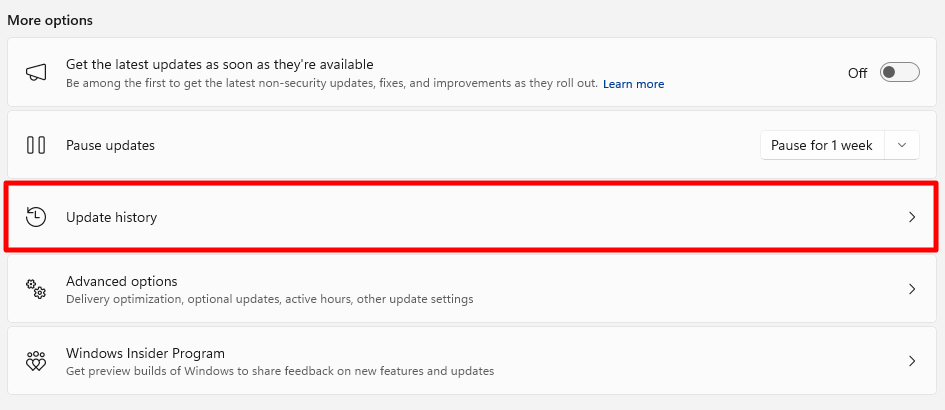
3. Можете открыть историю обновлений, чтобы просмотреть подробную информацию о недавних обновлениях.
Если после выполнения описанных выше инструкций проблема не была решена, свяжитесь с сервисным центром MSI за дальнейшей помощью.
