



Как решить проблему с потрескиванием при воспроизведении звука?
В случае, если при подключении порта на передней поверхности корпуса звук воспроизводится с помехами, проведите перекрестную проверку корпуса и материнской платы, чтобы выявить проблему, поскольку аудиосигнал передается с помощью перемычек на материнской плате .
Если помехи возникают при подключении к порту ввода/вывода на материнской плате, отправьте материнскую плату в авторизованный сервисный центр MSI для проверки. Тем не менее, если проблема возникает как при подключении к порту на передней панели корпуса, так и к порту ввода/вывода на материнской плате, рекомендуется удалить имеющийся аудиодрайвер and установить последнюю версию аудиодрайвера с официального сайта MSI.
Если проблема сохраняется, мы рекомендуем провести проверку внешних динамиков прежде чем отправлять материнскую плату в авторизованный сервисный центр MSI.
Перемычки для аудиоразъема JAUD1
JAUD1 – это разъем под перемычки, передающие аудиосигнал от материнской платы к передней панели корпуса,
JAUD1 расположен в нижнем левом углу корпуса и маркирован английскими символами [JUAD1]. Точное положение можно увидеть в руководстве по продукту, обратитесь к процедуре ниже, чтобы найти JUAD1 в руководстве.
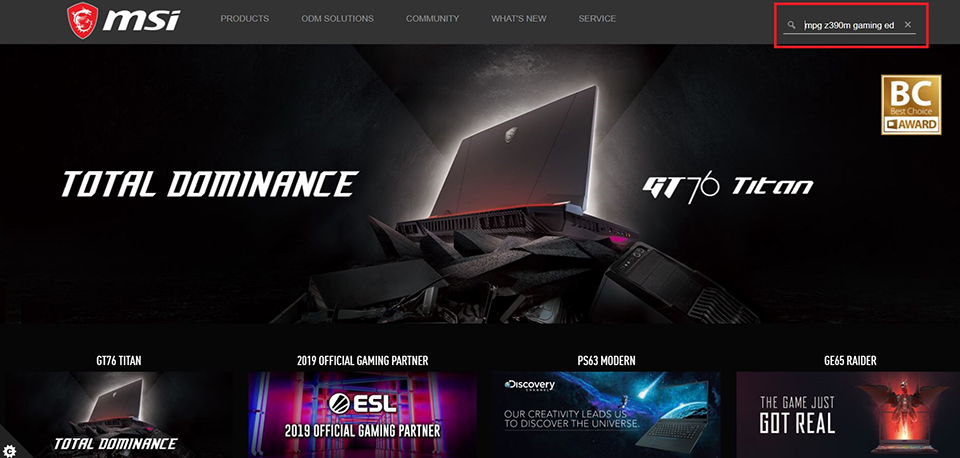
Введите название модели в поле поиска в верхнем правом углу на официальном сайте MSI.
Например: введите MPG Z390M GAMING EDGE AC в поле [Search] («Поиск»), нажмите клавишу [Enter] , чтобы найти соответствующий результат.

Нажмите кнопку [Manual] («Руководство») под названием продукта
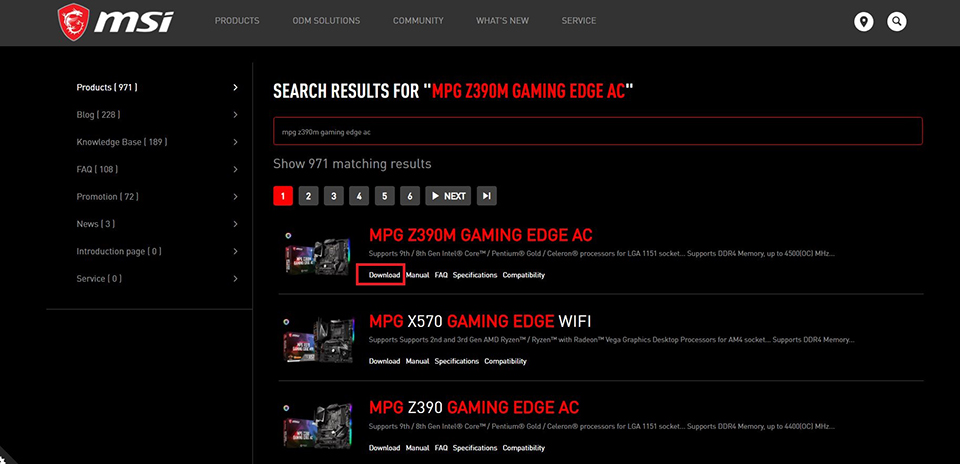
Выберите документ на вашем языке и нажмите на иконку со стрелкой вниз , чтобы скачать руководство.

Щелкните правой кнопкой по скачанному файлу и нажмите [Extract all] («Извлечь все»).

Нажмите [Extract] («Извлечь»)

После разархивирования откройте PDF-файл

Проверьте раздел [Component overview] («Обзор компонентов»), чтобы найти положение JAUD1.

Для подтверждения проблемы будет полезно провести проверку с другим корпусом. Если при использовании другого корпуса проблема исчезает, это означает, что она заключалась в оригинальном корпусе. Если проблема сохраняется, выполните описанную ниже процедуру для выявления неисправности.
Удалите имеющийся аудиодрайвер.
Щелкните правой кнопкой по иконке Windows ( ) выберите [Device manager] («Диспетчер устройств»)
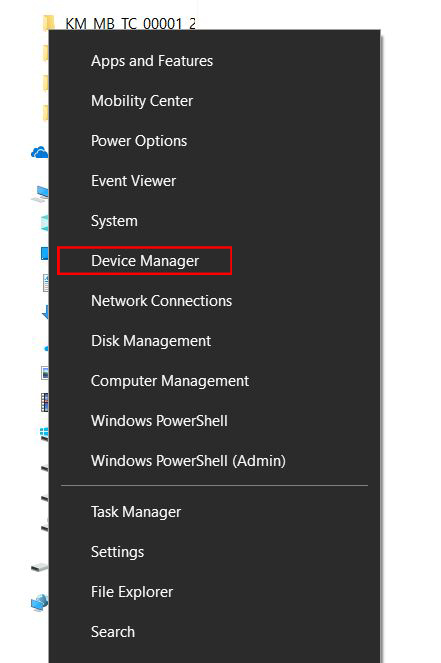
Раскройте [Sound, Video and game controllers] («Звуковые, игровые и видеоустройства») → Правой кнопкой щелкните по [Realtek (R) Audio] → Выберите [Uninstall device] («Удалить устройство»), чтобы удалить текущий аудиодрайвер

Выберите [Delete the driver software for this device] («Удалить программы драйверов для этого устройства») → нажмите [Uninstall] («Удалить»)

Установите последнюю версию аудиодрайвера, имеющуюся на официальном сайте MSI
Перейдите на официальный сайт MSI, найдите свою материнскую плату и скачайте драйвер.
Например, для MPG Z390M GAMING EDGE AC введите название продукта в строку поиска в верхнем правом углу, нажмите [Enter]
Появится соответствующий результат для “MPG Z390M GAMING EDGE AC”, выберите [Download] («Скачать»), чтобы зайти в раздел скачивания.
Перейдите на вкладку [Driver] («Драйвер»)
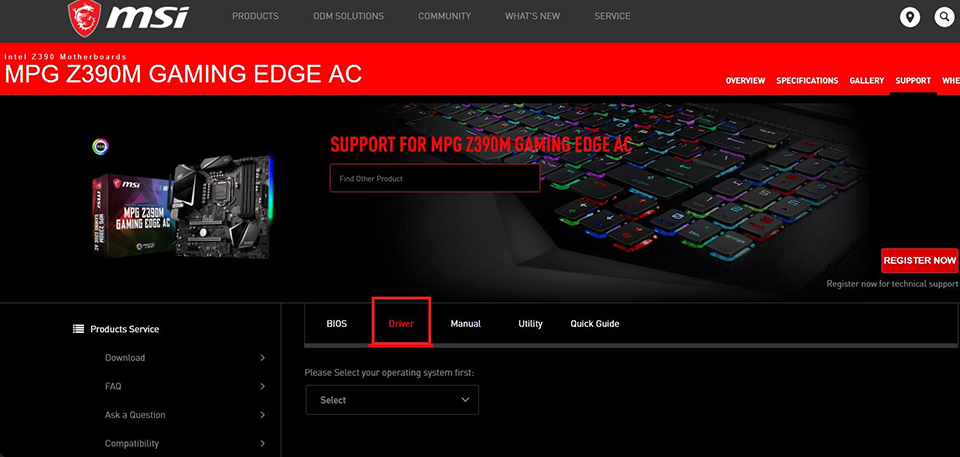
Выберите вашу операционную систему
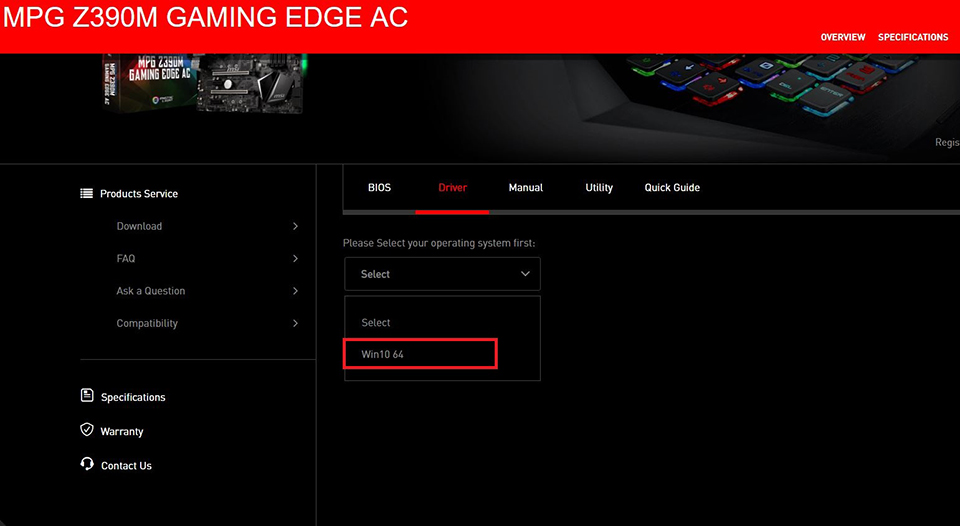
Щелкните и раскройте пункт [On-Board Audio Drivers] («Встроенные аудиодрайверы»)

Нажмите на иконку со стрелкой вниз , чтобы скачать файл.

Щелкните правой кнопкой по скачанному файлу и нажмите [Extract All] («Извлечь все»), чтобы разархивировать сжатую папку

Нажмите [Extract] («Извлечь»)

Щелкните правой кнопкой по файлу → нажмите [Open] («Открыть»)

Дважды щелкните по [Setup] («Установить») для установки

[Next] («Далее»)

Нажмите [Finish] («Закончить») для завершения процесса установки драйвера. Проверьте, сохраняются ли помехи при воспроизведении звука в случае подключения к аудиопорту на передней панели и аудиопорту ввода/вывода на материнской плате

Если проблема сохраняется, повторите проверку с другими внешними колонками
В случае, если помехи по-прежнему присутствуют, рекомендуется отправить материнскую плату в авторизованный сервисный центр для проверки.
Если шум исчез, скорее всего, проблема заключается в оригинальном динамике
